

רמת הקידוד: בינונית
משך: 15 דקות
סוג הפרויקט: אוטומציה עם טריגר מבוסס-זמן
מטרות
- להבין מה הפתרון עושה.
- הסבר על הפעולות של שירותי Apps Script בפתרון.
- מגדירים את הסקריפט.
- מריצים את הסקריפט.
מידע על הפתרון הזה
ייבוא אוטומטי של נתונים מקובצי CSV לגיליון אלקטרוני אחד ב-Google Sheets. אם אתם עובדים עם כמה קובצי CSV עם מבנה דומה, אתם יכולים להשתמש בפתרון הזה כדי לרכז את הנתונים ב-Sheets.
איך זה עובד
הסקריפט פועל מדי יום בהפעלה לפי זמן. הסקריפט עובר על קובצי CSV בתיקייה ייעודית ומוסיף את הנתונים מכל קובץ לגיליון אלקטרוני. כברירת מחדל, הסקריפט מסיר את שורת הכותרת של כל קבוצת נתוני CSV לפני שהוא מוסיף את הנתונים לשורה האחרונה בגיליון. הסקריפט שולח אימייל עם סיכום של הקבצים שיובאו, ומעביר את הקבצים לתיקייה אחרת כדי למנוע עיבוד כפול.
הסקריפט כולל גם פונקציות שמגדירות קובצי CSV לדוגמה כדי להדגים את הפתרון הזה.
שירותי Apps Script
הפתרון הזה משתמש בשירותים הבאים:
- שירות Script: יוצר את הטריגר שמבוסס על זמן.
- שירות Google Drive: מאחזר את התיקיות שבהן הסקריפט משתמש כדי לאחסן קובצי CSV שעברו עיבוד וקובצי CSV שלא עברו עיבוד, ויוצר אותן אם הן לא קיימות. מקבל את כתובת ה-URL של פרויקט Apps Script כדי לכלול אותה באימייל הסיכום.
- שירות הגיליון האלקטרוני: מקבל את הגיליון האלקטרוני שהסקריפט מוסיף אליו את הנתונים מכל קובץ CSV.
- שירות בסיסי: משתמש במחלקה
Sessionכדי לקבל את כתובת האימייל של המשתמש ואת אזור הזמן של הסקריפט.- המשתמש מבוסס על מי שמריץ את הסקריפט. מכיוון שהסקריפט מופעל על ידי טריגר מבוסס-זמן, המשתמש מוגדר כמי שיצר את הטריגר.
- הסקריפט משתמש באזור הזמן כדי להוסיף לאימייל הסיכום את התאריך והשעה שבהם הסקריפט פעל.
- שירות כלי עזר: מנתח כל קובץ CSV למערך ומעצב את התאריך שהסקריפט מוסיף לאימייל הסיכום.
- שירות אימייל: שולח את סיכום האימייל אחרי ייבוא נתונים מקובצי CSV לגיליון האלקטרוני.
דרישות מוקדמות
כדי להשתמש בדוגמה הזו, אתם צריכים לעמוד בדרישות המוקדמות הבאות:
- חשבון Google (יכול להיות שחשבונות Google Workspace ידרשו אישור אדמין).
- דפדפן אינטרנט עם גישה לאינטרנט.
הגדרת הסקריפט
לוחצים על הלחצן הבא כדי לפתוח את פרויקט Apps Script של ייבוא נתוני CSV.
לוחצים על סקירה כללית .
בדף הסקירה הכללית, לוחצים על 'יצירת עותק'
 .
.
הפעלת הסקריפט
- בפרויקט שהעתקתם ב-Apps Script, עוברים לקובץ SetupSample.gs.
- בתפריט הנפתח של הפונקציה, בוחרים באפשרות setupSample ולוחצים על Run (הרצה). הפונקציה הזו יוצרת את הטריגר שמבוסס על זמן, את קובצי ה-CSV, את הגיליון האלקטרוני ואת התיקייה שהסקריפט משתמש בהם כדי לפעול בהצלחה.
- כשמוצגת בקשה, מאשרים את הסקריפט. <<../_snippets/oauth.md>>
- כדי לראות את הטריגר שמבוסס על זמן אחרי שההגדרה מסתיימת, לוחצים על Triggers (טריגרים) .
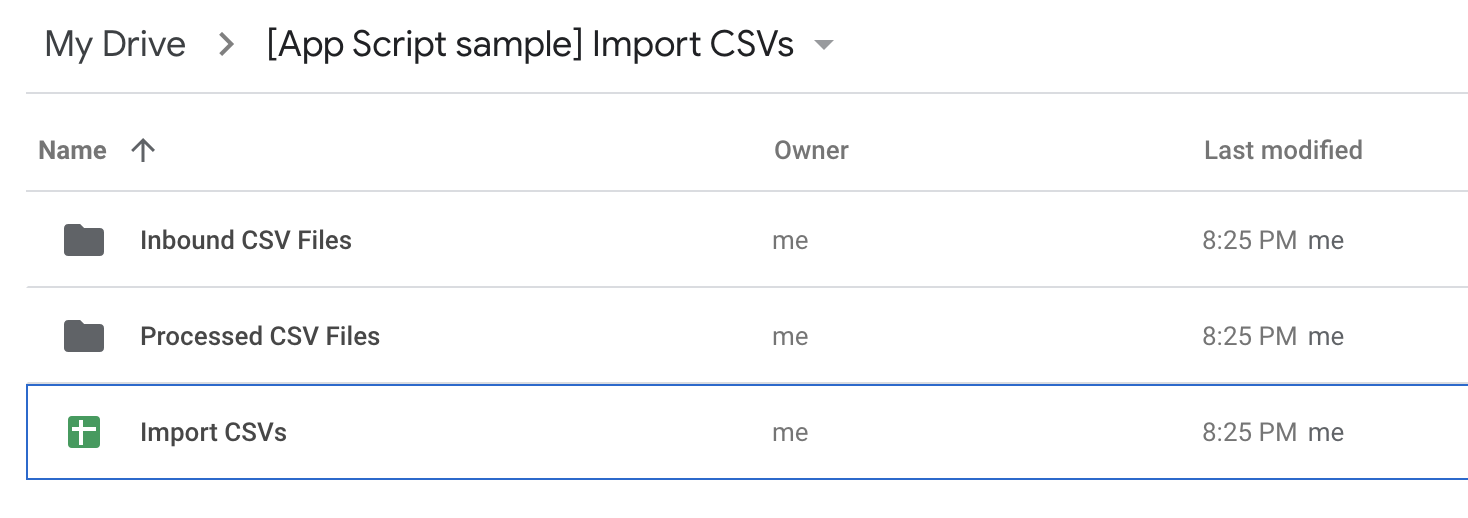
- כדי לראות את הקבצים שנוצרו, פותחים את התיקייה [Apps Script sample] Import CSVs ב-Google Drive.
- חוזרים לפרויקט Apps Script ובעורך, עוברים לקובץ Code.gs.
- בתפריט הנפתח של הפונקציה, בוחרים באפשרות updateApplicationSheet ולוחצים על Run.
- כדי לראות את סיכום האימייל עם קישור לגיליון האלקטרוני עם הנתונים המיובאים, צריך לבדוק את תיבת הדואר הנכנס.
(אופציונלי) איפוס הפתרון
אתם יכולים לאפס את הפתרון כדי לעדכן אותו בנתונים שלכם, או לנסות שוב את ההדגמה.
- בפרויקט Apps Script, עוברים לקובץ SetupSample.gs.
- בתפריט הנפתח של הפונקציה, בוחרים באפשרות removeSample ולוחצים על הרצה. הפונקציה הזו מוחקת את הטריגר, הקבצים והתיקייה שנוצרו בקטע הקודם.
בדיקת הקוד
כדי לבדוק את קוד Apps Script של הפתרון הזה, לוחצים על הצגת קוד המקור:
הצגת קוד המקור
Code.gs
SampleData.gs
SetupSample.gs
Utilities.gs
תורמים
הדוגמה הזו מתוחזקת על ידי Google בעזרת Google Developer Experts.