

কোডিং স্তর : মধ্যবর্তী
সময়কাল : ১৫ মিনিট
প্রকল্পের ধরণ : সময়-চালিত ট্রিগার সহ অটোমেশন
উদ্দেশ্য
- সমাধানটি কী কাজ করে তা বুঝুন।
- সলিউশনের মধ্যে অ্যাপস স্ক্রিপ্ট সার্ভিসগুলো কী কাজ করে তা বুঝুন।
- স্ক্রিপ্টটি সেট আপ করুন।
- স্ক্রিপ্টটি চালান।
এই সমাধান সম্পর্কে
CSV ফাইলগুলো থেকে স্বয়ংক্রিয়ভাবে ডেটা একটি গুগল শিটস স্প্রেডশিটে ইম্পোর্ট করুন। আপনি যদি একই ধরনের গঠনযুক্ত একাধিক CSV ফাইল নিয়ে কাজ করেন, তবে শিটস-এ ডেটা কেন্দ্রীভূত করতে এই সমাধানটি ব্যবহার করতে পারেন।
এটি কীভাবে কাজ করে
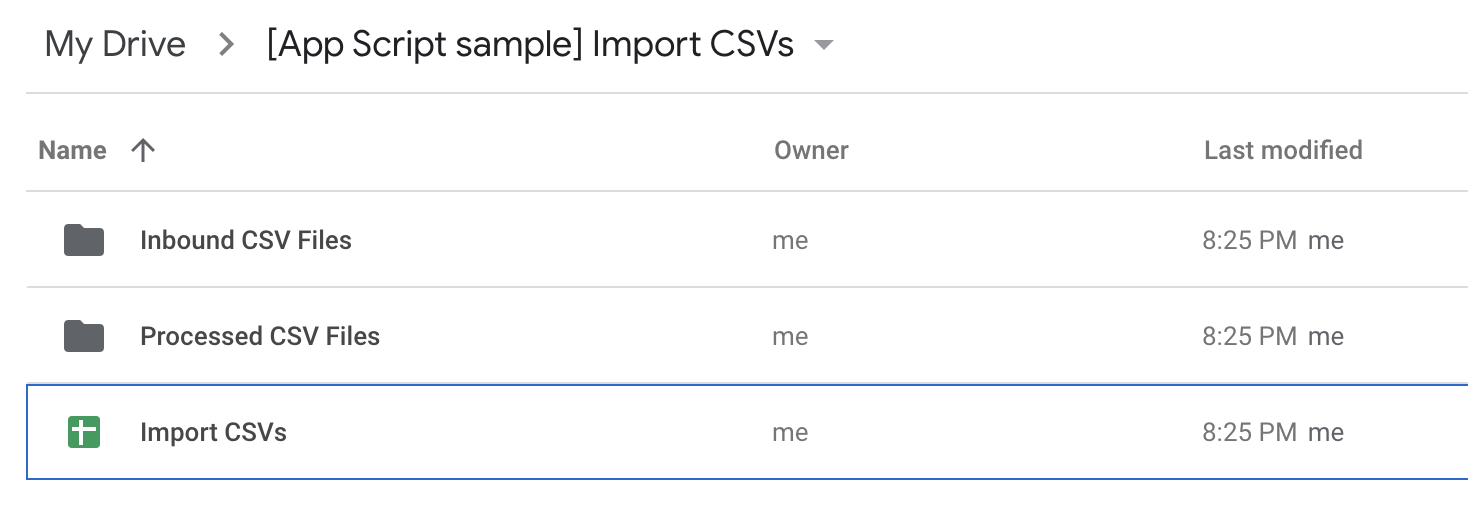
স্ক্রিপ্টটি একটি নির্দিষ্ট সময়ের ট্রিগারের মাধ্যমে প্রতিদিন চলে। এটি একটি নির্দিষ্ট ফোল্ডারের CSV ফাইলগুলো একে একে পরীক্ষা করে এবং প্রতিটি ফাইলের ডেটা একটি স্প্রেডশিটে যোগ করে। ডিফল্টরূপে, স্ক্রিপ্টটি শীটের শেষ সারিতে ডেটা যোগ করার আগে প্রতিটি CSV ডেটাসেটের হেডার সারিটি মুছে ফেলে। স্ক্রিপ্টটি ইম্পোর্ট করা ফাইলগুলোর তালিকা সহ একটি সারসংক্ষেপ ইমেল পাঠায় এবং একই ফাইলের পুনরাবৃত্তি রোধ করতে ফাইলগুলোকে একটি ভিন্ন ফোল্ডারে সরিয়ে দেয়।
এই সমাধানটি প্রদর্শনের জন্য নমুনা CSV ফাইল তৈরি করার ফাংশনও স্ক্রিপ্টটিতে অন্তর্ভুক্ত রয়েছে।
অ্যাপস স্ক্রিপ্ট পরিষেবা
এই সমাধানটি নিম্নলিখিত পরিষেবাগুলি ব্যবহার করে:
- স্ক্রিপ্ট সার্ভিস : সময়-ভিত্তিক ট্রিগার তৈরি করে।
- গুগল ড্রাইভ পরিষেবা : স্ক্রিপ্টটি প্রক্রিয়াকৃত এবং অপ্রক্রিয়াকৃত CSV ফাইল সংরক্ষণের জন্য যে ফোল্ডারগুলি ব্যবহার করে, সেগুলি সংগ্রহ করে এবং বিদ্যমান না থাকলে তৈরি করে। সারসংক্ষেপ ইমেইলে অন্তর্ভুক্ত করার জন্য অ্যাপস স্ক্রিপ্ট প্রজেক্টের URL সংগ্রহ করে।
- স্প্রেডশিট পরিষেবা : সেই স্প্রেডশিটটি নিয়ে আসে যেখানে স্ক্রিপ্টটি প্রতিটি CSV ফাইল থেকে ডেটা যোগ করে।
- বেস সার্ভিস : ব্যবহারকারীর ইমেল ঠিকানা এবং স্ক্রিপ্টের টাইম জোন পেতে
Sessionক্লাস ব্যবহার করে।- ব্যবহারকারী নির্ধারিত হয় যিনি স্ক্রিপ্টটি চালান তার উপর ভিত্তি করে। যেহেতু স্ক্রিপ্টটি একটি সময়-চালিত ট্রিগারের মাধ্যমে চলে, তাই যিনি ট্রিগারটি তৈরি করেছেন, তাকেই ব্যবহারকারী হিসেবে সংজ্ঞায়িত করা হয়।
- স্ক্রিপ্টটি টাইম জোন ব্যবহার করে সারসংক্ষেপ ইমেইলে স্ক্রিপ্টটি চলার তারিখ ও সময় যোগ করে।
- ইউটিলিটি সার্ভিস : প্রতিটি CSV ফাইলকে পার্স করে একটি অ্যারেতে পরিণত করে এবং স্ক্রিপ্টটি যে তারিখটি সারাংশ ইমেইলে যোগ করে, সেটিকে ফরম্যাট করে।
- মেইল পরিষেবা : CSV ফাইল থেকে ডেটা স্প্রেডশিটে ইম্পোর্ট করার পর সারসংক্ষেপ ইমেইল পাঠায়।
পূর্বশর্ত
এই নমুনাটি ব্যবহার করার জন্য আপনার নিম্নলিখিত পূর্বশর্তগুলো প্রয়োজন:
- একটি গুগল অ্যাকাউন্ট (গুগল ওয়ার্কস্পেস অ্যাকাউন্টের জন্য প্রশাসকের অনুমোদনের প্রয়োজন হতে পারে)।
- ইন্টারনেট সংযোগসহ একটি ওয়েব ব্রাউজার।
স্ক্রিপ্টটি সেট আপ করুন
ইমপোর্ট সিএসভি ডেটা অ্যাপস স্ক্রিপ্ট প্রজেক্টটি খুলতে নিচের বাটনটিতে ক্লিক করুন।
ওভারভিউ ক্লিক করুন।
ওভারভিউ পৃষ্ঠায়, 'একটি অনুলিপি তৈরি করুন'-এ ক্লিক করুন।
 .
.
স্ক্রিপ্টটি চালান
- আপনার কপি করা অ্যাপস স্ক্রিপ্ট প্রজেক্টে, SetupSample.gs ফাইলটিতে যান।
- ফাংশন ড্রপ-ডাউন থেকে setupSample নির্বাচন করুন এবং Run-এ ক্লিক করুন। এই ফাংশনটি টাইম-ড্রাইভেন ট্রিগার, CSV ফাইল, স্প্রেডশিট এবং ফোল্ডার তৈরি করে, যা স্ক্রিপ্টটি সফলভাবে চলার জন্য ব্যবহার করে।
- অনুরোধ করা হলে, স্ক্রিপ্টটিকে অনুমোদন দিন। <<../_snippets/oauth.md>>
- সেটআপ সম্পন্ন হওয়ার পর সময়-ভিত্তিক ট্রিগারটি দেখতে, 'ট্রিগার ক্লিক করুন।
- তৈরি করা ফাইলগুলো দেখতে, গুগল ড্রাইভে থাকা [Apps Script sample] Import CSVs ফোল্ডারটি খুলুন।
- অ্যাপস স্ক্রিপ্ট প্রজেক্টে ফিরে যান এবং এডিটরে Code.gs ফাইলটিতে যান।
- ফাংশন ড্রপ-ডাউন থেকে updateApplicationSheet নির্বাচন করুন এবং Run-এ ক্লিক করুন।
- ইম্পোর্ট করা ডেটা সহ স্প্রেডশিটের লিঙ্কযুক্ত সারসংক্ষেপ ইমেলটি দেখতে আপনার ইমেল ইনবক্স চেক করুন।
(ঐচ্ছিক) সমাধানটি রিসেট করুন
আপনি আপনার নিজের ডেটা দিয়ে সমাধানটি আপডেট করতে রিসেট করতে পারেন অথবা ডেমোটি পুনরায় চেষ্টা করতে পারেন।
- অ্যাপস স্ক্রিপ্ট প্রজেক্টে, SetupSample.gs ফাইলটিতে যান।
- ফাংশন ড্রপ-ডাউন থেকে removeSample নির্বাচন করুন এবং Run-এ ক্লিক করুন। এই ফাংশনটি পূর্ববর্তী বিভাগে তৈরি করা ট্রিগার, ফাইল এবং ফোল্ডার মুছে ফেলে।
কোডটি পর্যালোচনা করুন
এই সলিউশনের অ্যাপস স্ক্রিপ্ট কোড পর্যালোচনা করতে, 'ভিউ সোর্স কোড'- এ ক্লিক করুন:
উৎস কোড দেখুন
কোড.জিএস
নমুনা ডেটা.জিএস
সেটআপস্যাম্পল.জিএস
ইউটিলিটিস.জিএস
অবদানকারীরা
এই নমুনাটি গুগল ডেভেলপার বিশেষজ্ঞদের সহায়তায় গুগল দ্বারা রক্ষণাবেক্ষণ করা হয়।