

Уровень владения программированием : Средний
Продолжительность : 20 минут
Тип проекта : Автоматизация с настраиваемым меню
Цели
- Поймите, для чего предназначено это решение.
- Разберитесь, что делают службы Apps Script в рамках данного решения.
- Настройте свою среду.
- Настройте скрипт.
- Запустите скрипт.
Об этом решении
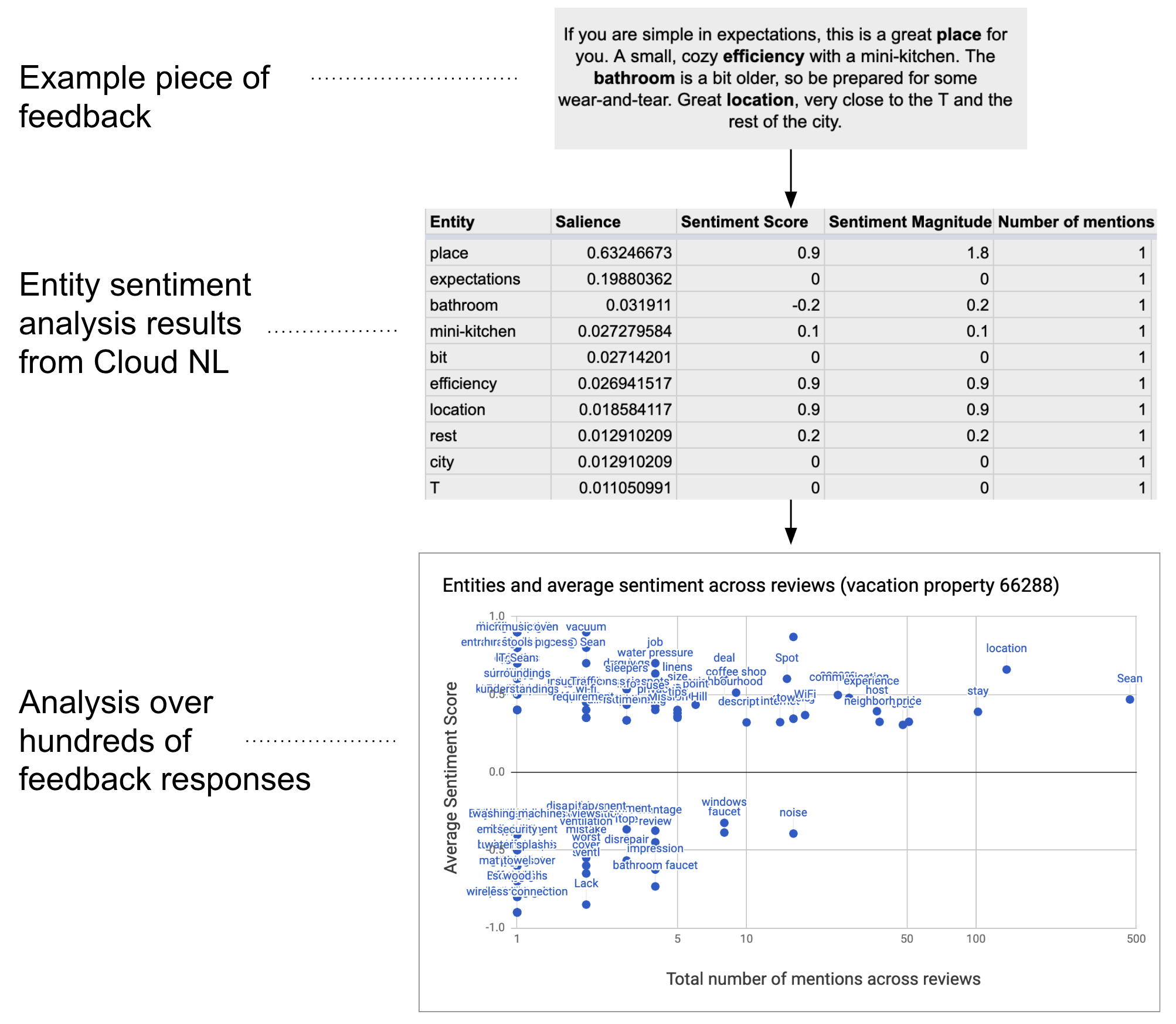
Вы можете анализировать текстовые данные, такие как открытые ответы, в больших масштабах. Для выполнения анализа сущностей и настроений непосредственно в Google Sheets это решение использует сервис UrlFetch для подключения к API обработки естественного языка Google Cloud .
Как это работает
Скрипт собирает текст из электронной таблицы и подключается к API Google Cloud Natural Language для анализа сущностей и тональности, присутствующих в строке. Сводная таблица суммирует средний балл тональности для каждой упомянутой сущности по всем строкам текстовых данных.
Сервисы Apps Script
Данное решение использует следующие сервисы:
- Сервис электронных таблиц : отправляет текстовые данные в API обработки естественного языка Google Cloud и помечает каждую строку как «Завершено» после анализа ее эмоциональной окраски.
- Сервис UrlFetch : подключается к API Google Cloud Natural Language для выполнения анализа сущностей и тональности текста.
Предварительные требования
Для использования этого примера необходимы следующие условия:
- Для работы потребуется учетная запись Google (для учетных записей Google Workspace может потребоваться подтверждение администратора).
Веб-браузер с доступом в интернет.
Проект Google Cloud с привязанным платежным аккаунтом. См. раздел « Включение выставления счетов для проекта» .
Настройте свою среду
Для использования этого решения выполните следующие шаги по настройке.
Откройте свой облачный проект в консоли Google Cloud.
Если проект Cloud, который вы собираетесь использовать в этом примере, еще не открыт, откройте его:
- В консоли Google Cloud перейдите на страницу «Выберите проект» .
- Выберите проект Google Cloud, который хотите использовать. Или нажмите «Создать проект» и следуйте инструкциям на экране. Если вы создаете проект Google Cloud, вам может потребоваться включить оплату для этого проекта .
Включите API обработки естественного языка Google Cloud.
Это решение подключается к API обработки естественного языка Google Cloud. Прежде чем использовать API Google, необходимо включить их в проекте Google Cloud. В одном проекте Google Cloud можно включить один или несколько API.
В своем облачном проекте включите Google Cloud Natural Language API.
Настройте экран согласия OAuth.
Для этого решения требуется облачный проект с настроенным экраном согласия. Настройка экрана согласия OAuth определяет, что Google отображает пользователям, и регистрирует ваше приложение, чтобы вы могли опубликовать его позже.
- В консоли Google API перейдите в > Платформа аутентификации Google > Брендинг .
- Если вы уже настроили платформу Google Auth, вы можете настроить следующие параметры экрана согласия OAuth в разделах «Брендинг» , «Аудитория» и «Доступ к данным» . Если вы видите сообщение о том, что платформа Google Auth еще не настроена , нажмите «Начать» :
- В разделе «Информация о приложении» , в поле «Название приложения» , введите название для приложения.
- В разделе «Электронная почта службы поддержки пользователей» выберите адрес электронной почты, по которому пользователи смогут связаться с вами, если у них возникнут вопросы относительно их согласия.
- Нажмите «Далее» .
- В разделе «Аудитория» выберите «Внутренняя» .
- Нажмите «Далее» .
- В поле «Контактная информация» укажите адрес электронной почты , на который вы сможете получать уведомления об изменениях в вашем проекте.
- Нажмите «Далее» .
- В разделе «Завершить» ознакомьтесь с Политикой использования пользовательских данных сервисов Google API и, если вы согласны, выберите «Я согласен с Политикой использования пользовательских данных сервисов Google API» .
- Нажмите «Продолжить» .
- Нажмите «Создать» .
- На данный момент добавление областей действия можно пропустить. В будущем, при создании приложения для использования за пределами вашей организации Google Workspace, необходимо изменить тип пользователя на «Внешний» . Затем добавьте необходимые для вашего приложения области авторизации. Для получения дополнительной информации см. полное руководство по настройке согласия OAuth .
Получите ключ API для Google Cloud Natural Language API.
- Перейдите в консоль Google API . Убедитесь, что ваш проект с включенной функцией выставления счетов открыт.
В консоли Google API перейдите в > API и сервисы > Учетные данные .
Нажмите «Создать учетные данные» > «Ключ API» .
Запишите свой API-ключ для использования на следующем шаге.
Настройте скрипт
Выполните следующие шаги для настройки скрипта.
Создайте проект Apps Script.
Нажмите на следующую кнопку, чтобы создать копию электронной таблицы с примером анализа настроений при сборе отзывов . Проект Apps Script для этого решения прикреплен к электронной таблице.
Нажмите «Расширения» > «Скрипты приложений» .
В файле скрипта обновите следующую переменную, указав свой API-ключ:
const myApiKey = 'YOUR_API_KEY'; // Replace with your API key.
Нажмите «Сохранить».
 .
.
Добавить текстовые данные
- Вернитесь к электронной таблице.
- Добавьте текстовые данные в столбцы id и comments . Вы можете использовать примеры отзывов об объектах отдыха с Kaggle или свои собственные данные. При необходимости можно добавить больше столбцов, но для успешного выполнения скрипт должен содержать данные в столбцах id и comments .
Запустите скрипт
- В верхней части электронной таблицы нажмите «Инструменты анализа настроения» > «Пометить объекты и настроение» . Возможно, потребуется обновить страницу, чтобы появилось это пользовательское меню.
- При появлении запроса авторизуйте скрипт. <<../_snippets/oauth.md>>
- Нажмите «Инструменты анализа настроения» > «Снова отметить объекты и оценить их настроение» .
- После завершения выполнения скрипта переключитесь на лист «Сводная таблица» , чтобы увидеть результаты.
Просмотрите код
Чтобы просмотреть код Apps Script для этого решения, нажмите «Просмотреть исходный код» :
Просмотреть исходный код
Code.gs
Авторы
Данный пример поддерживается компанией Google при содействии экспертов-разработчиков Google.
Следующие шаги
- Блог: Анализ текста в Google Таблицах с использованием Google Cloud Natural Language API и Apps Script.
- Документация Google Cloud Natural Language API