

Уровень владения программированием : начинающий
Продолжительность : 10 минут
Тип проекта : Автоматизация с использованием событийного и временного триггеров.
Цели
- Поймите, для чего предназначено это решение.
- Разберитесь, что делают службы Apps Script в рамках данного решения.
- Настройте скрипт.
- Запустите скрипт.
Об этом решении
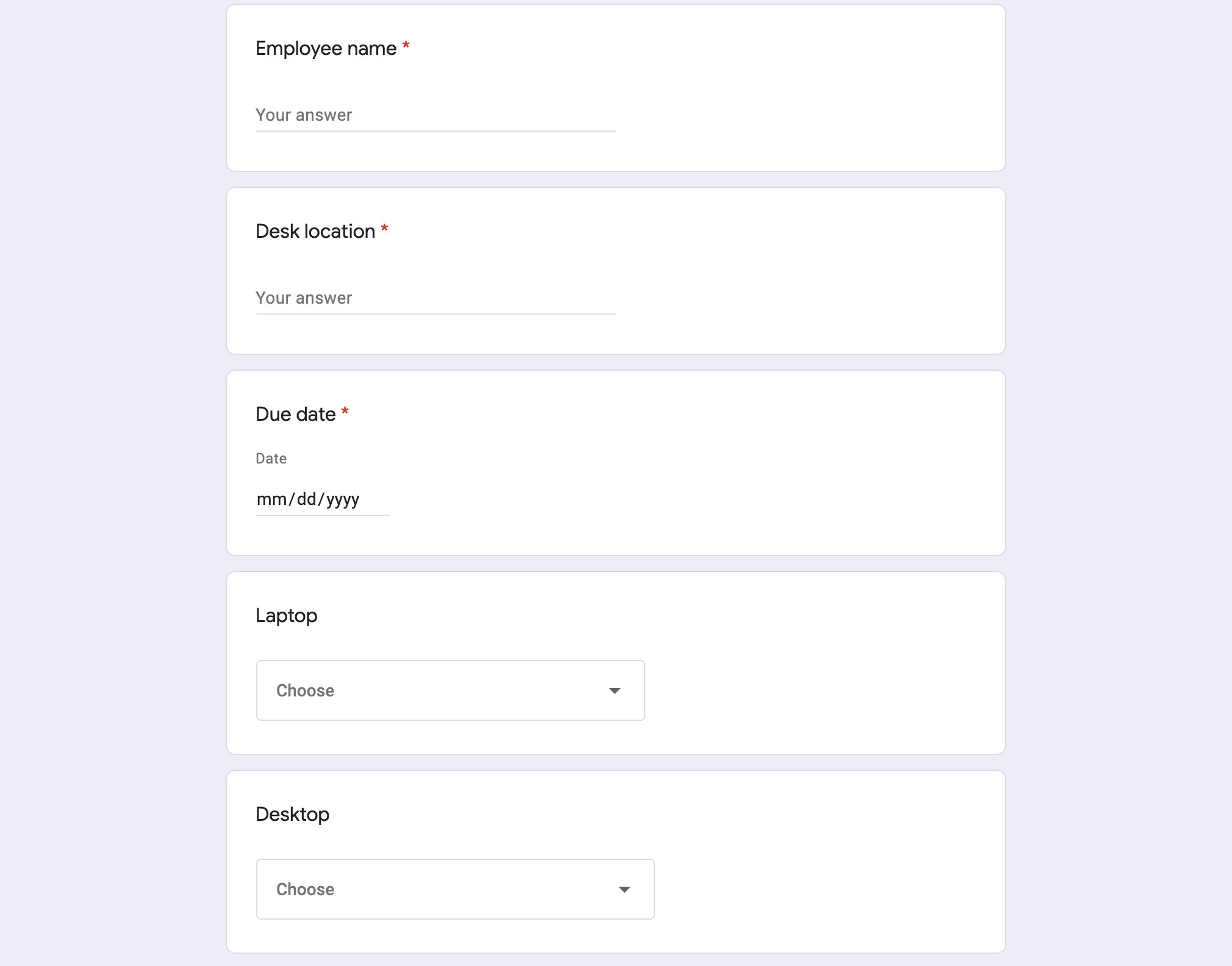
Новым сотрудникам обычно требуется доступ к системе и оборудование от ИТ-отдела. Для управления такими запросами можно создать форму в Google Forms, где пользователи смогут указать, какой доступ и какие устройства необходимы сотрудникам. После того, как ИТ-отдел обработает запрос и обновит его статус, заявители получат уведомление по электронной почте.
Как это работает
Скрипт создает форму запроса оборудования. Вы можете настроить элементы формы в коде примера скрипта . Когда кто-то отправляет форму, скрипт отправляет уведомление по электронной почте указанному контактному лицу для запросов. Как только статус запроса в электронной таблице изменится на «Выполнено», скрипт отправляет подтверждающее электронное письмо человеку, отправившему форму.
Сервисы Apps Script
Данное решение использует следующие сервисы:
- Сервис форм : Создает форму для запросов в ИТ-отдел.
- Сервис электронных таблиц : проверяет, существует ли уже форма запроса, чтобы избежать дубликатов. Управляет ответами на форму, перемещая их в листы «Ожидающие» и «Выполненные» по мере необходимости.
- Почтовая служба : Создает и отправляет электронные письма с запросом и уведомлением о завершении.
- Скриптовая служба : Создает триггеры. Один запускается при отправке формы, а другой — каждые пять минут для проверки статуса запроса на «Выполнено».
Предварительные требования
Для использования этого примера необходимы следующие условия:
- Для работы потребуется учетная запись Google (для учетных записей Google Workspace может потребоваться подтверждение администратора).
- Веб-браузер с доступом в интернет.
Настройте скрипт
Выполните следующие шаги для настройки скрипта.
Создайте проект Apps Script.
Нажмите следующую кнопку, чтобы создать копию электронной таблицы « Управление запросами сотрудников на оборудование» . Проект Apps Script для этого решения прикреплен к электронной таблице:
Нажмите «Расширения» > «Скрипты приложений» .
Рядом с переменной
REQUEST_NOTIFICATION_EMAILзамените указанный в примере адрес электронной почты на свой.Нажмите «Сохранить».
 .
.
Настройте электронную таблицу
- Вернитесь к электронной таблице и нажмите «Запросы на оборудование» > «Настроить» . Возможно, потребуется обновить страницу, чтобы появилось это пользовательское меню.
- При появлении запроса авторизуйте скрипт. <<../_snippets/oauth.md>>
- Нажмите «Запросы на оборудование» > «Настроить заново».
Запустите скрипт
- Нажмите «Инструменты» > «Управление формой» > «Перейти к работающей форме» .
- Заполните и отправьте форму.
- Проверьте свою электронную почту на наличие уведомления о запросе на оборудование.
- Вернитесь к электронной таблице и на листе «Незавершенные запросы» измените статус запроса на «Выполнен» .
- В течение 5 минут скрипт отправляет еще одно электронное письмо с уведомлением о завершении запроса. Скрипт перемещает запрос из листа «Ожидающие запросы» на лист «Завершенные запросы» .
Просмотрите код
Чтобы просмотреть код Apps Script для этого решения, нажмите «Просмотреть исходный код» :
Просмотреть исходный код
Code.gs
</section>
<section>
  <h3>new-equipment-request.html</h3>
</section>
<section>
  <h3>request-complete.html</h3>
</section>
Авторы
Данный пример поддерживается компанией Google при содействии экспертов-разработчиков Google.