

コーディング レベル: 初心者
所要時間: 15 分
プロジェクト タイプ: カスタム メニューを使用した自動化
目標
- ソリューションの機能について理解する。
- ソリューション内での Apps Script サービスの機能について理解する。
- スクリプトを設定する。
- スクリプトを実行する。
このソリューションについて
手動でコピーして貼り付ける作業を自動化することで、時間を節約し、エラーを減らすことができます。複数のドキュメントのコンテンツを 1 つのメインの Google ドキュメントに自動的にインポートできます。このソリューションはプロジェクトのステータス レポートの集約に重点を置いていますが、ニーズに合わせて編集できます。
仕組み
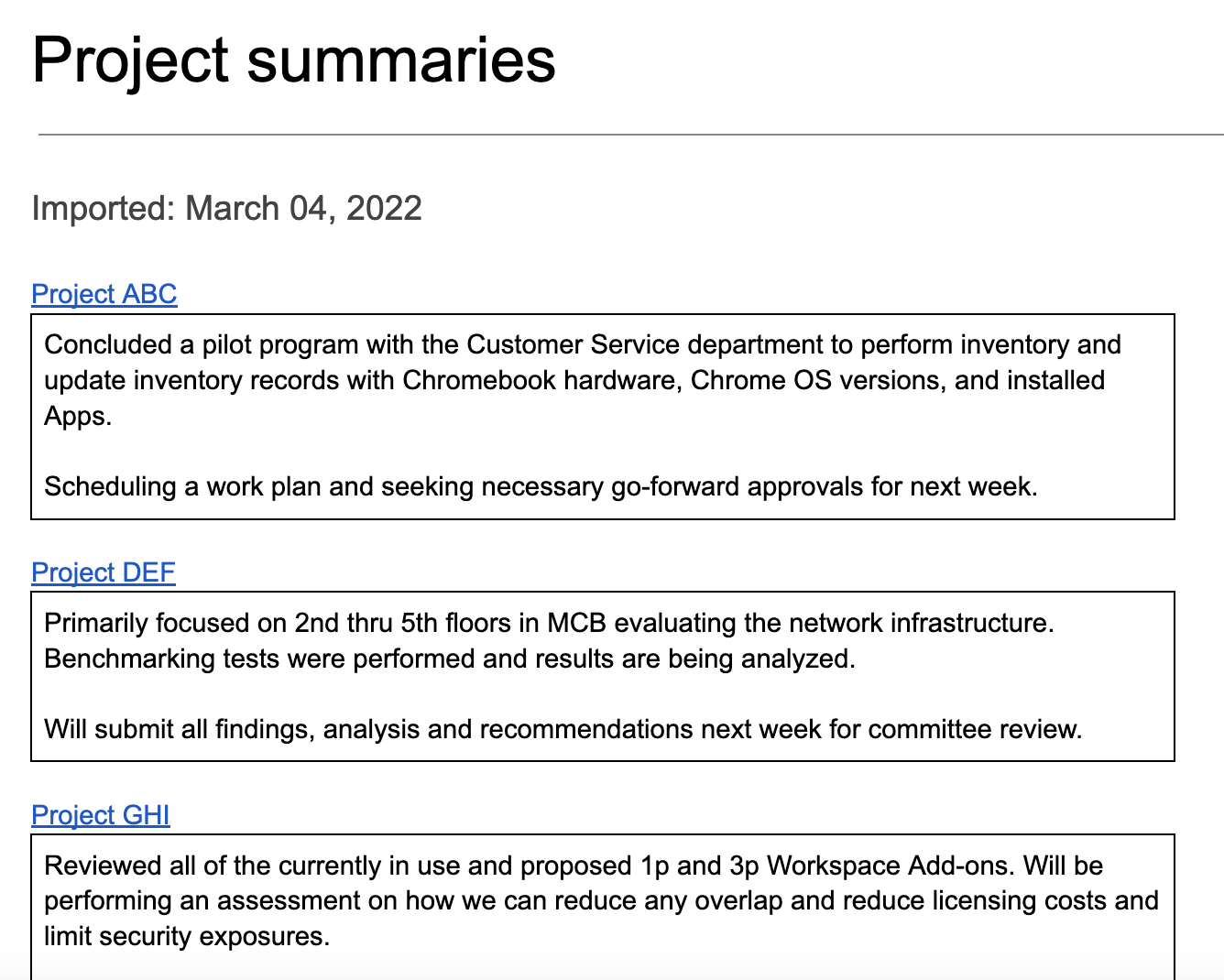
スクリプトは、コンテンツをインポートするドキュメントを保存するフォルダと、インポートを開始するためのテンプレート ドキュメントを作成します。このスクリプトには、このソリューションのデモを行うためのサンプル ドキュメントを作成する関数も含まれています。
ユーザーがカスタム メニューから [Import summaries] を選択すると、スクリプトはフォルダ内のすべてのドキュメント ファイルを取得し、それぞれを反復処理します。スクリプトは、コピーする必要がある要約テキストを特定するために、特定の文字列と見出しタイプを探します。テキストがコピーされると、重複を軽減するために、識別子文字列のテキストの色が変更されます。スクリプトは、要約をメイン ドキュメントに貼り付けます。各要約は独自の単一セルテーブルに貼り付けられます。
Apps Script サービス
このソリューションでは、次のサービスを使用します。
- ドキュメント サービス: テンプレートと サンプル ソース ドキュメントを作成します。インポートする新しいプロジェクトの要約を探して、各ソース ドキュメントを反復処理します。要約をメイン ドキュメントにインポートします。 要約が複数回インポートされないように、ソース ドキュメントを更新します。
- Google ドライブ サービス: ソース ドキュメントを 保存するフォルダを作成します。テンプレート ドキュメントとサンプル ソース ドキュメントをフォルダに追加します。
- ユーティリティ サービス: スクリプトがソース ドキュメントから要約をインポートするたびに、スクリプトがメイン ドキュメントに追加する日付の形式を設定します。
- Base サービス:
Sessionクラスを使用して、スクリプトのタイムゾーンを取得します 。スクリプトは、インポートの日付をメイン ドキュメントに追加するときにタイムゾーンを使用します。
前提条件
このサンプルを使用するには、次の前提条件を満たしている必要があります。
このサンプルを使用するには、次の前提条件を満たしている必要があります。
- Google アカウント(Google Workspace アカウントの場合、管理者の承認が必要となる可能性があります)。
- インターネットにアクセスできるウェブブラウザ。
スクリプトを設定する
次のボタンをクリックして、Aggregate content ドキュメントのコピーを作成します。
スクリプトを実行する
スクリプトを実行して、その仕組みを確認する手順は次のとおりです。
サンプル ドキュメントでデモを実行する
- [Import summaries] > [Configure] > [Run demo setup with sample documents] をクリックします。 このカスタム メニューが表示されるまでに、ページの更新が必要になる場合があります。
- メッセージが表示されたら、スクリプトを承認します。 <<../_snippets/oauth.md>>
- [Import summaries] > [Configure] > [Run demo setup with sample documents] をもう一度クリックします。
- メッセージが表示されたら、後の手順で使用するためにドライブ フォルダの URL をコピーします。
- [OK] をクリックします。
- [Import summaries] [>] [Import summaries] をクリックします。
- メッセージが表示されたら、[OK] をクリックします。
- サンプル ドキュメントからインポートされたプロジェクトの要約を確認します。
要約を追加してインポートする
- 新しいブラウザタブで、フォルダの URL を貼り付けて [Project status] フォルダを開きます。
- [Project ABC] ファイルを開きます。
- 次のコンテンツをドキュメントの末尾に追加して、インポートする新しい要約を作成します。
Summaryと入力し、テキスト スタイルを [Heading 3] に設定します。Summaryの直下に 1x1 の表を挿入します。Summaryと表の間に空白行がないことを確認してください。- 表に「
Hello world!」と入力します。
- メイン ドキュメントに戻り、[Import summaries] > [Import summaries] をクリックします。
- メッセージが表示されたら、[OK] をクリックします。
- ドキュメントの末尾で最新のインポートを確認します。
コードを確認する
このソリューションの Apps Script コードを確認するには、 [ソースコードを表示]をクリックします:
ソースコードを表示
Code.gs
</section>
<section>
  <h3>Menu.gs</h3>
</section>
<section>
  <h3>Setup.gs</h3>
</section>
<section>
  <h3>Utilities.gs</h3>
</section>
寄稿者
このサンプルは、Google デベロッパー エキスパートの協力を得て Google が管理しています。