

Bu sayfada, Google Apps Script'in Vertex AI advanced hizmetini kullanarak Gemini 2.5 Flash modelinden metin oluşturmasını isteme hakkında bilgi verilmektedir.
Vertex AI gelişmiş hizmeti hakkında daha fazla bilgi edinmek için referans belgelerine bakın.
Hedefler
- Ortamınızı ayarlayın.
- Vertex AI gelişmiş hizmetini kullanan bir Apps Komut Dosyası projesi oluşturun.
- Metin oluşturmak için komut dosyasını çalıştırın.
Ön koşullar
- Faturalandırmanın etkin olduğu bir Google Cloud projesi. Mevcut bir projede faturalandırmanın etkinleştirilip etkinleştirilmediğini kontrol etmek için Projelerinizin faturalandırma durumunu doğrulama bölümüne bakın. Proje oluşturma ve faturalandırmayı ayarlama hakkında bilgi edinmek için Google Cloud projesi oluşturma bölümüne bakın.
Ortamınızı ayarlama
Bu bölümde, Google Cloud Console ve Apps Komut Dosyası'nda ortamınızı nasıl yapılandırıp ayarlayacağınız açıklanmaktadır.
Cloud projenizde Vertex AI API'yi etkinleştirme
Google Cloud Console'da Google Cloud projenizi açın ve Vertex AI API'yi etkinleştirin:
API'yi doğru Cloud projesinde etkinleştirdiğinizi onaylayın ve İleri'yi tıklayın.
Doğru API'yi etkinleştirdiğinizi onaylayın ve Etkinleştir'i tıklayın.
Apps Komut Dosyası projenizi oluşturup ayarlama
Apps Komut Dosyası projenizi oluşturmak ve ayarlamak için aşağıdaki adımları tamamlayın:
- script.google.com adresine gidin.
- Apps Komut Dosyası projesi oluşturmak için Yeni proje'yi tıklayın.
- Sol üstte Adsız proje'yi tıklayın.
- Senaryonuzu Vertex AI quickstart (Vertex AI hızlı başlangıç) olarak adlandırın ve Rename'i (Yeniden adlandır) tıklayın.
Vertex AI Advanced Service'i ayarlama
Vertex AI gelişmiş hizmetini etkinleştirmek ve kodu ayarlamak için aşağıdakileri yapın:
- Komut dosyası düzenleyicide Hizmetler'e gidin ve Hizmet ekle'yi tıklayın
 .
. - Açılır menüde Vertex AI API'yi seçin ve Ekle'yi tıklayın.
Code.gsdosyasını açın ve içeriğini aşağıdaki kodla değiştirin:/** * Main entry point to test the Vertex AI integration. */ function main() { const prompt = 'What is Apps Script in one sentence?'; try { const response = callVertexAI(prompt); console.log(`Response: ${response}`); } catch (error) { console.error(`Failed to call Vertex AI: ${error.message}`); } } /** * Calls the Vertex AI Gemini model. * * @param {string} prompt - The user's input prompt. * @return {string} The text generated by the model. */ function callVertexAI(prompt) { // Configuration const projectId = 'GOOGLE_CLOUD_PROJECT_ID'; const region = 'us-central1'; const modelName = 'gemini-2.5-flash'; const model = `projects/${projectId}/locations/${region}/publishers/google/models/${modelName}`; const payload = { contents: [{ role: 'user', parts: [{ text: prompt }] }], generationConfig: { temperature: 0.1, maxOutputTokens: 2048 } }; // Execute the request using the Vertex AI Advanced Service const response = VertexAI.Endpoints.generateContent(payload, model); // Use optional chaining for safe property access return response?.candidates?.[0]?.content?.parts?.[0]?.text || 'No response generated.'; }GOOGLE_CLOUD_PROJECT_IDkısmını Cloud projenizin proje kimliği ile değiştirin.Kaydet'i tıklayın
 .
.
Komut dosyasını test etme
- Komut dosyası düzenleyicide
mainişlevini çalıştırmak için Çalıştır'ı tıklayın. - İstenirse komut dosyasını yetkilendirin.
- Vertex AI'ın yanıtını görüntülemek için Yürütme günlüğü'nü tıklayın.
Vertex AI hizmeti, What is Apps Script in one sentence? istemine yanıt döndürür.
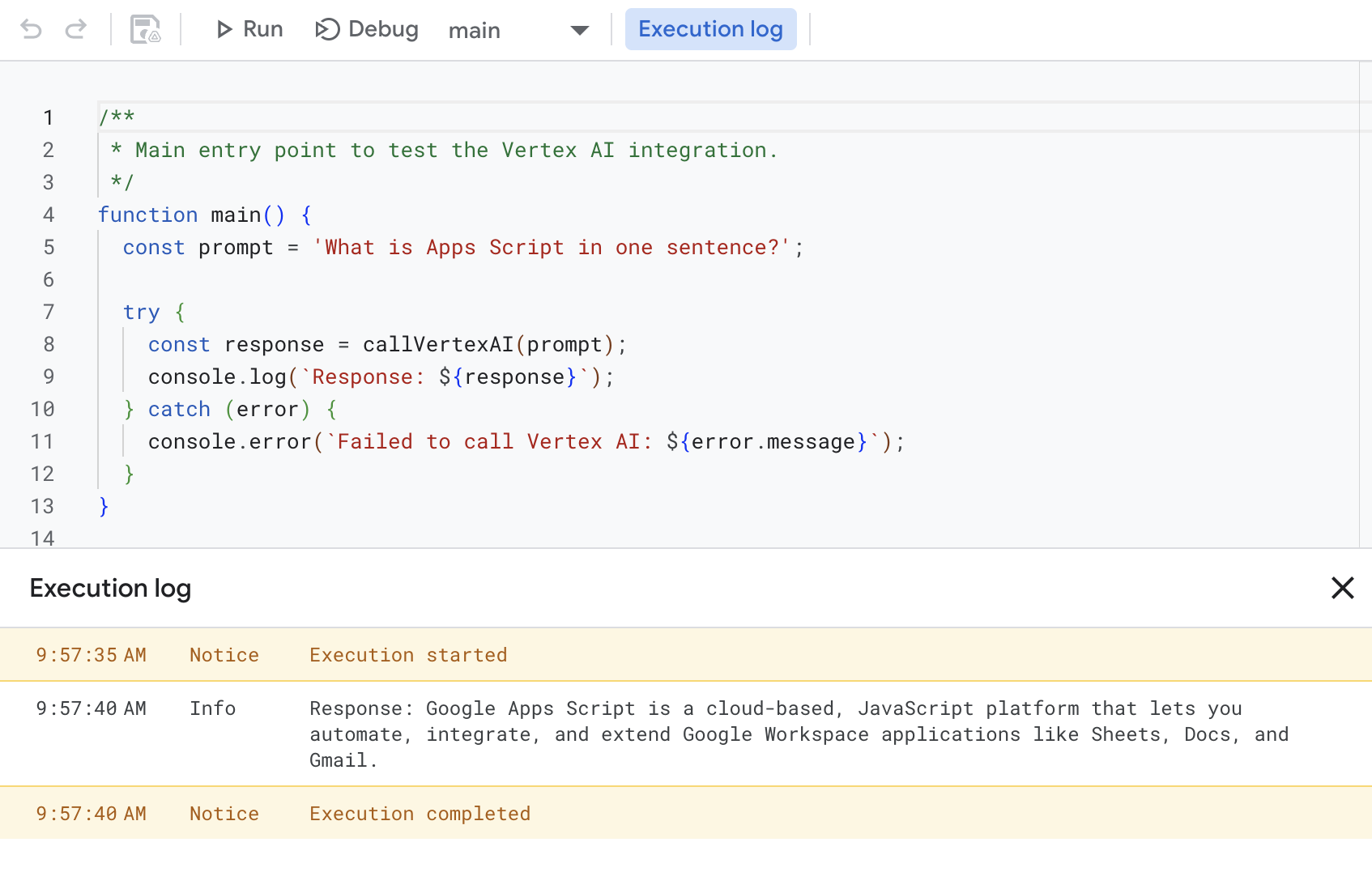
Örneğin, yürütme günlüğü aşağıdaki gibi bir yanıt döndürür:
Response: Google Apps Script is a cloud-based, JavaScript platform that lets you
automate, integrate, and extend Google Workspace applications like Sheets, Docs,
and Gmail.
Temizleme
Bu eğitimde kullanılan kaynaklar için Google Cloud hesabınızın ücretlendirilmesini önlemek istiyorsanız Cloud projesini silmenizi öneririz.
- Google Cloud Console'da Kaynakları yönetin sayfasına gidin. Şunu tıklayın: Menü > IAM & Admin > Kaynakları Yönetin.
- Proje listesinde, silmek istediğiniz projeyi seçin ve Sil'i tıklayın.
- İletişim kutusunda proje kimliğini yazın ve projeyi silmek için Kapat'ı tıklayın.
Bu hızlı başlangıç kılavuzunda kullanılan kaynaklar için Google Cloud hesabınızın ücretlendirilmesini istemiyorsanız Cloud projesini silmenizi öneririz.
İlgili konular
- Vertex AI gelişmiş hizmet belgeleri
- Vertex AI platform belgeleri
- Google Workspace Yapay Zeka örnekleri galerisini inceleyin.