

En esta página, se explica cómo usar el servicio avanzado de Vertex AI de Google Apps Script para darle instrucciones al modelo Gemini 2.5 Flash para que genere texto.
Para obtener más información sobre el servicio avanzado de Vertex AI, consulta la documentación de referencia.
Objetivos
- Configura el entorno.
- Crea un proyecto de Apps Script que use el servicio avanzado de Vertex AI.
- Ejecuta la secuencia de comandos para generar texto.
Requisitos previos
- Un proyecto de Google Cloud con facturación habilitada. Para verificar que un proyecto existente tenga habilitada la facturación, consulta Verifica el estado de facturación de tus proyectos. Para crear un proyecto y configurar la facturación, consulta Crea un proyecto de Google Cloud.
Configura tu entorno
En esta sección, se explica cómo configurar tu entorno en la consola de Google Cloud y Apps Script.
Habilita la API de Vertex AI en tu proyecto de Cloud
En la consola de Google Cloud, abre tu proyecto de Google Cloud y habilita la API de Vertex AI:
Confirma que habilitas la API en el proyecto de Cloud correcto y, luego, haz clic en Siguiente.
Confirma que habilitas la API correcta y, luego, haz clic en Habilitar.
Crea y configura tu proyecto de Apps Script
Para crear y configurar tu proyecto de Apps Script, completa los siguientes pasos:
- Ve a script.google.com.
- Haz clic en Nuevo proyecto para crear un proyecto de Apps Script.
- En la parte superior izquierda, haz clic en Proyecto sin título.
- Nombra tu secuencia de comandos como Vertex AI quickstart y haz clic en Cambiar nombre.
Configura el servicio avanzado de Vertex AI
Para habilitar el servicio avanzado de Vertex AI y configurar el código, haz lo siguiente:
- En el editor de secuencias de comandos, ve a Servicios y haz clic en Agregar un servicio
 .
. - En el menú desplegable, selecciona API de Vertex AI y haz clic en Agregar.
Abre el archivo
Code.gsy reemplaza el contenido por el siguiente código:/** * Main entry point to test the Vertex AI integration. */ function main() { const prompt = 'What is Apps Script in one sentence?'; try { const response = callVertexAI(prompt); console.log(`Response: ${response}`); } catch (error) { console.error(`Failed to call Vertex AI: ${error.message}`); } } /** * Calls the Vertex AI Gemini model. * * @param {string} prompt - The user's input prompt. * @return {string} The text generated by the model. */ function callVertexAI(prompt) { // Configuration const projectId = 'GOOGLE_CLOUD_PROJECT_ID'; const region = 'us-central1'; const modelName = 'gemini-2.5-flash'; const model = `projects/${projectId}/locations/${region}/publishers/google/models/${modelName}`; const payload = { contents: [{ role: 'user', parts: [{ text: prompt }] }], generationConfig: { temperature: 0.1, maxOutputTokens: 2048 } }; // Execute the request using the Vertex AI Advanced Service const response = VertexAI.Endpoints.generateContent(payload, model); // Use optional chaining for safe property access return response?.candidates?.[0]?.content?.parts?.[0]?.text || 'No response generated.'; }Reemplaza
GOOGLE_CLOUD_PROJECT_IDpor el ID del proyecto de Cloud.Haz clic en Guardar
 .
.
Prueba la secuencia de comandos
- En el editor de secuencias de comandos, haz clic en Ejecutar para ejecutar la función
main. - Cuando se te solicite, autoriza la secuencia de comandos.
- Haz clic en Registro de ejecución para ver la respuesta de Vertex AI.
El servicio de Vertex AI muestra una respuesta a la instrucción What is Apps Script in one sentence?.
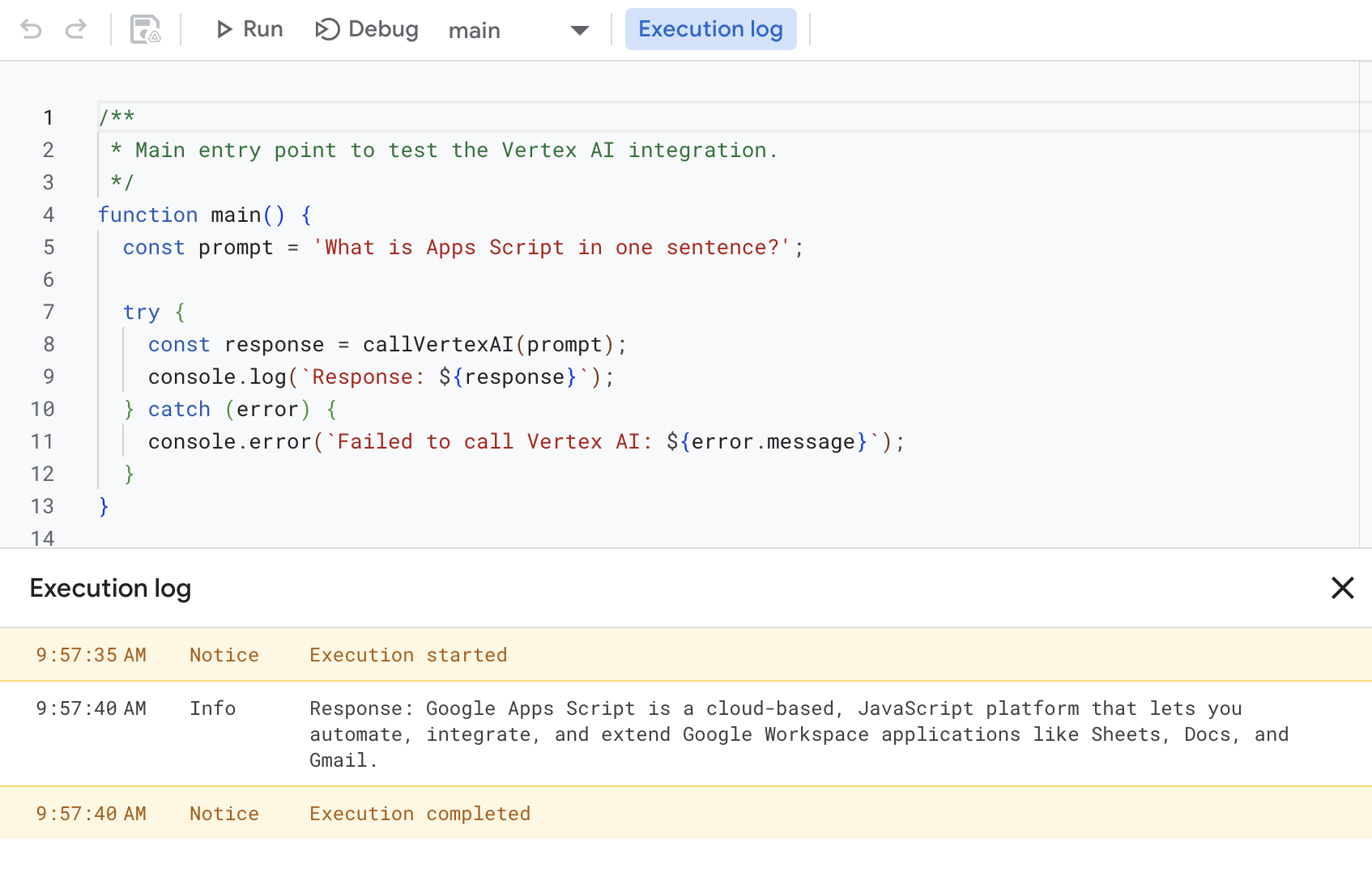
Por ejemplo, el registro de ejecución muestra una respuesta como la siguiente:
Response: Google Apps Script is a cloud-based, JavaScript platform that lets you
automate, integrate, and extend Google Workspace applications like Sheets, Docs,
and Gmail.
Limpia
Para evitar que se apliquen cargos a tu cuenta de Google Cloud por los recursos que usaste en este instructivo, te recomendamos que borres el proyecto de Cloud.
- En la consola de Google Cloud, ve a la página Administrar recursos. Haz clic en el Menú > IAM y administración > Administrar recursos.
- En la lista de proyectos, selecciona el proyecto que deseas borrar y haz clic en Borrar .
- En el diálogo, escribe el ID del proyecto y, luego, haz clic en Cerrar para borrar el proyecto.
Para evitar que se apliquen cargos a tu cuenta de Google Cloud por los recursos que usaste en esta guía de inicio rápido, te recomendamos que borres el proyecto de Cloud.
Temas relacionados
- Documentación del servicio avanzado de Vertex AI
- Documentación de la plataforma de Vertex AI
- Consulta la galería de muestras de IA de Google Workspace