
Google Play Protect bietet integrierten, proaktiven Schutz vor Malware und unerwünschter Software, um die Geräte und Daten von Nutzern auf Android-Geräten mit Google Play-Diensten zu schützen.
Auf dieser Seite finden Sie weitere Informationen zu den verschiedenen Play Protect-Warnungen, die Nutzern angezeigt werden können. Außerdem erhalten Entwickler hier eine Anleitung, um zu verstehen, warum eine App von einer Play Protect-Warnung betroffen ist, und einige Alternativen oder häufig verwendete Lösungen, um ein Problem zu beheben, bevor sie Einspruch bei Google Play Protect einlegen.
App wurde zum Schutz deines Geräts blockiert
Angezeigte Aufforderung : „Diese App kann Zugriff auf sensible Daten anfordern. Dadurch kann das Risiko für Identitätsdiebstahl und Finanzbetrug steigen.“
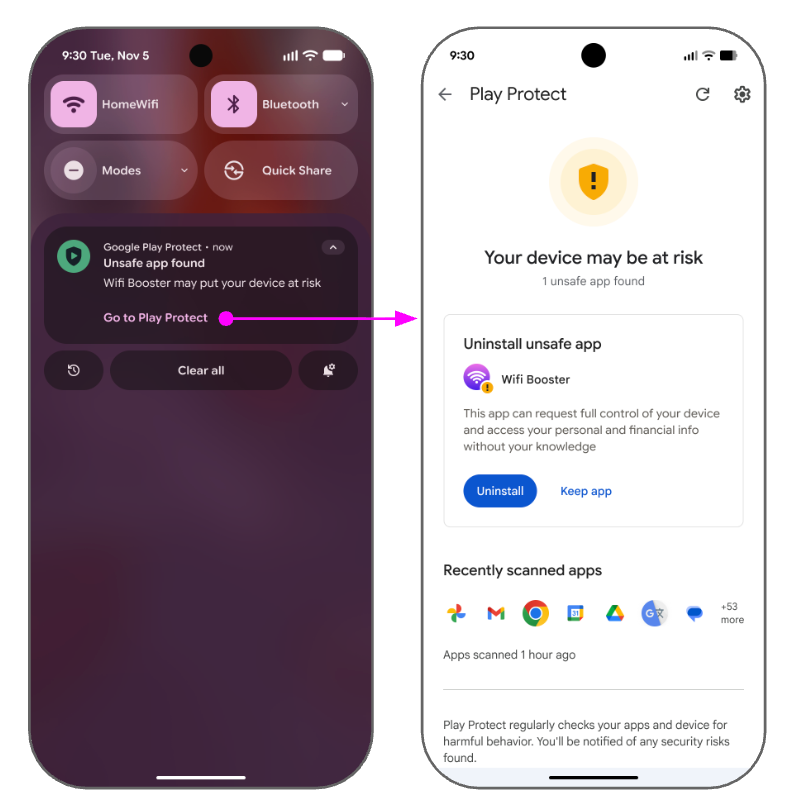
Grund für diese Benachrichtigung:Anwendungen, die direkt über Onlinequellen wie Browser, Messaging-Apps oder Dateimanager heruntergeladen werden, werden häufig als Internet-Sideloading-Quellen bezeichnet. Wenn diese Anwendungen auch
vertrauliche Berechtigungen verwenden—RECEIVE_SMS, READ_SMS,
NOTIFICATION_LISTENER und
ACCESSIBILITY—gelten sie als Anwendungen mit hohem Risiko, da diese Berechtigungen häufig für Finanzbetrug missbraucht werden. Wenn ein Nutzer versucht, eine Anwendung aus diesen Quellen zu installieren und eine dieser vertraulichen Berechtigungen deklariert wird, blockiert Google Play Protect die Installation automatisch. Wenn Sie außerdem versuchen, Geräte für die Unternehmensverwaltung zu registrieren, werden auch alle Apps aus denselben Internet-Sideloading-Quellen mit denselben vertraulichen Berechtigungen blockiert.
Empfohlene Maßnahmen für Entwickler :
- Achten Sie darauf, dass Anwendungen den Richtlinien und den Best Practices für Entwickler entsprechen.
- Achten Sie darauf, dass APIs und Berechtigungen für die vorgesehenen Zwecke verwendet werden.
- Achten Sie darauf, dass Ihre Anwendung nur die Mindestanzahl an Berechtigungen verwendet, die für die Ausführung der erforderlichen Funktionen Ihrer Anwendung erforderlich sind.
- Achten Sie darauf, dass Ihre Anwendung den Richtlinien für verantwortungsvollen Datenschutz und Sicherheit entspricht.
- Verwenden Sie bei der SMS-basierten Bestätigung die SMS Retriever API oder die User Consent API anstelle der Berechtigung `READ_SMS`.
- Häufige (nicht erschöpfende) Beispiele für Berechtigungsanwendungsfälle:
- SMS-Beispiele:
- Zulässig:
- Apps, deren Hauptzweck die Verarbeitung von SMS-/MMS-Inhalten ist
- Apps, die SMS-Inhalte nach einer deutlichen Offenlegung und mit der Nutzereinwilligung sichern
- Nicht zulässig:
- Apps, die ohne ausdrückliche Einwilligung des Nutzers auf SMS-Inhalte zugreifen oder diese senden
- Apps, die SMS-Berechtigungen ausschließlich zur Validierung der SMS-basierten Bestätigung anfordern (Verwenden Sie stattdessen die zulässigen SMS Retriever oder User Consent APIs.)
- Zulässig:
- Beispiele für „Bind Notification Listener“:
- Zulässig:
- Gesundheit & Fitness-Apps, die Benachrichtigungen an die entsprechenden Wearable-Hardware-Geräte weiterleiten
- Apps, die Benachrichtigungen zusammenfassen, um Nutzern zu helfen, sich zu konzentrieren
- Apps, die Benachrichtigungen auf alternativen Benutzeroberflächen anzeigen, z. B. über Widgets oder Launcher
- Nicht zulässig:
- Apps, die ohne ausdrückliche Einwilligung des Nutzers auf Benachrichtigungsinhalte zugreifen
- Apps, die Benachrichtigungen von anderen Apps ohne vorherige Einwilligung des Nutzers ausblenden oder verhindern
- Zulässig:
- Beispiele für Bedienungshilfen:
- Zulässig:
- Apps, die die Bedienung eines Geräts für sehbehinderte Nutzer erleichtern
- Screenreader-Apps, die mit der Nutzereinwilligung die Textübersetzung unterstützen
- Nicht zulässig:
- Apps, die ohne ausdrückliche Nutzereinwilligung auf irgendeine Weise mit anderen Apps oder dem Gerät des Nutzers interagieren
- Apps, die verwendet werden, um Anmeldedaten vom Nutzer zu extrahieren
- Zulässig:
- SMS-Beispiele:
Nachdem Sie überprüft haben, ob Ihre App den oben genannten Richtlinien entspricht (einschließlich der Richtlinien zu unerwünschter Software für Mobilgeräte und potenziell schädlichen Apps gemäß Google Play Protect), können Sie Einspruch einlegen, wenn Sie der Meinung sind, dass Ihre App fälschlicherweise blockiert wurde.
Schädliche App blockiert
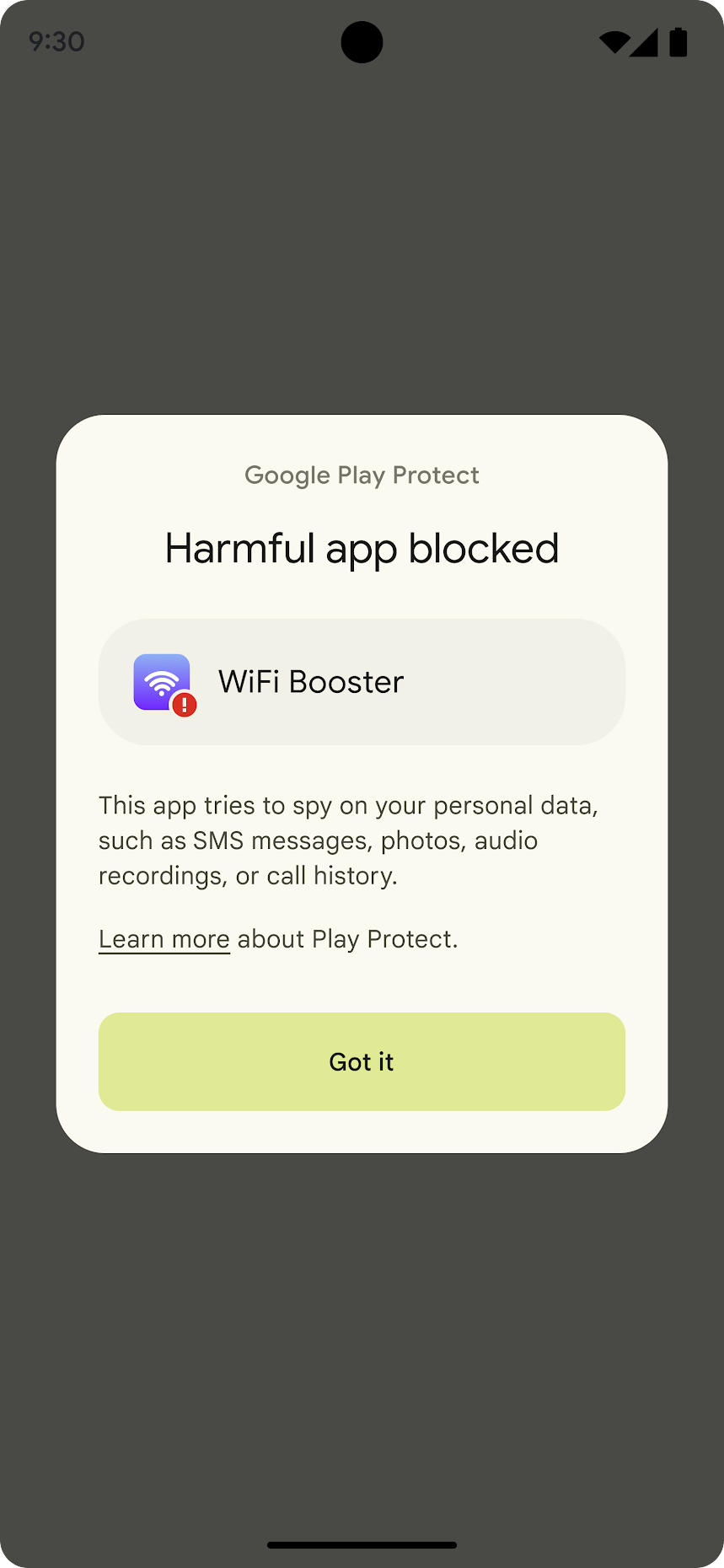
Angezeigte Aufforderungen:Die Details variieren je nach Verstoß und je nach Art der erkannten Malware oder unerwünschten Software für Mobilgeräte.
Grund für die Benachrichtigung:Das Android-Ökosystem sollte frei von schädlichen Verhaltensweisen sein. Die Anwendung wurde als potenziell schädliche Anwendung identifiziert und fällt in eine Malware-Kategorie oder unerwünschte Software-Kategorie für Mobilgeräte.
Empfohlene Maßnahmen für Entwickler :
- Achten Sie darauf, dass Ihre Anwendung den Richtlinien und den Best Practices für Entwickler entspricht.
- Achten Sie darauf, dass APIs und Berechtigungen für die vorgesehenen Zwecke verwendet werden.
- Achten Sie darauf, dass Ihre Anwendung nur die Mindestanzahl an Berechtigungen verwendet, die für die Ausführung der erforderlichen Funktionen Ihrer Anwendung erforderlich sind.
- Achten Sie darauf, dass Ihre Anwendung den Richtlinien für verantwortungsvollen Datenschutz und Sicherheit entspricht.
- Prüfen Sie, ob Ihre Anwendung und alle verwendeten SDKs frei von schädlichem Code und Sicherheitsproblemen sind, die Nutzer gefährden.
- Achten Sie darauf, dass Ihre APKs gültige Standard-APK-/ZIP-Header verwenden.
- Wenn Sie nach dem Lesen dieser Anleitung zu dem Schluss kommen, dass Ihre Anwendung keine potenziell schädliche App im Sinne von Google Play Protect ist und den Richtlinien zu unerwünschter Software, den Software-Richtlinien, und der oben genannten Anleitung entspricht, und Sie weiterhin fälschlicherweise Warnungen erhalten, können Sie Einspruch einlegen gegen die Maßnahme von Google Play Protect.
Warnung vor irreführendem Bedienungshilfen-Tool
Angezeigte Aufforderungen : „Diese App kann die vollständige Kontrolle über dein Gerät anfordern und ohne dein Wissen auf deine privaten Daten und Finanzdaten zugreifen.“
Grund für die Benachrichtigung:Das Android-Ökosystem sollte frei von irreführenden oder täuschenden Anwendungen sein.
Diese Play Protect-Warnung wird nur angezeigt, wenn Sie
isAccessibilityTool="true" deklarieren, obwohl Ihre App nicht dazu verwendet wird, Nutzern mit Behinderungen zu helfen.
Empfohlene Maßnahmen für Entwickler :
- Überprüfen Sie die Verwendung des Attributs
isAccessibilityTool, um sicherzustellen, dass es die Verwendung des Bedienungshilfen-Dienstes korrekt widerspiegelt. - Wenn Sie nach dem Lesen dieser Anleitung zu dem Schluss kommen, dass Ihre Anwendung keine potenziell schädliche App im Sinne von Google Play Protect ist und den Richtlinien zu unerwünschter Software, Software-Richtlinien und der oben genannten Anleitung entspricht, und Sie weiterhin fälschlicherweise Warnungen erhalten, können Sie Einspruch gegen die Maßnahme von Google Play Protect einlegen.
App-Scan empfohlen
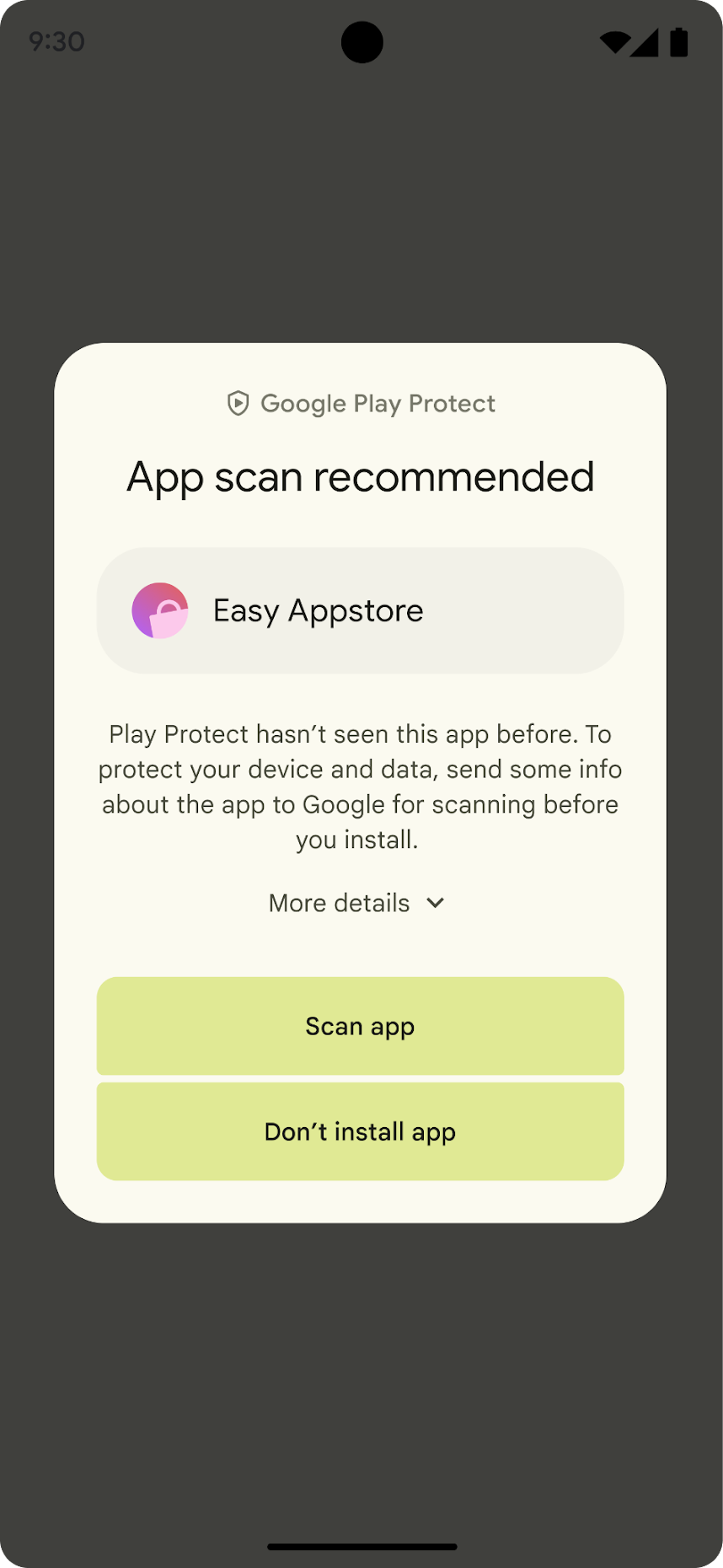
Angezeigte Aufforderung : „Play Protect kennt diese App noch nicht. Sende zum Schutz deines Geräts und deiner Daten einige Informationen zur App an Google, damit sie vor der Installation gescannt werden kann.“
Grund für diese Benachrichtigung:Google Play Protect führt bei der Installation Sicherheitschecks durch, um Nutzer zu schützen. Dazu werden Apps auf schädlichen Code und vertrauliche Berechtigungen von unbekannten Anwendungen gescannt, die auf Ihrem Gerät installiert werden. Wenn Sie zulassen, dass Scans für die Anwendung ausgeführt werden, kann Play Protect dazu beitragen, die Wahrscheinlichkeit zu verringern, dass schädliche Anwendungen auf dem Gerät eines Nutzers installiert werden.
Empfohlene Maßnahmen für Entwickler :
- Achten Sie darauf, dass Ihre Anwendung den Richtlinien und Best Practices für Entwickler entspricht.
- Achten Sie darauf, dass APIs und Berechtigungen für die vorgesehenen Zwecke verwendet werden.
- Achten Sie darauf, dass Ihre Anwendung nur die Mindestanzahl an Berechtigungen verwendet, die für die Ausführung der erforderlichen Funktionen Ihrer Anwendung erforderlich sind.
- Achten Sie darauf, dass Ihre Anwendung den Richtlinien für verantwortungsvollen Datenschutz und Sicherheit entspricht.
- Prüfen Sie, ob Ihre Anwendung und alle verwendeten SDKs frei von schädlichem Code und Sicherheitsproblemen sind, die Nutzer gefährden.
- Wenn Sie nach dem Lesen dieser Anleitung zu dem Schluss kommen, dass Ihre Anwendung keine potenziell schädliche App im Sinne von Google Play Protect ist und den Richtlinien zu unerwünschter Software, den Software-Richtlinien, und der oben genannten Anleitung entspricht, und Sie weiterhin fälschlicherweise Warnungen erhalten, können Sie Einspruch einlegen gegen die Maßnahme von Google Play Protect.
Warnung: Android-App-Kompatibilität zu niedrig
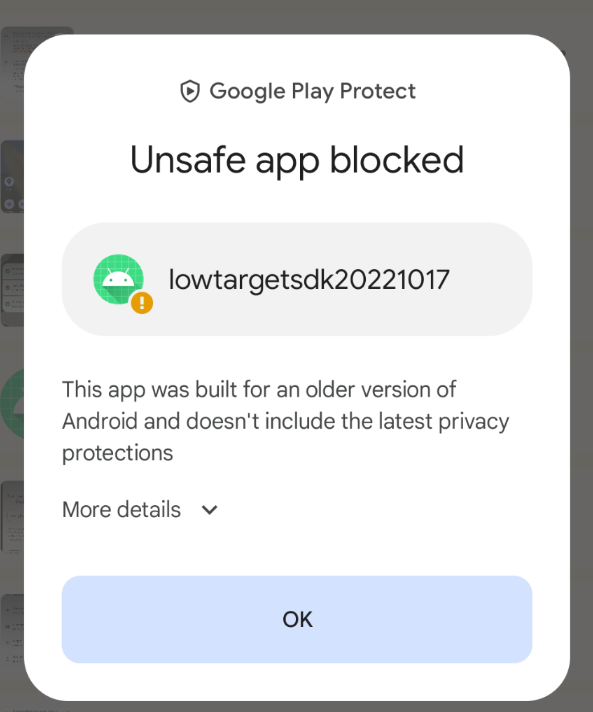
Angezeigte Aufforderung : „Diese App wurde für eine ältere Android-Version entwickelt und bietet keinen aktuellen Datenschutz.“
Grund für diese Benachrichtigung: Diese Play Protect-Warnungen werden nur angezeigt, wenn die targetSdkVersion der App mehr als zwei Versionen niedriger als das aktuelle Android-API-Level ist. Ein Nutzer mit einem Gerät mit Android 13 (aktuelles API = 33) wird beispielsweise gewarnt, wenn er ein APK installiert, das auf ein API-Level unter 31 ausgerichtet ist. Android-Versionen und die entsprechenden API-Levels finden Sie auf der Seite API-Level.
Wenn ein Gerät unter dem Ziel-API-Level liegt, wird keine Warnung angezeigt. In jeder neuen Android-Version werden Änderungen eingeführt, die zu Sicherheits- und Leistungsverbesserungen führen und die Nutzerfreundlichkeit von Android verbessern. Einige dieser Änderungen gelten nur für Apps, die ihre targetSdkVersion explizit deklarieren (auch Ziel-API-Level genannt). Wenn Sie die App so konfigurieren, dass sie auf ein aktuelles API-Level ausgerichtet ist, können Nutzer von diesen Verbesserungen profitieren und Ihre App kann weiterhin auf älteren Android-Versionen ausgeführt werden. Wenn Sie auf ein aktuelles API-Level ausgerichtet sind, können Sie außerdem die neuesten Funktionen der Plattform nutzen, um Ihre Nutzer zu begeistern.
Empfohlene Maßnahmen für Entwickler :
Um die Kompatibilität mit verschiedenen Android-Versionen zu gewährleisten, sollten Entwickler darauf achten, dass neue Versionen von Apps auf das neueste API-Level ausgerichtet sind. Informationen zum Ändern des Ziel-API-Levels Ihrer App finden Sie im Migrationsleitfaden.
App zum Sicherheitsscan senden
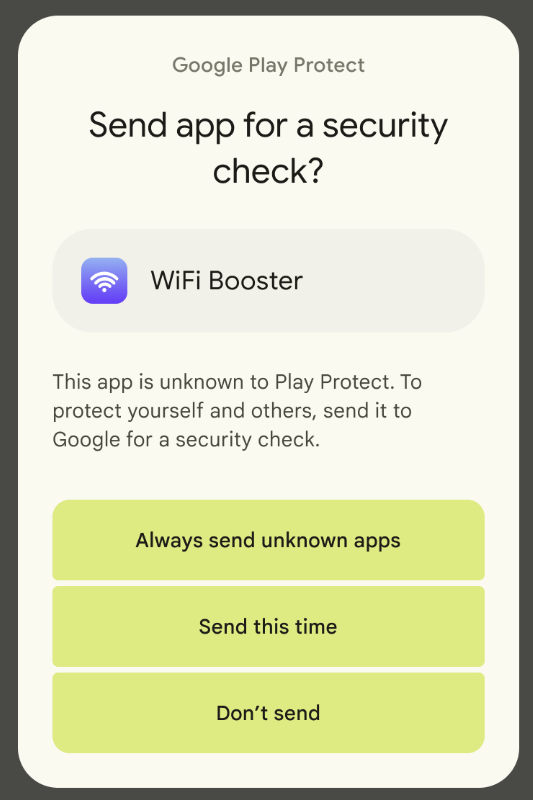
Angezeigte Aufforderung : „Diese App ist Play Protect nicht bekannt. Schütze dich und andere, indem du die App zum Sicherheitsscan an Google sendest.“
Grund für diese Benachrichtigung:Unbekannte Anwendungen können ein Risiko für Nutzer darstellen. Wenn Nutzer diese Anwendung einmalig oder immer an Google Play Protect senden, um sie auf potenzielle Malware zu scannen, wird diese Benachrichtigung nicht mehr angezeigt. Einsprüche sind nicht relevant und entfernen diese Meldung nicht.
Empfohlene Maßnahmen für Entwickler :
- Überprüfen Sie den Zertifizierungsstatus Ihres Geräts.
- Achten Sie darauf, dass Google Play Protect Ihre Anwendung kennt, damit diese Meldung nicht für Nutzer angezeigt wird.
Registrierung von Android Enterprise-DPCs
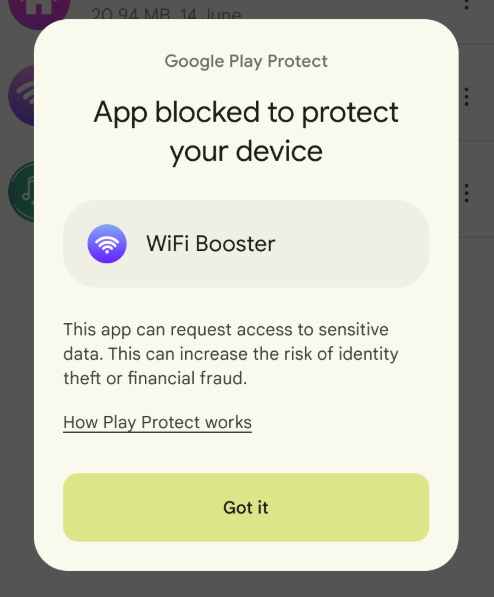
Angezeigte Aufforderungen : „Diese App kann Zugriff auf sensible Daten anfordern. Dadurch kann das Risiko für Identitätsdiebstahl und Finanzbetrug steigen.“
Grund für die Benachrichtigung:Sie können neue Geräte nur mit Android Enterprise-Methoden und einem genehmigten Device Policy Controller (DPC) bereitstellen. Wenn ein DPC keine von Android Enterprise genehmigte Verwaltungs-App ist, wird die Installation während der Registrierung blockiert.
Empfohlene Maßnahmen für Entwickler: Informationen dazu, wie Sie Ihren DPC von Android Enterprise für die Geräteverwaltung genehmigen lassen können, finden Sie auf der Supportseite zur DPC-Genehmigung.
Einsprüche
Einspruch gegen den App-Status im Google Play Store einlegen
Sie können Einspruch gegen die Entfernung Ihrer App aus dem Google Play Store einlegen. Ihre App wird gegebenenfalls wieder im Play Store veröffentlicht, z. B. falls ein Fehler vorlag und wir feststellen dass die App nicht gegen die Google Programmrichtlinien für Entwickler und die Vertriebsvereinbarung für Entwickler von Google Playverstößt. Weitere Informationen dazu, wie Sie Einspruch bei einem Richtlinienverstoß einlegen können, finden Sie unter Meine App wurde aus Google Play.
Einspruch gegen Play Protect-Warnstatus einlegen
Sie können Einspruch gegen den Einstufungsstatus Ihrer App durch Google Play Protect einlegen.
Bevor Sie Einspruch bei Google Play Protect einlegen, sollten Sie anhand der oben genannten Anleitung nachvollziehen, warum eine App von einer Play Protect-Warnung betroffen ist, und sich über Alternativen oder häufig verwendete Lösungen informieren, um ein Problem zu beheben.
Wir korrigieren die Einstufung von Apps gegebenenfalls, z. B. falls ein Fehler vorlag und wir feststellen, dass die App nicht gegen die Richtlinien zu unerwünschter Software für Mobilgeräte verstößt und keine potenziell schädliche App im Sinne von Google Play Protect ist.
Wenn Sie sicher sind, dass Ihre App den oben genannten Richtlinien entspricht, und Sie der Meinung sind, dass Ihre App fälschlicherweise blockiert wurde, können Sie Einspruch gegen die Einstufung einlegen. Klicken Sie dazu unten auf den Button Play Protect-Einspruch einlegen: