

El aprovisionamiento es el proceso de configurar un dispositivo para que un enterprise lo administre con policies. Durante el proceso, el dispositivo instala Android Device Policy, que se usa para recibir y aplicar policies. Si el aprovisionamiento se realiza correctamente, la API crea un objeto devices que vincula el dispositivo a una empresa.
La API de Android Management usa tokens de inscripción para activar el proceso de aprovisionamiento. El token de inscripción y el método de aprovisionamiento que uses establecen la propiedad del dispositivo (personal o empresarial) y el modo de administración (perfil de trabajo o dispositivo completamente administrado).
Un sistema de cuotas controla la cantidad de dispositivos que puede administrar cada proyecto. Debes solicitar la cuota inicial de dispositivos antes de poder aprovisionar tu primer dispositivo.
Dispositivos personales
Android 5.1 y versiones posteriores
Los dispositivos propiedad de los empleados se pueden configurar con un perfil de trabajo. Un perfil de trabajo proporciona un espacio autónomo para las apps y los datos laborales, separado de las apps y los datos personales. La mayoría de las funciones de administración de apps, datos y otros elementos policies se aplican solo al perfil de trabajo, mientras que las apps y los datos personales del empleado permanecen privados.
Para configurar un perfil de trabajo en un dispositivo personal, crea un token de inscripción (asegúrate de que allowPersonalUsage esté configurado como PERSONAL_USAGE_ALLOWED) y usa uno de los siguientes métodos de aprovisionamiento:
- Cómo agregar un perfil de trabajo desde "Configuración"
- Descarga Android Device Policy
- Vínculo del token de inscripción
- URL de acceso
Dispositivos empresariales para uso personal y laboral
Android 8 y versiones posteriores
Configurar un dispositivo de la empresa con un perfil de trabajo permite usar el dispositivo para fines laborales y personales. En dispositivos empresariales con perfiles de trabajo, sucede lo siguiente:
- La mayoría de los
policiesde administración de apps, datos y otros solo se aplican al perfil de trabajo. - El perfil personal del empleado permanece privado. Sin embargo, las empresas pueden aplicar ciertas políticas para todo el dispositivo y políticas de uso personal.
- Las empresas pueden usar
blockScopepara aplicar acciones de cumplimiento en todo un dispositivo o solo en su perfil de trabajo. devices.deletey los comandos del dispositivo se aplican a todo el dispositivo.
Para configurar un dispositivo empresarial con un perfil de trabajo, crea un token de inscripción (asegúrate de que allowPersonalUsage esté configurado como PERSONAL_USAGE_ALLOWED) y usa uno de los siguientes métodos de aprovisionamiento:
Dispositivos empresariales para uso laboral exclusivo
Android 5.1 y versiones posteriores
La administración completa del dispositivo es adecuada para los dispositivos empresariales cuyo uso sea exclusivamente para trabajo. Las empresas pueden administrar todas las apps del dispositivo y aplicar todo el espectro de políticas y comandos de la API de Android Management.
También es posible bloquear un dispositivo (a través de una política) para que solo se pueda usar una app o un pequeño conjunto de apps con un propósito o caso de uso específico. Este subconjunto de dispositivos completamente administrados se conoce como dispositivos dedicados. Los tokens de inscripción para estos dispositivos deben tener allowPersonalUsage establecido en PERSONAL_USAGE_DISALLOWED_USERLESS.
Para configurar la administración completa en un dispositivo empresarial, crea un token de inscripción, asegúrate de que allowPersonalUsage esté configurado como PERSONAL_USAGE_DISALLOWED o PERSONAL_USAGE_DISALLOWED_USERLESS, y usa uno de los siguientes métodos de aprovisionamiento.
- Inscripción sin contacto
- Código QR
- URL de acceso (no apta para dispositivos dedicados)
- NFC
- Identificador de DPC
Las políticas pueden afectar la generación de la IU durante la provisión de dispositivo. Estas políticas son las siguientes:
PasswordPolicyScope: Determina los requisitos de la contraseña.PermittedInputMethods: Determina los métodos de entrada de paquetes.PermittedAccessibilityServices: Determina qué servicios de accesibilidad se permiten para los dispositivos completamente administrados y el perfil de trabajo.SetupActions: Determina qué acciones se ejecutan durante la configuración.ApplicationsPolicy: Determina la política para una app individual.
Si quieres que los pasos de la contraseña se muestren junto con la instalación de apps de trabajo y las tarjetas de registro del dispositivo durante la provisión de dispositivo, te sugerimos que actualices tus políticas para retrasar el inicio de la generación de la IU manteniendo el dispositivo en un estado de cuarentena, que se produce si se inscribe sin una política asociada, hasta que se especifique la política final seleccionada para la configuración del dispositivo completada con elementos relevantes para tus necesidades de configuración. Una vez que se complete el aprovisionamiento del dispositivo, puedes cambiar la política según sea necesario.
Crea un token de inscripción
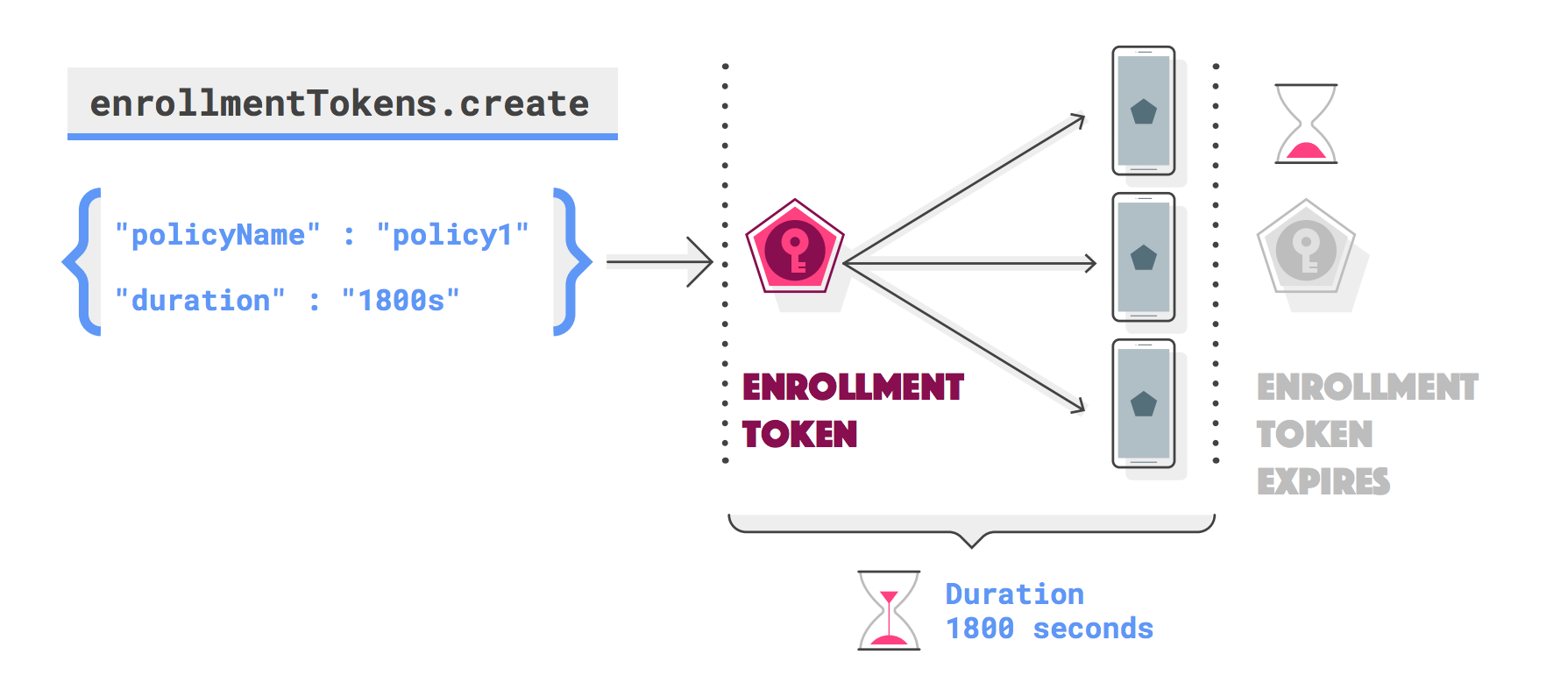
Necesitas un token de inscripción para cada dispositivo que quieras inscribir (puedes usar el mismo token para varios dispositivos). Para solicitar un token de inscripción, llama a enterprises.enrollmentTokens.create. De forma predeterminada, los tokens de inscripción vencen después de una hora, pero puedes especificar un tiempo de vencimiento personalizado (duration) de hasta aproximadamente 10,000 años.
Una solicitud exitosa devuelve un objeto enrollmentToken que contiene un enrollmentTokenId y un qrcode que los administradores de TI y los usuarios finales pueden usar para aprovisionar dispositivos.
Especifica una política
También puedes especificar un policyName en la solicitud para aplicar una política al mismo tiempo que se inscribe un dispositivo. Si no especificas un policyName, consulta Cómo inscribir un dispositivo sin una política.
Especifica el uso personal
allowPersonalUsage determina si se puede agregar un perfil de trabajo al dispositivo durante el aprovisionamiento. Se establece en PERSONAL_USAGE_ALLOWED para permitir que un usuario cree un perfil de trabajo (obligatorio para dispositivos personales y opcional para dispositivos de la empresa).
Exención para los tokens de inscripción existentes
Algunos clientes usan tokens de inscripción con fechas de vencimiento largas para realizar inscripciones repetidas. Para asegurarnos de que no se interrumpan estos flujos de trabajo existentes, los tokens creados ANTES de que se habilitara el requisito de "Autenticarse con Google" por primera vez están exentos de las nuevas indicaciones de acceso. Estos tokens más antiguos seguirán funcionando como antes, lo que permitirá a los usuarios inscribir dispositivos sin someterse al proceso de autenticación de Google.
Sin embargo, los tokens creados DESPUÉS de que se activó el requisito de autenticación de Google por primera vez siguen las nuevas reglas de autenticación. Esto significa que los dispositivos que usan estos tokens más nuevos requieren que los usuarios se autentiquen según la configuración que elija el administrador de TI. En el caso de los dispositivos dedicados que no deben almacenar datos del usuario, asegúrate de que allowPersonalUsage esté configurado como PERSONAL_USAGE_DISALLOWED_USERLESS para evitar que se muestre la pantalla de autenticación.
Aplicar la autenticación de Google en la inscripción
Los EMM pueden aplicar el acceso con la Cuenta de Google durante la inscripción del dispositivo configurando los valores adecuados en el token de inscripción o el token de acceso. Este parámetro de configuración determina si el botón "Omitir" está oculto en la pantalla de acceso de Google.
Cuando se configuran, estas opciones anulan la política googleAuthenticationSettings para toda la empresa.
Opciones de configuración
Puedes controlar el comportamiento de la autenticación con el objeto googleAuthenticationOptions dentro de un EnrollmentToken o un SigninDetail.
| Campo | Descripción | Valores |
authenticationRequirement |
Especifica si el usuario debe autenticarse con Google durante la inscripción. | AUTHENTICATION_REQUIREMENT_UNSPECIFIED: Se revierte a la configuración predeterminada de la empresa.
OPCIONAL: El usuario ve la pantalla de acceso de Google, pero puede optar por omitirla. OBLIGATORIO: El usuario no puede omitir el acceso. El botón "Omitir" está oculto. |
requiredAccountEmail |
Es el correo electrónico específico de la Cuenta de Google administrada que debe usar el usuario.
Nota: authenticationRequirement DEBE establecerse como REQUIRED si se usa este campo. |
Cadena (p.ej., "usuario@empresa.com") |
Ejemplos de cargas útiles de JSON
Inhabilita el botón para omitir
Para ocultar el botón "Omitir" y obligar al usuario a acceder con cualquier cuenta empresarial válida, establece el requisito de autenticación en REQUIRED.
{
  ...
  "googleAuthenticationOptions": {
    "authenticationRequirement": "REQUIRED"
  }
}
Cómo solicitar un correo electrónico de cuenta específico
Para obligar al usuario a acceder con una cuenta designada, define la cadena requiredAccountEmail. La solicitud de creación de token fallará con un error INVALID_ARGUMENT si el campo de requisito no se establece en REQUIRED junto con él.
{
...
  "googleAuthenticationOptions": {
    "authenticationRequirement": "REQUIRED",
    "requiredAccountEmail": "user@enterprise.com"
  }
}
Acerca de los códigos QR
Los códigos QR funcionan como un método eficiente de provisión de dispositivos para las empresas que mantienen muchas políticas diferentes. El código QR que se devuelve desde enterprises.enrollmentTokens.create se compone de una carga útil de pares clave-valor que contiene un token de inscripción y toda la información necesaria para que Android Device Policy aprovisione un dispositivo.
Paquete de ejemplo de código QR
El paquete incluye la ubicación de descarga de Android Device Policy y un token de inscripción.
{
    "android.app.extra.PROVISIONING_DEVICE_ADMIN_COMPONENT_NAME": "com.google.android.apps.work.clouddpc/.receivers.CloudDeviceAdminReceiver",
    "android.app.extra.PROVISIONING_DEVICE_ADMIN_SIGNATURE_CHECKSUM": "I5YvS0O5hXY46mb01BlRjq4oJJGs2kuUcHvVkAPEXlg",
    "android.app.extra.PROVISIONING_DEVICE_ADMIN_PACKAGE_DOWNLOAD_LOCATION": "https://play.google.com/managed/downloadManagingApp?identifier=setup",
    "android.app.extra.PROVISIONING_ADMIN_EXTRAS_BUNDLE":{
        "com.google.android.apps.work.clouddpc.EXTRA_ENROLLMENT_TOKEN": "{enrollment-token}"
    }
}
Puedes usar el código QR que se devuelve de enterprises.enrollmentTokens.create directamente o personalizarlo. Para obtener una lista completa de las propiedades que puedes incluir en un paquete de códigos QR, consulta Cómo crear un código QR.
Para convertir la cadena qrcode en un código QR que se pueda escanear, usa un generador de códigos QR, como ZXing.
Métodos de aprovisionamiento
En esta sección, se describen diferentes métodos para aprovisionar un dispositivo.
Cómo agregar un perfil de trabajo desde "Configuración"
Android 5.1 y versiones posteriores
Para configurar un perfil de trabajo en su dispositivo, el usuario puede hacer lo siguiente:
- Ve a Configuración > Google > Configurar y restablecer.
- Presiona Configurar tu perfil de trabajo.
Estos pasos inician un asistente de configuración que descarga Android Device Policy en el dispositivo. A continuación, se le pedirá al usuario que escanee un código QR o que ingrese manualmente un token de inscripción para completar la configuración del perfil de trabajo.
Descarga Android Device Policy
Android 5.1 y versiones posteriores
Para configurar un perfil de trabajo en su dispositivo, el usuario puede descargar Android Device Policy desde Google Play Store. Después de instalar la app, se le pedirá al usuario que escanee un código QR o que ingrese manualmente un token de inscripción para completar la configuración del perfil de trabajo.
Vínculo del token de inscripción
Android 5.1 y versiones posteriores
Con el token de inscripción que se devolvió de enrollmentTokens.create o el signinEnrollmentToken de la empresa, genera una URL con el siguiente formato:
https://enterprise.google.com/android/enroll?et=<enrollmentToken>
Puedes proporcionar esta URL a los administradores de TI, quienes pueden proporcionársela a sus usuarios finales. Cuando un usuario final abra el vínculo desde su dispositivo, se lo guiará por la configuración del perfil de trabajo.
URL de acceso
Con este método, se dirige a los usuarios a una página para que ingresen la información adicional necesaria para completar el aprovisionamiento. Según la información que ingresa el usuario, puedes calcular la política adecuada para él antes de continuar con el aprovisionamiento del dispositivo. Por ejemplo:
Especifica tu URL de acceso en
enterprises.signInDetails[]. EstableceallowPersonalUsageenPERSONAL_USAGE_ALLOWEDsi deseas permitir que un usuario cree un perfil de trabajo (obligatorio para dispositivos personales y opcional para dispositivos empresariales).Agrega el
cualquier token creado después de que se activó ese parámetro de configuración seguirá el comportamiento actualizado y usará la configuración de autenticación que estableció el administrador de TI.signinEnrollmentTokenresultante como aprovisionamiento adicional a un código QR, una carga útil de NFC o una configuración de inscripción automática. Como alternativa, puedes proporcionar elsigninEnrollmentTokena los usuarios directamente.Elige una opción:
- Dispositivos empresariales: Después de encender un dispositivo nuevo o restablecido a la configuración de fábrica, pasa el
signinEnrollmentTokenal dispositivo (a través de un código QR, una transmisión de NFC, etcétera) o pide a los usuarios que ingresen el token de forma manual. El dispositivo abrirá la URL de acceso especificada en el paso 1. - Dispositivos personales: Pídeles a los usuarios que agreguen un perfil de trabajo desde "Configuración". Cuando se le solicite, el usuario escaneará un código QR que contenga el
signinEnrollmentTokeno ingresará el token de forma manual. El dispositivo abrirá la URL de acceso especificada en el paso 1. - Dispositivos personales: Proporciona a los usuarios un vínculo al token de inscripción, en el que el token de inscripción es
signinEnrollmentToken. El dispositivo abrirá la URL de acceso especificada en el paso 1.
- Dispositivos empresariales: Después de encender un dispositivo nuevo o restablecido a la configuración de fábrica, pasa el
Verifica si Google ya autenticó al usuario. Obtén la información de aprovisionamiento del dispositivo (durante la inscripción del dispositivo) con el parámetro GET
provisioningInfoy verifica si hay un valor para el campoauthenticatedUserEmail. Si hay un valor en este campo, Google ya autenticó correctamente al usuario y puedes usar esta identidad sin necesidad de autenticarte más.Si Google aún no autenticó al usuario, la URL de acceso debe solicitar a los usuarios que ingresen sus credenciales. Según su identidad, puedes determinar la política adecuada y obtener la información de provisión de dispositivo (durante la inscripción del dispositivo) con el parámetro GET
provisioningInfo.Llama a
enrollmentTokens.createy especifica elpolicyIdadecuado según las credenciales del usuario.Devuelve el token de inscripción generado en el paso 5 con un redireccionamiento de URL, en el formato
https://enterprise.google.com/android/enroll?et=<token>.
Aplicar la autenticación de Google con el flujo de URL de acceso
Cuando usas SigninDetail para flujos de acceso de terceros (a través de enterprises.create o enterprises.patch), puedes pasar googleAuthenticationOptions. Esto aplica las reglas antes de que se redireccione al usuario a la URL de acceso de terceros.
Cuando se crea un EnrollmentToken al final de un flujo de URLs de acceso, sus requisitos de autenticación interactúan con el SigninDetail inicial de la siguiente manera:
- Si el usuario omitió el acceso con Google porque
SigninDetailno lo requería, pero elEnrollmentTokenresultante tiene su requisito establecido en REQUIRED, el usuario verá un error y deberá acceder. - Si
requiredAccountEmailestá configurado en el token y el usuario accedió con una dirección diferente que pertenece a la empresa, recibirá un error de "Cuenta incorrecta" y deberá acceder nuevamente con el correo electrónico correcto requerido.
Método de código QR
Android 7.0 y versiones posteriores
Para aprovisionar un dispositivo empresarial, puedes generar un código QR y mostrarlo en tu consola de EMM:
- En un dispositivo nuevo o en el que se restableció la configuración de fábrica, el usuario (por lo general, un administrador de TI) presiona la pantalla seis veces en el mismo punto. Esto hace que el dispositivo le solicite al usuario que escanee un código QR.
- El usuario escanea el código QR que se muestra en la consola de administración (o en una aplicación similar) para inscribir y aprovisionar el dispositivo.
Método de NFC
Android 6.0 y versiones posteriores
Este método requiere que crees una app de programador de NFC que contenga el token de inscripción, las políticas iniciales y la configuración de Wi-Fi, los parámetros de configuración y todos los demás detalles de aprovisionamiento que tu cliente necesite para aprovisionar un dispositivo de uso específico o completamente administrado. Cuando tú o tu cliente instalan la app de programador NFC en un dispositivo con Android, ese dispositivo se convierte en el dispositivo programador.
En la documentación para desarrolladores de la API de Play EMM, se proporciona orientación detallada sobre cómo admitir el método NFC. El sitio también incluye código de muestra de los parámetros predeterminados enviados a un dispositivo en una transmisión NFC. Para instalar Android Device Policy, establece la ubicación de descarga del paquete de administrador de dispositivos en:
https://play.google.com/managed/downloadManagingApp?identifier=setup
Método de identificación del DPC
Si no se puede agregar la Política de dispositivos Android con un código QR o NFC, un usuario o administrador de TI puede seguir estos pasos para aprovisionar un dispositivo propiedad de la empresa:
- Sigue el asistente de configuración en un dispositivo nuevo o restablecido a la configuración de fábrica.
- Ingresa los detalles de acceso a la red Wi-Fi para conectar el dispositivo a Internet.
- Cuando se te solicite que accedas, ingresa afw#setup, que descarga la Política de dispositivos Android.
- Escanea un código QR o ingresa manualmente un token de inscripción para aprovisionar el dispositivo.
Inscripción automática
Android 8.0 y versiones posteriores (Pixel 7.1 y versiones posteriores)
Los dispositivos comprados a un revendedor autorizado con inscripción sin contacto son aptos para la inscripción sin contacto, un método optimizado para preconfigurar dispositivos de modo que se aprovisionen automáticamente en el primer inicio.
Las organizaciones pueden crear configuraciones que contengan detalles de aprovisionamiento para sus dispositivos de inscripción sin contacto, ya sea a través del portal de inscripción sin contacto o con la consola de EMM (consulta la API de cliente para la inscripción sin contacto). En el primer inicio, un dispositivo con inscripción automática verifica si se le asignó una configuración. Si es así, el dispositivo descargará Android Device Policy, que luego completará la configuración del dispositivo con los elementos adicionales de aprovisionamiento especificados en su configuración asignada.
Si tus clientes usan el portal de inscripción sin contacto, deben seleccionar Android Device Policy como el DPC de EMM para cada configuración que creen. En el Centro de ayuda de Android Enterprise, se encuentran disponibles instrucciones detalladas para usar el portal, incluido cómo crear y asignar configuraciones a los dispositivos.
Si prefieres que tus clientes establezcan y asignen configuraciones directamente desde tu consola de EMM, debes realizar la integración con la API de cliente para la inscripción automática. Cuando creas una configuración, especificas los extras de aprovisionamiento en el campo dpcExtras. En el siguiente fragmento de código JSON, se muestra un ejemplo básico de lo que se debe incluir en dpcExtras, con un token de acceso agregado.
{
   "android.app.extra.PROVISIONING_DEVICE_ADMIN_COMPONENT_NAME":"com.google.android.apps.work.clouddpc/.receivers.CloudDeviceAdminReceiver",
   "android.app.extra.PROVISIONING_DEVICE_ADMIN_SIGNATURE_CHECKSUM":"I5YvS0O5hXY46mb01BlRjq4oJJGs2kuUcHvVkAPEXlg",
   "android.app.extra.PROVISIONING_ADMIN_EXTRAS_BUNDLE":{
      "com.google.android.apps.work.clouddpc.EXTRA_ENROLLMENT_TOKEN":"{Sign In URL token}"
   }
}
Cómo iniciar una app durante la configuración

setupActions para iniciar una app
durante la configuración.En policies, puedes especificar una app para que Android Device Policy la inicie durante la configuración del dispositivo o del perfil de trabajo. Por ejemplo, podrías iniciar una app de VPN para que los usuarios puedan configurar los parámetros de configuración de la VPN como parte del proceso de configuración. La app debe devolver RESULT_OK para indicar que se completó el proceso y permitir que Android Device Policy complete el aprovisionamiento del dispositivo o del perfil de trabajo. Para iniciar una app durante la configuración, sigue estos pasos:
Asegúrate de que el installType de la app sea REQUIRED_FOR_SETUP. Si no se puede instalar o iniciar la app en el dispositivo, fallará el aprovisionamiento.
{
   "applications":[
      {
         "packageName":"com.my.vpnapp.",
         "installType":"REQUIRED_FOR_SETUP"
      }
   ]
}
Agrega el nombre del paquete de la app a setupActions. Usa title y description para especificar instrucciones para el usuario.
{
   "setupActions":[
      {
         "title":{
            "defaultMessage":"Configure VPN"
         },
         "description":{
            "defaultMessage":"Enable your VPN client to access corporate resources."
         },
         "launchApp":{
            "packageName":"com.my.vpnapp."
         }
      }
   ]
}
Para distinguir que una app se inicia desde launchApp, la actividad que se inicia primero como parte de la app contiene el extra de intent booleano com.google.android.apps.work.clouddpc.EXTRA_LAUNCHED_AS_SETUP_ACTION (establecido en true). Este extra te permite personalizar tu app según si se inicia desde setupActions o por un usuario.
Después de que la app devuelve RESULT_OK, Android Device Policy completa los pasos restantes necesarios para aprovisionar el dispositivo o el perfil de trabajo.
Cómo cancelar la inscripción durante la configuración
La app iniciada como SetupAction puede cancelar la inscripción y devolver RESULT_FIRST_USER.
Si se cancela la inscripción, se restablece un dispositivo empresarial o se borra el perfil de trabajo en un dispositivo personal.
Nota: Si cancelas la inscripción, se activará la acción sin un diálogo de confirmación del usuario. Es responsabilidad de la app mostrar un diálogo de error adecuado al usuario antes de devolver RESULT_FIRST_USER.
Aplica una política a los dispositivos recién inscritos
El método que uses para aplicar políticas a los dispositivos recién inscritos depende de ti y de los requisitos de tus clientes. Estos son los diferentes enfoques que puedes usar:
(Recomendado) Cuando crees un token de inscripción, puedes especificar el nombre de la política (
policyName) que se vinculará inicialmente al dispositivo. Cuando inscribes un dispositivo con el token, la política se aplica automáticamente al dispositivo.Establece una política como la predeterminada para una empresa. Si no se especifica ningún nombre de política en el token de inscripción y hay una política con el nombre
enterprises/<enterprise_id>/policies/default, cada dispositivo nuevo se vincula automáticamente a la política predeterminada en el momento de la inscripción.Suscríbete a un tema de Cloud Pub/Sub para recibir notificaciones sobre los dispositivos recién inscritos. En respuesta a una notificación de
ENROLLMENT, llama aenterprises.devices.patchpara vincular el dispositivo con una política.
Inscribe un dispositivo sin una política
Si un dispositivo se inscribe sin una política válida, se lo pone en cuarentena. Los dispositivos en cuarentena no pueden usar ninguna función hasta que se vinculen a una política.
Si un dispositivo no se vincula a una política en cinco minutos, se produce un error en la inscripción del dispositivo y se restablece la configuración de fábrica. El estado de cuarentena del dispositivo te brinda la oportunidad de implementar verificaciones de licencias o cualquier otro proceso de validación de inscripción como parte de tu solución.
Ejemplo de flujo de trabajo de verificación de licencias
- Un dispositivo se inscribe sin una política predeterminada o específica.
- Comprueba cuántas licencias le quedan a la empresa.
- Si hay licencias disponibles, usa
devices.patchpara adjuntar una política al dispositivo y, luego, disminuye el recuento de licencias. Si no hay licencias disponibles, usadevices.patchpara inhabilitar el dispositivo. Como alternativa, la API restablece la configuración de fábrica de cualquier dispositivo que no esté asociado a una política en un plazo de cinco minutos después de la inscripción.