

प्रोविज़निंग, किसी डिवाइस को enterprise की मदद से policies का इस्तेमाल करके मैनेज करने के लिए सेट अप करने की प्रोसेस है. इस प्रोसेस के दौरान, डिवाइस में Android Device Policy ऐप्लिकेशन इंस्टॉल होता है. इसका इस्तेमाल, policies को पाने और लागू करने के लिए किया जाता है. अगर डिवाइस को चालू करने की प्रोसेस पूरी हो जाती है, तो एपीआई एक devices ऑब्जेक्ट बनाता है. इससे डिवाइस, किसी एंटरप्राइज़ से जुड़ जाता है.
Android Management API, रजिस्ट्रेशन टोकन का इस्तेमाल करके डिवाइस को चालू करने की प्रोसेस शुरू करता है. इनरोलमेंट टोकन और डिवाइस को सेट अप करने के लिए इस्तेमाल किए जाने वाले तरीके से, डिवाइस के मालिकाना हक (निजी या कंपनी के मालिकाना हक वाला) और मैनेजमेंट मोड (वर्क प्रोफ़ाइल या पूरी तरह से मैनेज किया गया डिवाइस) का पता चलता है.
कोटा सिस्टम यह कंट्रोल करता है कि हर प्रोजेक्ट कितने डिवाइसों को मैनेज कर सकता है. पहले डिवाइस को चालू करने से पहले, आपको डिवाइस के शुरुआती कोटे के लिए अनुरोध करना होगा.
निजी मालिकाना हक वाले डिवाइस
Android 5.1+
कर्मचारियों के निजी डिवाइसों पर वर्क प्रोफ़ाइल सेट अप की जा सकती है. वर्क प्रोफ़ाइल में, काम से जुड़े ऐप्लिकेशन और डेटा के लिए एक अलग स्पेस होता है. यह स्पेस, निजी ऐप्लिकेशन और डेटा से अलग होता है. ज़्यादातर ऐप्लिकेशन, डेटा, और अन्य मैनेजमेंट policies सिर्फ़ वर्क प्रोफ़ाइल पर लागू होते हैं. वहीं, कर्मचारी के निजी ऐप्लिकेशन और डेटा को निजी रखा जाता है.
निजी डिवाइस पर वर्क प्रोफ़ाइल सेट अप करने के लिए, रजिस्ट्रेशन टोकन बनाएं. पक्का करें कि allowPersonalUsage को PERSONAL_USAGE_ALLOWED पर सेट किया गया हो. इसके बाद, यहां दिए गए किसी एक तरीके का इस्तेमाल करके डिवाइस को प्रोविज़निंग करें:
- "सेटिंग" से वर्क प्रोफ़ाइल जोड़ना
- Android Device Policy ऐप्लिकेशन डाउनलोड करना
- डिवाइस रजिस्टर करने के लिए टोकन का लिंक
- साइन-इन यूआरएल
निजी और ऑफ़िस के काम के लिए, कंपनी के मालिकाना हक वाले डिवाइस
Android 8 या इसके बाद के वर्शन
कंपनी के मालिकाना हक वाले डिवाइस पर वर्क प्रोफ़ाइल सेट अप करने से, डिवाइस का इस्तेमाल ऑफ़िस और निजी, दोनों कामों के लिए किया जा सकता है. कंपनी के मालिकाना हक वाले डिवाइसों पर, वर्क प्रोफ़ाइल के साथ:
- ऐप्लिकेशन, डेटा, और अन्य मैनेजमेंट
policiesसे जुड़ी ज़्यादातर सेटिंग, सिर्फ़ वर्क प्रोफ़ाइल पर लागू होती हैं. - कर्मचारी की निजी प्रोफ़ाइल निजी ही रहती है. हालांकि, एंटरप्राइज़ कुछ डिवाइस-वाइड नीतियां और निजी इस्तेमाल से जुड़ी नीतियां लागू कर सकते हैं.
blockScopeका इस्तेमाल करके, कंपनियां पूरे डिवाइस या सिर्फ़ उसकी वर्क प्रोफ़ाइल पर अनुपालन से जुड़ी कार्रवाइयां लागू कर सकती हैं.devices.deleteऔर डिवाइस के लिए उपलब्ध कमांड, पूरे डिवाइस पर लागू होती हैं.
कंपनी के मालिकाना हक वाले डिवाइस पर वर्क प्रोफ़ाइल सेट अप करने के लिए, एनरोलमेंट टोकन बनाएं. यह पक्का करें कि allowPersonalUsage को PERSONAL_USAGE_ALLOWED पर सेट किया गया हो. इसके बाद, डिवाइस को सेट अप करने के लिए इनमें से कोई एक तरीका इस्तेमाल करें:
सिर्फ़ काम के लिए इस्तेमाल किए जाने वाले कंपनी के डिवाइस
Android 5.1+
डिवाइस को पूरी तरह से मैनेज करने की सुविधा, कंपनी के मालिकाना हक वाले उन डिवाइसों के लिए सही है जिनका इस्तेमाल सिर्फ़ काम के लिए किया जाता है. कंपनियां, डिवाइस पर मौजूद सभी ऐप्लिकेशन को मैनेज कर सकती हैं. साथ ही, Android Management API की सभी नीतियों और निर्देशों को लागू कर सकती हैं.
किसी डिवाइस को नीति के ज़रिए लॉक करके, उसे सिर्फ़ एक ऐप्लिकेशन या कुछ ऐप्लिकेशन के लिए इस्तेमाल किया जा सकता है. ऐसा किसी खास मकसद या इस्तेमाल के लिए किया जाता है. पूरी तरह से मैनेज किए गए डिवाइसों के इस सबसेट को खास मकसद के लिए कॉन्फ़िगर किए गए डिवाइस कहा जाता है. इन डिवाइसों के लिए रजिस्ट्रेशन टोकन में allowPersonalUsage को PERSONAL_USAGE_DISALLOWED_USERLESS पर सेट किया जाना चाहिए.
कंपनी के मालिकाना हक वाले डिवाइस पर पूरी तरह से मैनेज करने की सुविधा सेट अप करने के लिए, एनरोलमेंट टोकन बनाएं. साथ ही, यह पक्का करें कि allowPersonalUsage को PERSONAL_USAGE_DISALLOWED या PERSONAL_USAGE_DISALLOWED_USERLESS पर सेट किया गया हो. इसके बाद, यहां दिए गए किसी एक तरीके का इस्तेमाल करके डिवाइस को चालू करें.
- ज़ीरो-टच रजिस्ट्रेशन की सुविधा
- QR code
- साइन-इन यूआरएल (यह खास डिवाइसों के लिए सही नहीं है)
- NFC
- डीपीसी आइडेंटिफ़ायर
डिवाइस प्रोविज़निंग के दौरान, यूज़र इंटरफ़ेस (यूआई) जनरेट करने पर नीतियों का असर पड़ सकता है. इस तरह की नीतियां ये हैं:
PasswordPolicyScope: इससे पासवर्ड से जुड़ी ज़रूरी शर्तों के बारे में पता चलता है.PermittedInputMethods: इससे पैकेज के इनपुट के तरीके तय होते हैं.PermittedAccessibilityServices: इससे यह तय होता है कि पूरी तरह से मैनेज किए जा रहे डिवाइसों और वर्क प्रोफ़ाइल के लिए, किन ऐक्सेसिबिलिटी सेवाओं को अनुमति दी गई है.SetupActions: इससे यह तय होता है कि सेटअप के दौरान कौनसी कार्रवाइयां की जाएंगी.ApplicationsPolicy: इससे किसी ऐप्लिकेशन के लिए नीति तय की जाती है.
अगर आपको डिवाइस प्रोविज़निंग के दौरान, काम से जुड़े ऐप्लिकेशन इंस्टॉल करने और डिवाइस रजिस्टर करने वाले कार्ड के साथ-साथ पासवर्ड डालने के चरण भी दिखाने हैं, तो हमारा सुझाव है कि आप अपनी नीतियों को अपडेट करें. इससे यूज़र इंटरफ़ेस (यूआई) जनरेट होने में देरी होगी. इसके लिए, डिवाइस को क्वारंटीन स्टेट में रखें. ऐसा तब होता है, जब डिवाइस को किसी नीति से जोड़े बिना रजिस्टर किया जाता है. ऐसा तब तक करें, जब तक डिवाइस सेटअप के लिए चुनी गई आखिरी नीति तय नहीं हो जाती. इस नीति में, सेटअप की ज़रूरतों से जुड़े आइटम शामिल होते हैं. डिवाइस का प्रावधान पूरा होने के बाद, ज़रूरत के हिसाब से नीति में बदलाव किया जा सकता है.
रजिस्ट्रेशन टोकन बनाना
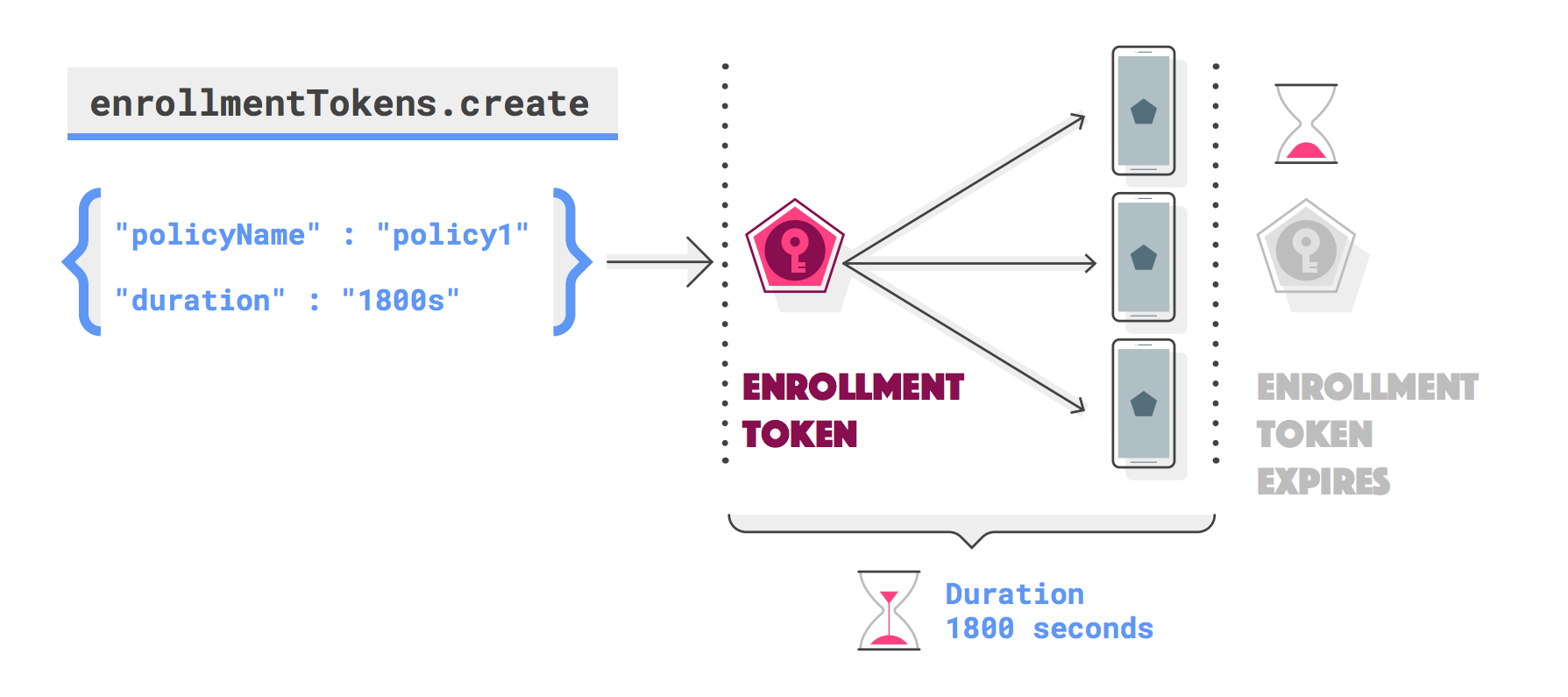
आपको रजिस्टर किए जाने वाले हर डिवाइस के लिए, एक एनरोलमेंट टोकन की ज़रूरत होगी. हालांकि, एक ही टोकन का इस्तेमाल कई डिवाइसों के लिए किया जा सकता है. इनरोलमेंट टोकन का अनुरोध करने के लिए, enterprises.enrollmentTokens.create पर कॉल करें. डिफ़ॉल्ट रूप से, रजिस्ट्रेशन के लिए इस्तेमाल किए जाने वाले टोकन की समयसीमा एक घंटे बाद खत्म हो जाती है. हालांकि, समयसीमा को अपने हिसाब से सेट (duration) किया जा सकता है. यह समयसीमा करीब 10,000 साल तक हो सकती है.
अनुरोध पूरा होने पर, enrollmentToken ऑब्जेक्ट मिलता है. इसमें enrollmentTokenId और qrcode शामिल होता है. आईटी एडमिन और असली उपयोगकर्ता, इनका इस्तेमाल डिवाइसों को प्रोविज़न करने के लिए कर सकते हैं.
नीति तय करना
ऐसा भी हो सकता है कि आपको डिवाइस रजिस्टर करते समय ही नीति लागू करने के लिए, अनुरोध में policyName तय करना हो. अगर आपने policyName तय नहीं की है, तो नीति के बिना डिवाइस रजिस्टर करना लेख पढ़ें.
निजी इस्तेमाल के लिए अनुमति देना
allowPersonalUsage यह तय करता है कि डिवाइस पर वर्क प्रोफ़ाइल जोड़ी जा सकती है या नहीं. इसे PERSONAL_USAGE_ALLOWED पर सेट करें, ताकि उपयोगकर्ता वर्क प्रोफ़ाइल बना सके. निजी तौर पर इस्तेमाल किए जा रहे डिवाइसों के लिए यह ज़रूरी है. हालांकि, कंपनी के मालिकाना हक वाले डिवाइसों के लिए यह ज़रूरी नहीं है.
मौजूदा रजिस्ट्रेशन टोकन के लिए छूट
कुछ खरीदार, बार-बार रजिस्टर करने के लिए, लंबे समय तक मान्य रहने वाले एनरोलमेंट टोकन का इस्तेमाल करते हैं. यह पक्का करने के लिए कि मौजूदा वर्कफ़्लो में कोई रुकावट न आए, "Google खाते से पुष्टि करें" सुविधा के पहली बार चालू होने से पहले बनाए गए सभी टोकन को नए लॉगिन प्रॉम्प्ट से छूट दी गई है. ये पुराने टोकन पहले की तरह काम करते रहेंगे. इससे उपयोगकर्ता, Google की पुष्टि की प्रोसेस से गुज़रे बिना डिवाइसों को रजिस्टर कर पाएंगे.
हालांकि, Google की पुष्टि करने की सुविधा पहली बार चालू होने के बाद बनाए गए सभी टोकन, पुष्टि करने के नए नियमों का पालन करते हैं. इसका मतलब यह है कि इन नए टोकन का इस्तेमाल करने वाले डिवाइसों के लिए, उपयोगकर्ताओं को आईटी एडमिन की चुनी गई सेटिंग के मुताबिक पुष्टि करनी होगी. ऐसे डिवाइसों के लिए जो उपयोगकर्ता का डेटा सेव नहीं करते हैं, पक्का करें कि allowPersonalUsage को PERSONAL_USAGE_DISALLOWED_USERLESS पर सेट किया गया हो, ताकि पुष्टि करने की स्क्रीन न दिखे.
डिवाइस रजिस्टर करते समय, Google खाते से पुष्टि करने की सुविधा लागू करना
डिवाइस के रजिस्ट्रेशन के दौरान, ईएमएम Google खाते से साइन इन करने की सुविधा को लागू कर सकते हैं. इसके लिए, उन्हें रजिस्ट्रेशन टोकन या साइन-इन टोकन पर सही वैल्यू सेट करनी होंगी. इस कॉन्फ़िगरेशन से यह तय होता है कि Google खाते से साइन इन करने की स्क्रीन पर, "स्किप करें" बटन दिखेगा या नहीं.
इन विकल्पों को सेट करने पर, ये एंटरप्राइज़-वाइड googleAuthenticationSettings नीति की जगह लागू होते हैं.
कॉन्फ़िगरेशन विकल्प
EnrollmentToken या SigninDetail में मौजूद googleAuthenticationOptions ऑब्जेक्ट का इस्तेमाल करके, पुष्टि करने के तरीके को कंट्रोल किया जा सकता है.
| फ़ील्ड | जानकारी | वैल्यू |
authenticationRequirement |
इससे यह तय होता है कि रजिस्टर करते समय, उपयोगकर्ता को Google से पुष्टि करनी होगी या नहीं. | AUTHENTICATION_REQUIREMENT_UNSPECIFIED: यह एंटरप्राइज़ की डिफ़ॉल्ट सेटिंग पर वापस आ जाता है.
ज़रूरी नहीं: उपयोगकर्ता को Google साइन-इन स्क्रीन दिखती है, लेकिन वह इसे स्किप कर सकता है. ज़रूरी है: उपयोगकर्ता साइन-इन करने की प्रोसेस को स्किप नहीं कर सकता. "अभी नहीं" बटन छिपा हुआ है. |
requiredAccountEmail |
मैनेज किए जा रहे Google खाते का वह ईमेल पता जिसका इस्तेमाल उपयोगकर्ता को करना है.
ध्यान दें: अगर इस फ़ील्ड का इस्तेमाल किया जाता है, तो authenticationRequirement को REQUIRED पर सेट करना ज़रूरी है. |
स्ट्रिंग (उदाहरण के लिए, "user@enterprise.com") |
JSON पेलोड के उदाहरण
'स्किप करें' बटन बंद करना
"अभी नहीं" बटन को छिपाने और उपयोगकर्ता को किसी मान्य काम से जुड़े खाते से साइन इन करने के लिए मजबूर करने के लिए, पुष्टि करने की ज़रूरी शर्त को REQUIRED पर सेट करें.
{
  ...
  "googleAuthenticationOptions": {
    "authenticationRequirement": "REQUIRED"
  }
}
किसी खास खाते के ईमेल पते की ज़रूरत होना
उपयोगकर्ता को तय किए गए खाते से साइन इन करने के लिए मजबूर करने के लिए, requiredAccountEmail स्ट्रिंग को तय करें. अगर ज़रूरी फ़ील्ड को REQUIRED के तौर पर सेट नहीं किया जाता है, तो टोकन बनाने का अनुरोध पूरा नहीं होगा. साथ ही, INVALID_ARGUMENT गड़बड़ी का मैसेज दिखेगा.
{
...
  "googleAuthenticationOptions": {
    "authenticationRequirement": "REQUIRED",
    "requiredAccountEmail": "user@enterprise.com"
  }
}
क्यूआर कोड के बारे में जानकारी
क्यूआर कोड, उन कंपनियों के लिए डिवाइस प्रोविज़निंग का एक असरदार तरीका है जो कई अलग-अलग नीतियां लागू करती हैं. enterprises.enrollmentTokens.create से मिला क्यूआर कोड, मुख्य-वैल्यू पेयर के पेलोड से बना होता है. इसमें रजिस्ट्रेशन टोकन और Android डिवाइस नीति को डिवाइस उपलब्ध कराने के लिए ज़रूरी सभी जानकारी शामिल होती है.
क्यूआर कोड बंडल का उदाहरण
इस बंडल में, Android Device Policy ऐप्लिकेशन को डाउनलोड करने की जगह और रजिस्ट्रेशन टोकन शामिल होता है.
{
    "android.app.extra.PROVISIONING_DEVICE_ADMIN_COMPONENT_NAME": "com.google.android.apps.work.clouddpc/.receivers.CloudDeviceAdminReceiver",
    "android.app.extra.PROVISIONING_DEVICE_ADMIN_SIGNATURE_CHECKSUM": "I5YvS0O5hXY46mb01BlRjq4oJJGs2kuUcHvVkAPEXlg",
    "android.app.extra.PROVISIONING_DEVICE_ADMIN_PACKAGE_DOWNLOAD_LOCATION": "https://play.google.com/managed/downloadManagingApp?identifier=setup",
    "android.app.extra.PROVISIONING_ADMIN_EXTRAS_BUNDLE":{
        "com.google.android.apps.work.clouddpc.EXTRA_ENROLLMENT_TOKEN": "{enrollment-token}"
    }
}
enterprises.enrollmentTokens.create से मिले क्यूआर कोड का सीधे तौर पर इस्तेमाल किया जा सकता है या उसे पसंद के मुताबिक बनाया जा सकता है. क्यूआर कोड बंडल में शामिल की जा सकने वाली सभी प्रॉपर्टी की पूरी सूची देखने के लिए, क्यूआर कोड बनाना लेख पढ़ें.
qrcode स्ट्रिंग को स्कैन किए जा सकने वाले क्यूआर कोड में बदलने के लिए, क्यूआर कोड जनरेट करने वाले टूल का इस्तेमाल करें. जैसे, ZXing.
प्रोविज़निंग के तरीके
इस सेक्शन में, डिवाइस को चालू करने के अलग-अलग तरीकों के बारे में बताया गया है.
"सेटिंग" से वर्क प्रोफ़ाइल जोड़ना
Android 5.1+
अपने डिवाइस पर वर्क प्रोफ़ाइल सेट अप करने के लिए, कोई उपयोगकर्ता ये काम कर सकता है:
- सेटिंग > Google > सेट अप करें और पहले जैसा करें पर जाएं.
- वर्क प्रोफ़ाइल सेट अप करें पर टैप करें.
इन चरणों को पूरा करने पर, सेटअप विज़र्ड शुरू हो जाता है. यह विज़र्ड, डिवाइस पर Android Device Policy ऐप्लिकेशन डाउनलोड करता है. इसके बाद, उपयोगकर्ता को वर्क प्रोफ़ाइल का सेटअप पूरा करने के लिए, क्यूआर कोड स्कैन करने या रजिस्ट्रेशन टोकन मैन्युअल तरीके से डालने के लिए कहा जाएगा.
Android Device Policy ऐप्लिकेशन डाउनलोड करना
Android 5.1+
अपने डिवाइस पर वर्क प्रोफ़ाइल सेट अप करने के लिए, कोई उपयोगकर्ता Google Play Store से Android Device Policy ऐप्लिकेशन डाउनलोड कर सकता है. ऐप्लिकेशन इंस्टॉल होने के बाद, उपयोगकर्ता को क्यूआर कोड स्कैन करने या मैन्युअल तरीके से रजिस्ट्रेशन टोकन डालने के लिए कहा जाएगा, ताकि वह वर्क प्रोफ़ाइल का सेटअप पूरा कर सके.
रजिस्ट्रेशन टोकन का लिंक
Android 5.1+
enrollmentTokens.create से मिले एनरोलमेंट टोकन या एंटरप्राइज़ के signinEnrollmentToken का इस्तेमाल करके, इस फ़ॉर्मैट में यूआरएल जनरेट करें:
https://enterprise.google.com/android/enroll?et=<enrollmentToken>
इस यूआरएल को आईटी एडमिन को दिया जा सकता है. वे इसे असली उपयोगकर्ताओं को दे सकते हैं. जब कोई व्यक्ति अपने डिवाइस पर लिंक खोलेगा, तो उसे वर्क प्रोफ़ाइल सेट अप करने के बारे में निर्देश दिए जाएंगे.
साइन-इन यूआरएल
इस तरीके में, उपयोगकर्ताओं को एक ऐसे पेज पर रीडायरेक्ट किया जाता है जहां वे सेवा चालू करने के लिए ज़रूरी अन्य जानकारी डाल सकते हैं. उपयोगकर्ता की ओर से दी गई जानकारी के आधार पर, डिवाइस प्रोविज़निंग की प्रोसेस शुरू करने से पहले, उपयोगकर्ता के लिए सही नीति का हिसाब लगाया जा सकता है. उदाहरण के लिए:
enterprises.signInDetails[]में साइन-इन करने का यूआरएल डालें. अगर आपको किसी उपयोगकर्ता को वर्क प्रोफ़ाइल बनाने की अनुमति देनी है, तोallowPersonalUsageकोPERSONAL_USAGE_ALLOWEDपर सेट करें. निजी डिवाइसों के लिए यह ज़रूरी है, जबकि कंपनी के मालिकाना हक वाले डिवाइसों के लिए यह ज़रूरी नहीं है.signinEnrollmentTokenको क्यूआर कोड, एनएफ़सी पेलोड या ज़ीरो-टच कॉन्फ़िगरेशन में अतिरिक्त प्रोविज़निंग के तौर पर जोड़ें. इसके अलावा, उपयोगकर्ताओं को सीधे तौर परsigninEnrollmentTokenदी जा सकती है.कोई विकल्प चुनें:
- कंपनी के मालिकाना हक वाले डिवाइस: नए या फ़ैक्ट्री रीसेट किए गए डिवाइस को चालू करने के बाद, डिवाइस पर
signinEnrollmentTokenपास करें. इसके लिए, क्यूआर कोड, एनएफ़सी बंप वगैरह का इस्तेमाल करें. इसके अलावा, उपयोगकर्ताओं से टोकन को मैन्युअल तरीके से डालने के लिए कहें. डिवाइस, पहले चरण में दिया गया साइन-इन यूआरएल खोलेगा. - निजी डिवाइस: उपयोगकर्ताओं से "सेटिंग" में जाकर वर्क प्रोफ़ाइल जोड़ने के लिए कहें. जब उपयोगकर्ता को प्रॉम्प्ट मिलता है, तब वह
signinEnrollmentTokenवाला क्यूआर कोड स्कैन करता है या टोकन को मैन्युअल तरीके से डालता है. डिवाइस, पहले चरण में दिया गया साइन-इन यूआरएल खोलेगा. - निजी डिवाइस: उपयोगकर्ताओं को रजिस्ट्रेशन टोकन का लिंक दें. इसमें रजिस्ट्रेशन टोकन,
signinEnrollmentTokenहोता है. डिवाइस, पहले चरण में दिया गया साइन-इन यूआरएल खोलेगा.
- कंपनी के मालिकाना हक वाले डिवाइस: नए या फ़ैक्ट्री रीसेट किए गए डिवाइस को चालू करने के बाद, डिवाइस पर
देखें कि Google ने पहले ही उपयोगकर्ता की पुष्टि कर ली है या नहीं. डिवाइस रजिस्टर करने के दौरान, डिवाइस प्रोविज़निंग की जानकारी पाने के लिए GET पैरामीटर
provisioningInfoका इस्तेमाल करें. साथ ही, फ़ील्डauthenticatedUserEmailकी वैल्यू देखें. अगर इस फ़ील्ड में कोई वैल्यू मौजूद है, तो इसका मतलब है कि Google ने उपयोगकर्ता की पुष्टि पहले ही कर ली है. इसलिए, आपको इस पहचान का इस्तेमाल करने के लिए, दोबारा पुष्टि करने की ज़रूरत नहीं है.अगर Google ने पहले से ही उपयोगकर्ता की पुष्टि नहीं की है, तो आपके साइन-इन यूआरएल को उपयोगकर्ताओं से उनके क्रेडेंशियल डालने के लिए कहना चाहिए. उनकी पहचान के आधार पर, सही नीति तय की जा सकती है. साथ ही, डिवाइस के रजिस्ट्रेशन के दौरान, GET पैरामीटर
provisioningInfoका इस्तेमाल करके, डिवाइस प्रोविज़निंग की जानकारी पाई जा सकती है.उपयोगकर्ता के क्रेडेंशियल के आधार पर, सही
policyIdतय करकेenrollmentTokens.createको कॉल करें.यूआरएल रीडायरेक्ट का इस्तेमाल करके, पांचवें चरण में जनरेट किया गया एनरोलमेंट टोकन वापस भेजें. यह टोकन
https://enterprise.google.com/android/enroll?et=<token>फ़ॉर्म में होना चाहिए.
साइन-इन यूआरएल फ़्लो के साथ Google खाते से पुष्टि करने की सुविधा लागू करना
तीसरे पक्ष के साइन-इन फ़्लो के लिए SigninDetail का इस्तेमाल करते समय (enterprises.create या enterprises.patch के ज़रिए), googleAuthenticationOptions पास किया जा सकता है. इससे उपयोगकर्ता को तीसरे पक्ष के साइन-इन यूआरएल पर रीडायरेक्ट करने से पहले, नियमों को लागू किया जाता है.
साइन-इन यूआरएल फ़्लो के आखिर में EnrollmentToken बनाने पर, पुष्टि करने से जुड़ी इसकी ज़रूरी शर्तें, शुरुआती SigninDetail के साथ इंटरैक्ट करती हैं:
- अगर उपयोगकर्ता ने Google खाते से साइन इन करने की प्रोसेस छोड़ दी है, क्योंकि
SigninDetailके लिए इसकी ज़रूरत नहीं थी. हालांकि,EnrollmentTokenके लिए, साइन इन करना ज़रूरी है. ऐसे में, उपयोगकर्ता को एक गड़बड़ी दिखेगी और उसे साइन इन करना होगा. - अगर टोकन पर
requiredAccountEmailसेट है और उपयोगकर्ता ने एंटरप्राइज़ से जुड़े किसी दूसरे पते से साइन इन किया है, तो उसे "गलत खाता" गड़बड़ी का मैसेज मिलेगा. इसके बाद, उसे ज़रूरी सही ईमेल पते से फिर से साइन इन करना होगा.
क्यूआर कोड का इस्तेमाल करके
Android 7.0 या इसके बाद के वर्शन
कंपनी के मालिकाना हक वाले डिवाइस को प्रोविज़न करने के लिए, क्यूआर कोड जनरेट करें और उसे अपने ईएमएम कंसोल में दिखाएं:
- नए या फ़ैक्ट्री रीसेट किए गए डिवाइस पर, उपयोगकर्ता (आम तौर पर आईटी एडमिन) स्क्रीन पर किसी एक जगह छह बार टैप करता है. इससे डिवाइस, उपयोगकर्ता को क्यूआर कोड स्कैन करने के लिए कहेगा.
- उपयोगकर्ता, डिवाइस को रजिस्टर करने और उसे चालू करने के लिए, आपकी मैनेजमेंट कंसोल (या इसी तरह के किसी ऐप्लिकेशन) में दिखाए गए क्यूआर कोड को स्कैन करता है.
एनएफ़सी वाला तरीका
Android 6.0 या इसके बाद का वर्शन
इस तरीके में, आपको एक एनएफ़सी प्रोग्रामर ऐप्लिकेशन बनाना होगा. इसमें एनरोलमेंट टोकन, शुरुआती नीतियां, वाई-फ़ाई कॉन्फ़िगरेशन, सेटिंग, और अन्य सभी ज़रूरी जानकारी शामिल होती है. इस जानकारी की मदद से, आपका ग्राहक पूरी तरह से मैनेज किए गए या खास तरह के डिवाइस को प्रोविज़न कर सकता है. जब आप या आपका खरीदार, Android डिवाइस पर NFC प्रोग्रामर ऐप्लिकेशन इंस्टॉल करता है, तो वह डिवाइस प्रोग्रामर डिवाइस बन जाता है.
एनएफ़सी की सुविधा को चालू करने के तरीके के बारे में ज़्यादा जानकारी, Play EMM API डेवलपर के दस्तावेज़ में उपलब्ध है. इस साइट में, डिफ़ॉल्ट पैरामीटर का सैंपल कोड भी शामिल है. इसे एनएफ़सी बंप के ज़रिए किसी डिवाइस पर पुश किया जाता है. Android Device Policy ऐप्लिकेशन इंस्टॉल करने के लिए, डिवाइस एडमिन पैकेज के डाउनलोड करने की जगह को इस पर सेट करें:
https://play.google.com/managed/downloadManagingApp?identifier=setup
डीपीसी आइडेंटिफ़ायर का तरीका
अगर क्यूआर कोड या एनएफ़सी का इस्तेमाल करके Android Device Policy को नहीं जोड़ा जा सकता, तो उपयोगकर्ता या आईटी एडमिन, कंपनी के मालिकाना हक वाले डिवाइस को चालू करने के लिए यह तरीका अपना सकता है:
- नए या फ़ैक्ट्री रीसेट किए गए डिवाइस पर, सेटअप विज़र्ड में दिए गए निर्देशों का पालन करें.
- डिवाइस को इंटरनेट से कनेक्ट करने के लिए, वाई-फ़ाई लॉगिन की जानकारी डालें.
- साइन इन करने के लिए कहा जाने पर, afw#setup डालें. इससे Android Device Policy डाउनलोड हो जाएगी.
- डिवाइस को चालू करने के लिए, क्यूआर कोड स्कैन करें या मैन्युअल तरीके से एनरोलमेंट टोकन डालें.
ज़ीरो-टच रजिस्ट्रेशन की सुविधा
Android 8.0+ (Pixel 7.1+)
ज़ीरो-टच रजिस्ट्रेशन की सुविधा देने वाले अधिकृत रीसेलर से खरीदे गए डिवाइसों पर, ज़ीरो-टच रजिस्ट्रेशन की सुविधा उपलब्ध होती है. यह डिवाइसों को पहले से कॉन्फ़िगर करने का एक आसान तरीका है, ताकि पहली बार बूट होने पर वे अपने-आप रजिस्टर हो जाएं.
संगठन, अपने ज़ीरो-टच डिवाइसों के लिए कॉन्फ़िगरेशन बना सकते हैं. इनमें डिवाइसों को चालू करने से जुड़ी जानकारी शामिल होती है. इसके लिए, ज़ीरो-टच नामांकन पोर्टल का इस्तेमाल किया जा सकता है. इसके अलावा, EMM कंसोल का इस्तेमाल करके भी कॉन्फ़िगरेशन बनाए जा सकते हैं. इसके लिए, ज़ीरो-टच कस्टमर एपीआई देखें. पहली बार बूट होने पर, ज़ीरो-टच डिवाइस यह जांच करता है कि उसे कोई कॉन्फ़िगरेशन असाइन किया गया है या नहीं. ऐसा होने पर, डिवाइस Android Device Policy को डाउनलोड करता है. इसके बाद, यह डिवाइस के सेटअप को पूरा करता है. इसके लिए, असाइन किए गए कॉन्फ़िगरेशन में बताई गई अतिरिक्त सुविधाओं का इस्तेमाल करता है.
अगर आपके ग्राहक ज़ीरो-टच रजिस्ट्रेशन पोर्टल का इस्तेमाल करते हैं, तो उन्हें बनाए गए हर कॉन्फ़िगरेशन के लिए, EMM DPC के तौर पर Android Device Policy को चुनना होगा. पोर्टल को इस्तेमाल करने के तरीके के बारे में ज़्यादा जानकारी वाले निर्देश, Android Enterprise के सहायता केंद्र में उपलब्ध हैं. इनमें डिवाइसों के लिए कॉन्फ़िगरेशन बनाने और उन्हें असाइन करने का तरीका भी शामिल है.
अगर आपको अपने ग्राहकों को सीधे तौर पर अपनी EMM कंसोल से कॉन्फ़िगरेशन सेट अप करने और असाइन करने की सुविधा देनी है, तो आपको ज़ीरो-टच ग्राहक एपीआई के साथ इंटिग्रेट करना होगा. कॉन्फ़िगरेशन बनाते समय, dpcExtras फ़ील्ड में डिवाइस को चालू करने से जुड़ी अतिरिक्त सुविधाएं तय की जाती हैं. नीचे दिए गए JSON स्निपेट में, dpcExtras में शामिल की जाने वाली जानकारी का एक बुनियादी उदाहरण दिखाया गया है. इसमें साइन-इन टोकन भी शामिल है.
{
   "android.app.extra.PROVISIONING_DEVICE_ADMIN_COMPONENT_NAME":"com.google.android.apps.work.clouddpc/.receivers.CloudDeviceAdminReceiver",
   "android.app.extra.PROVISIONING_DEVICE_ADMIN_SIGNATURE_CHECKSUM":"I5YvS0O5hXY46mb01BlRjq4oJJGs2kuUcHvVkAPEXlg",
   "android.app.extra.PROVISIONING_ADMIN_EXTRAS_BUNDLE":{
      "com.google.android.apps.work.clouddpc.EXTRA_ENROLLMENT_TOKEN":"{Sign In URL token}"
   }
}
सेटअप के दौरान कोई ऐप्लिकेशन लॉन्च करना

setupActions का इस्तेमाल करें.policies में, Android Device Policy के लिए एक ऐप्लिकेशन तय किया जा सकता है, ताकि डिवाइस या वर्क प्रोफ़ाइल सेट अप करने के दौरान उसे लॉन्च किया जा सके. उदाहरण के लिए, वीपीएन ऐप्लिकेशन लॉन्च किया जा सकता है, ताकि उपयोगकर्ता सेटअप प्रोसेस के दौरान वीपीएन की सेटिंग कॉन्फ़िगर कर सकें. ऐप्लिकेशन को RESULT_OK वापस भेजना होगा, ताकि यह पता चल सके कि प्रोसेस पूरी हो गई है. साथ ही, Android Device Policy को डिवाइस या वर्क प्रोफ़ाइल प्रोविज़निंग की प्रोसेस पूरी करने की अनुमति देनी होगी. सेटअप के दौरान कोई ऐप्लिकेशन लॉन्च करने के लिए:
पक्का करें कि ऐप्लिकेशन का installType REQUIRED_FOR_SETUP हो. अगर डिवाइस पर ऐप्लिकेशन इंस्टॉल या लॉन्च नहीं किया जा सकता, तो डिवाइस को चालू नहीं किया जा सकेगा.
{
   "applications":[
      {
         "packageName":"com.my.vpnapp.",
         "installType":"REQUIRED_FOR_SETUP"
      }
   ]
}
ऐप्लिकेशन के पैकेज का नाम setupActions में जोड़ें. उपयोगकर्ता को दिखने वाले निर्देशों के बारे में बताने के लिए, title और description का इस्तेमाल करें.
{
   "setupActions":[
      {
         "title":{
            "defaultMessage":"Configure VPN"
         },
         "description":{
            "defaultMessage":"Enable your VPN client to access corporate resources."
         },
         "launchApp":{
            "packageName":"com.my.vpnapp."
         }
      }
   ]
}
launchApp से ऐप्लिकेशन लॉन्च होने का पता लगाने के लिए, ऐप्लिकेशन के हिस्से के तौर पर पहली बार लॉन्च की गई गतिविधि में बूलियन इंटेंट एक्स्ट्रा com.google.android.apps.work.clouddpc.EXTRA_LAUNCHED_AS_SETUP_ACTION (true पर सेट) शामिल होता है. इस एक्स्ट्रा की मदद से, अपने ऐप्लिकेशन को इस आधार पर पसंद के मुताबिक बनाया जा सकता है कि उसे setupActions से लॉन्च किया गया है या किसी उपयोगकर्ता ने लॉन्च किया है.
ऐप्लिकेशन के RESULT_OK पर वापस आने के बाद, Android Device Policy उन सभी चरणों को पूरा करता है जो डिवाइस या वर्क प्रोफ़ाइल को चालू करने के लिए ज़रूरी होते हैं.
सेटअप के दौरान सदस्यता रद्द करना
SetupAction के तौर पर लॉन्च किया गया ऐप्लिकेशन, एनरोलमेंट रद्द कर सकता है. इसके लिए, उसे RESULT_FIRST_USER वैल्यू वापस करनी होगी.
रजिस्ट्रेशन रद्द करने पर, कंपनी के मालिकाना हक वाले डिवाइस को रीसेट कर दिया जाता है. इसके अलावा, निजी डिवाइस पर मौजूद वर्क प्रोफ़ाइल मिट जाती है.
ध्यान दें: रजिस्टर करने की प्रोसेस रद्द करने पर, उपयोगकर्ता की पुष्टि करने वाले डायलॉग बॉक्स के बिना ही कार्रवाई ट्रिगर हो जाती है. RESULT_FIRST_USER को वापस भेजने से पहले, उपयोगकर्ता को सही गड़बड़ी वाला डायलॉग दिखाने की ज़िम्मेदारी ऐप्लिकेशन की होती है.
हाल ही में रजिस्टर किए गए डिवाइसों पर कोई नीति लागू करना
नए डिवाइसों पर नीतियां लागू करने का तरीका, आपके और आपके ग्राहकों की ज़रूरतों पर निर्भर करता है. यहां अलग-अलग तरीके दिए गए हैं, जिनका इस्तेमाल किया जा सकता है:
(सुझाया गया) एनरोलमेंट टोकन बनाते समय, उस नीति (
policyName) का नाम बताया जा सकता है जिसे डिवाइस से शुरू में लिंक किया जाएगा. टोकन की मदद से किसी डिवाइस को रजिस्टर करने पर, नीति उस डिवाइस पर अपने-आप लागू हो जाती है.किसी नीति को एंटरप्राइज़ के लिए डिफ़ॉल्ट नीति के तौर पर सेट करें. अगर एनरोलमेंट टोकन में किसी नीति का नाम नहीं दिया गया है और
enterprises/<enterprise_id>/policies/defaultनाम वाली कोई नीति मौजूद है, तो हर नए डिवाइस को एनरोलमेंट के समय डिफ़ॉल्ट नीति से अपने-आप लिंक कर दिया जाता है.नए डिवाइसों के रजिस्टर होने की सूचनाएं पाने के लिए, Cloud Pub/Sub टॉपिक की सदस्यता लें.
ENROLLMENTसूचना मिलने पर, डिवाइस को किसी नीति से लिंक करने के लिएenterprises.devices.patchपर कॉल करें.
नीति के बिना किसी डिवाइस को रजिस्टर करना
अगर किसी डिवाइस को मान्य नीति के बिना रजिस्टर किया जाता है, तो उसे क्वारंटीन में डाल दिया जाता है. क्वारंटीन किए गए डिवाइसों को, डिवाइस के सभी फ़ंक्शन इस्तेमाल करने से तब तक ब्लॉक कर दिया जाता है, जब तक डिवाइस को किसी नीति से लिंक नहीं किया जाता.
अगर कोई डिवाइस पांच मिनट के अंदर किसी नीति से लिंक नहीं होता है, तो डिवाइस रजिस्टर नहीं हो पाएगा. साथ ही, डिवाइस फ़ैक्ट्री रीसेट हो जाएगा. क्वारंटीन डिवाइस की स्थिति से, आपको अपने समाधान के तहत लाइसेंस की जांच या रजिस्ट्रेशन की पुष्टि करने की अन्य प्रोसेस लागू करने का मौका मिलता है.
लाइसेंस की जांच करने वाले वर्कफ़्लो का उदाहरण
- किसी डिवाइस को डिफ़ॉल्ट नीति या खास नीति के बिना रजिस्टर किया गया हो.
- देखें कि एंटरप्राइज़ के पास कितने लाइसेंस बचे हैं.
- अगर लाइसेंस उपलब्ध हैं, तो डिवाइस में नीति जोड़ने के लिए
devices.patchका इस्तेमाल करें. इसके बाद, लाइसेंस की संख्या कम करें. अगर कोई लाइसेंस उपलब्ध नहीं है, तो डिवाइस को बंद करने के लिएdevices.patchका इस्तेमाल करें. इसके अलावा, एपीआई रजिस्टर किए गए ऐसे किसी भी डिवाइस को पांच मिनट के अंदर फ़ैक्ट्री रीसेट कर देता है जो किसी नीति से नहीं जुड़ा है.