

Aprowizacja to proces konfigurowania urządzenia do zarządzania za pomocą policies przez enterprise. W trakcie tego procesu na urządzeniu instalowana jest aplikacja Android Device Policy, która służy do odbierania i egzekwowania policies. Jeśli aprowizacja się powiedzie, interfejs API utworzy obiekt devices, który powiąże urządzenie z firmą.
Android Management API używa tokenów rejestracji do uruchamiania procesu wdrażania. Używany token rejestracji i metoda wdrażania określają własność urządzenia (osobiste lub należące do firmy) oraz tryb zarządzania (profil służbowy lub w pełni zarządzane urządzenie).
System limitów określa, iloma urządzeniami może zarządzać każdy projekt. Zanim będzie można udostępnić pierwsze urządzenie, musisz poprosić o początkowy limit urządzeń.
Urządzenia należące do użytkownika
Android 5.1 lub nowszy
Na urządzeniach należących do pracowników można skonfigurować profil służbowy. Profil służbowy zapewnia odrębną przestrzeń na aplikacje i dane służbowe, oddzieloną od aplikacji i danych osobistych. Większość ustawień zarządzania aplikacjami, danymi i innymi elementami policies dotyczy tylko profilu służbowego, a osobiste aplikacje i dane pracownika pozostają prywatne.
Aby skonfigurować profil służbowy na urządzeniu należącym do użytkownika, utwórz token rejestracji (upewnij się, że allowPersonalUsage jest ustawione na PERSONAL_USAGE_ALLOWED) i użyj jednej z tych metod udostępniania:
- Dodawanie profilu służbowego z sekcji „Ustawienia”
- Pobieranie aplikacji Android Device Policy
- Link do tokena rejestracji
- Adres URL logowania
Urządzenia należące do firmy, których można używać do celów służbowych i prywatnych
Android 8 lub nowszy
Skonfigurowanie urządzenia należącego do firmy z profilem służbowym umożliwia korzystanie z niego zarówno do celów służbowych, jak i prywatnych. Na urządzeniach należących do firmy z profilami służbowymi:
- Większość ustawień zarządzania aplikacjami, danymi i innymi elementami
policiesdotyczy tylko profilu służbowego. - Profil osobisty pracownika pozostaje prywatny. Firmy mogą jednak wymuszać stosowanie określonych zasad dotyczących całego urządzenia i zasad dotyczących użytku osobistego.
- Firmy mogą używać
blockScope, aby wymuszać działania związane z zgodnością na całym urządzeniu lub tylko w jego profilu służbowym. devices.deletei polecenia urządzenia dotyczą całego urządzenia.
Aby skonfigurować urządzenie należące do firmy z profilem służbowym, utwórz token rejestracji (upewnij się, że allowPersonalUsage jest ustawione na PERSONAL_USAGE_ALLOWED) i skorzystaj z jednej z tych metod udostępniania:
Urządzenia należące do firmy, przeznaczone tylko do pracy
Android 5.1 lub nowszy
Pełne zarządzanie urządzeniami jest odpowiednie w przypadku urządzeń należących do firmy, które są przeznaczone wyłącznie do celów służbowych. Firmy mogą zarządzać wszystkimi aplikacjami na urządzeniu i wymuszać stosowanie wszystkich zasad i poleceń interfejsu Android Management API.
Możesz też zablokować urządzenie (za pomocą zasad), aby zezwalać na nim na uruchamianie tylko jednej aplikacji lub niewielkiego zestawu aplikacji w określonym celu lub w określonym przypadku użycia. Ten podzbiór w pełni zarządzanych urządzeń jest nazywany urządzeniami specjalnymi. Tokeny rejestracji tych urządzeń muszą mieć wartość allowPersonalUsage ustawioną na PERSONAL_USAGE_DISALLOWED_USERLESS.
Aby skonfigurować pełne zarządzanie na urządzeniu należącym do firmy, utwórz token rejestracji, upewniając się, że parametr allowPersonalUsage ma wartość PERSONAL_USAGE_DISALLOWED lub PERSONAL_USAGE_DISALLOWED_USERLESS, i użyj jednej z tych metod udostępniania.
- Rejestracja typu Zero-Touch
- Kod QR
- Adres URL logowania (nieodpowiedni w przypadku urządzeń dedykowanych)
- NFC
- Identyfikator DPC
Zasady mogą mieć wpływ na generowanie interfejsu podczas obsługi administracyjnej urządzenia. Są to:
PasswordPolicyScope: określa wymagania dotyczące haseł.PermittedInputMethods: określa metody wprowadzania pakietu.PermittedAccessibilityServices: określa, które usługi ułatwień dostępu są dozwolone na w pełni zarządzanych urządzeniach i w profilu służbowym.SetupActions: określa, jakie działania są wykonywane podczas konfiguracji.ApplicationsPolicy: Określa zasady dotyczące poszczególnych aplikacji.
Jeśli chcesz, aby podczas wdrażania urządzenia obok instalacji aplikacji służbowych i kart rejestracji urządzenia wyświetlały się kroki związane z hasłem, zalecamy zaktualizowanie zasad, aby opóźnić rozpoczęcie generowania interfejsu przez utrzymywanie urządzenia w stanie kwarantanny (występuje, gdy rejestracja odbywa się bez powiązanych zasad) do momentu określenia ostatecznych wybranych zasad konfiguracji urządzenia wypełnionych elementami odpowiednimi dla Twoich potrzeb. Po zakończeniu aprowizacji urządzenia możesz w razie potrzeby zmienić zasady.
Tworzenie tokena rejestracji
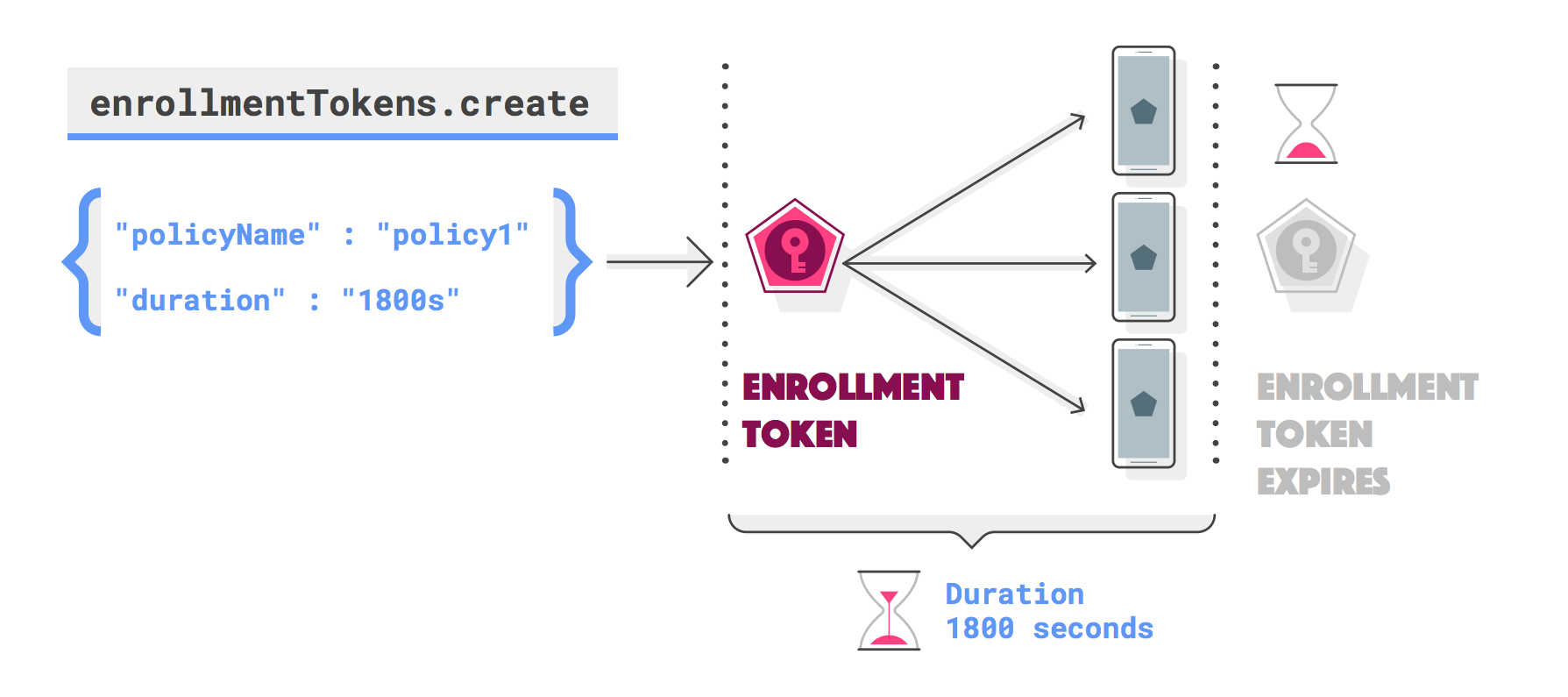
Musisz mieć token rejestracji dla każdego urządzenia, które chcesz zarejestrować (możesz użyć tego samego tokena na wielu urządzeniach). Aby poprosić o token rejestracji, zadzwoń pod numer
enterprises.enrollmentTokens.create. Tokeny rejestracji wygasają domyślnie po godzinie, ale możesz określić niestandardowy czas wygaśnięcia (duration) do około 10 tys. lat.
Pomyślne żądanie zwraca obiekt enrollmentToken zawierający enrollmentTokenId i qrcode, których administratorzy IT i użytkownicy mogą używać do udostępniania urządzeń.
Określanie zasady
Możesz też określić policyName w żądaniu, aby zastosować zasadę
w momencie rejestracji urządzenia. Jeśli nie określisz policyName, zapoznaj się z artykułem Rejestrowanie urządzenia bez zasad.
Określanie użytku osobistego
allowPersonalUsage określa, czy podczas wdrażania można dodać profil służbowy na urządzeniu. Ustaw na PERSONAL_USAGE_ALLOWED, aby zezwolić użytkownikowi na utworzenie profilu służbowego (wymagane w przypadku urządzeń należących do użytkownika, opcjonalne w przypadku urządzeń należących do firmy).
Wyjątek dotyczący istniejących tokenów rejestracji
Niektórzy klienci używają tokenów rejestracji z długim terminem ważności do wielokrotnej rejestracji. Aby nie przerywać tych dotychczasowych procesów, tokeny utworzone PRZED pierwszym włączeniem wymagania „Uwierzytelnianie za pomocą Google” są zwolnione z nowych promptów logowania. Te starsze tokeny będą nadal działać tak jak wcześniej, umożliwiając użytkownikom rejestrowanie urządzeń bez przechodzenia procesu uwierzytelniania Google.
Jednak wszystkie tokeny utworzone PO włączeniu po raz pierwszy wymogu uwierzytelniania w Google podlegają nowym zasadom uwierzytelniania. Oznacza to, że urządzenia korzystające z tych nowszych tokenów wymagają od użytkowników uwierzytelniania zgodnie z ustawieniami wybranymi przez administratora IT. W przypadku urządzeń specjalnych, które nie powinny przechowywać danych użytkownika, ustaw allowPersonalUsage na PERSONAL_USAGE_DISALLOWED_USERLESS, aby uniknąć wyświetlania ekranu uwierzytelniania.
Wymuszanie uwierzytelniania w Google podczas rejestracji
Podczas rejestracji urządzenia platformy EMM mogą wymuszać logowanie na konto Google, ustawiając odpowiednie wartości w tokenie rejestracji lub tokenie logowania. Ta konfiguracja określa, czy przycisk „Pomiń” jest ukryty na ekranie logowania Google.
Po skonfigurowaniu te opcje zastępują zasadę googleAuthenticationSettings obowiązującą w całej firmie.
Opcje konfiguracji
Zachowanie uwierzytelniania możesz kontrolować za pomocą obiektu googleAuthenticationOptions w ramach elementu EnrollmentToken lub SigninDetail.
| Pole | Opis | Wartości |
authenticationRequirement |
Określa, czy użytkownik musi uwierzytelnić się w Google podczas rejestracji. | AUTHENTICATION_REQUIREMENT_UNSPECIFIED::powraca do domyślnych ustawień firmy.
OPCJONALNIE: użytkownik widzi ekran logowania w usługach Google, ale może go pominąć. WYMAGANE: użytkownik nie może pominąć logowania. Przycisk „Pomiń” jest ukryty. |
requiredAccountEmail |
Konkretny adres e-mail zarządzanego konta Google, którego użytkownik musi używać.
Uwaga: jeśli używasz tego pola, wartość authenticationRequirement MUSI być ustawiona na REQUIRED. |
Ciąg tekstowy (np. „user@enterprise.com”) |
Przykłady ładunków JSON
Wyłączanie przycisku pominięcia
Aby ukryć przycisk „Pomiń” i wymusić logowanie użytkownika za pomocą dowolnego prawidłowego konta służbowego, ustaw wymaganie uwierzytelniania na REQUIRED.
{
  ...
  "googleAuthenticationOptions": {
    "authenticationRequirement": "REQUIRED"
  }
}
Wymaganie podania konkretnego adresu e-mail konta
Aby wymusić na użytkowniku logowanie się na wyznaczone konto, zdefiniuj ciąg znaków requiredAccountEmail. Żądanie utworzenia tokena zakończy się niepowodzeniem z błędem INVALID_ARGUMENT, jeśli pole wymagania nie będzie miało wartości REQUIRED.
{
...
  "googleAuthenticationOptions": {
    "authenticationRequirement": "REQUIRED",
    "requiredAccountEmail": "user@enterprise.com"
  }
}
Informacje o kodach QR
Kody QR to skuteczna metoda obsługi administracyjnej urządzeń dla przedsiębiorstw, które stosują wiele różnych zasad. Kod QR zwrócony przez enterprises.enrollmentTokens.create składa się z ładunku par klucz-wartość zawierających token rejestracji i wszystkie informacje potrzebne do zainicjowania urządzenia przez zasady dotyczące urządzeń z Androidem.
Przykładowy pakiet kodów QR
Pakiet zawiera lokalizację pobierania aplikacji Android Device Policy i token rejestracji.
{
    "android.app.extra.PROVISIONING_DEVICE_ADMIN_COMPONENT_NAME": "com.google.android.apps.work.clouddpc/.receivers.CloudDeviceAdminReceiver",
    "android.app.extra.PROVISIONING_DEVICE_ADMIN_SIGNATURE_CHECKSUM": "I5YvS0O5hXY46mb01BlRjq4oJJGs2kuUcHvVkAPEXlg",
    "android.app.extra.PROVISIONING_DEVICE_ADMIN_PACKAGE_DOWNLOAD_LOCATION": "https://play.google.com/managed/downloadManagingApp?identifier=setup",
    "android.app.extra.PROVISIONING_ADMIN_EXTRAS_BUNDLE":{
        "com.google.android.apps.work.clouddpc.EXTRA_ENROLLMENT_TOKEN": "{enrollment-token}"
    }
}
Możesz użyć kodu QR zwróconego przez enterprises.enrollmentTokens.create
bezpośrednio lub go dostosować. Pełną listę usług, które możesz uwzględnić w pakiecie z kodem QR, znajdziesz w artykule Tworzenie kodu QR.
Aby przekonwertować ciąg znaków qrcode na kod QR, który można zeskanować, użyj generatora kodów QR, np. ZXing.
Metody udostępniania
W tej sekcji opisujemy różne metody udostępniania urządzenia.
Dodawanie profilu służbowego w sekcji „Ustawienia”
Android 5.1 lub nowszy
Aby skonfigurować profil służbowy na urządzeniu, użytkownik może:
- Otwórz Ustawienia > Google > Konfiguracja i przywracanie.
- Kliknij Skonfiguruj profil służbowy.
Te czynności uruchamiają kreatora konfiguracji, który pobiera na urządzenie aplikację Android Device Policy. Następnie użytkownik zostanie poproszony o zeskanowanie kodu QR lub ręczne wpisanie tokena rejestracji, aby dokończyć konfigurację profilu służbowego.
Pobieranie aplikacji Android Device Policy
Android 5.1 lub nowszy
Aby skonfigurować profil służbowy na urządzeniu, użytkownik może pobrać aplikację Android Device Policy ze Sklepu Google Play. Po zainstalowaniu aplikacji użytkownik zobaczy prośbę o zeskanowanie kodu QR lub ręczne wpisanie tokena rejestracji, aby dokończyć konfigurowanie profilu służbowego.
Link do tokena rejestracji
Android 5.1 lub nowszy
Używając tokena rejestracji zwróconego przez enrollmentTokens.create lub signinEnrollmentToken firmy, utwórz adres URL w tym formacie:
https://enterprise.google.com/android/enroll?et=<enrollmentToken>
Możesz udostępnić ten adres URL administratorom IT, którzy mogą przekazać go użytkownikom. Gdy użytkownik otworzy link na swoim urządzeniu, zostanie przeprowadzony przez proces konfigurowania profilu służbowego.
Adres URL logowania
W tej metodzie użytkownicy są przekierowywani na stronę, na której mogą wpisać dodatkowe informacje wymagane do zakończenia procesu udostępniania. Na podstawie informacji wprowadzonych przez użytkownika możesz obliczyć odpowiednie zasady, zanim przejdziesz do obsługi administracyjnej urządzenia. Na przykład:
Podaj adres URL logowania w
enterprises.signInDetails[]. Ustaw wartośćallowPersonalUsagePERSONAL_USAGE_ALLOWED, jeśli chcesz zezwolić użytkownikowi na utworzenie profilu służbowego (wymagane w przypadku urządzeń należących do użytkownika, opcjonalne w przypadku urządzeń należących do firmy).Dodaj wynikowy
wszystkie tokeny utworzone po włączeniu tego ustawienia będą działać zgodnie z aktualnymi zasadami i korzystać z ustawień uwierzytelniania skonfigurowanych przez administratora IT.signinEnrollmentTokenjako dodatkowy element provisioningu do kodu QR, ładunku NFC lub konfiguracji bezdotykowej. Możesz też udostępnićsigninEnrollmentTokenbezpośrednio użytkownikom.Wybierz opcję:
- Urządzenia należące do firmy: po włączeniu nowego urządzenia lub urządzenia po przywróceniu ustawień fabrycznych przekaż token
signinEnrollmentTokenna urządzenie (za pomocą kodu QR, NFC itp.) lub poproś użytkowników o ręczne wpisanie tokena. Urządzenie otworzy adres URL logowania określony w kroku 1. - Urządzenia należące do użytkowników: poproś użytkowników o dodanie profilu służbowego w sekcji „Ustawienia”. Gdy pojawi się prośba, użytkownik skanuje kod QR zawierający
signinEnrollmentTokenlub ręcznie wpisuje token. Urządzenie otworzy adres URL logowania określony w kroku 1. - Urządzenia należące do użytkowników: udostępnij użytkownikom link do tokena rejestracji, gdzie token rejestracji to
signinEnrollmentToken. Urządzenie otworzy adres URL logowania określony w kroku 1.
- Urządzenia należące do firmy: po włączeniu nowego urządzenia lub urządzenia po przywróceniu ustawień fabrycznych przekaż token
Sprawdź, czy Google już uwierzytelnił(-a) użytkownika. Pobierz informacje o obsłudze administracyjnej urządzenia (podczas rejestracji urządzenia) za pomocą parametru GET
provisioningInfoi sprawdź wartość polaauthenticatedUserEmail. Jeśli w tym polu jest wartość, użytkownik został już uwierzytelniony przez Google i możesz użyć tej tożsamości bez dalszego uwierzytelniania.Jeśli Google nie uwierzytelniło jeszcze użytkownika, adres URL logowania powinien wyświetlać prośbę o podanie danych logowania. Na podstawie tożsamości możesz określić odpowiednią zasadę i uzyskać informacje o obsłudze administracyjnej urządzenia (podczas rejestracji urządzenia) za pomocą parametru GET
provisioningInfo.Wywołaj funkcję
enrollmentTokens.create, podając odpowiedni parametrpolicyIdna podstawie danych logowania użytkownika.Zwróć token rejestracji wygenerowany w kroku 5 za pomocą przekierowania adresu URL w formacie
https://enterprise.google.com/android/enroll?et=<token>.
Wymuszanie uwierzytelniania w Google za pomocą procedury adresu URL logowania
Jeśli używasz SigninDetail w przypadku przepływów logowania za pomocą konta zewnętrznego (za pomocą funkcji enterprises.create lub enterprises.patch), możesz przekazać googleAuthenticationOptions. Wymusza to stosowanie reguł, zanim użytkownik zostanie przekierowany na adres URL logowania zewnętrznego dostawcy tożsamości.
Gdy na końcu procesu logowania zostanie utworzony EnrollmentToken, jego wymagania dotyczące uwierzytelniania będą współdziałać z początkowym SigninDetail:
- Jeśli użytkownik pominął logowanie w Google, ponieważ nie było ono wymagane przez
SigninDetail, ale wynikowyEnrollmentTokenma ustawione wymaganie na REQUIRED, użytkownik zobaczy błąd i będzie musiał się zalogować. - Jeśli w tokenie ustawiono wartość
requiredAccountEmail, a użytkownik zalogował się za pomocą innego adresu należącego do firmy, otrzyma komunikat o błędzie „Nieprawidłowe konto” i będzie musiał zalogować się ponownie, używając prawidłowego adresu e-mail.
Metoda z użyciem kodu QR
Android 7.0 lub nowszy
Aby przygotować urządzenie należące do firmy do obsługi administracyjnej, możesz wygenerować kod QR i wyświetlić go w konsoli EMM:
- Na nowym urządzeniu lub takim, na którym przywrócono ustawienia fabryczne, użytkownik (zwykle administrator IT) klika 6 razy w tym samym miejscu na ekranie. Pojawi się prośba o zeskanowanie kodu QR.
- Użytkownik skanuje kod QR wyświetlany w konsoli zarządzania (lub podobnej aplikacji), aby zarejestrować i udostępnić urządzenie.
Metoda NFC
Android 6.0 lub nowszy
Ta metoda wymaga utworzenia aplikacji do programowania NFC, która zawiera token rejestracji, początkowe zasady i konfigurację Wi-Fi, ustawienia oraz wszystkie inne szczegóły dotyczące udostępniania wymagane przez klienta do udostępnienia w pełni zarządzanego lub urządzenia specjalnego. Gdy Ty lub Twój klient zainstalujecie aplikację programatora NFC na urządzeniu z Androidem, to urządzenie stanie się urządzeniem programującym.
Szczegółowe wskazówki dotyczące obsługi metody NFC znajdziesz w dokumentacji dla programistów interfejsu Play EMM API. Witryna zawiera też przykładowy kod domyślnych parametrów przekazywanych na urządzenie za pomocą NFC. Aby zainstalować Android Device Policy, ustaw lokalizację pobierania pakietu administratora urządzenia na:
https://play.google.com/managed/downloadManagingApp?identifier=setup
Metoda identyfikatora DPC
Jeśli nie można dodać Android Device Policy za pomocą kodu QR lub NFC, użytkownik lub administrator IT może wykonać te czynności, aby udostępnić urządzenie należące do firmy:
- Postępuj zgodnie z instrukcjami w kreatorze konfiguracji na nowym urządzeniu lub urządzeniu, na którym przywrócono ustawienia fabryczne.
- Wpisz dane logowania do Wi-Fi, aby połączyć urządzenie z internetem.
- Gdy pojawi się prośba o zalogowanie, wpisz afw#setup, aby pobrać Android Device Policy.
- Zeskanuj kod QR lub ręcznie wpisz token rejestracji, aby skonfigurować urządzenie.
Rejestracja typu zero-touch
Android 8.0 lub nowszy (Pixel 7.1 lub nowszy)
Urządzenia kupione u autoryzowanego sprzedawcy obsługującego rejestrację typu zero-touch można zarejestrować za pomocą tej metody, która umożliwia wstępne skonfigurowanie urządzeń tak, aby automatycznie konfigurowały się przy pierwszym uruchomieniu.
Organizacje mogą tworzyć konfiguracje zawierające szczegóły dotyczące obsługi administracyjnej urządzeń obsługujących rejestrację typu zero-touch. Mogą to robić w portalu rejestracji typu zero-touch lub w konsoli EMM (patrz interfejs API dla klientów korzystających z rejestracji typu zero-touch). Przy pierwszym uruchomieniu urządzenie obsługujące rejestrację typu zero-touch sprawdza, czy ma przypisaną konfigurację. Jeśli tak, urządzenie pobierze aplikację Android Device Policy, która następnie przeprowadzi konfigurację urządzenia przy użyciu dodatkowych informacji o obsłudze administracyjnej określonych w przypisanej konfiguracji.
Jeśli Twoi klienci korzystają z portalu rejestracji typu zero-touch, muszą wybrać Android Device Policy jako kontroler zasad dotyczących urządzeń (DPC) usługi EMM dla każdej tworzonej konfiguracji. Szczegółowe instrukcje korzystania z portalu, w tym tworzenia i przypisywania konfiguracji do urządzeń, znajdziesz w Centrum pomocy Androida Enterprise.
Jeśli wolisz, aby klienci ustawiali i przypisywali konfiguracje bezpośrednio z konsoli EMM, musisz przeprowadzić integrację z interfejsem API klienta rejestracji typu zero-touch. Podczas tworzenia konfiguracji dodatki do obsługi administracyjnej określasz w polu dpcExtras. Poniższy fragment kodu JSON zawiera podstawowy przykład tego, co należy uwzględnić w dpcExtras, z dodanym tokenem logowania.
{
   "android.app.extra.PROVISIONING_DEVICE_ADMIN_COMPONENT_NAME":"com.google.android.apps.work.clouddpc/.receivers.CloudDeviceAdminReceiver",
   "android.app.extra.PROVISIONING_DEVICE_ADMIN_SIGNATURE_CHECKSUM":"I5YvS0O5hXY46mb01BlRjq4oJJGs2kuUcHvVkAPEXlg",
   "android.app.extra.PROVISIONING_ADMIN_EXTRAS_BUNDLE":{
      "com.google.android.apps.work.clouddpc.EXTRA_ENROLLMENT_TOKEN":"{Sign In URL token}"
   }
}
Uruchamianie aplikacji podczas konfiguracji

setupActions, aby uruchomić aplikację podczas konfiguracji.W policies możesz określić jedną aplikację, którą Android Device Policy ma uruchamiać podczas konfigurowania urządzenia lub profilu służbowego. Możesz na przykład uruchomić aplikację VPN, aby użytkownicy mogli skonfigurować ustawienia VPN w ramach procesu konfiguracji. Aplikacja musi zwrócić wartość RESULT_OK, aby zasygnalizować zakończenie działania i umożliwić aplikacji Android Device Policy dokończenie aprowizacji urządzenia lub profilu służbowego. Aby uruchomić aplikację podczas konfiguracji:
Upewnij się, że installType aplikacji to REQUIRED_FOR_SETUP. Jeśli nie można zainstalować lub uruchomić aplikacji na urządzeniu, aprowizacja się nie powiedzie.
{
   "applications":[
      {
         "packageName":"com.my.vpnapp.",
         "installType":"REQUIRED_FOR_SETUP"
      }
   ]
}
Dodaj nazwę pakietu aplikacji do setupActions. Użyj właściwości title i description, aby określić instrukcje dla użytkowników.
{
   "setupActions":[
      {
         "title":{
            "defaultMessage":"Configure VPN"
         },
         "description":{
            "defaultMessage":"Enable your VPN client to access corporate resources."
         },
         "launchApp":{
            "packageName":"com.my.vpnapp."
         }
      }
   ]
}
Aby odróżnić aplikację uruchomioną z launchApp, aktywność, która jest uruchamiana jako pierwsza w ramach aplikacji, zawiera dodatkowy parametr logiczny intencji com.google.android.apps.work.clouddpc.EXTRA_LAUNCHED_AS_SETUP_ACTION (ustawiony na true). Ten dodatkowy parametr umożliwia dostosowanie aplikacji w zależności od tego, czy została uruchomiona z setupActions, czy przez użytkownika.
Gdy aplikacja zwróci wartość RESULT_OK, Android Device Policy wykona pozostałe kroki wymagane do obsługi urządzenia lub profilu służbowego.
Anulowanie rejestracji podczas konfiguracji
Aplikacja uruchomiona jako SetupAction może anulować rejestrację, zwracając wartość
RESULT_FIRST_USER.
Anulowanie rejestracji powoduje zresetowanie urządzenia należącego do firmy lub usunięcie profilu służbowego na urządzeniu osobistym.
Uwaga: anulowanie rejestracji powoduje wykonanie działania bez wyświetlania okna potwierdzenia użytkownika. Obowiązkiem aplikacji jest wyświetlenie użytkownikowi odpowiedniego okna z błędem przed zwróceniem wartości RESULT_FIRST_USER.
Stosowanie zasad na nowo zarejestrowanych urządzeniach
Metoda stosowania zasad na nowo zarejestrowanych urządzeniach zależy od Ciebie i wymagań klientów. Oto różne podejścia, które możesz zastosować:
(Zalecane) Podczas tworzenia tokena rejestracji możesz określić nazwę zasady (
policyName), która będzie początkowo powiązana z urządzeniem. Gdy zarejestrujesz urządzenie za pomocą tokena, zasady zostaną automatycznie zastosowane na urządzeniu.Ustawianie zasady jako domyślnej dla przedsiębiorstwa. Jeśli w tokenie rejestracji nie podano nazwy zasady, a istnieje zasada o nazwie
enterprises/<enterprise_id>/policies/default, każde nowe urządzenie jest automatycznie łączone z zasadą domyślną w momencie rejestracji.Zasubskrybuj temat Cloud Pub/Sub, aby otrzymywać powiadomienia o nowo zarejestrowanych urządzeniach. W odpowiedzi na powiadomienie
ENROLLMENTzadzwoń pod numerenterprises.devices.patch, aby połączyć urządzenie z zasadami.
Rejestrowanie urządzenia bez zasad
Jeśli urządzenie zostanie zarejestrowane bez prawidłowych zasad, zostanie umieszczone w kwarantannie. Urządzenia poddane kwarantannie są blokowane we wszystkich funkcjach do momentu powiązania ich z zasadami.
Jeśli urządzenie nie zostanie powiązane z zasadami w ciągu 5 minut, rejestracja urządzenia zakończy się niepowodzeniem i zostaną przywrócone ustawienia fabryczne. Stan urządzenia w kwarantannie umożliwia wdrożenie weryfikacji licencji lub innych procesów sprawdzania poprawności rejestracji w ramach rozwiązania.
Przykładowy proces sprawdzania licencji
- Urządzenie jest zarejestrowane bez zasady domyślnej lub konkretnej zasady.
- Sprawdź, ile licencji pozostało w firmie.
- Jeśli są dostępne licencje, użyj
devices.patch, aby dołączyć zasady do urządzenia, a następnie zmniejsz liczbę licencji. Jeśli nie ma dostępnych licencji, użyjdevices.patch, aby wyłączyć urządzenie. Interfejs API może też przywrócić ustawienia fabryczne każdego urządzenia, które nie jest powiązane z zasadami w ciągu 5 minut od rejestracji.