

التزويد هو عملية إعداد جهاز ليتم إدارته باستخدام
policies من قِبل enterprise. أثناء العملية، يتم تثبيت تطبيق Android Device Policy على الجهاز، ويُستخدم هذا التطبيق لتلقّي policies وفرضها. في حال نجاح عملية التوفير، ينشئ واجهة برمجة التطبيقات عنصر devices، ويربط الجهاز بمؤسسة.
تستخدم واجهة برمجة التطبيقات Android Management API رموز التسجيل المميزة لتفعيل عملية الإعداد. تحدّد رمز التسجيل وطريقة التوفير التي تستخدمها ملكية الجهاز (جهاز شخصي أو جهاز مملوك للشركة) ووضع الإدارة (ملف العمل أو الجهاز المُدار بالكامل).
يتحكّم نظام الحصص في عدد الأجهزة التي يمكن لكل مشروع إدارتها. يجب طلب حصة الجهاز الأولية قبل أن تتمكّن من توفير جهازك الأول.
الأجهزة المملوكة شخصيًا
Android 5.1 أو الإصدارات الأحدث
يمكن إعداد الأجهزة المملوكة للموظفين باستخدام ملف عمل. يوفّر ملف العمل مساحة مستقلة لتطبيقات العمل وبياناته، منفصلة عن التطبيقات والبيانات الشخصية. تنطبق معظم إجراءات إدارة التطبيقات والبيانات وغيرها policies على ملف العمل فقط، بينما تبقى التطبيقات والبيانات الشخصية للموظف خاصة.
لإعداد ملف عمل على جهاز شخصي، عليك إنشاء رمز تسجيل (تأكَّد من ضبط allowPersonalUsage على PERSONAL_USAGE_ALLOWED) واستخدام إحدى طرق التوفير التالية:
- إضافة ملف عمل من "الإعدادات"
- تنزيل تطبيق "سياسة Android للأجهزة"
- رابط الرمز المميّز للتسجيل
- عنوان URL لتسجيل الدخول
الأجهزة المملوكة للشركة والمخصّصة للعمل والاستخدام الشخصي
الإصدار 8 من نظام التشغيل Android والإصدارات الأحدث
يؤدي إعداد جهاز مملوك للشركة باستخدام ملف عمل إلى إتاحة استخدام الجهاز للأغراض الشخصية وأغراض العمل. على الأجهزة المملوكة للشركة التي تتضمّن ملفات عمل:
- تنطبق معظم عمليات إدارة التطبيقات والبيانات وغيرها
policiesعلى ملف العمل فقط. - يظل الملف الشخصي للموظف خاصًا. ومع ذلك، يمكن للمؤسسات فرض بعض السياسات على مستوى الجهاز وسياسات الاستخدام الشخصي.
- يمكن للمؤسسات استخدام
blockScopeلفرض إجراءات امتثال على جهاز بأكمله أو على ملف العمل فقط. - تنطبق
devices.deleteوأوامر الجهاز على الجهاز بأكمله.
لإعداد جهاز مملوك للشركة باستخدام ملف عمل، عليك إنشاء رمز تسجيل (تأكَّد من ضبط allowPersonalUsage على PERSONAL_USAGE_ALLOWED) واستخدام إحدى طرق التوفير التالية:
- إعداد الأجهزة الجوّالة للمؤسسات دفعةً واحدة
- رمز الاستجابة السريعة
- عنوان URL لتسجيل الدخول
- معرّف وحدة التحكّم في سياسة الجهاز (DPC)
الأجهزة المملوكة للشركة والمخصّصة للاستخدام في العمل فقط
Android 5.1 أو الإصدارات الأحدث
تُعد الإدارة الكاملة للأجهزة مناسبة للأجهزة المملوكة للشركة والمخصّصة حصريًا لأغراض العمل. يمكن للمؤسسات إدارة جميع التطبيقات على الجهاز وفرض النطاق الكامل من سياسات وأوامر Android Management API.
يمكن أيضًا قفل جهاز (عبر سياسة) ليقتصر استخدامه على تطبيق واحد أو مجموعة صغيرة من التطبيقات لغرض أو حالة استخدام محدّدة. ويُشار إلى هذه المجموعة الفرعية من الأجهزة المُدارة بالكامل باسم الأجهزة المخصّصة. يجب ضبط قيمة allowPersonalUsage على PERSONAL_USAGE_DISALLOWED_USERLESS في رموز التسجيل المميّزة لهذه الأجهزة.
لإعداد الإدارة الكاملة على جهاز مملوك للشركة، أنشئ رمز تسجيل مميّزًا، وتأكَّد من ضبط allowPersonalUsage على PERSONAL_USAGE_DISALLOWED أو PERSONAL_USAGE_DISALLOWED_USERLESS، واستخدِم إحدى طرق التوفير التالية.
- إعداد الأجهزة الجوّالة للمؤسسات دفعةً واحدة
- رمز الاستجابة السريعة
- عنوان URL لتسجيل الدخول (غير مناسب للأجهزة المخصّصة)
- الاتصال القصير المدى (NFC)
- معرّف وحدة التحكّم في سياسة الجهاز (DPC)
يمكن أن تؤثر السياسات في إنشاء واجهة المستخدم أثناء توفير الجهاز. تشمل هذه السياسات ما يلي:
PasswordPolicyScope: يحدّد هذا الخيار متطلبات كلمة المرور.PermittedInputMethods: يحدّد هذا الإعداد طرق إدخال الحِزم.PermittedAccessibilityServices: تحدّد هذه السياسة خدمات تسهيل الاستخدام المسموح بها للأجهزة المُدارة بالكامل وملف العمل.SetupActions: يحدّد هذا الخيار الإجراءات التي يتم تنفيذها أثناء عملية الإعداد.ApplicationsPolicy: تحدّد هذه السمة سياسة تطبيق فردي.
إذا أردت أن تظهر خطوات كلمة المرور إلى جانب عملية تثبيت تطبيقات العمل وبطاقات تسجيل الجهاز أثناء توفير الجهاز، ننصحك بتعديل سياساتك لتأخير بدء إنشاء واجهة المستخدم من خلال إبقاء الجهاز في حالة الحجر الصحي، والتي تحدث في حال التسجيل بدون سياسة مرتبطة، إلى حين تحديد السياسة النهائية المحدّدة لإعداد الجهاز والتي تتضمّن عناصر ذات صلة باحتياجات الإعداد. بعد اكتمال عملية توفير الجهاز، يمكنك تغيير السياسة حسب الحاجة.
إنشاء رمز مميّز للتسجيل
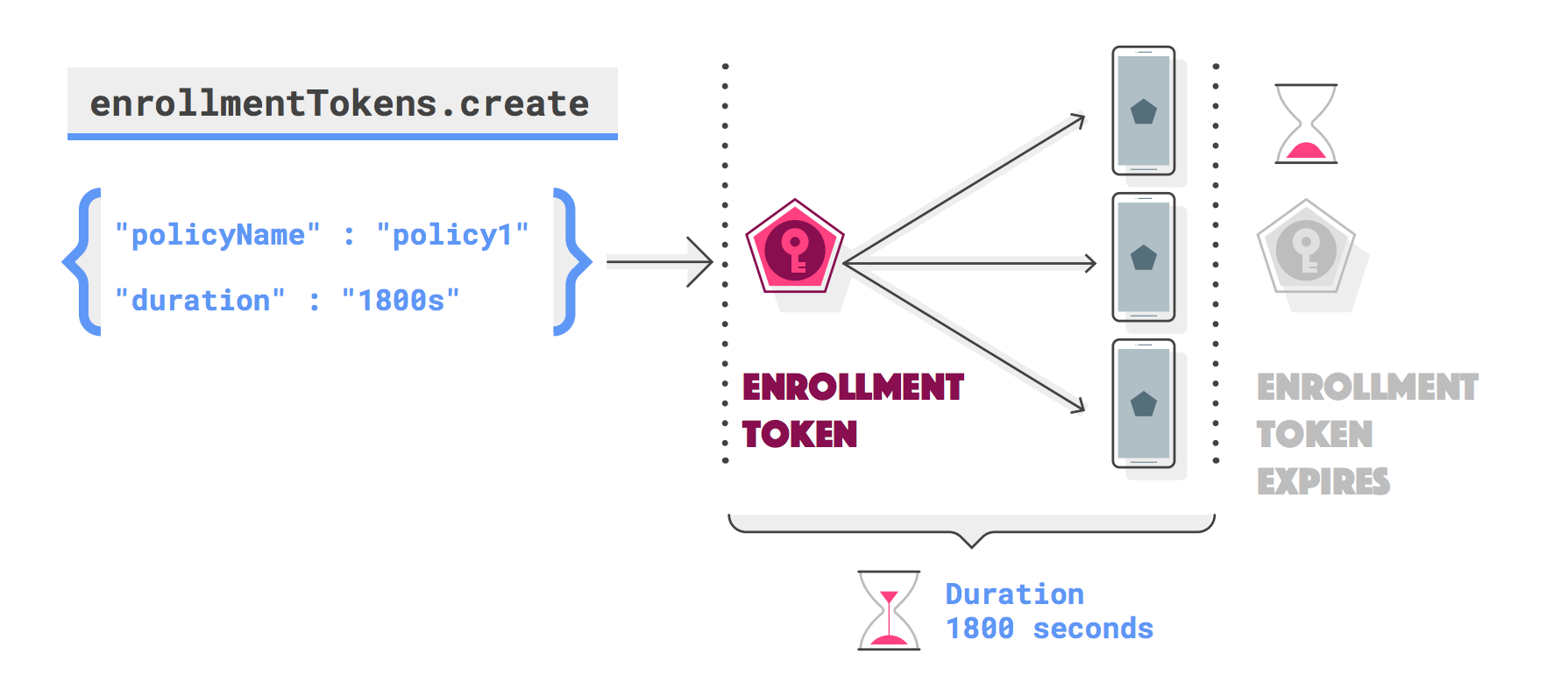
تحتاج إلى رمز تسجيل لكل جهاز تريد تسجيله (يمكنك استخدام الرمز نفسه لأجهزة متعددة). لطلب رمز مميّز للتسجيل، اتّصِل بالرقم
enterprises.enrollmentTokens.create. تنتهي صلاحية رموز التسجيل بعد ساعة واحدة تلقائيًا، ولكن يمكنك تحديد وقت انتهاء صلاحية مخصّص (duration) يصل إلى 10,000 عام تقريبًا.
يعرض الطلب الناجح عنصر enrollmentToken يحتوي على enrollmentTokenId وqrcode يمكن لمشرفي تكنولوجيا المعلومات والمستخدمين النهائيين استخدامهما لتوفير الأجهزة.
تحديد سياسة
يمكنك أيضًا تحديد policyName في الطلب لتطبيق سياسة
في الوقت نفسه الذي يتم فيه تسجيل الجهاز. إذا لم تحدّد policyName، اطّلِع على
تسجيل جهاز بدون سياسة.
تحديد الاستخدام الشخصي
يحدّد allowPersonalUsage ما إذا كان يمكن إضافة ملف عمل إلى الجهاز
أثناء عملية الإعداد. اضبط القيمة على PERSONAL_USAGE_ALLOWED للسماح للمستخدم بإنشاء ملف عمل (هذا الإعداد مطلوب للأجهزة الشخصية واختياري للأجهزة المملوكة للشركة).
استثناء للرموز المميزة الحالية للتسجيل
يستخدم بعض العملاء رموز التسجيل التي تتضمّن تواريخ انتهاء صلاحية طويلة لإجراء عمليات تسجيل متكرّرة. لضمان عدم انقطاع عمليات سير العمل الحالية، سيتم استثناء أي رموز مميّزة تم إنشاؤها قبل تفعيل شرط "المصادقة باستخدام Google" للمرة الأولى من طلبات تسجيل الدخول الجديدة. ستستمر الرموز المميزة القديمة في العمل كما كانت من قبل، ما يتيح للمستخدمين تسجيل الأجهزة بدون الخضوع لعملية المصادقة من Google.
ومع ذلك، فإنّ أي رموز مميّزة تم إنشاؤها بعد تفعيل شرط المصادقة على Google للمرة الأولى ستخضع لقواعد المصادقة الجديدة. وهذا يعني أنّ الأجهزة التي تستخدم هذه الرموز المميزة الأحدث تتطلّب من المستخدمين المصادقة وفقًا للإعدادات التي يختارها مشرف تكنولوجيا المعلومات. بالنسبة إلى الأجهزة المخصّصة التي لا يجب أن تخزّن بيانات المستخدمين، تأكَّد من ضبط allowPersonalUsage على PERSONAL_USAGE_DISALLOWED_USERLESS لتجنُّب عرض شاشة المصادقة.
فرض المصادقة باستخدام Google عند التسجيل
يمكن لموفّري إدارة الخدمات الجوّالة للمؤسسات (EMM) فرض تسجيل الدخول إلى حساب Google أثناء تسجيل الجهاز من خلال ضبط القيم المناسبة على رمز التسجيل أو رمز تسجيل الدخول. يحدّد هذا الإعداد ما إذا كان سيتم إخفاء الزر "تخطّي" على شاشة تسجيل الدخول إلى Google.
عند ضبط هذه الخيارات، فإنّها تلغي سياسة googleAuthenticationSettings على مستوى المؤسسة.
خيارات الإعدادات
يمكنك التحكّم في سلوك المصادقة باستخدام العنصر googleAuthenticationOptions
ضمن EnrollmentToken أو SigninDetail.
| الحقل | الوصف | القيم |
authenticationRequirement |
تحدِّد هذه السمة ما إذا كان على المستخدم المصادقة باستخدام Google أثناء التسجيل. | AUTHENTICATION_REQUIREMENT_UNSPECIFIED: يتم الرجوع إلى الإعدادات التلقائية للمؤسسة.
اختياري: تظهر للمستخدم شاشة تسجيل الدخول إلى Google، ولكن يمكنه اختيار تخطّيها. مطلوب: لا يمكن للمستخدم تخطّي عملية تسجيل الدخول. زر "تخطّي" مخفي |
requiredAccountEmail |
عنوان البريد الإلكتروني المحدّد لحساب Google المُدار الذي يجب أن يستخدمه المستخدم.
ملاحظة: يجب ضبط authenticationRequirement على
REQUIRED إذا تم استخدام هذا الحقل. |
سلسلة (مثلاً "user@enterprise.com") |
أمثلة على حِمل JSON
إيقاف زر التخطّي
لإخفاء الزر "تخطّي" وإجبار المستخدم على تسجيل الدخول باستخدام أي حساب صالح تابع للمؤسسة، اضبط متطلبات المصادقة على REQUIRED.
{
  ...
  "googleAuthenticationOptions": {
    "authenticationRequirement": "REQUIRED"
  }
}
طلب البريد الإلكتروني للحساب
لإجبار المستخدم على تسجيل الدخول باستخدام حساب محدّد، حدِّد السلسلة requiredAccountEmail. سيتعذّر تنفيذ طلب إنشاء الرمز المميّز وسيظهر الخطأ INVALID_ARGUMENT إذا لم يتم ضبط حقل المتطلبات على REQUIRED.
{
...
  "googleAuthenticationOptions": {
    "authenticationRequirement": "REQUIRED",
    "requiredAccountEmail": "user@enterprise.com"
  }
}
لمحة عن رموز الاستجابة السريعة
تعمل رموز الاستجابة السريعة كطريقة فعّالة لإدارة الأجهزة للمؤسسات التي تلتزم بالعديد من السياسات المختلفة. يتكوّن رمز الاستجابة السريعة الذي يتم عرضه من خلال enterprises.enrollmentTokens.create من حمولة تتضمّن أزواجًا من المفاتيح والقيم، بالإضافة إلى رمز تسجيل وجميع المعلومات اللازمة لكي توفّر "سياسة أجهزة Android" جهازًا.
مثال على حزمة رموز الاستجابة السريعة
تتضمّن الحزمة موقع تنزيل تطبيق Android Device Policy ورمزًا مميَّزًا للتسجيل.
{
    "android.app.extra.PROVISIONING_DEVICE_ADMIN_COMPONENT_NAME": "com.google.android.apps.work.clouddpc/.receivers.CloudDeviceAdminReceiver",
    "android.app.extra.PROVISIONING_DEVICE_ADMIN_SIGNATURE_CHECKSUM": "I5YvS0O5hXY46mb01BlRjq4oJJGs2kuUcHvVkAPEXlg",
    "android.app.extra.PROVISIONING_DEVICE_ADMIN_PACKAGE_DOWNLOAD_LOCATION": "https://play.google.com/managed/downloadManagingApp?identifier=setup",
    "android.app.extra.PROVISIONING_ADMIN_EXTRAS_BUNDLE":{
        "com.google.android.apps.work.clouddpc.EXTRA_ENROLLMENT_TOKEN": "{enrollment-token}"
    }
}
يمكنك استخدام رمز الاستجابة السريعة الذي تم إرجاعه من enterprises.enrollmentTokens.create
مباشرةً أو تخصيصه. للاطّلاع على القائمة الكاملة بالسمات التي يمكنك تضمينها في حزمة رمز الاستجابة السريعة، راجِع مقالة إنشاء رمز استجابة سريعة.
لتحويل السلسلة qrcode إلى رمز استجابة سريعة يمكن مسحه ضوئيًا، استخدِم أداة إنشاء رموز استجابة سريعة، مثل ZXing.
طُرق توفير الحسابات
يوضّح هذا القسم الطرق المختلفة لتوفير جهاز.
إضافة ملف عمل من "الإعدادات"
Android 5.1 أو الإصدارات الأحدث
لإعداد ملف عمل على الجهاز، يمكن للمستخدم اتّباع الخطوات التالية:
- انتقِل إلى الإعدادات > Google > الإعداد والاستعادة.
- انقر على إعداد ملف العمل.
تبدأ هذه الخطوات معالج إعداد ينزّل تطبيق Android Device Policy على الجهاز. بعد ذلك، سيُطلب من المستخدم مسح رمز استجابة سريعة ضوئيًا أو إدخال رمز مميّز للتسجيل يدويًا لإكمال عملية إعداد ملف العمل.
تنزيل تطبيق Android Device Policy
Android 5.1 أو الإصدارات الأحدث
لإعداد ملف عمل على جهاز، يمكن للمستخدم تنزيل تطبيق Android Device Policy من "متجر Google Play". بعد تثبيت التطبيق، سيُطلب من المستخدم مسح رمز الاستجابة السريعة ضوئيًا أو إدخال رمز التسجيل يدويًا لإكمال عملية إعداد ملف العمل.
رابط الرمز المميّز للتسجيل
Android 5.1 أو الإصدارات الأحدث
باستخدام رمز التسجيل الذي تم إرجاعه من enrollmentTokens.create أو signinEnrollmentToken للمؤسسة، أنشئ عنوان URL بالتنسيق التالي:
https://enterprise.google.com/android/enroll?et=<enrollmentToken>
يمكنك تقديم عنوان URL هذا إلى مشرفي تكنولوجيا المعلومات الذين يمكنهم تقديمه إلى المستخدمين النهائيين. عندما يفتح المستخدم النهائي الرابط من جهازه، سيتم توجيهه خلال عملية إعداد ملف العمل.
عنوان URL لتسجيل الدخول
باستخدام هذه الطريقة، يتم توجيه المستخدمين إلى صفحة لإدخال أي معلومات إضافية مطلوبة لإكمال عملية التوفير. استنادًا إلى المعلومات التي يدخلها المستخدم، يمكنك احتساب السياسة المناسبة له قبل المتابعة في عملية توفير الجهاز. على سبيل المثال:
حدِّد عنوان URL الخاص بتسجيل الدخول في
enterprises.signInDetails[]. اضبط القيمة علىPERSONAL_USAGE_ALLOWEDإذا أردت السماح للمستخدم بإنشاء ملف عمل (مطلوب للأجهزة الشخصية، واختياري للأجهزة المملوكة للشركة).allowPersonalUsageأضِف
signinEnrollmentTokenالناتج كبيانات إضافية لتوفير رمز استجابة سريعة أو حمولة NFC أو إعداد Zero-touch. بدلاً من ذلك، يمكنك تزويد المستخدمينsigninEnrollmentTokenمباشرةً.حدّد خيارًا:
- الأجهزة المملوكة للشركة: بعد تشغيل جهاز جديد أو إعادة ضبطه على الإعدادات الأصلية، يجب نقل
signinEnrollmentTokenإلى الجهاز (عبر رمز الاستجابة السريعة أو ميزة NFC، وما إلى ذلك) أو الطلب من المستخدمين إدخال الرمز المميز يدويًا. سيفتح الجهاز عنوان URL الخاص بتسجيل الدخول المحدّد في الخطوة 1. - الأجهزة المملوكة شخصيًا: اطلب من المستخدمين إضافة ملف عمل من "الإعدادات". عندما يُطلب منه ذلك، يمسح المستخدم رمز الاستجابة السريعة الذي يتضمّن
signinEnrollmentTokenضوئيًا أو يُدخل الرمز المميّز يدويًا. سيفتح الجهاز عنوان URL الخاص بتسجيل الدخول المحدّد في الخطوة 1. - الأجهزة الشخصية: يمكنك تزويد المستخدمين برابط رمز مميّز للتسجيل، حيث يكون رمز التسجيل هو
signinEnrollmentToken. سيفتح الجهاز عنوان URL لتسجيل الدخول المحدّد في الخطوة 1.
- الأجهزة المملوكة للشركة: بعد تشغيل جهاز جديد أو إعادة ضبطه على الإعدادات الأصلية، يجب نقل
تحقَّق ممّا إذا كانت Google قد أثبتت هوية المستخدم من قبل. احصل على معلومات إعداد الجهاز (أثناء تسجيل الجهاز) باستخدام المَعلمة GET
provisioningInfoوابحث عن قيمة للحقلauthenticatedUserEmail. إذا كانت هناك قيمة في هذا الحقل، يعني ذلك أنّ Google قد أثبتت هوية المستخدم بنجاح من قبل، ويمكنك استخدام هذه الهوية بدون الحاجة إلى إجراء مصادقة إضافية.إذا لم تكن Google قد أثبتت هوية المستخدم بعد، يجب أن يطلب عنوان URL لتسجيل الدخول من المستخدمين إدخال بيانات الاعتماد الخاصة بهم. استنادًا إلى هوية المستخدم، يمكنك تحديد السياسة المناسبة والحصول على معلومات توفير الجهاز (أثناء تسجيل الجهاز) باستخدام مَعلمة GET
provisioningInfo.اتّصِل بالدالة
enrollmentTokens.create، مع تحديدpolicyIdالمناسب استنادًا إلى بيانات اعتماد المستخدم.أدخِل رمز التسجيل الذي تم إنشاؤه في الخطوة 5 باستخدام إعادة توجيه عنوان URL، وذلك في النموذج
https://enterprise.google.com/android/enroll?et=<token>.
فرض المصادقة باستخدام Google من خلال مسار عنوان URL لتسجيل الدخول
عند استخدام SigninDetail لعمليات تسجيل الدخول التابعة لجهات خارجية (من خلال enterprises.create أو enterprises.patch)، يمكنك تمرير googleAuthenticationOptions. يفرض ذلك القواعد قبل إعادة توجيه المستخدم إلى عنوان URL الخاص بتسجيل الدخول التابع لجهة خارجية.
عند إنشاء EnrollmentToken في نهاية مسار عنوان URL لتسجيل الدخول، تتفاعل متطلبات المصادقة الخاصة به مع SigninDetail الأولي على النحو التالي:
- إذا تخطّى المستخدم تسجيل الدخول باستخدام Google لأنّ
SigninDetailلم يكن يتطلّب ذلك، ولكن تم ضبط متطلباتEnrollmentTokenالناتج على REQUIRED، سيظهر للمستخدم خطأ وسيحتاج إلى تسجيل الدخول. - إذا تم ضبط
requiredAccountEmailعلى الرمز المميز وسجّل المستخدم الدخول باستخدام عنوان مختلف تابع للمؤسسة، ستظهر له رسالة الخطأ "حساب خاطئ" وسيكون عليه تسجيل الدخول مرة أخرى باستخدام البريد الإلكتروني المطلوب الصحيح.
طريقة رمز الاستجابة السريعة
Android 7.0 والإصدارات الأحدث
لتوفير جهاز مملوك للشركة، يمكنك إنشاء رمز استجابة سريعة وعرضه في وحدة تحكّم إدارة الخدمات الجوّالة للمؤسسات باتّباع الخطوات التالية:
- على جهاز جديد أو جهاز تمت إعادة ضبطه على الإعدادات الأصلية، ينقر المستخدم (عادةً أحد مشرفي تكنولوجيا المعلومات) على الشاشة ست مرات في المكان نفسه. يؤدّي هذا إلى ظهور رسالة تطلب من المستخدم مسح رمز الاستجابة السريعة ضوئيًا.
- يمسح المستخدم رمز الاستجابة السريعة الذي تعرضه في وحدة التحكّم الإدارية (أو تطبيق مشابه) ضوئيًا لتسجيل الجهاز وتوفيره.
طريقة NFC
Android 6.0 أو الإصدارات الأحدث
تتطلّب هذه الطريقة إنشاء تطبيق مبرمِج NFC يحتوي على رمز التسجيل والسياسات الأولية وإعدادات شبكة Wi-Fi والإعدادات وجميع تفاصيل الإعداد الأخرى التي يحتاجها العميل لتوفير جهاز مُدار بالكامل أو جهاز مخصّص. عندما تثبّت أنت أو عميلك تطبيق NFC programmer على جهاز يعمل بنظام التشغيل Android، يصبح هذا الجهاز جهاز البرمجة.
تتوفّر إرشادات تفصيلية حول كيفية إتاحة طريقة الاتصال قصير المدى (NFC) في مستندات المطوّرين الخاصة بواجهة برمجة التطبيقات Play EMM. يتضمّن الموقع الإلكتروني أيضًا نموذجًا للرمز البرمجي الخاص بالمَعلمات التلقائية التي يتم إرسالها إلى الجهاز عند استخدام تقنية التلامس NFC. لتثبيت تطبيق Android Device Policy، اضبط موقع تنزيل حزمة مشرف الجهاز على:
https://play.google.com/managed/downloadManagingApp?identifier=setup
طريقة تعريف DPC
إذا تعذّر إضافة تطبيق Android Device Policy باستخدام رمز الاستجابة السريعة أو NFC، يمكن للمستخدم أو مشرف تكنولوجيا المعلومات اتّباع الخطوات التالية لتوفير جهاز مملوك للشركة:
- اتّبِع معالج الإعداد على جهاز جديد أو جهاز تمت إعادة ضبطه على الإعدادات الأصلية.
- أدخِل تفاصيل تسجيل الدخول إلى شبكة Wi-Fi حتى يتصل الجهاز بالإنترنت.
- عندما يُطلب منك تسجيل الدخول، أدخِل afw#setup، ما يؤدي إلى تنزيل تطبيق "سياسة Android Device Policy".
- امسح رمز الاستجابة السريعة ضوئيًا أو أدخِل رمز التسجيل يدويًا لتوفير الجهاز.
برنامج "إعداد الأجهزة الجوّالة للمؤسسات دفعةً واحدة"
Android 8.0 والإصدارات الأحدث (Pixel 7.1 والإصدارات الأحدث)
تكون الأجهزة التي تم شراؤها من مورّد معتمَد في برنامج "إعداد الأجهزة الجوّالة للمؤسسات دفعةً واحدة" مؤهَّلة للاستفادة من البرنامج، وهو طريقة مبسَّطة للإعداد المُسبق للأجهزة كي يتم توفير المتطلبات اللازمة لها تلقائيًا عند تشغيلها لأول مرة.
يمكن للمؤسسات إنشاء عمليات ضبط تتضمّن تفاصيل الإعداد لأجهزتها المزوّدة ببرنامج "إعداد الأجهزة الجوّالة للمؤسسات دفعةً واحدة"، وذلك من خلال بوابة "إعداد الأجهزة الجوّالة للمؤسسات دفعةً واحدة" أو باستخدام وحدة تحكّم إدارة الخدمات الجوّالة للمؤسسات (EMM) (راجِع واجهة برمجة التطبيقات الخاصة بالعملاء في برنامج "إعداد الأجهزة الجوّالة للمؤسسات دفعةً واحدة"). عند التشغيل لأول مرة، يتحقّق الجهاز المسجَّل في برنامج "إعداد الأجهزة الجوّالة للمؤسسات دفعةً واحدة" من ضبط إعدادات له. إذا كان الأمر كذلك، ينزِّل الجهاز تطبيق Android Device Policy، الذي يكمل إعداد الجهاز باستخدام الميزات الإضافية للإعداد المحدّدة في الإعدادات المخصّصة له.
إذا كان عملاؤك يستخدمون بوابة برنامج "إعداد الأجهزة الجوّالة للمؤسسات دفعةً واحدة"، عليهم اختيار سياسة جهاز Android كجهاز تحكّم لسياسة الجهاز (DPC) في إدارة الخدمات الجوّالة للمؤسسات (EMM) لكل عملية ضبط ينشئونها. تتوفّر تعليمات مفصّلة حول كيفية استخدام البوابة، بما في ذلك كيفية إنشاء عمليات الضبط وتعيينها للأجهزة، في مركز مساعدة Android Enterprise.
إذا كنت تفضّل أن يضبط عملاؤك الإعدادات ويحدّدونها مباشرةً من وحدة تحكّم "إدارة الخدمات الجوّالة للمؤسسات"، عليك الدمج مع واجهة برمجة التطبيقات الخاصة ببرنامج "إعداد الأجهزة الجوّالة للمؤسسات دفعةً واحدة" للعملاء. عند
إنشاء إعداد، عليك تحديد إضافات توفير المتطلبات في حقل
dpcExtras. تعرض مقتطفة JSON التالية مثالاً أساسيًا على ما يجب تضمينه في dpcExtras، مع إضافة رمز مميز لتسجيل الدخول.
{
   "android.app.extra.PROVISIONING_DEVICE_ADMIN_COMPONENT_NAME":"com.google.android.apps.work.clouddpc/.receivers.CloudDeviceAdminReceiver",
   "android.app.extra.PROVISIONING_DEVICE_ADMIN_SIGNATURE_CHECKSUM":"I5YvS0O5hXY46mb01BlRjq4oJJGs2kuUcHvVkAPEXlg",
   "android.app.extra.PROVISIONING_ADMIN_EXTRAS_BUNDLE":{
      "com.google.android.apps.work.clouddpc.EXTRA_ENROLLMENT_TOKEN":"{Sign In URL token}"
   }
}
تشغيل تطبيق أثناء عملية الإعداد

setupActions لتشغيل تطبيق
أثناء عملية الإعداد.في policies، يمكنك تحديد تطبيق واحد ليتم تشغيله من خلال Android Device Policy
أثناء إعداد الجهاز أو ملف العمل. على سبيل المثال، يمكنك تشغيل تطبيق شبكة VPN ليتمكّن المستخدمون من ضبط إعدادات شبكة VPN كجزء من عملية الإعداد. يجب أن يعرض التطبيق RESULT_OK للإشارة إلى اكتمال العملية والسماح لتطبيق Android Device Policy بإكمال عملية توفير الجهاز أو ملف العمل. لفتح تطبيق أثناء عملية الإعداد، اتّبِع الخطوات التالية:
تأكَّد من أنّ قيمة installType في التطبيق هي REQUIRED_FOR_SETUP. إذا تعذّر تثبيت التطبيق أو تشغيله على الجهاز، ستتعذّر عملية توفير التطبيق.
{
   "applications":[
      {
         "packageName":"com.my.vpnapp.",
         "installType":"REQUIRED_FOR_SETUP"
      }
   ]
}
أضِف اسم حزمة التطبيق إلى setupActions. استخدِم title وdescription لتحديد التعليمات المخصّصة للمستخدمين.
{
   "setupActions":[
      {
         "title":{
            "defaultMessage":"Configure VPN"
         },
         "description":{
            "defaultMessage":"Enable your VPN client to access corporate resources."
         },
         "launchApp":{
            "packageName":"com.my.vpnapp."
         }
      }
   ]
}
لتمييز التطبيق الذي يتم تشغيله من launchApp، يحتوي النشاط الذي يتم تشغيله أولاً كجزء من التطبيق على البيانات الإضافية المنطقية للغرض com.google.android.apps.work.clouddpc.EXTRA_LAUNCHED_AS_SETUP_ACTION (تم ضبطها على true). تتيح لك هذه البيانات الإضافية تخصيص تطبيقك استنادًا إلى ما إذا كان يتم تشغيله من setupActions أو من قِبل مستخدم.
بعد أن يعرض التطبيق RESULT_OK، يكمل تطبيق Android Device Policy أي خطوات متبقية مطلوبة لتوفير الجهاز أو ملف العمل.
إلغاء التسجيل أثناء عملية الإعداد
يمكن للتطبيق الذي تم إطلاقه باسم SetupAction إلغاء التسجيل وإرجاع الرمز RESULT_FIRST_USER.
يؤدي إلغاء التسجيل إلى إعادة ضبط جهاز مملوك للشركة أو حذف ملف العمل على جهاز شخصي.
ملاحظة: يؤدي إلغاء التسجيل إلى تنفيذ الإجراء بدون ظهور مربّع حوار يطلب تأكيد المستخدم. ويتحمّل التطبيق مسؤولية عرض مربّع حوار خطأ مناسب للمستخدم قبل عرض RESULT_FIRST_USER.
تطبيق سياسة على الأجهزة المسجَّلة حديثًا
يعود إليك تحديد الطريقة التي تستخدمها لتطبيق السياسات على الأجهزة المسجَّلة حديثًا، وذلك حسب متطلبات عملائك. في ما يلي الأساليب المختلفة التي يمكنك استخدامها:
(إجراء يُنصح به) عند إنشاء رمز تسجيل، يمكنك تحديد اسم السياسة (
policyName) التي سيتم ربطها بالجهاز في البداية. عند تسجيل جهاز باستخدام الرمز المميّز، يتم تطبيق السياسة تلقائيًا على الجهاز.ضبط سياسة كسياسة تلقائية لمؤسسة إذا لم يتم تحديد اسم سياسة في رمز التسجيل وكانت هناك سياسة بالاسم
enterprises/<enterprise_id>/policies/default، سيتم ربط كل جهاز جديد تلقائيًا بالسياسة التلقائية عند التسجيل.الاشتراك في موضوع Cloud Pub/Sub لتلقّي إشعارات بشأن الأجهزة التي تم تسجيلها حديثًا استجابةً لإشعار
ENROLLMENT، اتّصِل بـenterprises.devices.patchلربط الجهاز بسياسة.
تسجيل جهاز بدون سياسة
في حال تسجيل جهاز بدون سياسة صالحة، سيتم وضع الجهاز في الحجر الصحي. يتم حظر جميع وظائف الأجهزة المعزولة إلى أن يتم ربط الجهاز بسياسة.
إذا لم يتم ربط الجهاز بسياسة خلال خمس دقائق، ستتعذّر عملية تسجيل الجهاز وستتم إعادة ضبطه على الإعدادات الأصلية. تتيح لك حالة الجهاز المعزول تنفيذ عمليات التحقّق من الترخيص أو عمليات التحقّق الأخرى من التسجيل كجزء من الحلّ.
مثال على سير عمل التحقّق من الترخيص
- تم تسجيل جهاز بدون سياسة تلقائية أو سياسة محدّدة.
- الاطّلاع على عدد التراخيص المتبقية للمؤسسة
- إذا كانت هناك تراخيص متاحة، استخدِم
devices.patchلإرفاق سياسة بالجهاز، ثم خفِّض عدد التراخيص. إذا لم تتوفّر أي تراخيص، استخدِمdevices.patchلإيقاف الجهاز. بدلاً من ذلك، تعيد واجهة برمجة التطبيقات ضبط أي جهاز على الإعدادات الأصلية إذا لم يكن مرتبطًا بسياسة خلال خمس دقائق من التسجيل.