

Multimediale Informationen wie Livevideos können für Notrufzentralen in kritischen Situationen hilfreich sein. Beispiel:
- Autounfälle: Ein Live-Video der Szene kann ihnen helfen, die beteiligten Fahrzeuge zu identifizieren.
- Brände: Um das Ausmaß des Brandes und des Schadens zu erfassen.
- Medizinische Notfälle: Nutzer durch die Herz-Lungen-Wiederbelebung führen, um Leben zu retten.
ELS kann jetzt eine vom Anrufbearbeiter initiierte SMS abfangen, in der ein Nutzer um Live-Video gebeten wird, und eine integrierte Videofunktion präsentieren. Da diese Funktion speziell für Notsituationen gedacht ist, hat sie den Vorteil, dass die Kameraberechtigung für die Dauer des Notfalls vorab erteilt werden sollte.
Mit dieser Funktion möchten wir Nutzern Folgendes bieten:
- reibungsloses Live-Video ohne komplexe Berechtigungen
- einheitliche Nutzung für alle Android-Nutzer
Funktionsweise
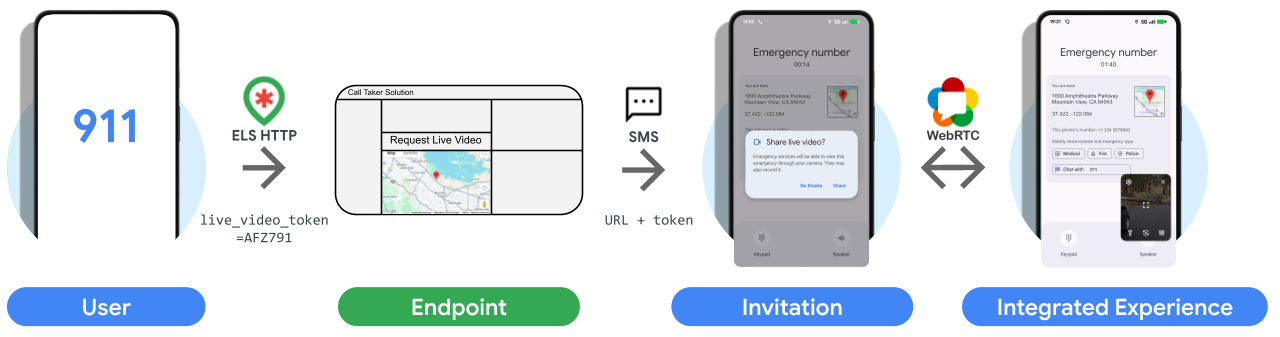
Integrationsleitfaden
1. Receiving
Nachdem Sie Ihre ELS-Konfiguration aktualisiert haben, um Live-Video zu aktivieren, erhalten Sie das Feld live_video_token in HTTPS-ELS-Nachrichten, wenn das Smartphone eines Nutzers die Funktion unterstützt. Die Funktion wird auf Geräten mit Android 8 Oreo und höher unterstützt.
Das Token ist eine auf dem Gerät generierte ID, die sich bei jedem Anruf oder jeder SMS ändert und aus Folgendem besteht:
- 6 zufällige Zeichen
- Alphanumerisch
- Großbuchstabe
2. Einladung
Wenn Sie das Token erkennen, geben Sie es in der URL weiter, z. B. als URL-Parameter in der SMS mit dem Link zu Ihrem Videostream, z. B. https://example.com/live?token=AFZ791. ELS erkennt eingehende SMS-Nachrichten während Notrufen oder ‑SMS und sucht nach dem entsprechenden Live-Videotoken, in diesem Fall: AFZ791.
Wenn das Gerät eine gültige URL und das Token erkennt, wird dem Nutzer ein Dialogfeld angezeigt, in dem er gefragt wird, ob er die Anfrage annehmen möchte. Wenn sie auf Accept klicken, wird der in Ihrer SMS-Anfrage gesendete Link in einer integrierten Webview-Umgebung geöffnet.
3. Live-Video
Der Link zu deinem Live-Video muss zwei Funktionen unterstützen:
A. Webbrowserbasierte Nutzung:
Dazu kann beispielsweise Ihre eigene benutzerdefinierte Benutzeroberfläche gehören:
- Schaltflächen
- Standortanfragen
- Dialogfelder und Einwilligungen
B. Integrierte Umgebung:
Dazu müssen Sie Folgendes tun:
- Entfernen Sie alle Schaltflächen, da Touch-Ereignisse nicht funktionieren.
- Direkt in den Videostream starten, ohne Dialogfelder
Erkennung
Sie können den integrierten Modus erkennen, indem Sie den User-Agent mit Live beobachten.
Beispiel für einen User-Agent in einem mobilen Browser: Mozilla/5.0 (Linux; Android
10; K) AppleWebKit/537.36 (KHTML, like Gecko) Chrome/137.0.0.0 Mobile
Safari/537.36
Beispiel für einen User-Agent in einer integrierten Webview-Umgebung: Mozilla/5.0 (Linux;
Android 10; K; wv) AppleWebKit/537.36 (KHTML, like Gecko) Version/4.0
Chrome/125.000 Mobile Safari/537.36 Live/25.23.10
In JavaScript kann dies mit dem folgenden Code erreicht werden:
if (navigator.userAgent.includes("Live")) {
    <!-- Render integrated experience -->
} else {
    <!-- Render your your own custom UI -->
}
Berechtigungen
- Die Berechtigung für die Kamera sollte für das integrierte Live-Video vorab erteilt werden. Sie sollten diese wie gewohnt über JavaScript anfordern.
- Standort-, Audio- und andere Berechtigungen werden automatisch abgelehnt.
Aufhänger
Für eine optimale Nutzerfreundlichkeit werden in der integrierten Benutzeroberfläche UI-Elemente zum Drehen der Kamera und zum Ein- und Ausschalten der Taschenlampe bereitgestellt.
| Funktionsname | Rückflug | Beschreibung | |
|---|---|---|---|
| Kamera | switchCamera |
Promise<bool> |
Beim Laden sollte die nach hinten gerichtete Kamera (Modus = Umgebung) verwendet werden, da sie in Notsituationen am nützlichsten ist. Wechseln Sie bei jedem Aufruf der Funktion zwischen den verfügbaren Kameras. Gibt true zurück, wenn die Kamera erfolgreich gewechselt wurde. |
| Taschenlampe | toggleFlashlight |
Promise<bool> |
Schaltet die Taschenlampe bei jedem Aufruf der Funktion ein und aus. Gibt true zurück, wenn das Ein- und Ausschalten der Taschenlampe erfolgreich war. |
| Taschenlampe | isFlashlightAvailable |
bool |
Gibt true oder false zurück, je nachdem, ob für den aktuellen Kameramodus ein Blitz verfügbar ist. Nach einem Aufruf von switchCamera wird davon ausgegangen, dass der Rückgabewert den aktualisierten Verfügbarkeitsstatus widerspiegelt, sobald das Promise von switchCamera aufgelöst wird. |
| Taschenlampe | isFlashlightOn |
bool |
Gibt true zurück, wenn die Taschenlampe eingeschaltet ist, andernfalls false. Nach einem Aufruf von „toggleFlashlight“ wird davon ausgegangen, dass der Rückgabewert den aktualisierten Zustand der Taschenlampe widerspiegelt, sobald das Promise von „toggleFlashlight“ aufgelöst wird.Promise |