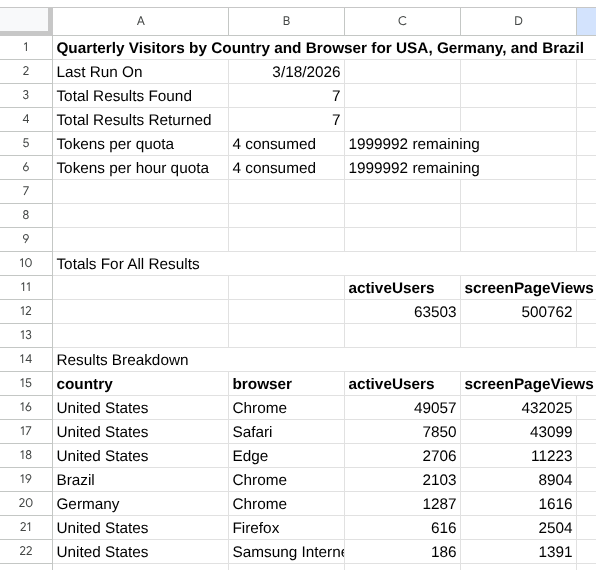
Используйте дополнение "Конструктор отчетов для Google Аналитики" для Google Таблиц, чтобы создавать и запускать отчеты для ресурсов Google Аналитики в Google Таблицах. Это дополнение позволяет извлекать данные Google Аналитики непосредственно в таблицу, используя естественный язык или ручную настройку.
Как установить дополнение
Прежде чем начать использовать дополнение, выполните следующие действия:
Установите дополнение "Создание отчетов для Google Аналитики" для Google Таблиц из Google Workspace Marketplace.
Вы также можете перейти на страницу дополнения из меню Google Таблиц. Для этого выберите Расширения > Дополнения > Установить дополнения и найдите Reports Builder for Google Analytics (Конструктор отчетов для Google Аналитики).
Откройте страницу дополнения и нажмите Установить, чтобы установить его.
Следуйте указаниям на экране.
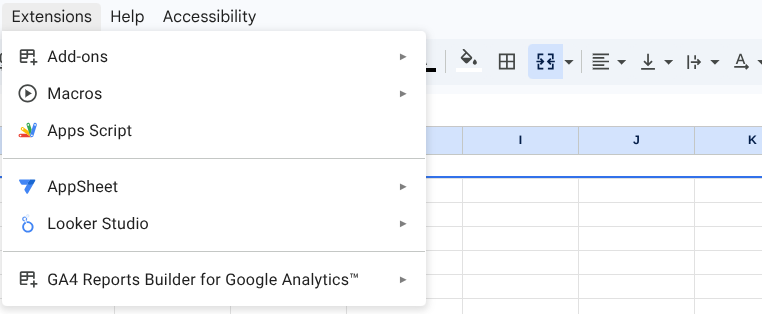
Установив дополнение, создайте новую таблицу Google. Дополнение можно найти в меню Расширения > Конструктор отчетов GA4 для Google Аналитики™.
Принципы работы инструмента
После установки дополнения для Google Таблиц вы можете создать конфигурацию отчета и запустить его.
Создайте отчет
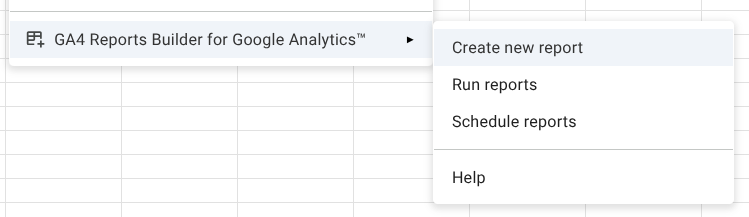
Чтобы открыть диалоговое окно настройки отчета, выберите в меню дополнения вариант Создать новый отчет.
Как выбрать источник данных
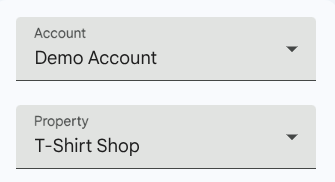
Аккаунт. Чтобы начать настройку отчета, выберите аккаунт в раскрывающемся меню "Аккаунт", в котором будет указан список аккаунтов Google Аналитики, доступных для текущего пользователя.
Ресурс. В раскрывающемся списке "Ресурс" выберите нужный веб-ресурс или ресурс приложения.
Как настроить отчет (два способа)
Способ А. Используйте Gemini (с помощью ИИ)
Найдите окно запроса на естественном языке.
Введите запрос на своем языке. Пример:
Visitors by country and browser for the past quarter, in descending order. Limited to the USA, Germany, and Brazil
- Нажмите Создать запрос с помощью Gemini. Дополнение автоматически заполнит параметры, показатели и диапазоны дат.
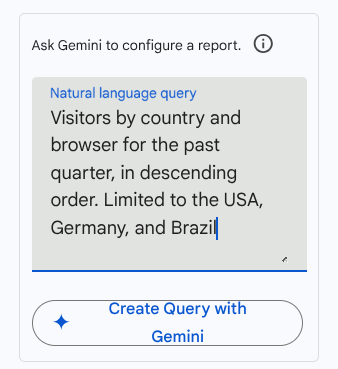
Способ Б. Настройка вручную
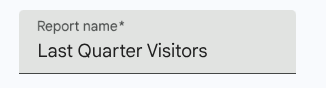
Название отчета. Введите краткое описание отчета.
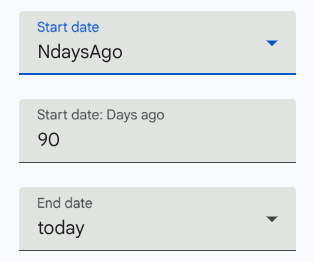
Диапазон дат. Выберите стандартный диапазон, например NdaysAgo или today, или укажите даты.
Параметры. Добавьте параметры, например
CountryилиBrowser, чтобы категоризировать данные.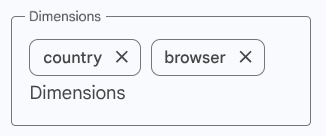
Показатели. Добавьте количественные показатели, например
activeUsersилиscreenPageViews.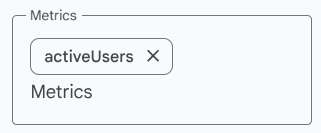
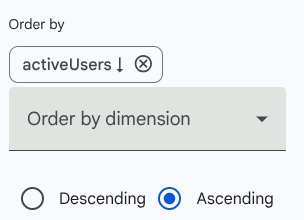
Сортировать по (необязательно). Выберите, как отсортировать результаты:по определенному показателю или параметру в порядке возрастания или убывания.
Фильтры параметров. (Необязательно.) Ограничьте данные определенными критериями. Например, можно настроить показ данных только для США, Германии и Бразилии.

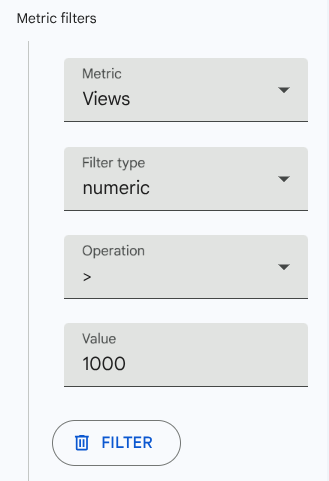
Фильтры показателей. (Необязательно.) Добавьте логику, чтобы показывать только те строки, которые соответствуют определенным числовым порогам.
Завершите настройку и запустите кампанию
Сохранить конфигурацию отчета. Сохраняет настройки, чтобы вы могли снова запустить этот отчет. Новая конфигурация отчета будет добавлена на лист "Конфигурация отчета".
Выполнить отчет. Выполняет запрос и импортирует данные непосредственно в таблицу Google. Если листа с названием отчета не существует, он будет создан дополнением.
Сбросить. Очищает все текущие поля, чтобы начать новую конфигурацию с нуля.
Как запустить все сохраненные отчеты
Вы можете создать все отчеты из таблицы "Настройка отчетов", выбрав вариант Создать отчеты в меню дополнения. Для каждой конфигурации отчета создается отдельный лист, который обновляется при каждом запуске отчета.