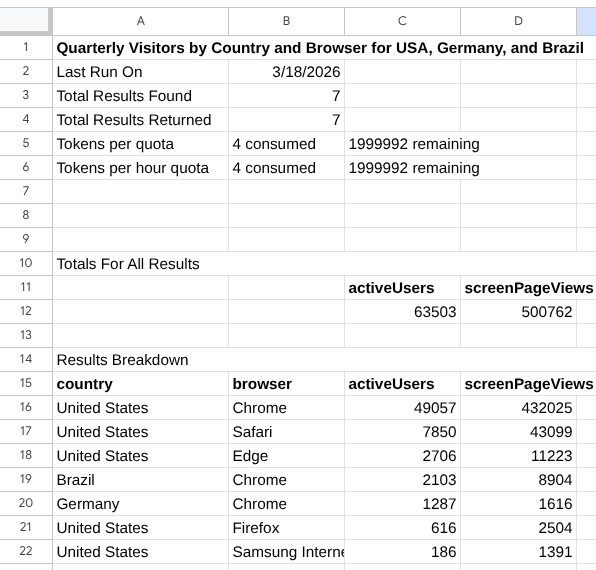
Użyj dodatku do Arkuszy Google o nazwie Kreator raportów do Google Analytics, aby tworzyć i generować raporty dotyczące usług w Google Analytics za pomocą Arkuszy Google. Ten dodatek umożliwia pobieranie danych z Google Analytics bezpośrednio do arkusza kalkulacyjnego za pomocą języka naturalnego lub konfiguracji ręcznej.
Jak zainstalować dodatek
Oto co musisz zrobić, zanim zaczniesz korzystać z dodatku.
Zainstaluj dodatek Kreator raportów dla Google Analytics do Arkuszy Google ze sklepu Google Workspace Marketplace.
Stronę tego dodatku w sklepie możesz też wyświetlić, korzystając z menu Arkuszy Google. Aby to zrobić, kliknij Rozszerzenia > Dodatki > Pobierz dodatki, a potem wyszukaj Kreator raportów do Google Analytics.
Otwórz stronę dodatku w sklepie i kliknij Zainstaluj, aby go zainstalować.
Aby dokończyć instalację, postępuj zgodnie z wyświetlanymi instrukcjami.
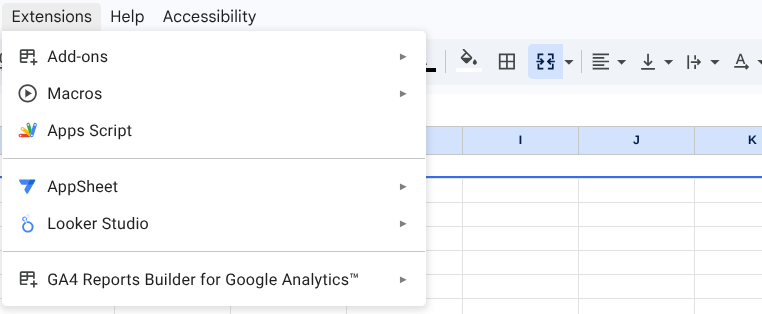
Po zainstalowaniu dodatku utwórz nowy arkusz Google. Dodatek znajdziesz w menu Rozszerzenia > Kreator raportów GA4 dla Google Analytics™.
Jak działa to narzędzie
Po zainstalowaniu dodatku do Arkuszy Google możesz utworzyć konfigurację raportu i uruchomić raport.
Utwórz nowy raport
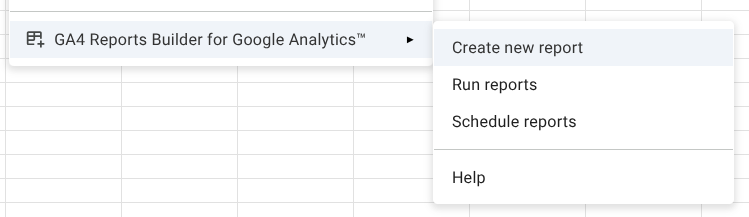
Aby otworzyć okno konfiguracji raportu, w menu dodatku kliknij opcję Utwórz nowy raport.
Wybierz źródło danych
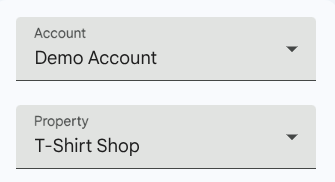
Konto: aby rozpocząć konfigurowanie raportu, wybierz konto z menu Konto. Znajdziesz w nim listę kont Google Analytics, które są dostępne dla zalogowanego użytkownika.
Usługa: w menu Usługa wybierz konkretną usługę internetową lub usługę w aplikacji, którą chcesz przeanalizować.
Konfigurowanie raportu (2 metody)
Metoda A: korzystanie z Gemini (z pomocą AI)
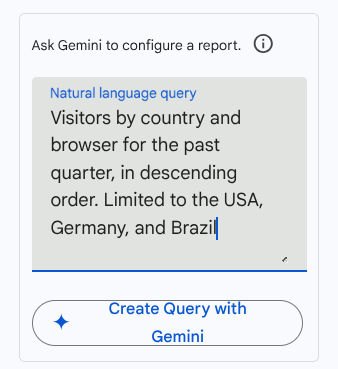
Znajdź pole Zapytanie w języku naturalnym.
Wpisz prośbę w swoim języku. Na przykład:
Visitors by country and browser for the past quarter, in descending order. Limited to the USA, Germany, and Brazil
- Kliknij Utwórz zapytanie za pomocą Gemini. Dodatek automatycznie wypełni wymiary, dane i zakresy dat.
Metoda B: konfiguracja ręczna
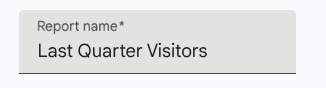
Nazwa raportu: nadaj raportowi krótki, opisowy tytuł.
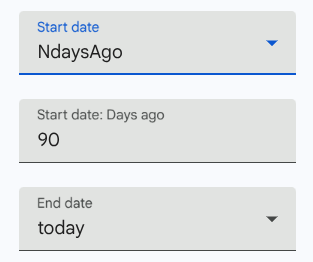
Zakres dat: wybierz jedną z wstępnie ustawionych opcji, np. NdaysAgo lub today, albo wpisz konkretne daty.
Wymiary: dodaj wymiary, np.
CountrylubBrowser, aby podzielić dane na kategorie.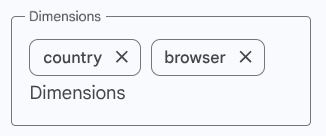
Dane: dodaj dane ilościowe, np.
activeUserslubscreenPageViews.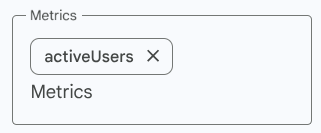
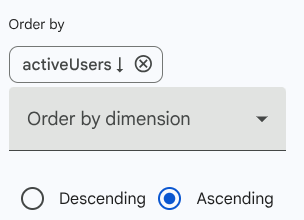
Sortuj według: (opcjonalnie) możesz posortować wyniki według określonych danych lub wymiaru w kolejności rosnącej lub malejącej.
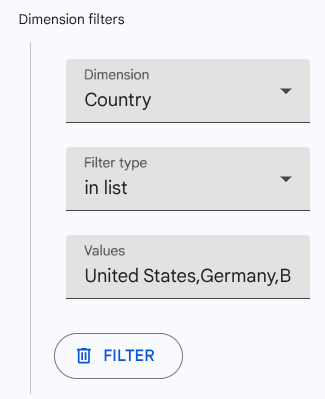
Filtry wymiarów: (opcjonalnie) ogranicz dane do określonych kryteriów. Na przykład wyświetlaj tylko dane, w których w kolumnie Kraj widnieje wartość „Stany Zjednoczone, Niemcy lub Brazylia”.
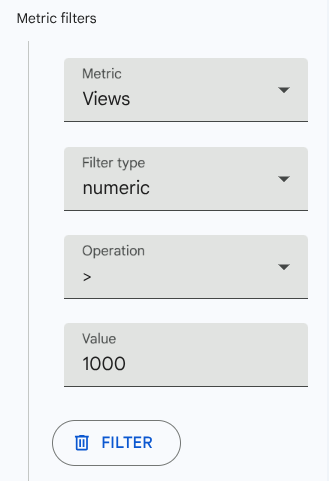
Filtry danych: (opcjonalnie) dodaj logikę, aby wyświetlać tylko te wiersze, które spełniają określone progi liczbowe.
Zakończ i uruchom
Zapisz konfigurację raportu:zapisuje ustawienia, dzięki czemu możesz później ponownie uruchomić ten konkretny raport. Nowa konfiguracja raportu zostanie dodana do arkusza „Konfiguracja raportu”.
Uruchom raport: wykonuje zapytanie i importuje dane bezpośrednio do arkusza Google. Jeśli arkusz o nazwie raportu nie istnieje, zostanie utworzony przez dodatek.
Resetuj:czyści wszystkie bieżące pola, aby rozpocząć nową konfigurację od początku.
Uruchamianie wszystkich zapisanych raportów
Wszystkie raporty możesz uruchomić z arkusza „Konfiguracja raportów”, korzystając z opcji Uruchom raporty w menu dodatku. Dla każdej konfiguracji raportu tworzony jest nowy arkusz, który jest aktualizowany za każdym razem, gdy raport jest uruchamiany.