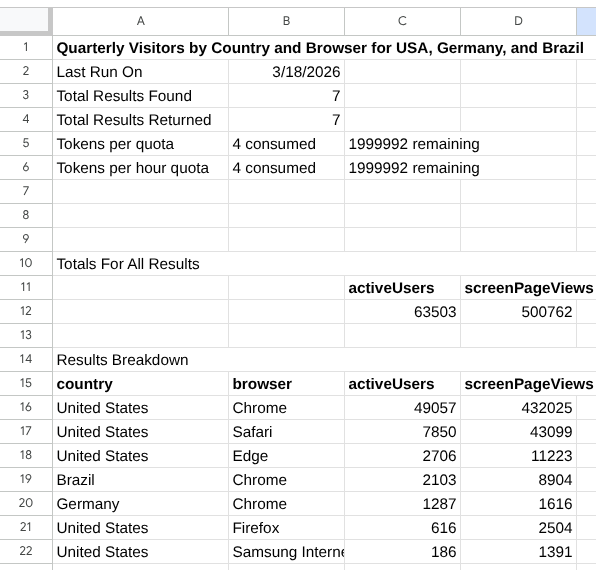
Utilizza il componente aggiuntivo Report Builder per Google Analytics di Fogli Google per creare ed eseguire report per le proprietà Google Analytics utilizzando Fogli Google. Questo componente aggiuntivo ti consente di estrarre i dati di Google Analytics direttamente nel tuo foglio di lavoro utilizzando il linguaggio naturale o la configurazione manuale.
Installazione del componente aggiuntivo
Di seguito viene indicato ciò che ti occorre per poter iniziare a utilizzare il componente aggiuntivo.
Installa il componente aggiuntivo Report Builder per Google Analytics Fogli Google da Google Workspace Marketplace.
Puoi anche accedere alla scheda dello Store dei componenti aggiuntivi tramite il menu Fogli Google selezionando Estensioni > Componenti aggiuntivi > Installa componenti aggiuntivi e cercando Report Builder per Google Analytics.
Apri la scheda del componente aggiuntivo e fai clic su Installa per installarlo.
Segui le istruzioni per completare la procedura di installazione.
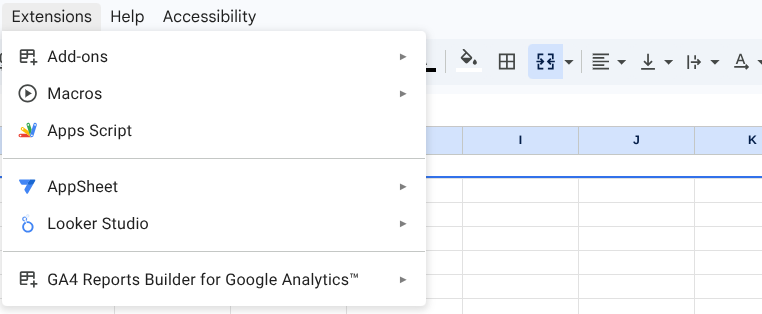
Dopo aver completato l'installazione del componente aggiuntivo, crea un nuovo foglio Google. Troverai il componente aggiuntivo in Estensioni > Report Builder GA4 per Google Analytics™ nel menu.
Come funziona lo strumento
Dopo aver installato il componente aggiuntivo di Fogli Google, puoi creare una configurazione del report ed eseguirlo.
Creare un nuovo report
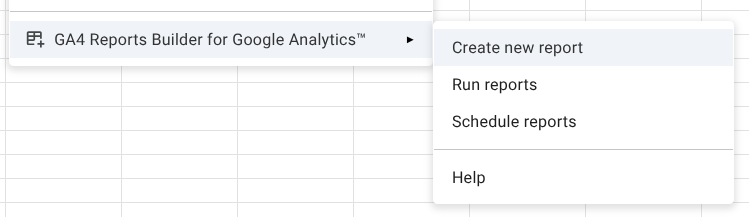
Per richiamare la finestra di dialogo di configurazione del report, seleziona l'opzione Crea nuovo report dal menu del componente aggiuntivo.
Seleziona l'origine dati
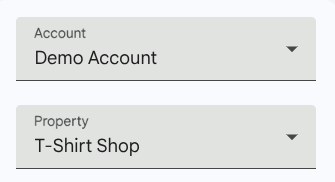
Account:per iniziare la configurazione del report, seleziona un account dal menu a discesa Account, che viene precompilato con l'elenco degli account Google Analytics disponibili per l'utente che ha eseguito l'accesso.
Proprietà:utilizza il menu a discesa Proprietà per selezionare la proprietà web o app specifica che vuoi analizzare.
Configurare il report (due metodi)
Metodo A: utilizza Gemini (con assistenza AI)
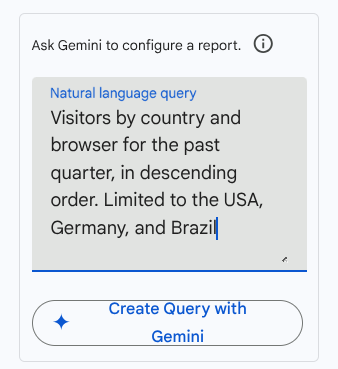
Individua la casella di query in linguaggio naturale.
Digita la richiesta nella tua lingua. Ad esempio:
Visitors by country and browser for the past quarter, in descending order. Limited to the USA, Germany, and Brazil
- Fai clic su Crea query con Gemini. Il componente aggiuntivo compilerà automaticamente le dimensioni, le metriche e gli intervalli di date.
Metodo B: configurazione manuale
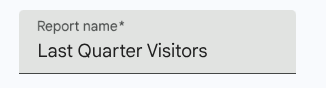
Nome report:assegna al report un titolo breve e descrittivo.
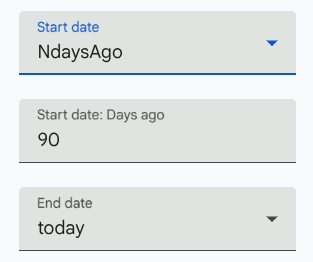
Intervallo di date:seleziona tra i preset come NdaysAgo o today oppure inserisci date specifiche.
Dimensioni:aggiungi dimensioni come
CountryoBrowserper classificare i dati.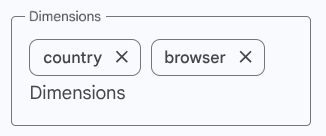
Metriche:aggiungi metriche quantitative come
activeUsersoscreenPageViews.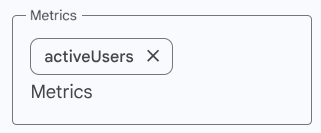
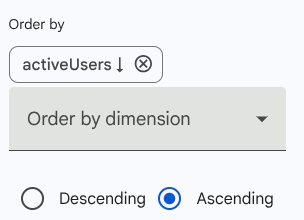
Ordina per (facoltativo) Scegli di ordinare i risultati in base a una metrica o dimensione specifica in ordine crescente o decrescente.
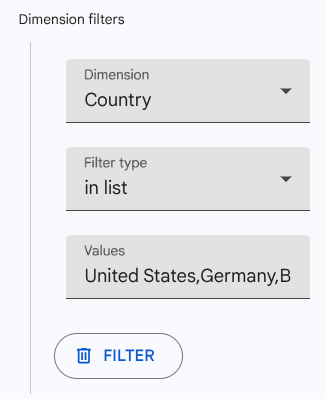
Filtri delle dimensioni: (facoltativo) limita i dati a criteri specifici. Ad esempio, mostra solo i dati in cui il paese è "Stati Uniti, Germania o Brasile".
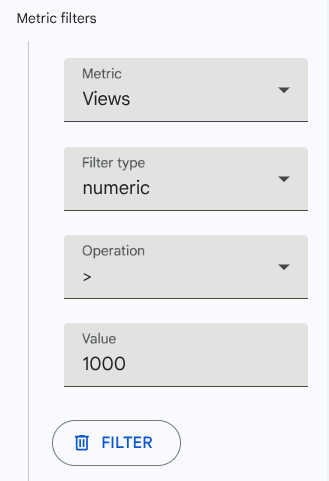
Filtri delle metriche: (facoltativo) aggiungi una logica per mostrare solo le righe che soddisfano determinate soglie numeriche.
Finalizza ed esegui
Salva configurazione report:salva le impostazioni in modo da poter eseguire di nuovo questo report specifico in un secondo momento. Una nuova configurazione del report verrà aggiunta al foglio "Configurazione report".
Genera report:esegue la query e importa i dati direttamente nel tuo foglio Google. Se non esiste un foglio corrispondente al nome del report, questo verrà creato dal componente aggiuntivo.
Reimposta:cancella tutti i campi attuali per avviare una nuova configurazione da zero.
Esegui tutti i report memorizzati
Puoi generare tutti i report dal foglio "Configurazione report" utilizzando l'opzione Genera report dal menu del componente aggiuntivo. Viene creato un nuovo foglio per ogni configurazione del report e aggiornato ogni volta che viene eseguito il report.