

इस दस्तावेज़ में, Google Analytics Data API v1 की कई ऐडवांस सुविधाओं के बारे में बताया गया है. एपीआई के बारे में ज़्यादा जानकारी के लिए, एपीआई के बारे में जानकारी देखें.
कस्टम डेफ़िनिशन की सूची बनाना और रिपोर्ट जनरेट करना
डेटा एपीआई, रजिस्टर किए गए कस्टम डाइमेंशन और कस्टम मेट्रिक के आधार पर रिपोर्ट बना सकता है. मेटाडेटा एपीआई मेथड का इस्तेमाल करके, अपनी प्रॉपर्टी की रजिस्टर की गई कस्टम डेफ़िनिशन के एपीआई नामों की सूची बनाई जा सकती है. इन एपीआई नामों का इस्तेमाल, रिपोर्ट के अनुरोधों में किया जा सकता है. उदाहरण के लिए, runReport तरीके के लिए.
यहां दिए गए सेक्शन में, हर तरह की कस्टम डेफ़िनिशन के उदाहरण दिए गए हैं. इन उदाहरणों में, GA_PROPERTY_ID की जगह अपना प्रॉपर्टी आईडी डालें.
इवेंट के स्कोप वाले कस्टम डाइमेंशन
पहला चरण: अपने प्रॉपर्टी आईडी के साथ Metadata API Method को क्वेरी करें.
GET https://analyticsdata.googleapis.com/v1beta/properties/GA_PROPERTY_ID/metadata
दूसरा चरण: जवाब में से, इवेंट के स्कोप वाला वह कस्टम डाइमेंशन ढूंढें जिसकी रिपोर्ट आपको बनानी है. अगर डाइमेंशन मौजूद नहीं है, तो आपको डाइमेंशन रजिस्टर करना होगा.
"dimensions": [
...
    {
      "apiName": "customEvent:achievement_id",
      "uiName": "Achievement ID",
      "description": "An event scoped custom dimension for your Analytics property."
    },
...
],
तीसरा चरण: रिपोर्ट के अनुरोध में कस्टम डाइमेंशन शामिल करें. यहां runReport तरीके के लिए अनुरोध का एक सैंपल दिया गया है.
POST https://analyticsdata.googleapis.com/v1beta/properties/GA_PROPERTY_ID:runReport
{
  "dateRanges": [{ "startDate": "2020-09-01", "endDate": "2020-09-15" }],
  "dimensions": [{ "name": "customEvent:achievement_id" }],
  "metrics": [{ "name": "eventCount" }]
}
उपयोगकर्ता के स्कोप वाले कस्टम डाइमेंशन
पहला चरण: अपने प्रॉपर्टी आईडी के साथ Metadata API Method को क्वेरी करें.
GET https://analyticsdata.googleapis.com/v1beta/properties/GA_PROPERTY_ID/metadata
दूसरा चरण: जवाब में, उपयोगकर्ता के स्कोप वाला वह कस्टम डाइमेंशन ढूंढें जिसकी रिपोर्ट बनानी है. अगर डाइमेंशन मौजूद नहीं है, तो आपको डाइमेंशन रजिस्टर करना होगा.
"dimensions": [
...
    {
      "apiName": "customUser:last_level",
      "uiName": "Last level",
      "description": "A user property for your Analytics property."
    },
...
],
तीसरा चरण: रिपोर्ट के अनुरोध में कस्टम डाइमेंशन शामिल करें. यहां runReport तरीके के लिए अनुरोध का एक सैंपल दिया गया है.
POST https://analyticsdata.googleapis.com/v1beta/properties/GA_PROPERTY_ID:runReport
{
  "entity": { "propertyId": "GA_PROPERTY_ID" },
  "dateRanges": [{ "startDate": "7daysAgo", "endDate": "yesterday" }],
  "dimensions": [{ "name": "customUser:last_level" }],
  "metrics": [{ "name": "activeUsers" }]
}
इवेंट के स्कोप वाली कस्टम मेट्रिक
पहला चरण: अपने प्रॉपर्टी आईडी के साथ Metadata API Method को क्वेरी करें.
GET https://analyticsdata.googleapis.com/v1beta/properties/GA_PROPERTY_ID/metadata
दूसरा चरण: जवाब में, इवेंट के स्कोप वाली वह कस्टम मेट्रिक ढूंढें जिसकी रिपोर्ट आपको बनानी है. अगर मेट्रिक मौजूद नहीं है, तो आपको मेट्रिक रजिस्टर करनी होगी.
"metrics": [
...
    {
      "apiName": "customEvent:credits_spent",
      "uiName": "Credits Spent",
      "description": "An event scoped custom metric for your Analytics property.",
      "type": "TYPE_STANDARD"
    },
...
],
तीसरा चरण: रिपोर्ट के अनुरोध में कस्टम मेट्रिक शामिल करें. यहां runReport तरीके के लिए अनुरोध का एक सैंपल दिया गया है.
POST https://analyticsdata.googleapis.com/v1beta/properties/GA_PROPERTY_ID:runReport
{
  "dateRanges": [{ "startDate": "30daysAgo", "endDate": "yesterday" }],
  "dimensions": [{ "name": "eventName" }],
  "metrics": [{ "name": "customEvent:credits_spent" }]
}
किसी मुख्य इवेंट के लिए, मुख्य इवेंट की दर वाली मेट्रिक
पहला चरण: अपने प्रॉपर्टी आईडी के साथ Metadata API Method को क्वेरी करें.
GET https://analyticsdata.googleapis.com/v1beta/properties/GA_PROPERTY_ID/metadata
दूसरा चरण: जवाब में, उस मुख्य इवेंट के लिए मुख्य इवेंट की दर वाली मेट्रिक ढूंढें जिसकी रिपोर्ट आपको बनानी है. अगर मुख्य इवेंट मौजूद नहीं है, तो आपको मुख्य इवेंट सेट अप करना होगा.
"metrics": [
...
    {
      "apiName": "sessionKeyEventRate:add_to_cart",
      "uiName": "Session key event rate for add_to_cart",
      "description": "The percentage of sessions in which a specific key event was triggered",
    },
...
],
तीसरा चरण: रिपोर्ट के अनुरोध में, मुख्य इवेंट की दर से जुड़ी मेट्रिक शामिल करें. यहां runReport तरीके के लिए अनुरोध का एक सैंपल दिया गया है.
POST https://analyticsdata.googleapis.com/v1beta/properties/GA_PROPERTY_ID:runReport
{
  "dateRanges": [{ "startDate": "30daysAgo", "endDate": "yesterday" }],
  "dimensions": [{ "name": "eventName" }],
  "metrics": [{ "name": "sessionKeyEventRate:add_to_cart" }]
}
इवेंट के स्कोप वाली कस्टम मेट्रिक के औसत
पहला चरण: अपने प्रॉपर्टी आईडी के साथ Metadata API Method को क्वेरी करें.
GET https://analyticsdata.googleapis.com/v1beta/properties/GA_PROPERTY_ID/metadata
दूसरा चरण: जवाब में, इवेंट के स्कोप वाली उस कस्टम मेट्रिक का औसत ढूंढें जिसके आधार पर आपको रिपोर्ट बनानी है. अगर मेट्रिक मौजूद नहीं है, तो आपको मेट्रिक रजिस्टर करनी होगी.
"metrics": [
...
    {
      "apiName": "averageCustomEvent:credits_spent",
      "uiName": "Average Credits Spent",
      "description": "The average of an event scoped custom metric for your Analytics property.",
      "type": "TYPE_STANDARD"
    },
...
],
तीसरा चरण: रिपोर्ट के अनुरोध में कस्टम मेट्रिक का औसत शामिल करें. यहां runReport तरीके के लिए अनुरोध का एक सैंपल दिया गया है.
POST https://analyticsdata.googleapis.com/v1beta/properties/GA_PROPERTY_ID:runReport
{
  "dateRanges": [{ "startDate": "2020-11-01", "endDate": "2020-11-10" }],
  "dimensions": [{ "name": "eventName" }],
  "metrics": [{ "name": "averageCustomEvent:credits_spent" }]
}
एक जैसे उपयोगकर्ताओं के ग्रुप की रिपोर्ट के उदाहरण
एक जैसे उपयोगकर्ताओं के ग्रुप की रिपोर्ट, ग्रुप में शामिल उपयोगकर्ताओं को अपने साथ जोड़े रखने की दर की टाइम सीरीज़ बनाती है. हर एपीआई फ़ील्ड के बारे में ज़्यादा जानकारी के लिए, CohortSpec के लिए REST रेफ़रंस देखें.
एक जैसे उपयोगकर्ताओं के ग्रुप की रिपोर्ट बनाना
यहां एक जैसे उपयोगकर्ताओं के ग्रुप की रिपोर्ट का एक सैंपल दिया गया है. इसमें:
- कोहॉर्ट,
firstSessionDate2020-12-01वाले उपयोगकर्ता हैं. इसेcohortsऑब्जेक्ट कॉन्फ़िगर करता है. रिपोर्ट के जवाब में मौजूद डाइमेंशन और मेट्रिक, सिर्फ़ कोहॉर्ट के उपयोगकर्ताओं पर आधारित होंगी. - एक जैसे उपयोगकर्ताओं के ग्रुप की रिपोर्ट में तीन कॉलम दिखेंगे. इन्हें डाइमेंशन और मेट्रिक ऑब्जेक्ट के हिसाब से कॉन्फ़िगर किया जाता है.
- डाइमेंशन
cohort, कोहॉर्ट का नाम है. - डाइमेंशन
cohortNthDay,2020-12-01के बाद से दिनों की संख्या है. cohortActiveUsersमेट्रिक से पता चलता है कि अब भी कितने उपयोगकर्ता सक्रिय हैं.
- डाइमेंशन
cohortsRangeऑब्जेक्ट से पता चलता है कि रिपोर्ट में, इस कोहॉर्ट के लिए2020-12-01से शुरू होने वाले और2020-12-06पर खत्म होने वाले इवेंट का डेटा शामिल होना चाहिए.DAILYके जानकारी के स्तर का इस्तेमाल करने पर, एक जैसा डेटा दिखाने के लिएcohortNthDayडाइमेंशन का इस्तेमाल करने का सुझाव दिया जाता है.
एक जैसे उपयोगकर्ताओं के ग्रुप के लिए रिपोर्ट का अनुरोध यह है:
POST https://analyticsdata.googleapis.com/v1beta/properties/GA_PROPERTY_ID:runReport
{
  "dimensions": [{ "name": "cohort" }, { "name": "cohortNthDay" }],
  "metrics": [{ "name": "cohortActiveUsers" }],
  "cohortSpec": {
    "cohorts": [
      {
        "dimension": "firstSessionDate",
        "dateRange": { "startDate": "2020-12-01", "endDate": "2020-12-01" }
      }
    ],
    "cohortsRange": {
      "endOffset": 5,
      "granularity": "DAILY"
    }
  },
}
इस अनुरोध के लिए, रिपोर्ट के जवाब का उदाहरण यह है:
{
  "dimensionHeaders": [
    { "name": "cohort" }, { "name": "cohortNthDay" }
  ],
  "metricHeaders": [
    { "name": "cohortActiveUsers", "type": "TYPE_INTEGER" }
  ],
  "rows": [
    {
      "dimensionValues": [{ "value": "cohort_0" },{ "value": "0000" }],
      "metricValues": [{ "value": "293" }]
    },
    {
      "dimensionValues": [{ "value": "cohort_0" },{ "value": "0001" }],
      "metricValues": [{ "value": "143" }]
    },
    {
      "dimensionValues": [{ "value": "cohort_0" },{ "value": "0002" }],
      "metricValues": [{ "value": "123" }]
    },
    {
      "dimensionValues": [{ "value": "cohort_0" },{ "value": "0003" }],
      "metricValues": [{ "value": "92" }]
    },
    {
      "dimensionValues": [{ "value": "cohort_0" },{ "value": "0005" }],
      "metricValues": [{ "value": "86" }]
    },
    {
      "dimensionValues": [{ "value": "cohort_0" },{ "value": "0004" }],
      "metricValues": [{ "value": "83" }]
    }
  ],
  "metadata": {},
  "rowCount": 6
}
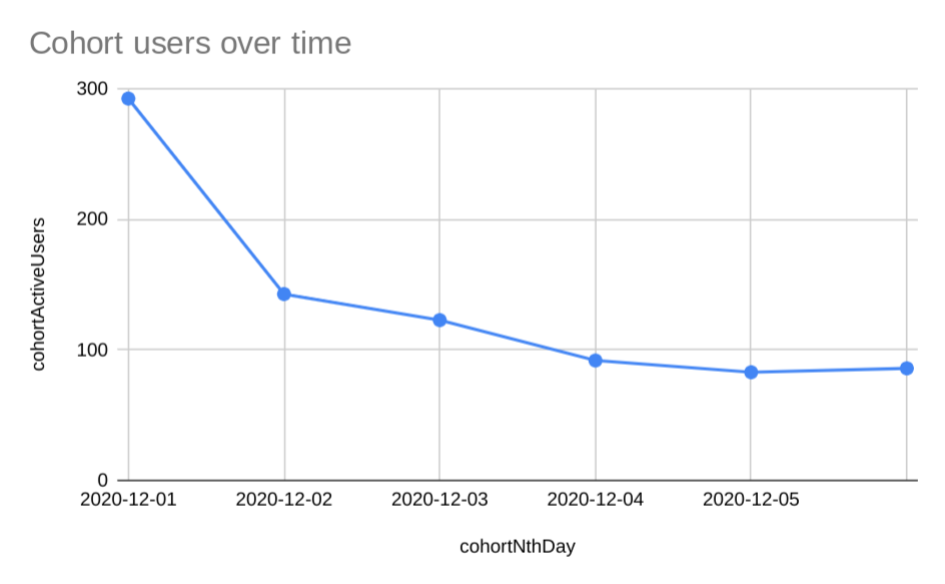
इस रिपोर्ट के जवाब के बाद, एक जैसे उपयोगकर्ताओं के ग्रुप की रिपोर्ट का चार्ट दिखता है. इस रिपोर्ट से मिली अहम जानकारी यह है कि इस ग्रुप के लिए, ऐक्टिव उपयोगकर्ताओं की संख्या में सबसे ज़्यादा गिरावट पहले और दूसरे दिन के बीच हुई.
कई कोहॉर्ट और उपयोगकर्ता को अपने साथ जोड़े रखने का फ़्रैक्शन
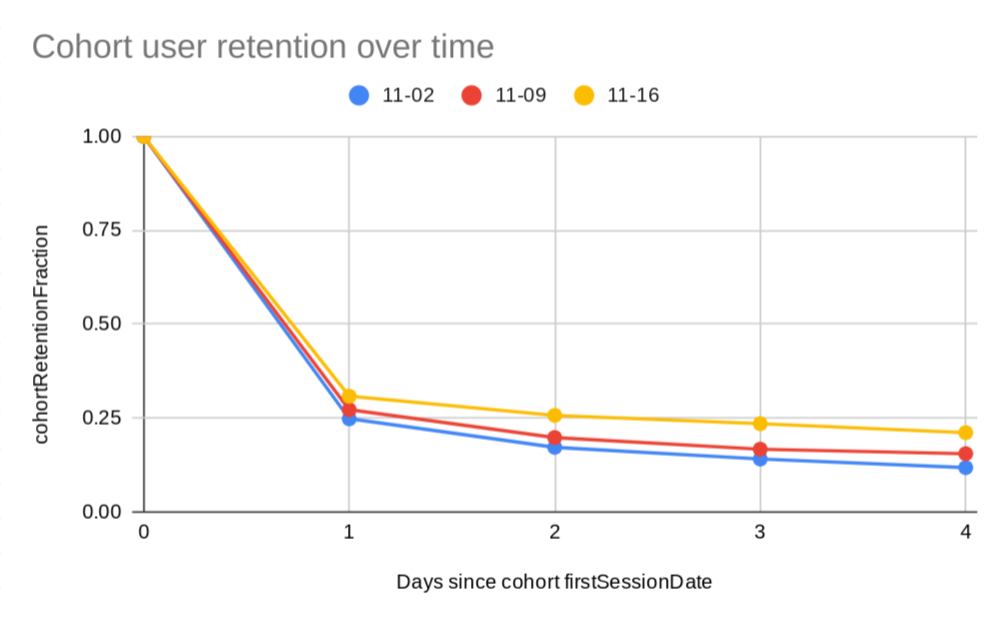
उपयोगकर्ता हासिल करना और उन्हें अपने साथ जोड़े रखना, आपकी वेबसाइट या ऐप्लिकेशन को आगे बढ़ाने के तरीके हैं. एक जैसे उपयोगकर्ताओं के ग्रुप की रिपोर्ट, उपयोगकर्ताओं को अपने साथ जोड़े रखने पर फ़ोकस करती हैं. इस उदाहरण में, रिपोर्ट से पता चलता है कि इस प्रॉपर्टी ने दो हफ़्तों में, चार दिनों तक उपयोगकर्ताओं के बने रहने की दर में 10% का सुधार किया है.
इस रिपोर्ट को बनाने के लिए, हम तीन कोहॉर्ट तय करते हैं: पहला कोहॉर्ट firstSessionDate 2020-11-02 वाला, दूसरा कोहॉर्ट firstSessionDate 2020-11-09 वाला, और तीसरा कोहॉर्ट firstSessionDate 2020-11-16 वाला. इन तीन दिनों के लिए, आपकी प्रॉपर्टी पर उपयोगकर्ताओं की
संख्या अलग-अलग होगी. इसलिए, हम
सीधे
cohortActiveUsers मेट्रिक का इस्तेमाल करने के बजाय,
cohortActiveUsers/cohortTotalUsers की उपयोगकर्ता बनाए रखने के फ़्रैक्शन मेट्रिक की तुलना करते हैं.
इन कोहॉर्ट के लिए रिपोर्ट का अनुरोध यह है:
POST https://analyticsdata.googleapis.com/v1beta/properties/GA_PROPERTY_ID:runReport
{
  "dimensions": [{ "name": "cohort" },{ "name": "cohortNthDay" }],
  "metrics": [
    {
      "name": "cohortRetentionFraction",
      "expression": "cohortActiveUsers/cohortTotalUsers"
    }
  ],
  "cohortSpec": {
    "cohorts": [
      {
        "dimension": "firstSessionDate",
        "dateRange": { "startDate": "2020-11-02", "endDate": "2020-11-02" }
      },
      {
        "dimension": "firstSessionDate",
        "dateRange": { "startDate": "2020-11-09", "endDate": "2020-11-09" }
      },
      {
        "dimension": "firstSessionDate",
        "dateRange": { "startDate": "2020-11-16", "endDate": "2020-11-16" }
      }
    ],
    "cohortsRange": {
      "endOffset": 4,
      "granularity": "DAILY"
    }
  },
}
इस अनुरोध के लिए, रिपोर्ट के जवाब का उदाहरण यह है:
{
  "dimensionHeaders": [{ "name": "cohort" },{ "name": "cohortNthDay" }],
  "metricHeaders": [{
      "name": "cohortRetentionFraction",
      "type": "TYPE_FLOAT"
    }
  ],
  "rows": [
    {
      "dimensionValues": [{ "value": "cohort_0" },{ "value": "0000" }],
      "metricValues": [{ "value": "1" }]
    },
    {
      "dimensionValues": [{ "value": "cohort_1" },{ "value": "0000" }],
      "metricValues": [{ "value": "1" }]
    },
    {
      "dimensionValues": [{ "value": "cohort_2" },{ "value": "0000" }],
      "metricValues": [{ "value": "1" }]
    },
    {
      "dimensionValues": [{ "value": "cohort_2" },{ "value": "0001" }],
      "metricValues": [{ "value": "0.308" }]
    },
    {
      "dimensionValues": [{ "value": "cohort_1" },{ "value": "0001" }],
      "metricValues": [{ "value": "0.272" }]
    },
    {
      "dimensionValues": [{ "value": "cohort_2" },{ "value": "0002" }],
      "metricValues": [{ "value": "0.257" }]
    },
    {
      "dimensionValues": [{ "value": "cohort_0" },{ "value": "0001" }],
      "metricValues": [{ "value": "0.248" }]
    },
    {
      "dimensionValues": [{ "value": "cohort_2" },{ "value": "0003" }],
      "metricValues": [{ "value": "0.235" }]
    },
    {
      "dimensionValues": [{ "value": "cohort_2" },{ "value": "0004" }],
      "metricValues": [{ "value": "0.211" }]
    },
    {
      "dimensionValues": [{ "value": "cohort_1" },{ "value": "0002" }],
      "metricValues": [{ "value": "0.198" }]
    },
    {
      "dimensionValues": [{ "value": "cohort_0" },{ "value": "0002" }],
      "metricValues": [{ "value": "0.172" }]
    },
    {
      "dimensionValues": [{ "value": "cohort_1" },{ "value": "0003" }],
      "metricValues": [{ "value": "0.167" }]
    },
    {
      "dimensionValues": [{ "value": "cohort_1" },{ "value": "0004" }],
      "metricValues": [{ "value": "0.155" }]
    },
    {
      "dimensionValues": [{ "value": "cohort_0" },{ "value": "0003" }],
      "metricValues": [{ "value": "0.141" }]
    },
    {
      "dimensionValues": [{ "value": "cohort_0" },{ "value": "0004" }],
      "metricValues": [{ "value": "0.118" }]
    }
  ],
  "metadata": {},
  "rowCount": 15
}
इस रिपोर्ट के जवाब के बाद, एक जैसे उपयोगकर्ताओं के ग्रुप की रिपोर्ट का चार्ट दिखता है. इस रिपोर्ट से मिली एक अहम जानकारी यह है कि दो हफ़्तों में, चार दिनों तक उपयोगकर्ता को अपने साथ जोड़े रखने की संख्या में 10% की बढ़ोतरी हुई. बाद की कोहॉर्ट में firstSessionDate की 2020-11-16, पहले की कोहॉर्ट में firstSessionDate की 2020-11-02 से ज़्यादा है.
एक ही हफ़्ते में इंस्टॉल करने वाले उपयोगकर्ता और एपीआई की अन्य सुविधाओं के साथ कोहॉर्ट का इस्तेमाल करना
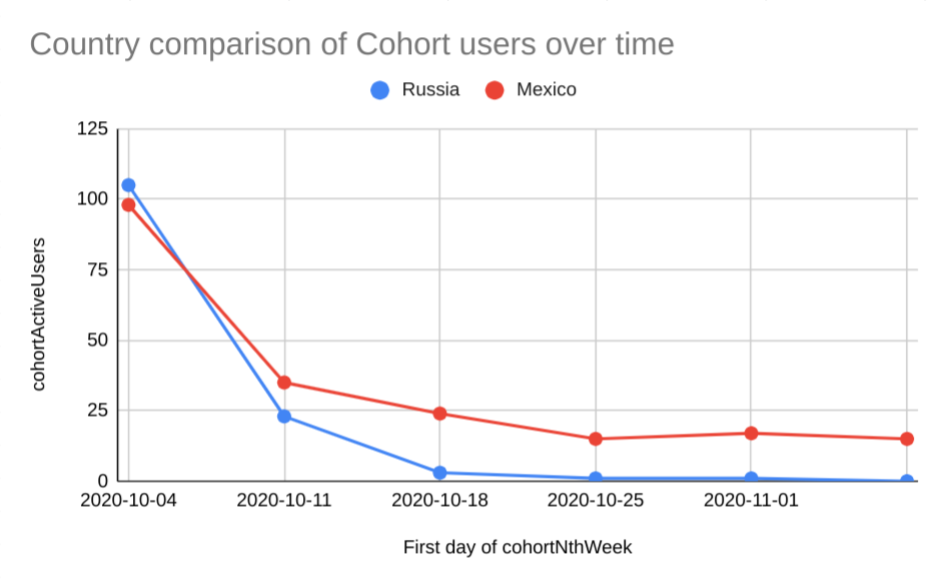
उपयोगकर्ता के व्यवहार में हर दिन होने वाले अंतर को हटाने के लिए, हफ़्ते के कोहॉर्ट का इस्तेमाल करें. हफ़्ते के हिसाब से कोहॉर्ट रिपोर्ट में, एक ही हफ़्ते में firstSessionDate वाले सभी उपयोगकर्ता, कोहॉर्ट बनाते हैं. हफ़्ते रविवार से शुरू होते हैं और शनिवार को खत्म होते हैं. इस रिपोर्ट में, हम एक जैसे उपयोगकर्ताओं के ग्रुप को स्लाइस कर रहे हैं, ताकि रूस में ऐक्टिविटी करने वाले उपयोगकर्ताओं की तुलना मेक्सिको में ऐक्टिविटी करने वाले उपयोगकर्ताओं से की जा सके. इस स्लाइसिंग में, सिर्फ़ दो देशों को शामिल करने के लिए country डाइमेंशन और dimensionFilter का इस्तेमाल किया जाता है.
इन कोहॉर्ट के लिए रिपोर्ट का अनुरोध यह है:
POST https://analyticsdata.googleapis.com/v1beta/properties/GA_PROPERTY_ID:runReport
{
  "dimensions": [
    { "name": "cohort" },
    { "name": "cohortNthWeek" },
    { "name": "country" }
  ],
  "metrics": [{ "name": "cohortActiveUsers" }],
  "dimensionFilter": {
    "filter": {
      "fieldName": "country",
      "inListFilter": {
        "values": [ "Russia", "Mexico" ]
      }
    }
  },
  "cohortSpec": {
    "cohorts": [
      {
        "dimension": "firstSessionDate",
        "dateRange": {
          "startDate": "2020-10-04",
          "endDate": "2020-10-10"
        }
      }
    ],
    "cohortsRange": {
      "endOffset": 5,
      "granularity": "WEEKLY"
    }
  },
}
इस अनुरोध के लिए, रिपोर्ट के जवाब का उदाहरण यह है:
{
  "dimensionHeaders": [
    { "name": "cohort" },
    { "name": "cohortNthWeek" },
    { "name": "country" }
  ],
  "metricHeaders": [
    { "name": "cohortActiveUsers", "type": "TYPE_INTEGER" }
  ],
  "rows": [
    {
      "dimensionValues": [
        { "value": "cohort_0" },{ "value": "0000" },{ "value": "Russia" }
      ],
      "metricValues": [{ "value": "105" }]
    },
    {
      "dimensionValues": [
        { "value": "cohort_0" },{ "value": "0000" },{ "value": "Mexico" }
      ],
      "metricValues": [{ "value": "98" }]
    },
    {
      "dimensionValues": [
        { "value": "cohort_0" },{ "value": "0001" },{ "value": "Mexico" }
      ],
      "metricValues": [{ "value": "35" }]
    },
    {
      "dimensionValues": [
        { "value": "cohort_0" },{ "value": "0002" },{ "value": "Mexico" }
      ],
      "metricValues": [{ "value": "24" }]
    },
    {
      "dimensionValues": [
        { "value": "cohort_0" },{ "value": "0001" },{ "value": "Russia" }
      ],
      "metricValues": [{ "value": "23" }]
    },
    {
      "dimensionValues": [
        { "value": "cohort_0" },{ "value": "0004" },{ "value": "Mexico" }
      ],
      "metricValues": [{ "value": "17" }]
    },
    {
      "dimensionValues": [
        { "value": "cohort_0" },{ "value": "0003" },{ "value": "Mexico" }
      ],
      "metricValues": [{ "value": "15" }]
    },
    {
      "dimensionValues": [
        { "value": "cohort_0" },{ "value": "0005" },{ "value": "Mexico" }
      ],
      "metricValues": [{ "value": "15" }]
    },
    {
      "dimensionValues": [
        { "value": "cohort_0" },{ "value": "0002" },{ "value": "Russia" }
      ],
      "metricValues": [{ "value": "3" }]
    },
    {
      "dimensionValues": [
        { "value": "cohort_0" },{ "value": "0003" },{ "value": "Russia" }
      ],
      "metricValues": [{ "value": "1" }]
    },
    {
      "dimensionValues": [
        { "value": "cohort_0" },{ "value": "0004" },{ "value": "Russia" }
      ],
      "metricValues": [{ "value": "1" }]
    }
  ],
  "metadata": {},
  "rowCount": 11
}
इस रिपोर्ट के जवाब में, एक जैसे उपयोगकर्ताओं के ग्रुप की रिपोर्ट का चार्ट दिया गया है. इस रिपोर्ट के आधार पर, यह प्रॉपर्टी मेक्सिको में उपयोगकर्ताओं को अपने साथ जोड़े रखने के मामले में, रूस में उपयोगकर्ताओं को अपने साथ जोड़े रखने के मुकाबले बेहतर परफ़ॉर्म कर रही है.
तुलना
'तुलना करें' की मदद से, अलग-अलग डेटा सेट की एक-दूसरे से तुलना की जा सकती है. रिपोर्ट की डेफ़िनिशन में comparisons फ़ील्ड तय करके, तुलनाएं तय की जा सकती हैं. Data API की तुलना करने की सुविधा, Google Analytics के फ़्रंटएंड में तुलना करने की सुविधा की तरह ही होती है.
हर एपीआई फ़ील्ड के बारे में ज़्यादा जानकारी के लिए, तुलना के लिए REST रेफ़रंस देखें.
तुलना करना
आपके पास हर डेटासेट की अलग-अलग तुलना करने का विकल्प होता है. उदाहरण के लिए, अगर ऐप्लिकेशन और वेब डेटा की तुलना करनी है, तो Android और iOS के लिए एक तुलना की जा सकती है. इसके अलावा, वेब के लिए इस डेटा की अलग से एक तुलना की जा सकती है.
यहां एक सैंपल रिपोर्ट दी गई है. इसमें दो तुलनाओं के बारे में बताया गया है. साथ ही, इसमें देश के हिसाब से सक्रिय उपयोगकर्ताओं की जानकारी दी गई है.
"ऐप्लिकेशन ट्रैफ़िक" नाम वाली पहली तुलना में, inListFilter का इस्तेमाल किया जा रहा है, ताकि platform डाइमेंशन को "iOS" और "Android" वैल्यू से मैच किया जा सके. "वेब ट्रैफ़िक" नाम वाली दूसरी तुलना में, stringFilter का इस्तेमाल किया जाता है. इससे platform डाइमेंशन को "वेब" से मैच किया जाता है.
  POST https://analyticsdata.googleapis.com/v1beta/properties/GA_PROPERTY_ID:runReport
  {
    "comparisons": [
      {
        "name": "App traffic",
        "dimensionFilter": {
          "filter": {
            "fieldName": "platform",
            "inListFilter": {
              "values": [
                "iOS",
                "Android"
              ]
            }
          }
        }
      },
      {
        "name": "Web traffic",
        "dimensionFilter": {
          "filter": {
            "fieldName": "platform",
            "stringFilter": {
              "matchType": "EXACT",
              "value": "web"
            }
          }
        }
      }
    ],
    "dateRanges": [
      {
        "startDate": "2024-05-01",
        "endDate": "2024-05-15"
      }
    ],
    "dimensions": [
      {
        "name": "country"
      }
    ],
    "metrics": [
      {
        "name": "activeUsers"
      }
    ]
  }
तुलना करने की सुविधा का इस्तेमाल करके किए गए सभी अनुरोधों के लिए, जनरेट की गई रिपोर्ट में comparison फ़ील्ड अपने-आप जुड़ जाता है. इस फ़ील्ड में, अनुरोध में दी गई तुलना का नाम होता है.
तुलना करने वाले जवाब का एक स्निपेट यहां दिया गया है:
{
  "dimensionHeaders": [
    {
      "name": "comparison"
    },
    {
      "name": "country"
    }
  ],
  "metricHeaders": [
    {
      "name": "activeUsers",
      "type": "TYPE_INTEGER"
    }
  ],
  "rows": [
    {
      "dimensionValues": [
        {
          "value": "Web traffic"
        },
        {
          "value": "United States"
        }
      ],
      "metricValues": [
        {
          "value": "638572"
        }
      ]
    },
    {
      "dimensionValues": [
        {
          "value": "Web traffic"
        },
        {
          "value": "Japan"
        }
      ],
      "metricValues": [
        {
          "value": "376578"
        }
      ]
    },
  {
      "dimensionValues": [
        {
          "value": "App traffic"
        },
        {
          "value": "United States"
        }
      ],
      "metricValues": [
        {
          "value": "79527"
        }
      ]
    },

    ...

  ],

...

}