

پس از اعتبارسنجی رویدادها ، باید پیادهسازی خود را تأیید کنید. سرور اعتبارسنجی تأیید میکند که رویدادهای شما ساختار صحیحی دارند، اما برای تأیید ارسال صحیح آنها به ویژگی شما، باید موارد زیر را انجام دهید:
اگر پس از طی کردن این مراحل، رویدادهای خود را مشاهده نمیکنید، عیبیابی خطاهای رایج پیادهسازی را بررسی کنید.
ارسال رویداد از یک کلاینت
مشتری خود را انتخاب کنید:
برای اینکه یک رویداد معتبر باشد، باید یک app_instance_id داشته باشد که قبلاً برای ارسال رویداد از Google Analytics برای Firebase SDK استفاده شده است. این شناسه را در سمت کلاینت ضبط کنید و آن را در فراخوانی خود به پروتکل اندازهگیری لحاظ کنید. در ارسال رویداد به ویژگی شما ، ما "app_instance_id" به عنوان app_instance_id استفاده میکنیم. شما باید این را با یک app_instance_id واقعی که از SDK میآید جایگزین کنید. برای اطمینان از اینکه از یک مقدار معتبر استفاده میکنید، ببینید آیا از app_instance_id صحیح استفاده میکنید یا خیر .
ارسال رویداد به ملک شما
پس از ارسال رویداد از یک کلاینت و ثبت یک app_instance_id معتبر، آماده ارسال رویداد با استفاده از پروتکل اندازهگیری خواهید بود. هنگام تأیید پیادهسازی خود، باید دقیقاً همان رویدادی را که میخواهید با استفاده از پروتکل اندازهگیری اندازهگیری کنید، ارسال کنید.
برای مثال، کد زیر یک رویداد بازپرداخت ارسال میکند:
const firebaseAppId = "FIREBASE_APP_ID";
const apiSecret = "API_SECRET";

fetch(`https://www.google-analytics.com/mp/collect?firebase_app_id=${firebaseAppId}&api_secret=${apiSecret}`, {
  method: "POST",
  headers: {
    "Content-Type": "application/json"
  },
  body: JSON.stringify({
    "app_instance_id": "APP_INSTANCE_ID",
    "events": [{
      "name": "refund",
      "params": {
        "currency": "USD",
        "value": "9.99",
        "transaction_id": "ABC-123"
      }
    }]
  })
});
نمای Realtime را بررسی کنید
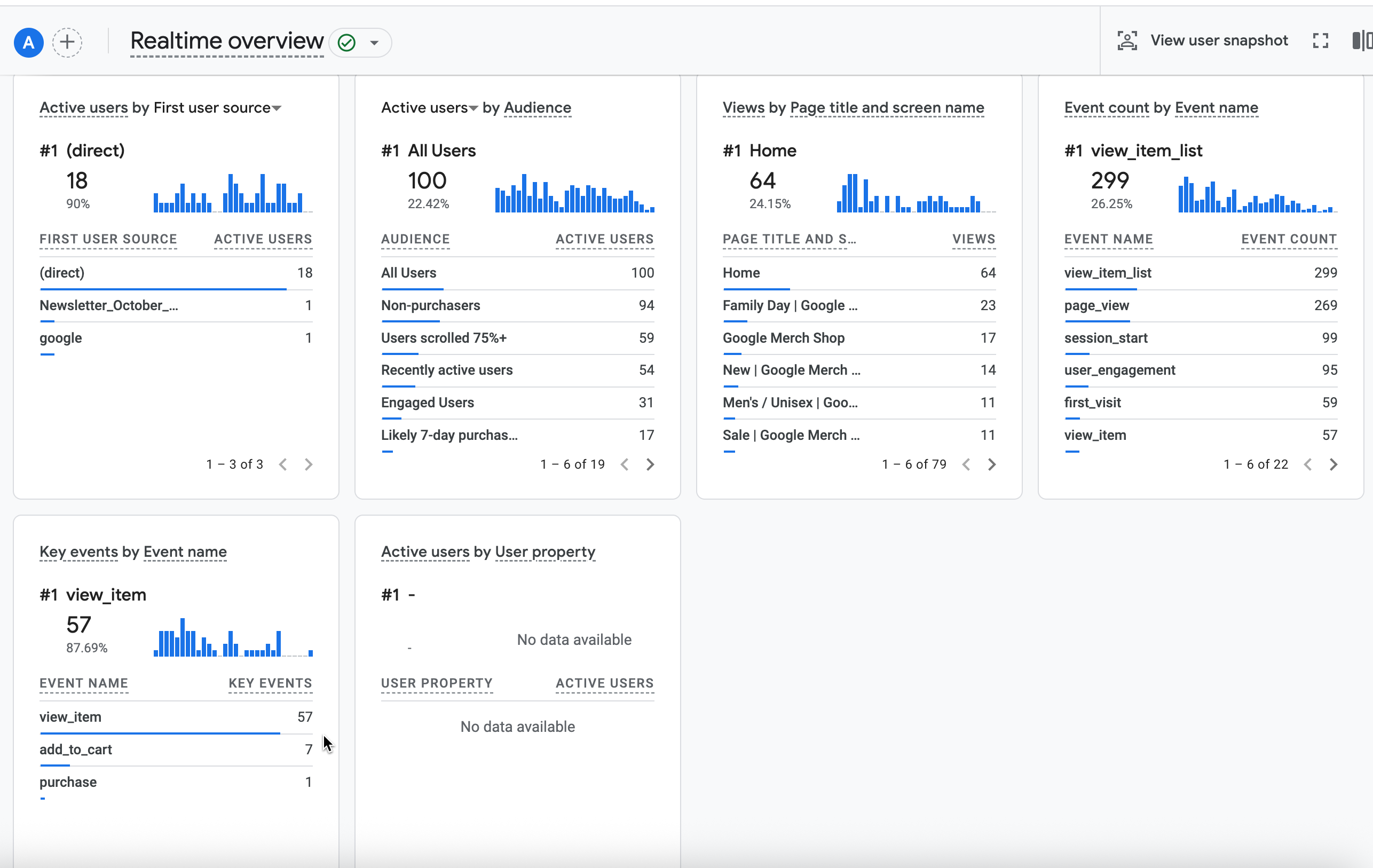
پس از ارسال رویداد با استفاده از پروتکل اندازهگیری، نمای Realtime را برای ملک خود بررسی کنید. رویدادها معمولاً ظرف چند ثانیه نمایش داده میشوند.
با باز کردن گوگل آنالیتیکس و سپس رفتن به Reports > Realtime در منوی ناوبری سمت چپ، به نمای Realtime بروید. بهتر است روی نمودارهای پایینی، مانند «تعداد رویدادها بر اساس نام رویداد» و «رویدادهای کلیدی بر اساس نام رویداد» تمرکز کنید.
بررسی DebugView
اگر نمای Realtime جزئیات کافی برای تأیید پیادهسازی شما ارائه نمیدهد، با وارد کردن پارامترهای زیر در مجموعه params ، حالت اشکالزدایی را در برخی از رویدادهای آزمایشی فعال کنید تا بتوانید رویدادها را در DebugView نظارت و بررسی کنید:
-
"debug_mode": trueیا"debug_mode": 1 -
"engagement_time_msec"روی یک عدد مثبت تنظیم شده است
برای مثال، کد زیر با فعال بودن حالت اشکالزدایی ، مبلغ را بازپرداخت میکند:
const firebaseAppId = "FIREBASE_APP_ID";
const apiSecret = "API_SECRET";

fetch(`https://www.google-analytics.com/mp/collect?firebase_app_id=${firebaseAppId}&api_secret=${apiSecret}`, {
  method: "POST",
  headers: {
    "Content-Type": "application/json"
  },
  body: JSON.stringify({
    "app_instance_id": "APP_INSTANCE_ID",
    "events": [{
      "name": "refund",
      "params": {
        "currency": "USD",
        "value": "9.99",
        "transaction_id": "ABC-123",
        "engagement_time_msec": 1200,
        "debug_mode": true
      }
    }]
  })
});
پس از ارسال رویدادها با حالت اشکالزدایی فعال، دستورالعملهای نظارت بر رویدادها با استفاده از DebugView را برای تأیید پیادهسازی خود دنبال کنید.