

このドキュメントは、Google アナリティクスを使用してシングルページ アプリケーションのページビューを測定したいデベロッパーを対象としています。
シングルページ アプリケーション(SPA)は、HTML ドキュメントを 1 回読み込み、JavaScript API を使用して追加のコンテンツを取得するウェブサイトです。
例: 見込み顧客を獲得するためのフォームがあるとします。このフォームには 3 つの画面があります。> * 1 つ目の画面は、顧客情報を取得するためのものです。* 2 つ目の画面では、お客様が特定のサービスに関心を示します。* お客様の興味に関連するウェビナーに登録するための 3 つ目の画面ページ。
SPA のページビューを正しく測定する鍵は、ユーザーが操作する各画面のページビューをカウントし、ページ referrer を正しく取得して、ユーザー ジャーニーを正しく追跡できるようにすることです。
始める前に
このページは、すでに以下を行っていることを前提としています。
ウェブサイト用の Google アナリティクスのアカウントとプロパティ。詳しくは、Google アナリティクスを設定する方法をご覧ください。
ウェブサイトに実装された Google タグで、ページが最初に読み込まれたときに配信されます。詳しくは、Google タグを設定する方法をご覧ください。
シングルページ アプリケーションの測定を実装する
正確な SPA 測定を実装するには、次のいずれかの方法で新しい仮想ページビューをトリガーします。
ブラウザの履歴の変更(推奨): SPA で History API(特に
pushState()メソッドとreplaceState()メソッド)を使用して画面を更新する場合は、このオプションを使用します。カスタム イベント: ウェブサイトで
DocumentFragmentオブジェクトを使用してさまざまな画面をレンダリングする場合は、このオプションを使用します。
ブラウザの履歴変更の実装
SPA で History API を使用している場合は、Google アナリティクスで拡張計測機能を有効にすると、ブラウザの閲覧履歴イベントに基づいてページビューを自動的にトラッキングできます。
Google アナリティクスで拡張計測機能を有効にする
ブラウザの閲覧履歴に基づいて page_views を自動的に測定するには:
Google アナリティクスを開きます。
[管理] の [データの収集と修正] で、[データ ストリーム] > [ウェブ] をクリックします。
[測定機能の強化] でスイッチをオンにして、すべてのオプションを有効にします。
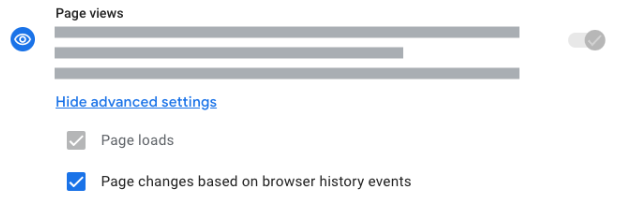
クリックして個々のオプションを編集します。[ページビュー] で、[詳細設定を表示] をクリックします。[ページ読み込み] と [ブラウザの閲覧履歴イベントに基づくページの変更] の両方を有効にしてください。
変更を保存します。
計測方法のセットアップを検証する
シングルページ アプリケーションでページビューが正しく測定されていることを確認するには:
SPA 計測方法のセットアップのすべてのタグでデバッグモードを有効にします。DebugView でイベントをモニタリングする方法を確認する。
シングルページ アプリケーションをクリックします。新しい仮想画面をクリックすると、DebugView に新しい
page_viewイベントが表示されます。page_viewイベント パラメータを前のpage_viewイベントと比較して、ページ リファラーとページ ロケーションが正しく更新されているかどうかを確認します。
SPA に関するその他の考慮事項
page_view イベントの送信に加えて、Google アナリティクスとの堅牢な SPA 統合と優れたユーザー エクスペリエンスを実現するために、次の点も考慮してください。
スクロール位置を管理する
ユーザーが SPA のビュー間を移動すると、通常、ブラウザは現在のスクロール位置を保持します。これにより、ユーザーに新しい仮想ページの上部が表示されず、スクロール距離のトラッキングに影響する可能性があります。
推奨事項: 仮想ページ遷移のたびに、スクロール位置をプログラムでページの上部またはメイン コンテンツ コンテナにリセットします。
// Example: Reset window scroll position on a route change in your SPA
window.scrollTo(0, 0);

// Or, if your content is within a specific element:
// document.getElementById('main-content').scrollTo(0, 0);
この変更により、ユーザーは新しいコンテンツの先頭から閲覧を開始するため、Google アナリティクスのスクロール トラッキングで新しい仮想ページのエンゲージメントを正確に測定できます。
ブラウザ機能のコンテンツのアクセシビリティを確保する
仮想ページの読み込み後にページ内検索(Ctrl+F)などのブラウザ機能が動作しないという問題がユーザーから報告された場合は、SPA が DOM を更新する方法に問題がある可能性があります。
推奨事項: SPA フレームワークとルーティング ロジックが、DOM の関連部分を新しいページのコンテンツで完全かつ同期的に更新するようにします。レンダリングが遅延しているコンテンツや、メインの DOM ツリーから隠されているコンテンツは、ブラウザの検索機能で直ちにインデックス登録されない可能性があります。仮想ナビゲーション後にページ内検索をテストして、コンテンツのアクセシビリティを確認します。
自動イベントへの影響
SPA で仮想ページビューの測定を正しく実装すると、Google アナリティクスで他の自動イベントが適切に処理されます。画面の変更に対して仮想ページビューが記録されない場合、Google アナリティクスは SPA を単一ページとして扱うため、指標が歪むことになります。
たとえば、user_engagement イベントは、ユーザーがページを積極的に利用している時間を測定します。仮想ページビューがない場合、すべてのエンゲージメント時間が最初のページ読み込みに起因するため、個々の画面での滞在時間を分析することはできません。
仮想ページビューの測定が正しく実装されている場合:
user_engagementイベントは、ユーザーが 1 つの仮想ページから別の仮想ページに移動したときに送信されます。- 前の仮想ページのエンゲージメント時間が計算され、
user_engagementイベントとともに送信されます。通常は、新しい仮想ページのpage_viewイベントが処理される直前です。 - クリックやスクロールなどの他のイベントは、ユーザーが現在表示している仮想ページの
page_locationに関連付けられます。
これにより、SPA 内の個々の画面やセクションのユーザー エンゲージメントなどの指標を分析し、ユーザー ジャーニーをより正確に把握できます。