

המסמך הזה מיועד למפתחים שרוצים למדוד צפיות בדפים באפליקציית דף יחיד באמצעות Google Analytics.
אפליקציות דף יחיד (SPA) הן אתרים שבהם נטען מסמך HTML פעם אחת, וכל התוכן הנוסף מאוחזר באמצעות ממשקי API של JavaScript.
דוגמה: נניח שיש לכם טופס לאיסוף לידים. הטופס כולל שלושה מסכים: > * המסך הראשון שבו הלקוח מזין את הפרטים שלו. * מסך שני שבו הלקוחות מציינים עניין בשירותים מסוימים. * מסך שלישי דף להרשמה לסמינרים אינטרנטיים שקשורים לתחומי העניין של הלקוח.
כדי למדוד צפיות בדפים באפליקציות SPA בצורה נכונה, צריך לספור את הצפיות בדפים בכל מסך שהמשתמש מקיים איתו אינטראקציה, ולוודא שהדף המפנה נכון, כדי שתוכלו לעקוב אחרי מסלול המשתמש בצורה נכונה.
לפני שמתחילים
במאמר הזה אנחנו יוצאים מנקודת הנחה שכבר יש לכם:
חשבון ונכס ב-Google Analytics עבור האתר שלכם. איך מגדירים את Google Analytics
Google Tag שהוטמע באתר ומופעל כשהדף נטען בפעם הראשונה. איך מגדירים Google Tag
הטמעה של מדידה באפליקציה בדף יחיד
כדי להטמיע מדידה מדויקת של SPA, צריך להשתמש באחת מהשיטות הבאות כדי להפעיל צפייה וירטואלית חדשה בדף:
שינויים בהיסטוריית הדפדפן (מומלץ): אם ה-SPA שלכם משתמש ב-History API, במיוחד בשיטות
pushState()ו-replaceState()לעדכון מסכים, כדאי להשתמש באפשרות הזו.אירועים מותאמים אישית: אם באתר שלכם נעשה שימוש באובייקט
DocumentFragmentלעיבוד מסכים שונים, כדאי להשתמש באפשרות הזו.
הטמעה של שינויים בהיסטוריית הדפדפן
אם ה-SPA שלכם משתמש ב-History API, אתם יכולים להפעיל מדידה משופרת ב-Google Analytics כדי לעקוב באופן אוטומטי אחרי צפיות בדפים על סמך אירועי היסטוריה בדפדפן.
הפעלת מדידה משופרת ב-Google Analytics
כדי למדוד את page_views באופן אוטומטי על סמך היסטוריית הגלישה:
פותחים את Google Analytics.
בדף ניהול, בקטע איסוף נתונים ושינוי שלהם, לוחצים על מקורות נתונים > אתר.
בקטע מדידה משופרת מעבירים את המתג למצב מופעל כדי להפעיל את כל האפשרויות.
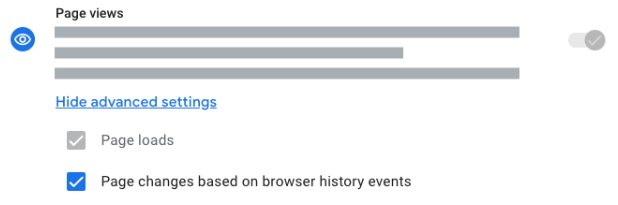
לוחצים כדי לערוך אפשרויות ספציפיות. בקטע צפיות בדף, לוחצים על הצגת הגדרות מתקדמות. חשוב להפעיל גם את האפשרות Page loads (טעינות דפים) וגם את האפשרות Page changes based on browser history events (שינויים בדפים שמבוססים על אירועים בהיסטוריית הדפדפן).
שומרים את השינויים.
אימות הגדרת המדידה
כדי לוודא שהאפליקציה של דף יחיד מודדת צפיות בדפים בצורה נכונה:
מפעילים את מצב ניפוי הבאגים לכל תג בהגדרת המדידה של ה-SPA. איך עוקבים אחרי אירועים ב-DebugView
לוחצים על האפליקציה בדף יחיד. כשלוחצים על מסך וירטואלי חדש, אמור להופיע אירוע
page_viewחדש ב-DebugView. משווים את הפרמטרים של אירועpage_viewעם הפרמטרים של אירועpage_viewהקודם כדי לבדוק אם המפנה של הדף ומיקום הדף עודכנו בצורה נכונה.
שיקולים נוספים לגבי SPAs
בנוסף לשליחת אירועים של page_view, כדאי לשקול את ההיבטים הבאים כדי לשפר את השילוב של אפליקציות SPA עם Google Analytics ואת חוויית המשתמש:
ניהול מיקום הגלילה
כשמשתמשים עוברים בין תצוגות באפליקציית SPA, הדפדפן בדרך כלל שומר על מיקום הגלילה הנוכחי. יכול להיות שהמשתמשים לא יראו את החלק העליון של הדף הווירטואלי החדש, וזה יכול להשפיע על מעקב אחר מידת הגלילה בדף.
המלצה: כדאי לאפס באופן אוטומטי את מיקום הגלילה לראש הדף או למאגר התוכן הראשי אחרי כל מעבר בין דפים וירטואליים.
// Example: Reset window scroll position on a route change in your SPA
window.scrollTo(0, 0);

// Or, if your content is within a specific element:
// document.getElementById('main-content').scrollTo(0, 0);
בעקבות השינוי, המשתמשים יתחילו בחלק העליון של התוכן החדש, מה שיאפשר למערכת Google Analytics לעקוב אחרי גלילה ולמדוד את רמת המעורבות בדף הווירטואלי החדש בצורה מדויקת.
הקפדה על נגישות התוכן לתכונות הדפדפן
אם משתמשים מדווחים על בעיות בתכונות של הדפדפן, כמו חיפוש בדף (Ctrl+F), שלא פועלות אחרי טעינת דף וירטואלי, יכול להיות שזה מעיד על האופן שבו ה-SPA מעדכן את ה-DOM.
המלצה: צריך לוודא שהעדכון של החלקים הרלוונטיים ב-DOM מתבצע באופן מלא וסינכרוני על ידי מסגרת ה-SPA והלוגיקה של הניתוב, עם התוכן של הדף החדש. יכול להיות שלא ניתן יהיה לאנדקס באופן מיידי תוכן שמוצג באיחור או תוכן שמוסתר מעץ ה-DOM הראשי באמצעות פונקציית החיפוש של הדפדפן. בודקים את החיפוש בדף אחרי ניווטים וירטואליים כדי לוודא שהתוכן נגיש.
השפעה על אירועים אוטומטיים
אם מטמיעים נכון מדידה של צפיות בדפים וירטואליים ב-SPA, מערכת Google Analytics תטפל באירועים אוטומטיים אחרים בצורה מתאימה. אם צפיות בדפים וירטואליים לא מתועדות כשמתבצעים שינויים במסך, מערכת Google Analytics מתייחסת לאפליקציית ה-SPA כאל דף יחיד, מה שמוביל למדדים מוטים.
לדוגמה, האירוע user_engagement מודד את הזמן שמשתמש מבלה באופן פעיל בדף. בלי צפיות וירטואליות בדפים, כל משך ההתעניינות משויך לטעינת הדף הראשונית, ולכן אי אפשר לנתח את משך הזמן שחלף במסכים נפרדים.
כשמטמיעים נכון את המדידה של צפיות וירטואליות בדפים:
- האירוע
user_engagementנשלח כשהמשתמש מנווט מדף וירטואלי אחד לדף וירטואלי אחר. - משך ההתעניינות בדף הווירטואלי הקודם מחושב ונשלח יחד עם האירוע
user_engagement, בדרך כלל ממש לפני שהאירועpage_viewשל הדף הווירטואלי החדש מעובד. - אירועים אחרים, כמו קליקים או גלילה, משויכים ל-
page_locationשל הדף הווירטואלי שהמשתמש צופה בו כרגע.
כך תוכלו לנתח את רמת ההתעניינות של המשתמשים ומדדים אחרים במסכים או בקטעים ספציפיים ב-SPA, ולקבל הבנה מדויקת יותר של מסלול ההמרה של המשתמשים.