

इस गाइड में, अपनी वेबसाइट पर सुझाए गए इवेंट और कस्टम इवेंट के लिए पैरामीटर सेट अप करने का तरीका बताया गया है. इससे आपको अपने इवेंट से ज़्यादा जानकारी इकट्ठा करने में मदद मिलेगी. आइटम के स्कोप वाले पैरामीटर जोड़ने के तरीके के बारे में जानने के लिए, ई-कॉमर्स को मेज़र करना लेख पढ़ें.
ऑडियंस
आपको पहले से सेट अप किए गए इवेंट की मदद से, अपने उपयोगकर्ताओं की गतिविधि के बारे में ज़्यादा जानकारी इकट्ठा करनी है.
आपकी वेबसाइट पर Google टैग (gtag.js) या Google Tag Manager का इस्तेमाल किया जा रहा हो. अगर आपको किसी मोबाइल ऐप्लिकेशन के लिए इवेंट पैरामीटर सेट अप करने हैं, तो इवेंट लॉग करना लेख पढ़ें.
शुरू करने से पहले
हम उम्मीद करते हैं कि आपने यहां बताए गए काम पहले ही कर लिए होंगे:
- Google Analytics खाता और प्रॉपर्टी बनाना
- वेबसाइट के लिए वेबसाइट की डेटा स्ट्रीम बनाना
- अपनी वेबसाइट पर Tag Manager स्निपेट डालना
- अपने Google Tag Manager कंटेनर में Google Analytics डेस्टिनेशन को कनेक्ट करना
हम यह भी उम्मीद करते हैं कि आपके पास ये मौजूद हैं:
- वेबसाइट के लिए Tag Manager के कंटेनर का ऐक्सेस
- Google Analytics खाते के लिए एडिटर या इससे ऊपर की भूमिका
इस गाइड को पढ़ने से पहले, आपको इवेंट सेट अप करना लेख भी पढ़ना चाहिए.
इवेंट पैरामीटर के बारे में जानकारी
पैरामीटर से इस बारे में अतिरिक्त जानकारी मिलती है कि उपयोगकर्ता आपकी वेबसाइट से कैसे इंटरैक्ट करते हैं. उदाहरण के लिए, जब कोई व्यक्ति उस प्रॉडक्ट को देखता है जिसे आपने बेचने के लिए लिस्ट किया है, तो प्रॉडक्ट के बारे में जानकारी देने वाले पैरामीटर शामिल करें, जैसे कि नाम, कैटगरी, और कीमत.
अपने-आप इकट्ठा होने वाले और बेहतर मेज़रमेंट की सुविधा वाले इवेंट में डिफ़ॉल्ट रूप से पैरामीटर शामिल होते हैं. Google, सुझाए गए हर इवेंट के साथ, ज़रूरी और वैकल्पिक पैरामीटर का सेट भी उपलब्ध कराता है. इसके अलावा, ज़रूरत पड़ने पर और इवेंट पैरामीटर जोड़े जा सकते हैं.
इवेंट पैरामीटर सेट अप करना
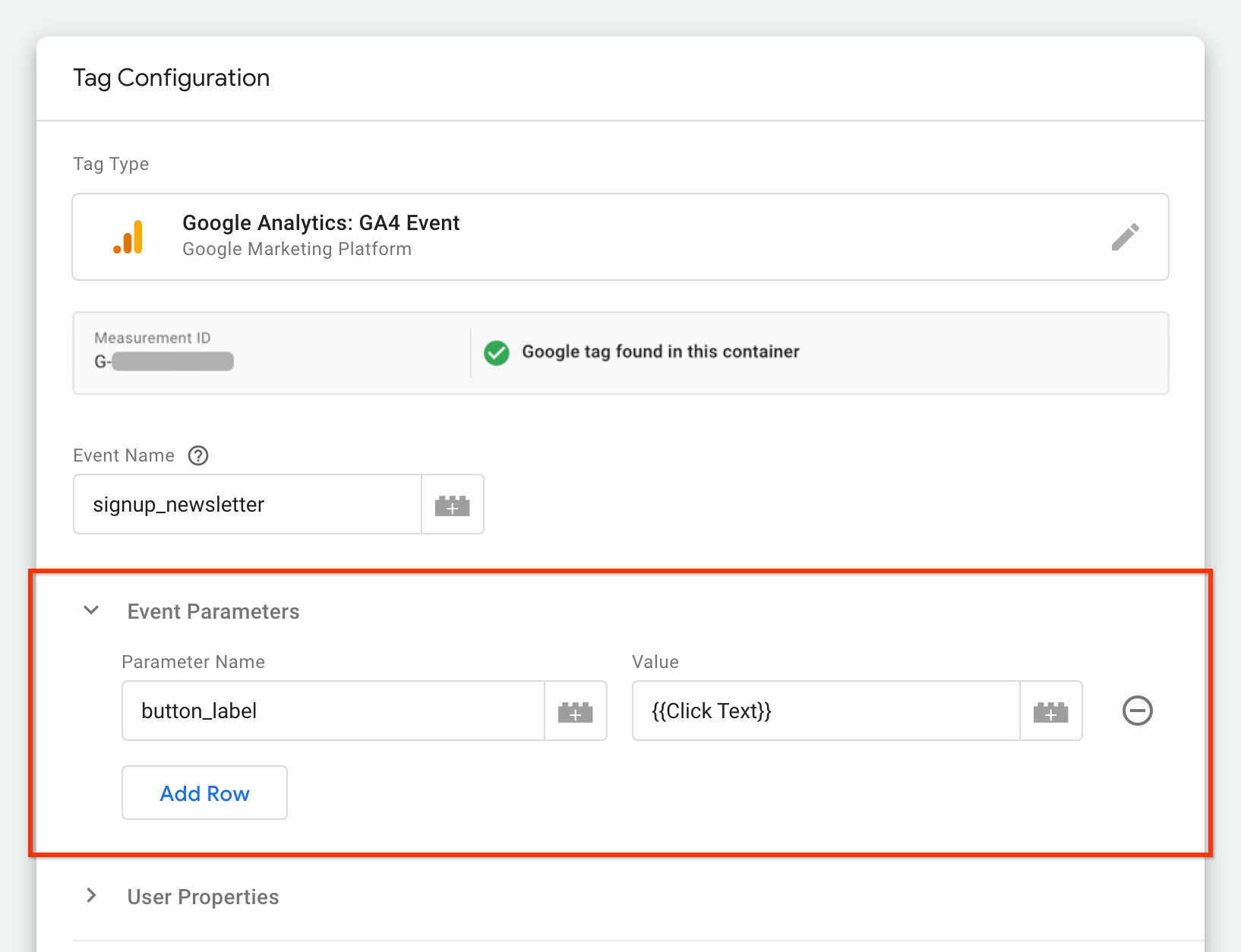
यहां बताया गया है कि "Signup newsletter" नाम के कस्टम इवेंट में पैरामीटर कैसे जोड़े जाते हैं, ताकि इवेंट में उस बटन का लेबल शामिल हो जिस पर उपयोगकर्ता ने क्लिक किया था. यह तरीका तब काम करता है, जब आपने इवेंट सेट अप करें में बताया गया तरीका अपनाया हो.
पहला चरण: इवेंट पैरामीटर के लिए वैरिएबल बनाना
- Google Tag Manager में,
 टैग पर जाएं.
- अपना Google Analytics: GA4 इवेंट टैग खोलें.
- टैग कॉन्फ़िगरेशन में, इवेंट पैरामीटर को बड़ा करें.
- पैरामीटर का नाम फ़ील्ड में, पैरामीटर के लिए कोई नाम डालें, जैसे कि
button_label. - वैल्यू में, फ़ील्ड के बगल में मौजूद
 पर क्लिक करके, कोई वैरिएबल जोड़ें.
इवेंट पैरामीटर की वैल्यू के लिए कोई वैरिएबल चुनें. उदाहरण के लिए, क्लिक किए गए बटन के टेक्स्ट के लिए, टेक्स्ट पर क्लिक करें चुनें.
अगर डेटा लेयर ऑब्जेक्ट का इस्तेमाल किया जाता है, तो सबसे ऊपर दाईं ओर मौजूद + को चुनें. इसके बाद, डेटा लेयर वैरिएबल चुनें.
अपने बदलावों को सेव करें और कंटेनर को पब्लिश करें.
आपका कॉन्फ़िगरेशन कुछ ऐसा दिख सकता है:
दूसरा चरण: बदलावों की झलक देखना
Tag Manager में, नया इवेंट पब्लिश करने से पहले "न्यूज़लेटर के लिए साइन अप करें" बटन पर क्लिक करके, रिकॉर्ड किया गया डेटा देखने के लिए झलक देखें पर क्लिक करें.
अपने कंटेनर में किए गए बदलावों को अपनी वेबसाइट पर पब्लिश करने से पहले, उनकी जांच करने के लिए, झलक मोड का इस्तेमाल किया जा सकता है. झलक मोड के बारे में ज़्यादा जानें.
अहम जानकारी: कस्टम पैरामीटर रजिस्टर करना
अपने कोड में कस्टम पैरामीटर भेजना, सिर्फ़ पहला चरण है. Google Analytics, स्टैंडर्ड रिपोर्ट और एक्सप्लोरेशन में किसी भी कस्टम पैरामीटर का डेटा दिखा सके और आपको उसका विश्लेषण करने की अनुमति दे सके, इसके लिए आपको Google Analytics इंटरफ़ेस में उन्हें कस्टम डाइमेंशन या मेट्रिक के तौर पर रजिस्टर करना होगा. रजिस्ट्रेशन के बिना, पैरामीटर का डेटा इकट्ठा तो किया जाता है, लेकिन वह रिपोर्टिंग के लिए उपलब्ध नहीं होता.
Analytics में इवेंट देखना
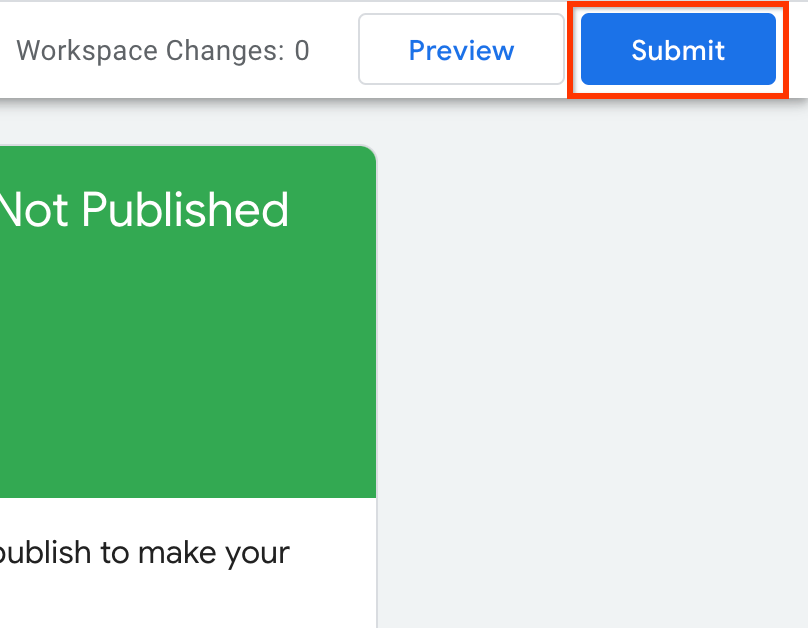
जब आप बदलावों को पब्लिश करने के लिए तैयार हों, तो सबमिट करें पर क्लिक करें.
रीयल टाइम और DebugView रिपोर्ट का इस्तेमाल करके, यह पुष्टि की जा सकती है कि आपके इवेंट और पैरामीटर सही तरीके से भेजे जा रहे हैं या नहीं. इन रिपोर्ट में डेटा, उसके आने के साथ ही दिखता है. ध्यान रखें कि DebugView रिपोर्ट का इस्तेमाल करने से पहले, उसे कुछ और कॉन्फ़िगरेशन की ज़रूरत होती है.
हालांकि, Google Analytics के ज़्यादा जानकारी वाले रिपोर्टिंग इंटरफ़ेस (जैसे, एक्सप्लोरेशन या स्टैंडर्ड रिपोर्ट) में भेजे गए किसी भी कस्टम पैरामीटर की वैल्यू देखने और उनका विश्लेषण करने के लिए, आपको उन्हें पहले कस्टम डाइमेंशन या मेट्रिक के तौर पर रजिस्टर करना होगा. कस्टम डाइमेंशन या मेट्रिक को रजिस्टर करने के बाद, आपकी रिपोर्ट में डेटा उपलब्ध होने में 48 घंटे लग सकते हैं.
कस्टम डाइमेंशन और मेट्रिक के बारे में जानें.
DebugView में पुष्टि करना
DebugView रिपोर्ट का इस्तेमाल करते समय, gtag('set') के साथ तय किए गए पैरामीटर, पेज पर बाद में होने वाले सभी gtag('event') इन्वोकेशन पर लागू होते हैं. पुष्टि करने के लिए, पक्का करें कि इवेंट ट्रिगर होने से पहले, gtag('set') कमांड को लागू किया गया हो.
इसके बाद, DebugView में कोई इवेंट चुनें और उसके पैरामीटर टैब की जांच करें. इससे आपको पैरामीटर की मर्ज की गई सूची दिखेगी. इसमें ग्लोबल तौर पर सेट किए गए पैरामीटर भी शामिल होंगे.
कुछ पैरामीटर, Google Analytics में पहले से बने डाइमेंशन और मेट्रिक को अपने-आप पॉप्युलेट करते हैं. उदाहरण के लिए, पहले से बने डाइमेंशन और मेट्रिक को पॉप्युलेट करने के लिए, डेटा यहां से मिलता है: पहला, अपने-आप इकट्ठा होने वाले और बेहतर मेज़रमेंट की सुविधा वाले इवेंट के पैरामीटर से. दूसरा, सुझाए गए इवेंट के लिए आपके भेजे गए ज़रूरी और वैकल्पिक पैरामीटर से.
Google Analytics में अन्य पैरामीटर की वैल्यू देखने के लिए, कस्टम डाइमेंशन और मेट्रिक बनानी होंगी.
अगले चरण
अपने कस्टम इवेंट पैरामीटर के लिए, कस्टम डाइमेंशन और मेट्रिक बनाएं.