Bu kılavuzda, Google Analytics E-Tablolar eklentisini ve Google Drive BigQuery bağlayıcısını kullanarak BigQuery'den özel Google Analytics raporlarına nasıl erişebileceğiniz açıklanmaktadır.
Bu kılavuzda, Google Analytics E-Tablolar eklentisini kullanarak nasıl özel rapor oluşturulacağı, rapor sonuçları sayfasının nasıl BigQuery harici tablosu olarak gösterileceği ve ardından rapor verilerinin BigQuery'den nasıl sorgulanacağı açıklanmaktadır.
Bu kılavuzda örnek olarak Kullanıcı edinme raporu kullanılmaktadır ancak bu adımları herhangi bir rapor türüne uygulayabilirsiniz.
1. adım: Google E-Tablolar'da özel rapor yapılandırın
Google Analytics E-Tablolar eklentisini Google Workspace Marketplace'ten yükleyin.
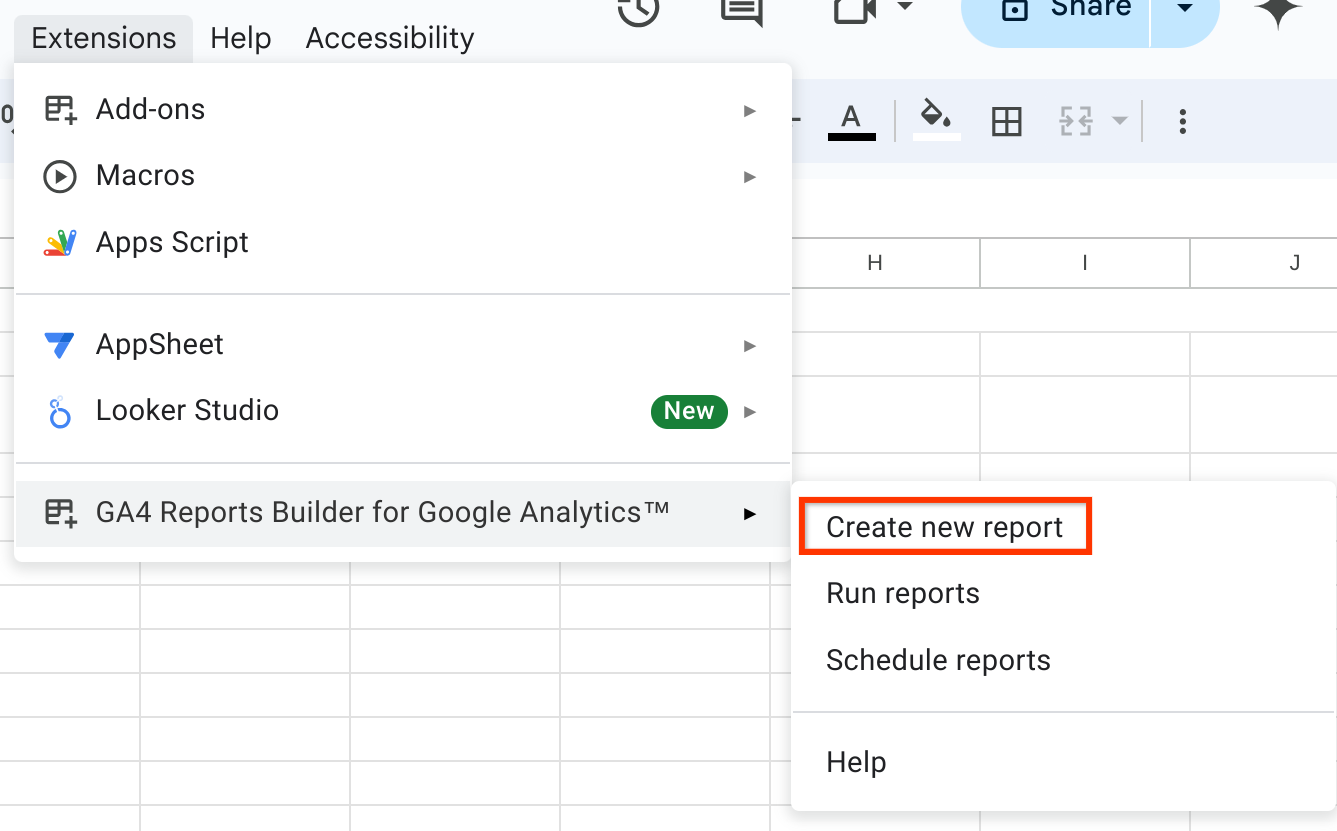
Uzantılar → Google Analytics için GA4 Rapor Oluşturucu → Yeni rapor oluştur iletişim kutusunu açın.
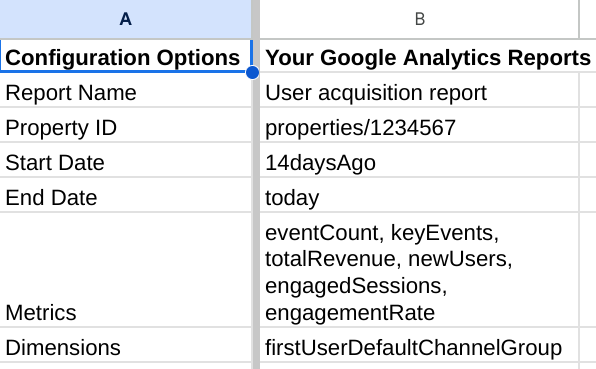
Analytics mülkünü, tarih aralığını ve rapor alanlarını belirterek raporu yapılandırın.
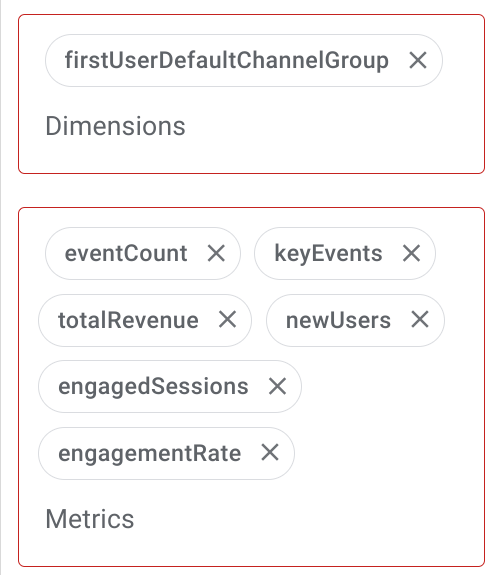
Kullanıcı edinme raporu için aşağıdaki alanları kullanın:
Ölçüler
firstUserDefaultChannelGroup
Metrikler
eventCountkeyEventstotalRevenuenewUsersengagedSessionsengagementRate
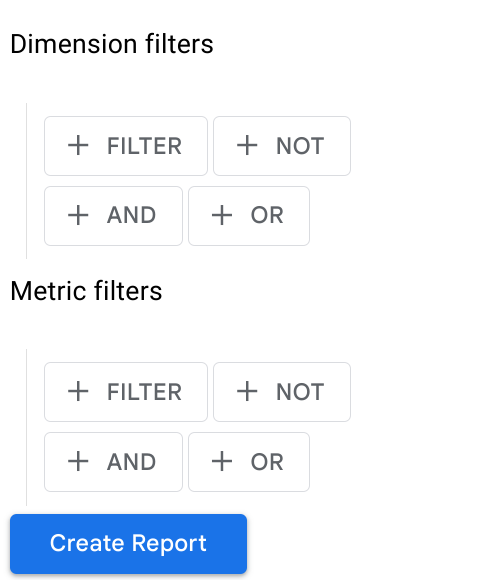
Boyut filtreleri ve Metrik filtreleri alanlarını boş bırakın.
Doğru rapor ayarlarının görüntüsünü aşağıda bulabilirsiniz:
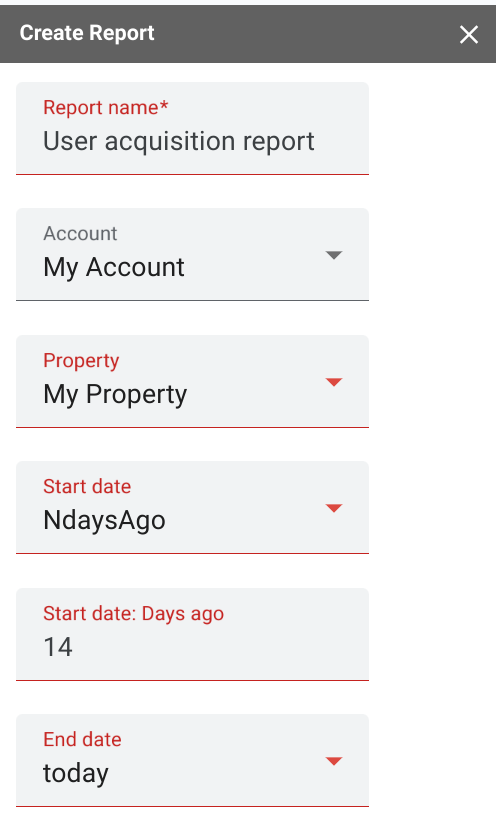
Mevcut E-Tablolar dokümanında rapor yapılandırmasını oluşturmak için Rapor Oluştur'u tıklayın:
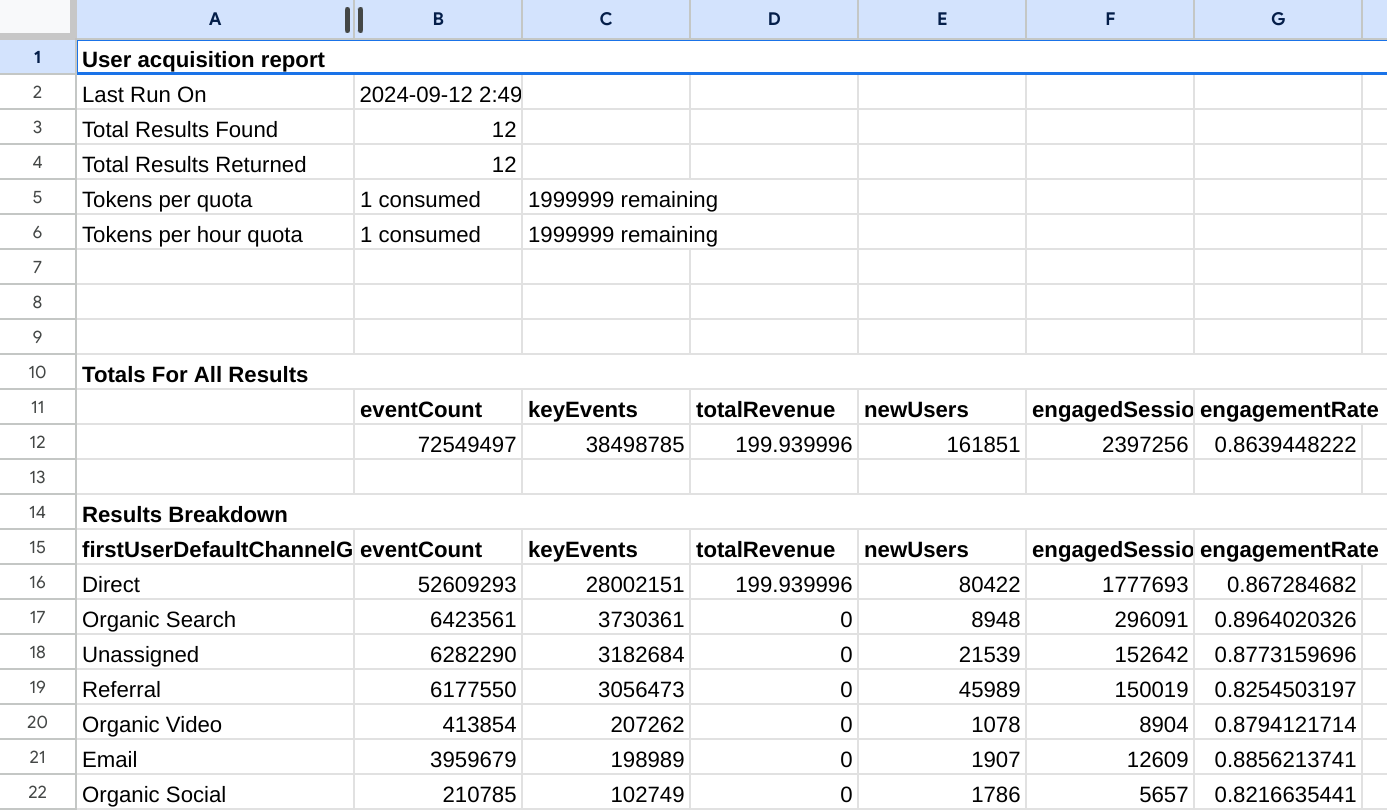
Raporu oluşturmak için Uzantılar → Google Analytics için GA4 Rapor Oluşturucu → Raporları çalıştır'ı seçin. Rapor tamamlandığında rapor adınızın yer aldığı yeni bir sekme oluşturulur.
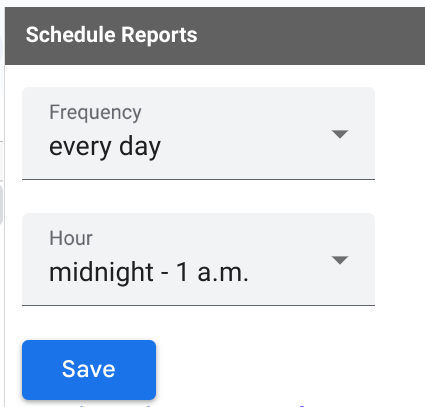
En son rapor verilerinin düzenli olarak yoklanmasını ayarlamak için Uzantılar → Google Analytics için GA4 Rapor Oluşturucu → Raporları planla iletişim kutusunu açın. Programı belirtin ve Kaydet'i tıklayın.
2. adım: Bir Google E-Tablolar rapor dokümanını BigQuery harici tablosu olarak bağlayın
BigQuery ile Google E-Tablolar'daki harici veri kaynağınıza bağlı kalıcı bir tablo oluşturabilirsiniz. Önceki adımda oluşturulan Google Analytics raporu e-tablosunu BigQuery harici tablosu olarak bağlamak için bu özelliği kullanın.
Bu adımda, BigQuery belgelerindeki Google Drive harici tabloları oluşturma kılavuzundaki talimatları uygulamanız gerekir.
Google Cloud konsolu
Google Cloud Console'da BigQuery sayfasını açın.
Gezgin panelinde projenizi genişletin ve bir veri kümesi seçin.
İşlemler seçeneğini genişletin ve Aç'ı tıklayın.
Ayrıntılar panelinde Tablo oluştur'u tıklayın.
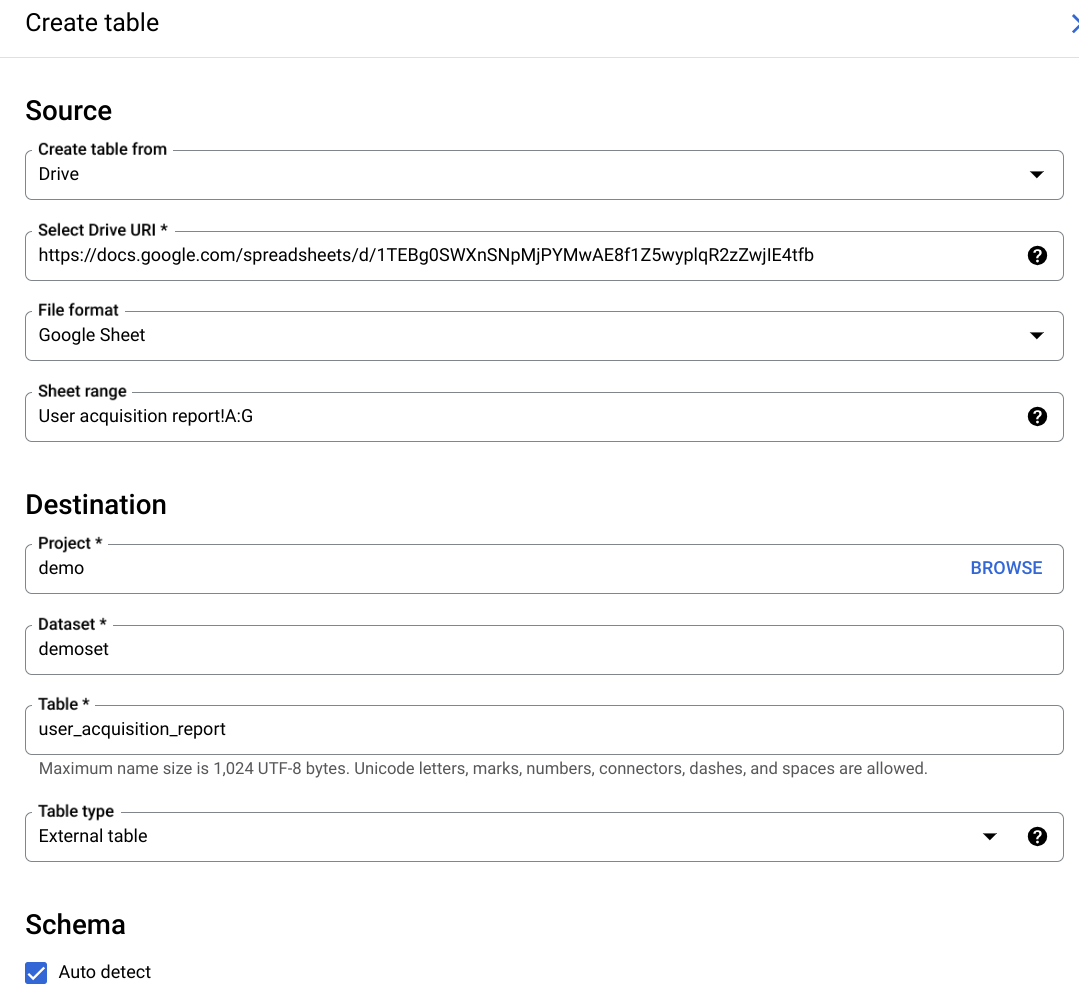
Tablo oluştur sayfasındaki Kaynak bölümünde:
Tabloyu oluşturma kaynağı için Drive'ı seçin.
Drive URI'si seçin alanına, raporu içeren Google E-Tablolar dokümanının Drive URI'sini
https://docs.google.com/spreadsheets/d/[file_id]biçiminde girin.Dosya biçimi için Google E-Tablosu'nu seçin.
Tablo oluştur sayfasındaki Hedef bölümünde:
Veri kümesi adı için uygun veri kümesini seçin ve Tablo adı alanına BigQuery'de oluşturduğunuz tablonun adını girin.
Tablo türü'nün Harici tablo olarak ayarlandığını doğrulayın.
Sayfa aralığı kutusunda, sorgulanacak sayfa adını ve hücre aralığını belirtin. Bu, rapor verilerinizi içeren sayfa olmalıdır:
sheet_name!top_left_cell_id:bottom_right_cell_idhücre aralığı için. Örnek raporumuzda aralıkUser acquisition report!A:Golarak belirtilebilir. Özel rapor adına karşılık gelen sayfanın aralıkta nasıl belirtildiğine dikkat edin.Şema bölümünde Otomatik algılama'yı etkinleştirin.
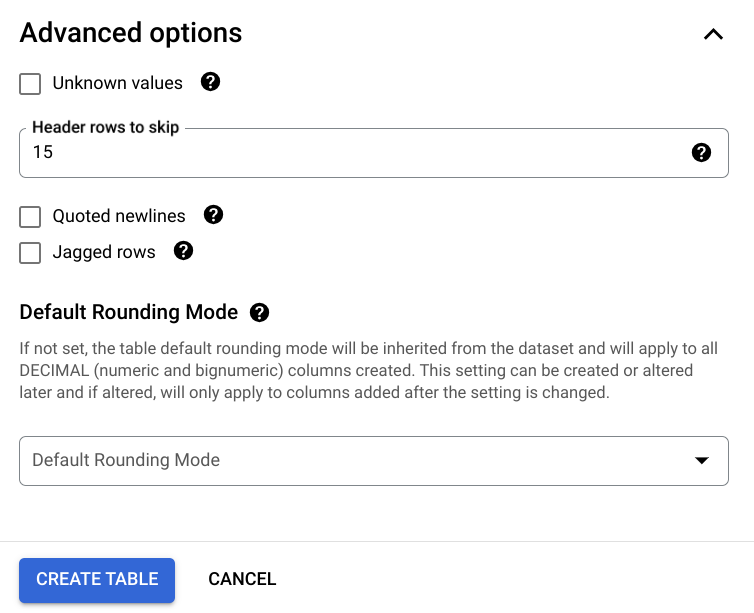
Gelişmiş seçenekler bölümünü genişletin, Atlanacak başlık satırları kutusunda atlanacak satır sayısını belirtin. Örneğimizde, rapor verileri 15. satırla başlıyor. Bu değer, giriş kutusunda ayarlanması gereken değerdir.
Tablo oluştur sayfasındaki Hedef bölümünde:
Veri kümesi için uygun veri kümesini seçin ve Tablo alanına BigQuery'de oluşturduğunuz tablonun adını girin.
Tablo türü'nün Harici tablo olarak ayarlandığını doğrulayın.
TABLO OLUŞTUR'u tıklayın.
Gerekirse hesabınızı seçin ve BigQuery istemci araçlarının Drive'a erişmesine izin vermek için İzin ver'i tıklayın.
Harici BigQuery tablosu yapılandırma ekranının bir örneğini aşağıda görebilirsiniz:
3. adım: BigQuery'den bir Google E-Tablolar rapor tablosunu sorgulayın
Artık Google E-Tablolar rapor tablosunda, harici veri kaynaklarıyla ilgili sınırlamalara tabi olarak standart bir BigQuery tablosuymuş gibi sorgu çalıştırabilirsiniz.
Şemasını incelemek için
user_acquisition_reporttablosunu açın: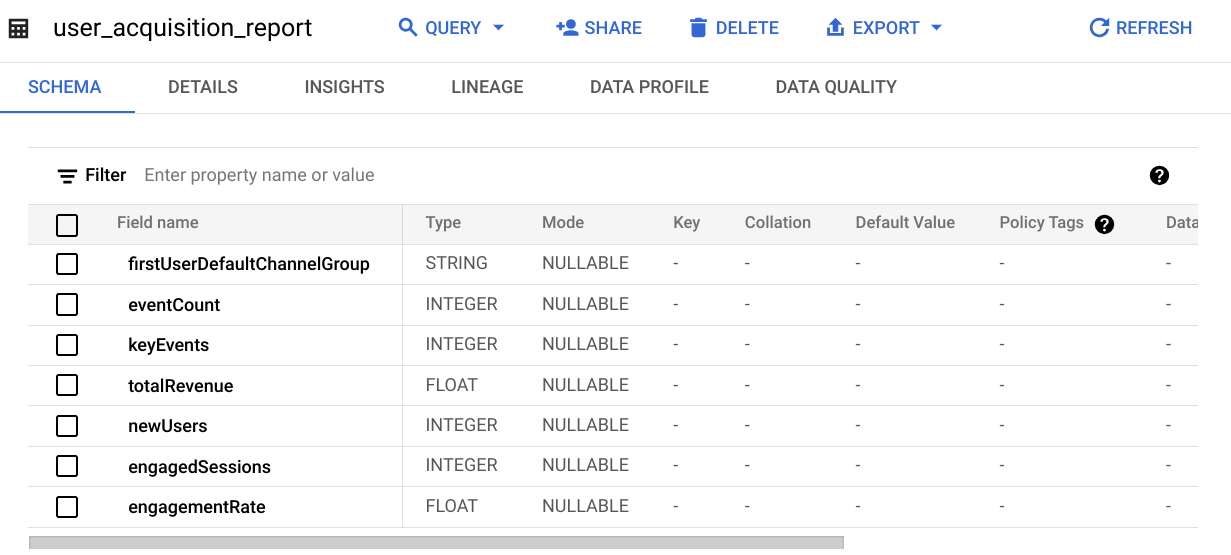
Sorgu'yu tıklayın. Tüm rapor alanlarını almak için önerilen sorguda
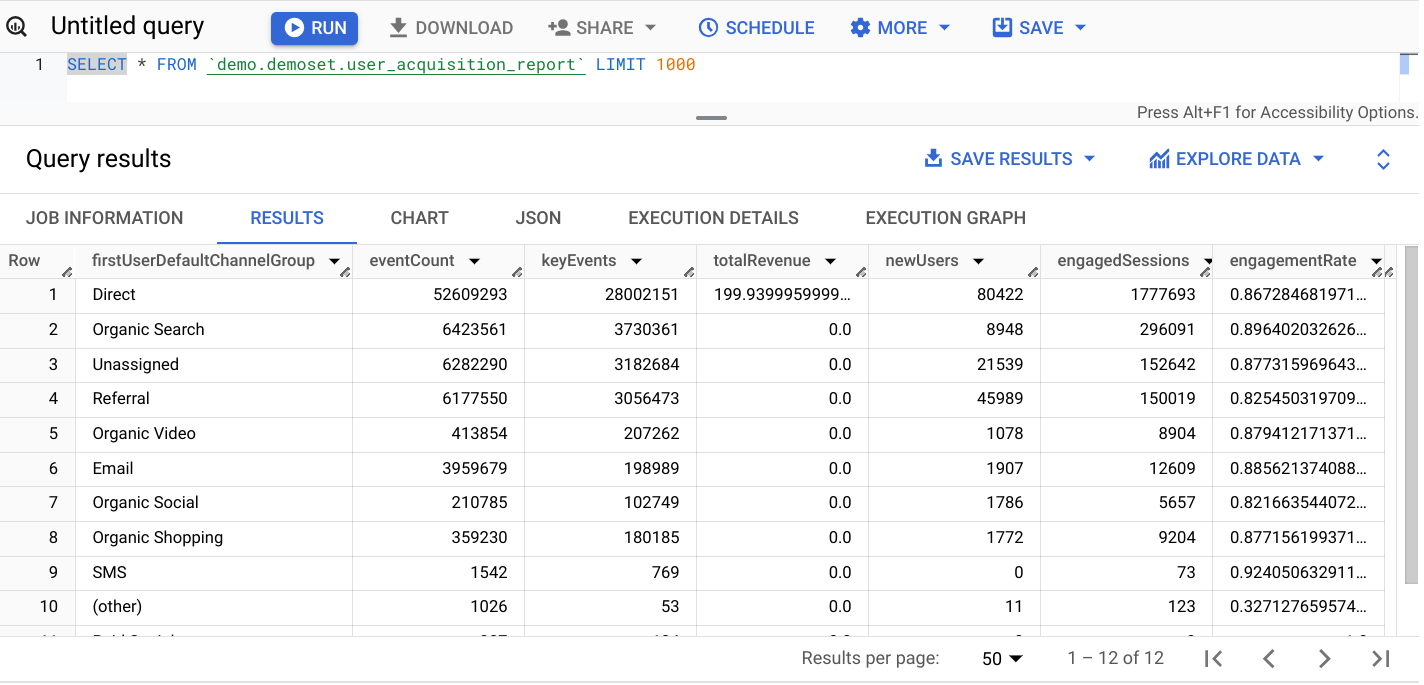
SELECT FROMifadesiniSELECT * FROMolarak değiştirin ve ardından harici tabloya karşı sorgu çalıştırmak için Sorguyu çalıştır'ı tıklayın.
Aşağıdaki örnekteki sorgu, tablodaki tüm sütunlar için bir veri snippet'i oluşturur: