במדריך הזה מוסבר איך אפשר לגשת לדוחות מותאמים אישית של Google Analytics מ-BigQuery באמצעות תוסף Google Analytics Sheets ומחבר Google Drive BigQuery.
במדריך הזה מוסבר איך ליצור דוח בהתאמה אישית באמצעות התוסף Google Analytics Sheets, איך להציג את גיליון התוצאות של הדוח כטבלה חיצונית ב-BigQuery, ואז איך להריץ שאילתות על נתוני הדוח מ-BigQuery.
במדריך הזה נשתמש בדוגמה של הדוח 'צירוף משתמשים', אבל אפשר להחיל את השלבים האלה על כל סוג של דוח.
שלב 1: הגדרת דוח בהתאמה אישית ב-Google Sheets
מתקינים את התוסף Google Analytics Sheets מ-Google Workspace Marketplace.
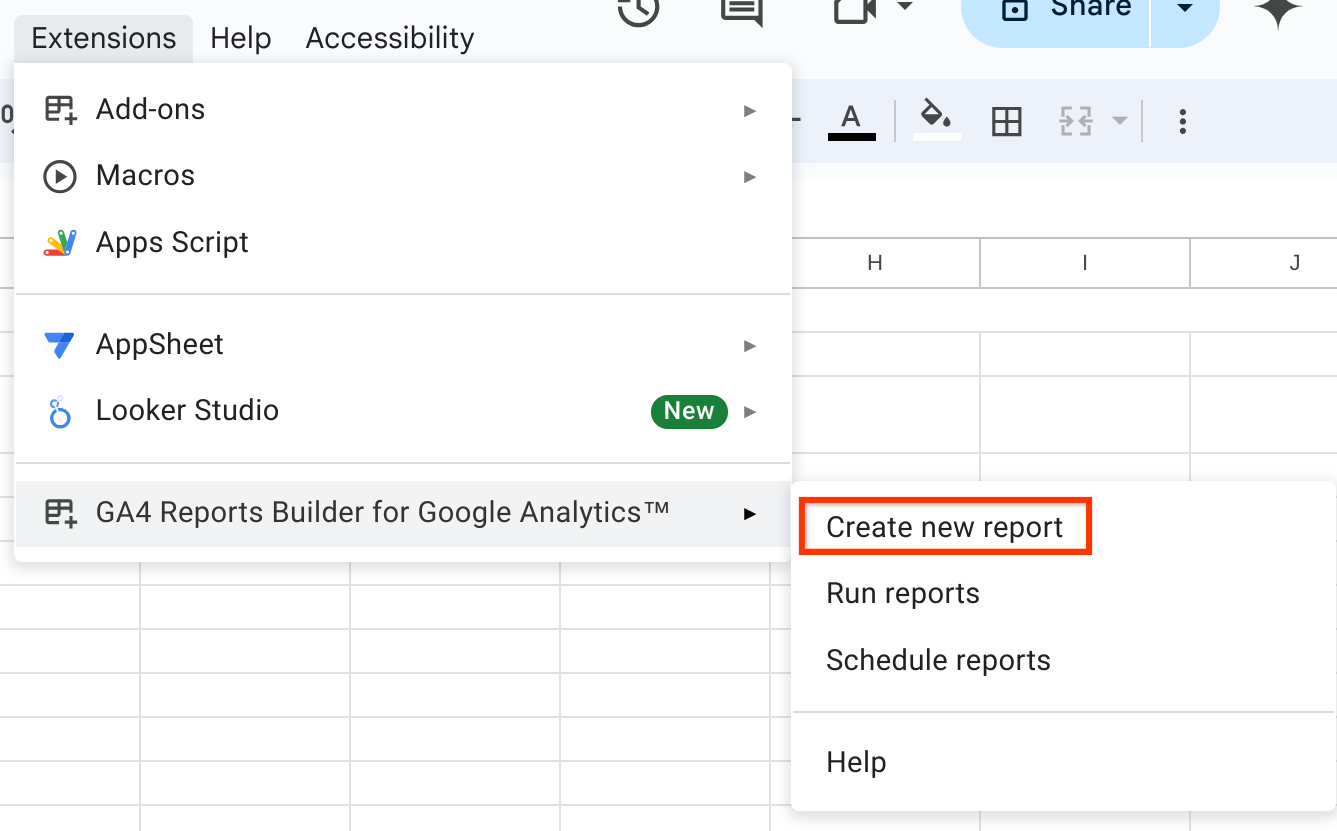
פותחים את התיבת הדו-שיח יצירת דוח חדש דרך תוספים → הכלי ליצירת דוחות GA4 ל-Google Analytics.
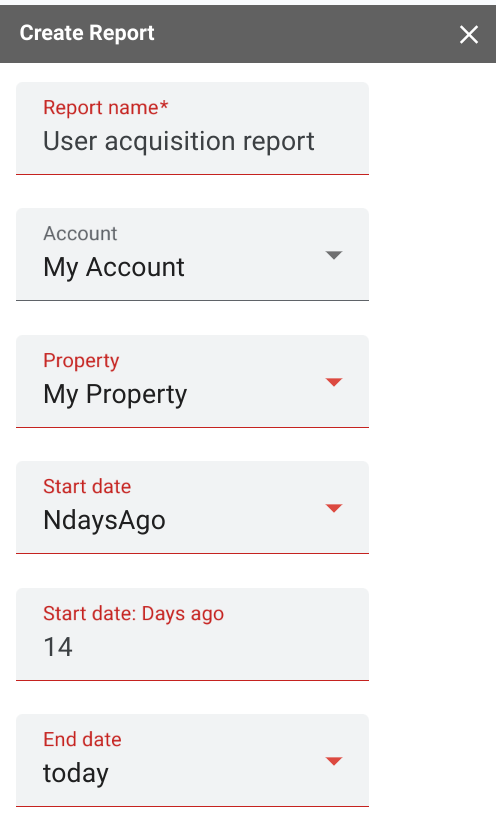
מגדירים את הדוח על ידי ציון הנכס ב-Analytics, טווח התאריכים ושדות הדוח.
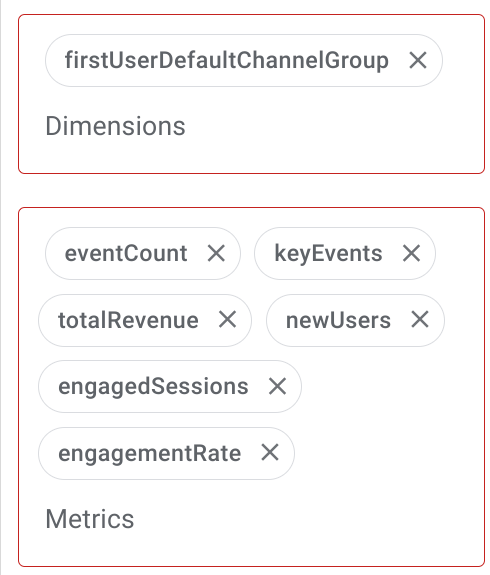
השדות הבאים זמינים בדוח 'צירוף משתמשים':
מאפיינים
firstUserDefaultChannelGroup
מדדים
eventCountkeyEventstotalRevenuenewUsersengagedSessionsengagementRate
משאירים את השדות מסנני מאפיינים ומסנני מדדים ריקים.
תמונה של הגדרות הדוח הנכונות:
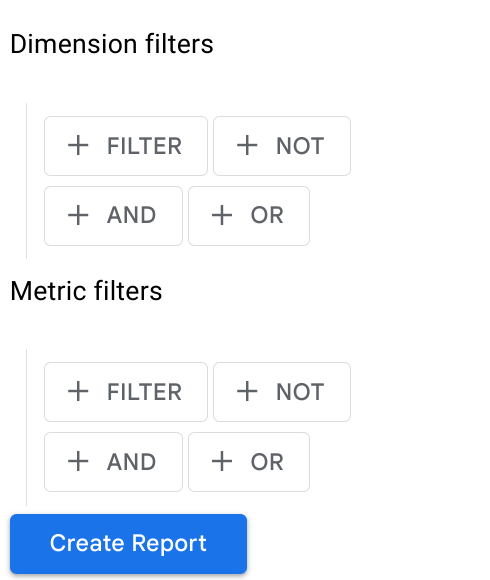
לוחצים על Create Report כדי ליצור את הגדרת הדוח במסמך Sheets הנוכחי:
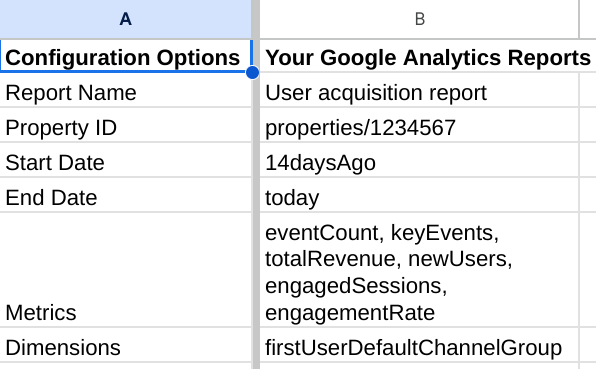
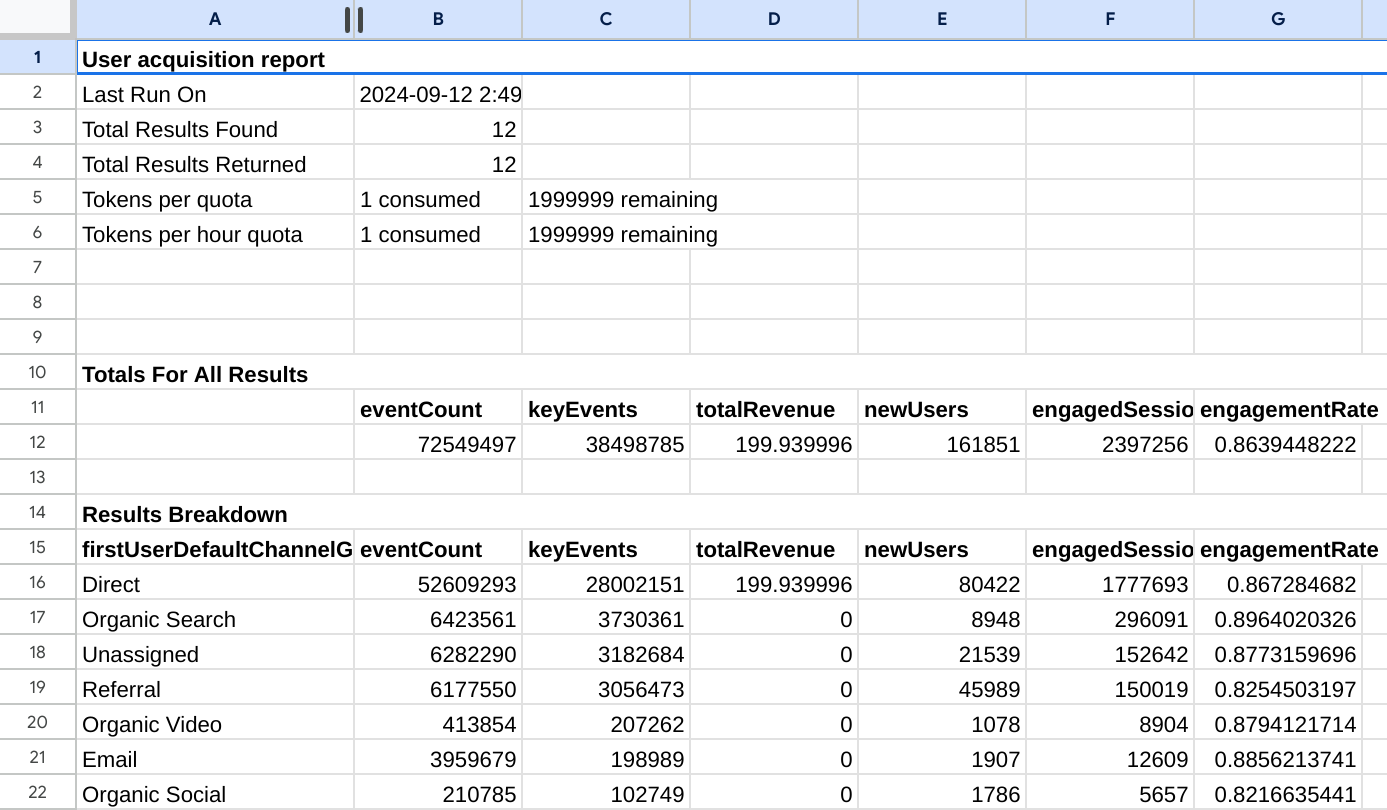
בוחרים באפשרות תוספים ← GA4 Reports Builder for Google Analytics (בונה הדוחות של GA4 ל-Google Analytics) ← הפעלת דוחות כדי ליצור את הדוח. אחרי שהדוח יושלם, תיווצר כרטיסייה חדשה עם שם הדוח.
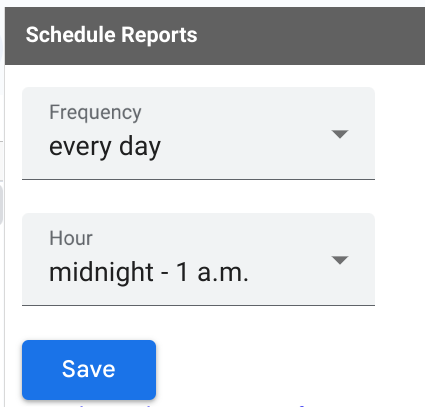
פותחים את תיבת הדו-שיח תזמון דוחות דרך תוספים → הכלי ליצירת דוחות GA4 ל-Google Analytics כדי להגדיר שליפה תקופתית של נתוני הדוחות העדכניים. מציינים את לוח הזמנים ולוחצים על שמירה.
שלב 2: חיבור מסמך דוח ב-Google Sheets כטבלה חיצונית ב-BigQuery
באמצעות BigQuery, אפשר ליצור טבלה קבועה שמקושרת למקור הנתונים החיצוני ב-Google Sheets. אפשר להשתמש בתכונה הזו כדי לקשר את הגיליון האלקטרוני של דוח Google Analytics שנוצר בשלב הקודם כטבלה חיצונית ב-BigQuery.
בשלב הזה צריך לפעול לפי המדריך ליצירת טבלאות חיצוניות ב-Google Drive מתוך מסמכי BigQuery.
מסוף Google Cloud
במסוף Google Cloud, פותחים את הדף ב-BigQuery.
בחלונית Explorer מרחיבים את הפרויקט ובוחרים מערך נתונים.
מרחיבים את האפשרות פעולות ולוחצים על פתיחה.
בחלונית הפרטים, לוחצים על יצירת טבלה .
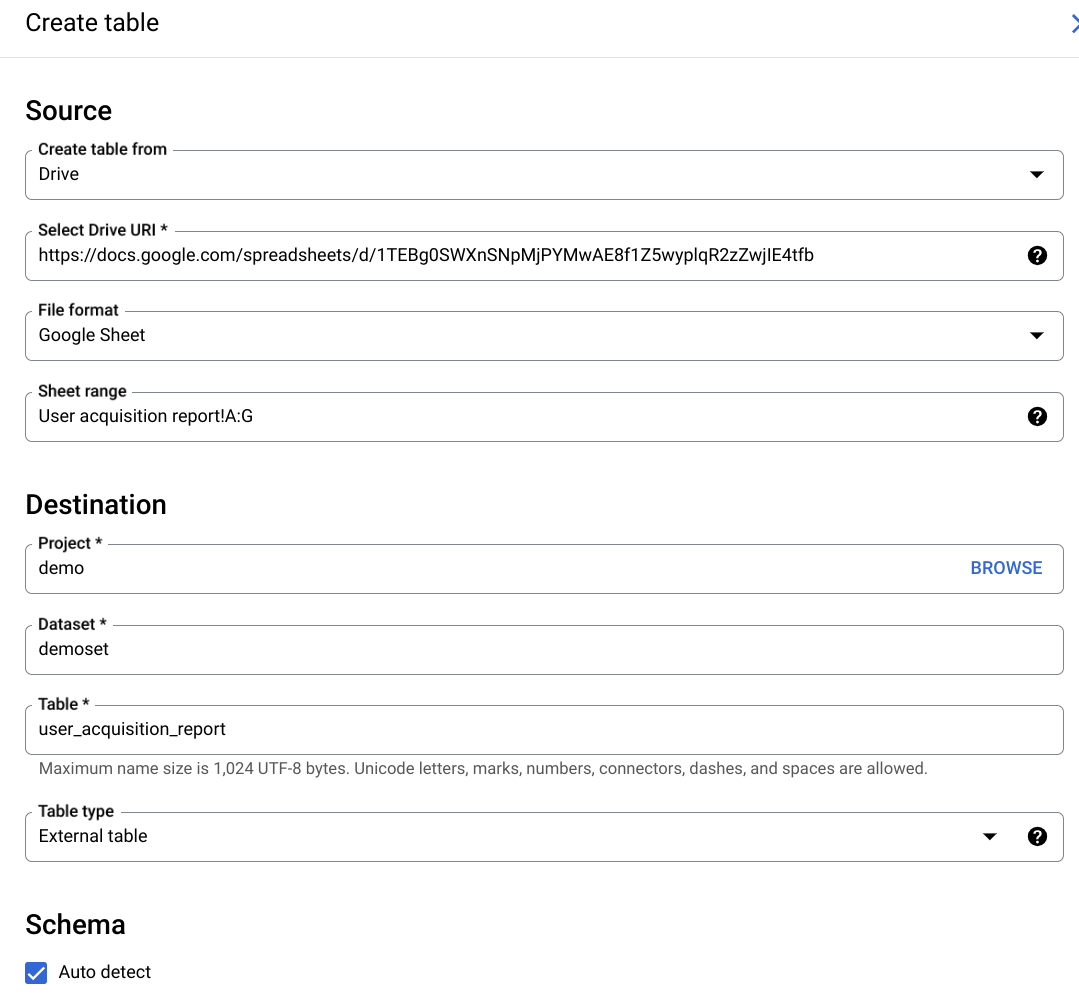
בדף Create table, בקטע Source:
בקטע יצירת טבלה מ, בוחרים באפשרות Drive.
בשדה Select Drive URI, מזינים את ה-URI של Drive של מסמך Google Sheets שמכיל את הדוח, בפורמט
https://docs.google.com/spreadsheets/d/[file_id].בקטע פורמט קובץ, בוחרים באפשרות גיליון אלקטרוני ב-Google Sheets.
בדף יצירת טבלה, בקטע יעד:
בשדה שם מערך הנתונים, בוחרים את מערך הנתונים המתאים, ובשדה שם הטבלה מזינים את שם הטבלה שיוצרים ב-BigQuery.
מוודאים שהאפשרות Table type מוגדרת ל-External table.
בתיבה Sheet range (טווח הגיליון), מציינים את שם הגיליון ואת טווח התאים שרוצים לשלוח לגביהם שאילתה. הערך הזה צריך להיות הגיליון שמכיל את נתוני הדוח:
sheet_name!top_left_cell_id:bottom_right_cell_idלגבי טווח תאים. בדוגמה של הדוח, הטווח יכול להיותUser acquisition report!A:G. שימו לב איך הגיליון שמתאים לשם הדוח המותאם אישית מוזכר בטווח.בקטע Schema, מפעילים את האפשרות Auto detect.
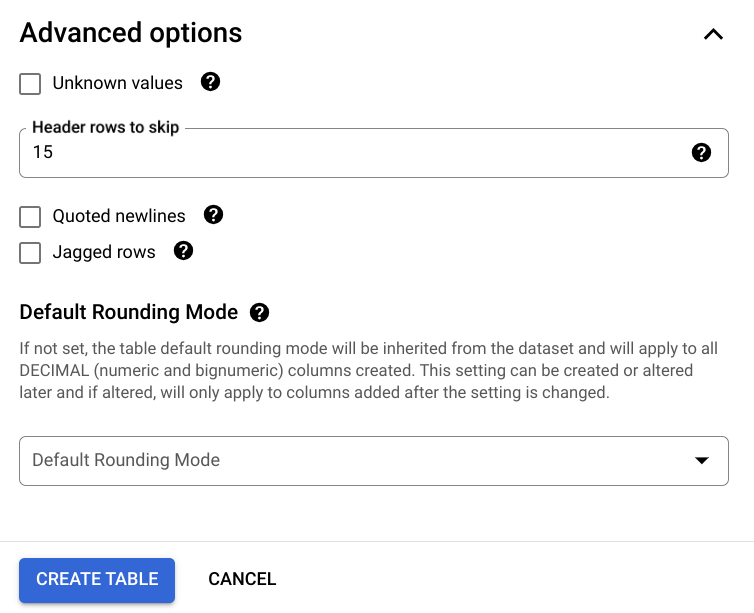
מרחיבים את הקטע אפשרויות מתקדמות. בתיבה שורות כותרת לדילוג מציינים את מספר השורות שרוצים להשמיט. בדוגמה שלנו, נתוני הדוח מתחילים בשורה 15, וזה הערך שצריך להזין בתיבת הקלט.
בדף יצירת טבלה, בקטע יעד:
בשדה Dataset (מערך נתונים), בוחרים את מערך הנתונים המתאים, ובשדה Table (טבלה), מזינים את שם הטבלה שיוצרים ב-BigQuery.
מוודאים שהאפשרות Table type מוגדרת ל-External table.
לוחצים על יצירת טבלה.
במקרה הצורך, בוחרים את החשבון ואז לוחצים על אישור כדי לתת לכלים של לקוח BigQuery גישה ל-Drive.
דוגמה למסך ההגדרות של טבלת BigQuery חיצונית:
שלב 3: שליחת שאילתה לטבלת דוחות ב-Google Sheets מ-BigQuery
עכשיו אפשר להריץ שאילתה על טבלת הדוחות ב-Google Sheets כאילו הייתה טבלת BigQuery רגילה, בכפוף למגבלות על מקורות נתונים חיצוניים.
פותחים את הטבלה
user_acquisition_reportכדי לבדוק את הסכימה שלה: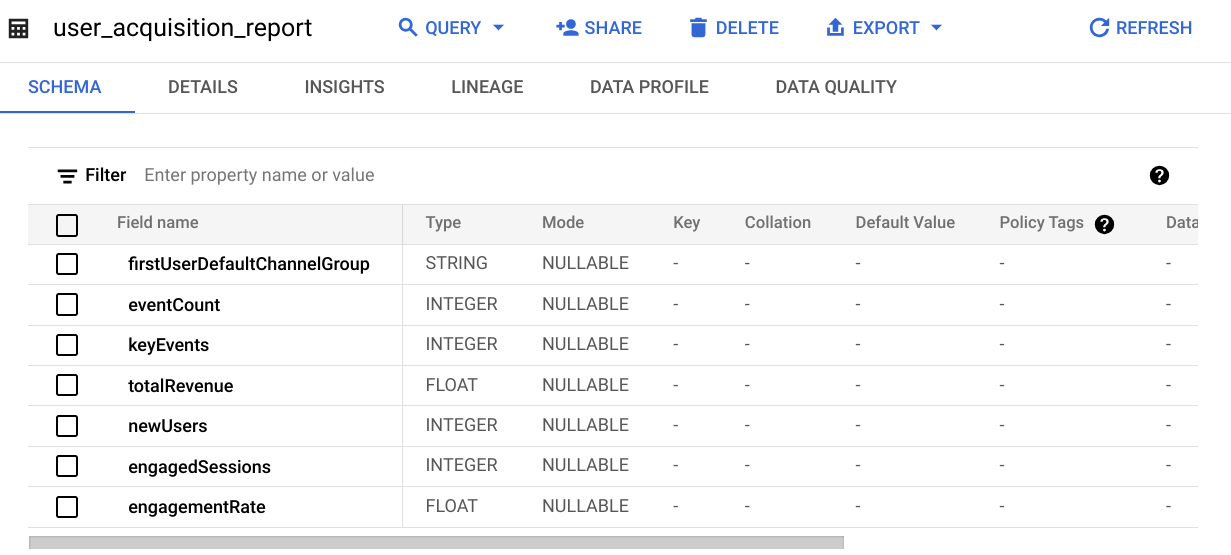
לוחצים על שאילתה. בשדה של השאילתה המוצעת, משנים את
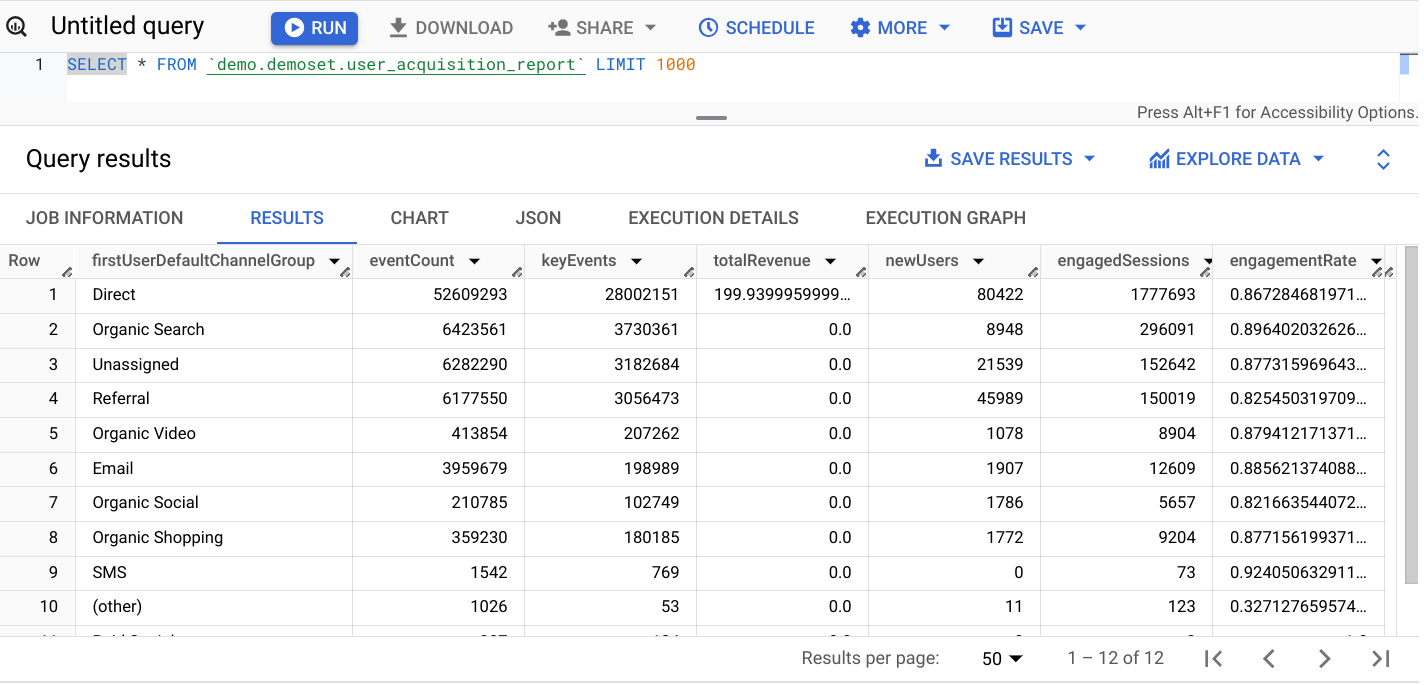
SELECT FROMל-SELECT * FROMכדי לקבל את כל השדות בדוח, ואז לוחצים על Run query (הפעלת השאילתה) כדי להריץ שאילתה על הטבלה החיצונית.
השאילתה בדוגמה הבאה תפיק קטע נתונים בטבלה עבור כל העמודות: