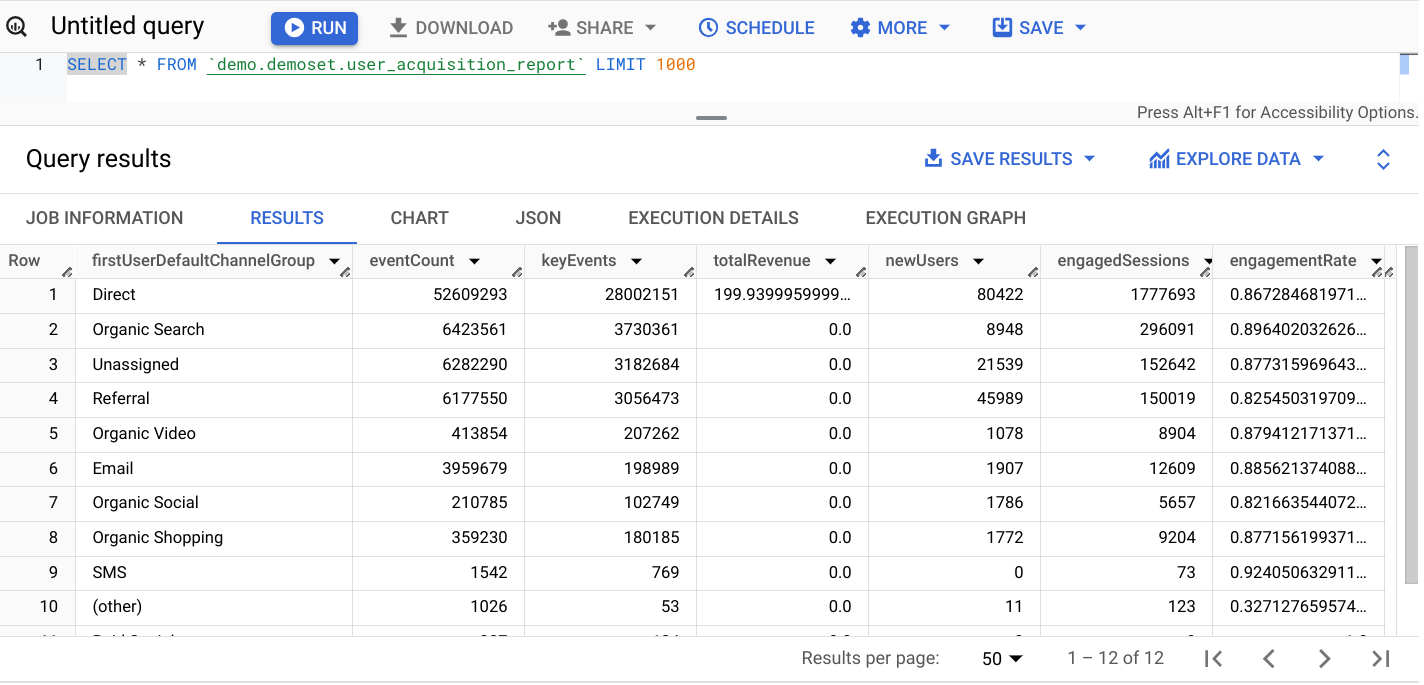
इस गाइड में बताया गया है कि Google Analytics Sheets ऐड-ऑन और Google Drive BigQuery कनेक्टर का इस्तेमाल करके, BigQuery से Google Analytics की कस्टम रिपोर्ट कैसे ऐक्सेस की जा सकती हैं.
इस गाइड में, Google Analytics Sheets ऐड-ऑन का इस्तेमाल करके कस्टम रिपोर्ट जनरेट करने का तरीका बताया गया है. साथ ही, रिपोर्ट के नतीजों वाली शीट को BigQuery की बाहरी टेबल के तौर पर दिखाने और फिर BigQuery से रिपोर्ट के डेटा के बारे में क्वेरी करने का तरीका बताया गया है.
इस गाइड में, उपयोगकर्ता हासिल करने की रिपोर्ट को उदाहरण के तौर पर इस्तेमाल किया गया है. हालांकि, इन चरणों को किसी भी रिपोर्ट टाइप पर लागू किया जा सकता है.
पहला चरण: Google Sheets में पसंद के मुताबिक रिपोर्ट कॉन्फ़िगर करना
Google Workspace Marketplace से, Google Analytics Sheets ऐड-ऑन इंस्टॉल करें.
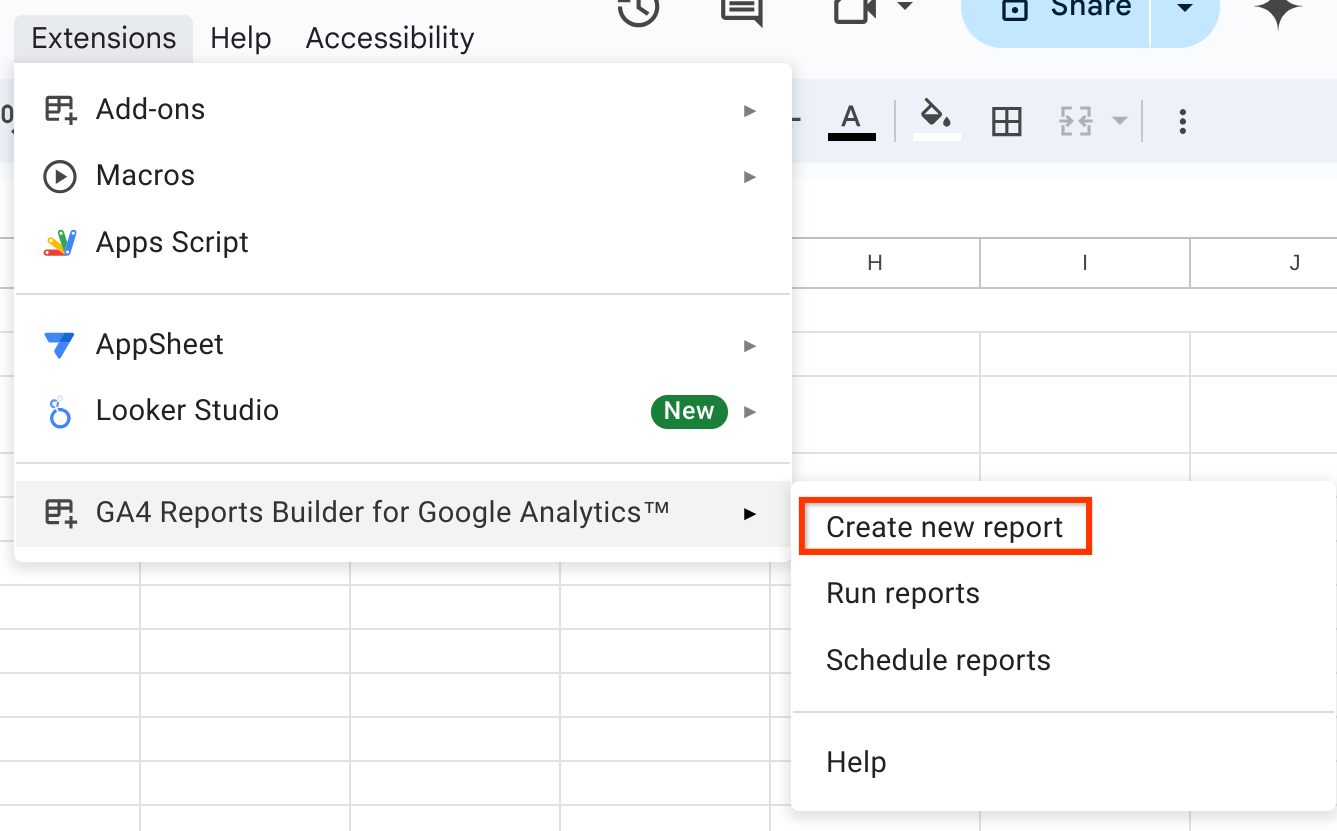
एक्सटेंशन → Google Analytics के लिए GA4 Reports Builder → नई रिपोर्ट बनाएं डायलॉग खोलें.
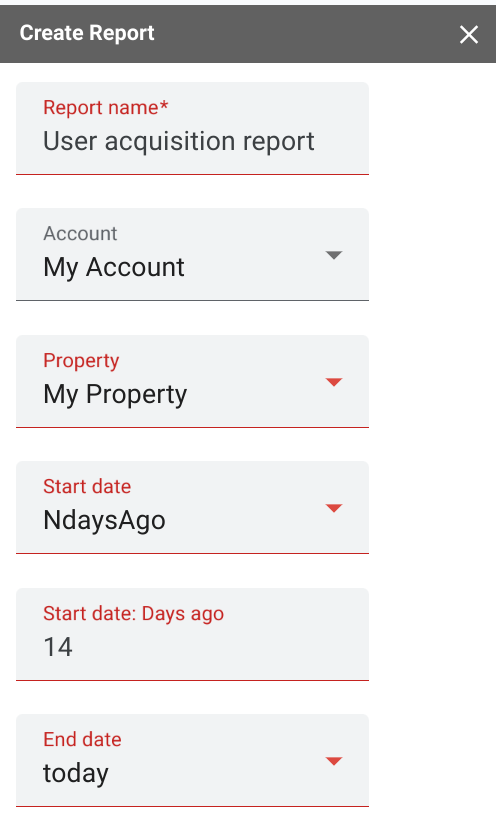
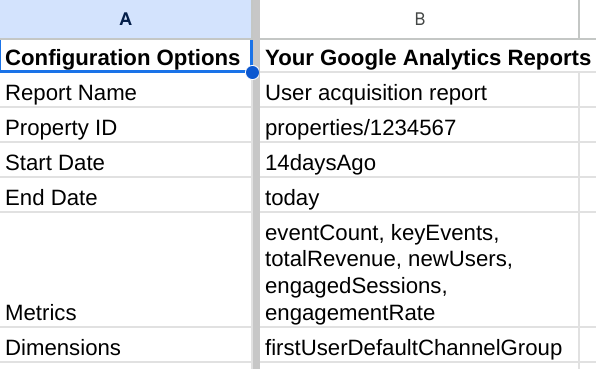
Analytics प्रॉपर्टी, तारीख की सीमा, और रिपोर्ट फ़ील्ड तय करके रिपोर्ट को कॉन्फ़िगर करें.
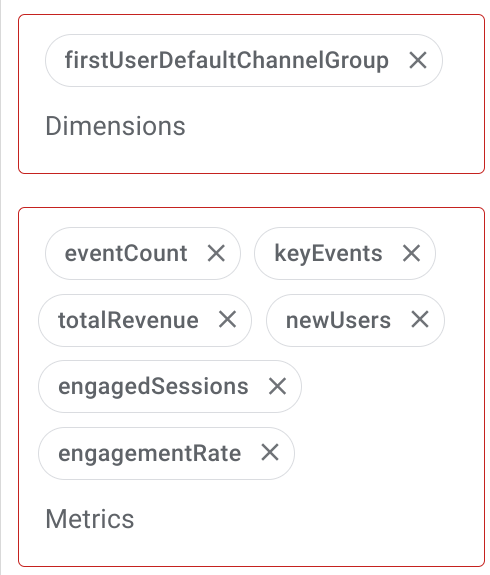
उपयोगकर्ता हासिल करने की रिपोर्ट के लिए, इन फ़ील्ड का इस्तेमाल करें:
डाइमेंशन
firstUserDefaultChannelGroup
मेट्रिक
eventCountkeyEventstotalRevenuenewUsersengagedSessionsengagementRate
डाइमेंशन फ़िल्टर और मेट्रिक फ़िल्टर फ़ील्ड को खाली छोड़ दें.
रिपोर्ट की सही सेटिंग की इमेज यहां दी गई है:
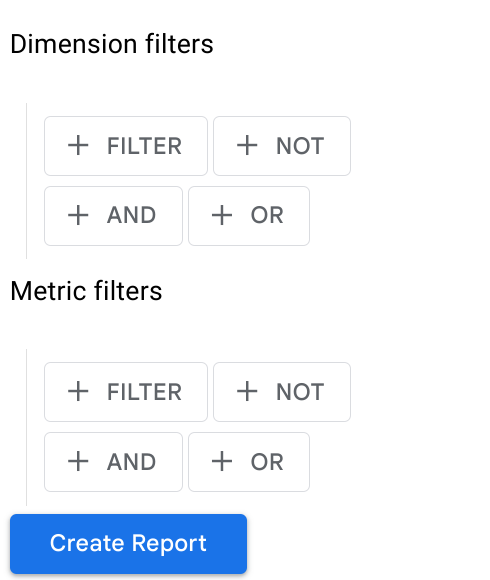
मौजूदा Sheets दस्तावेज़ में रिपोर्ट कॉन्फ़िगरेशन बनाने के लिए, रिपोर्ट बनाएं पर क्लिक करें:
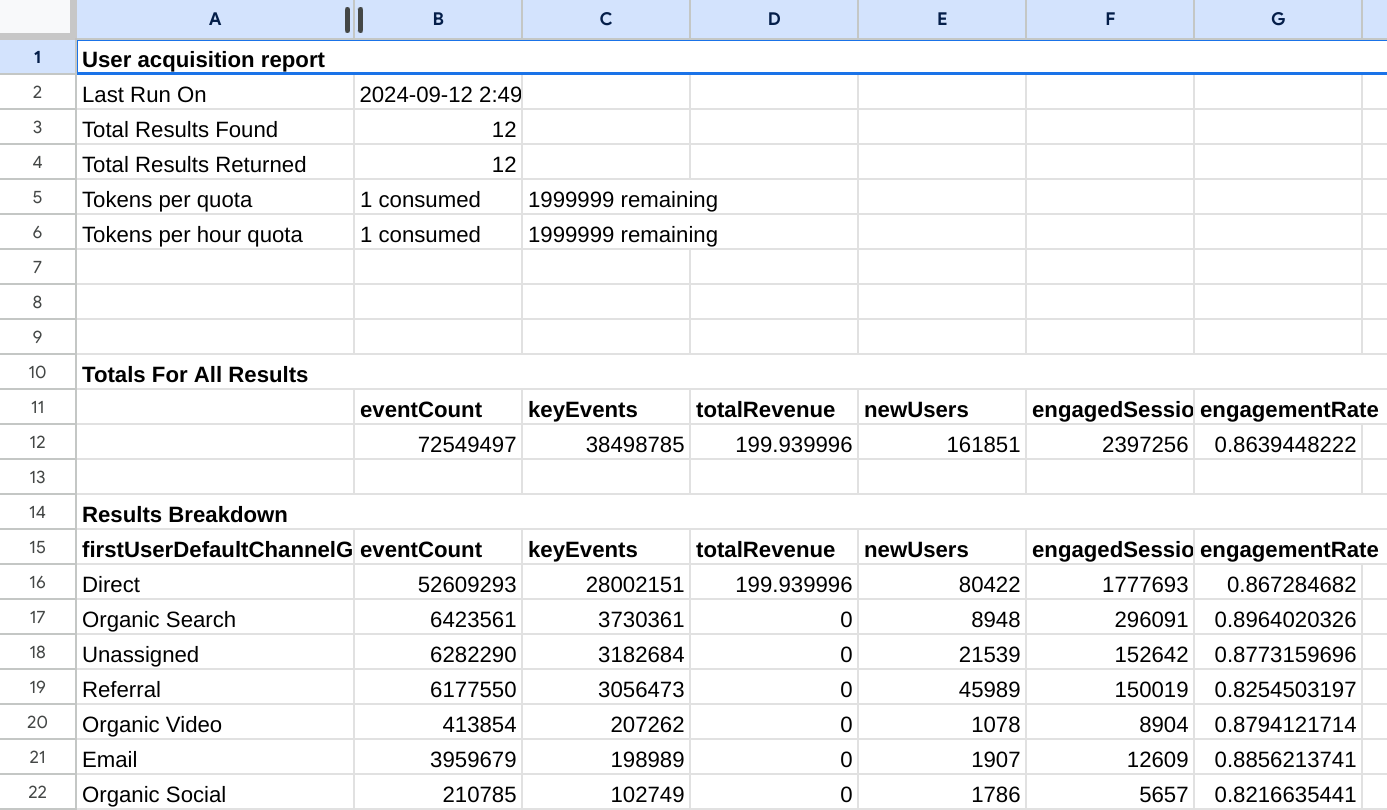
रिपोर्ट जनरेट करने के लिए, एक्सटेंशन → Google Analytics के लिए GA4 Reports Builder → रिपोर्ट जनरेट करें को चुनें. रिपोर्ट तैयार हो जाने के बाद, आपके रिपोर्ट के नाम वाला एक नया टैब बन जाएगा.
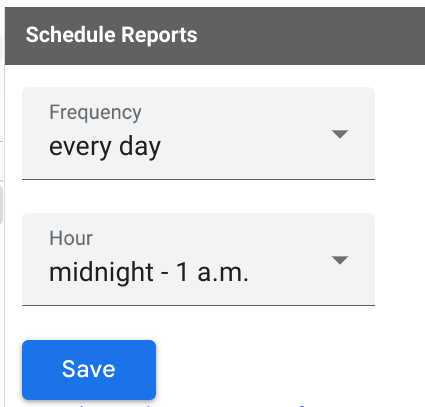
रिपोर्ट के नए डेटा को समय-समय पर पोल करने की सुविधा सेट अप करने के लिए, एक्सटेंशन → Google Analytics के लिए GA4 रिपोर्ट बिल्डर → रिपोर्ट शेड्यूल करें डायलॉग खोलें. शेड्यूल तय करें और सेव करें पर क्लिक करें.
दूसरा चरण: Google Sheets रिपोर्ट के दस्तावेज़ को BigQuery की बाहरी टेबल के तौर पर कनेक्ट करना
BigQuery की मदद से, Google Sheets में मौजूद अपने बाहरी डेटा सोर्स से लिंक की गई एक स्थायी टेबल बनाई जा सकती है. इस सुविधा का इस्तेमाल करके, पिछले चरण में बनाई गई Google Analytics रिपोर्ट की स्प्रेडशीट को BigQuery की बाहरी टेबल के तौर पर कनेक्ट करें.
इस चरण के लिए, BigQuery के दस्तावेज़ में दी गई Google Drive की बाहरी टेबल बनाने से जुड़ी गाइड को फ़ॉलो करना ज़रूरी है.
Google Cloud कंसोल
Google Cloud Console में, BigQuery पेज खोलें.
एक्सप्लोरर पैनल में, अपने प्रोजेक्ट को बड़ा करें और कोई डेटासेट चुनें.
कार्रवाइयां विकल्प को बड़ा करके देखें और खोलें पर क्लिक करें.
ज़्यादा जानकारी वाले पैनल में, टेबल बनाएं पर क्लिक करें.
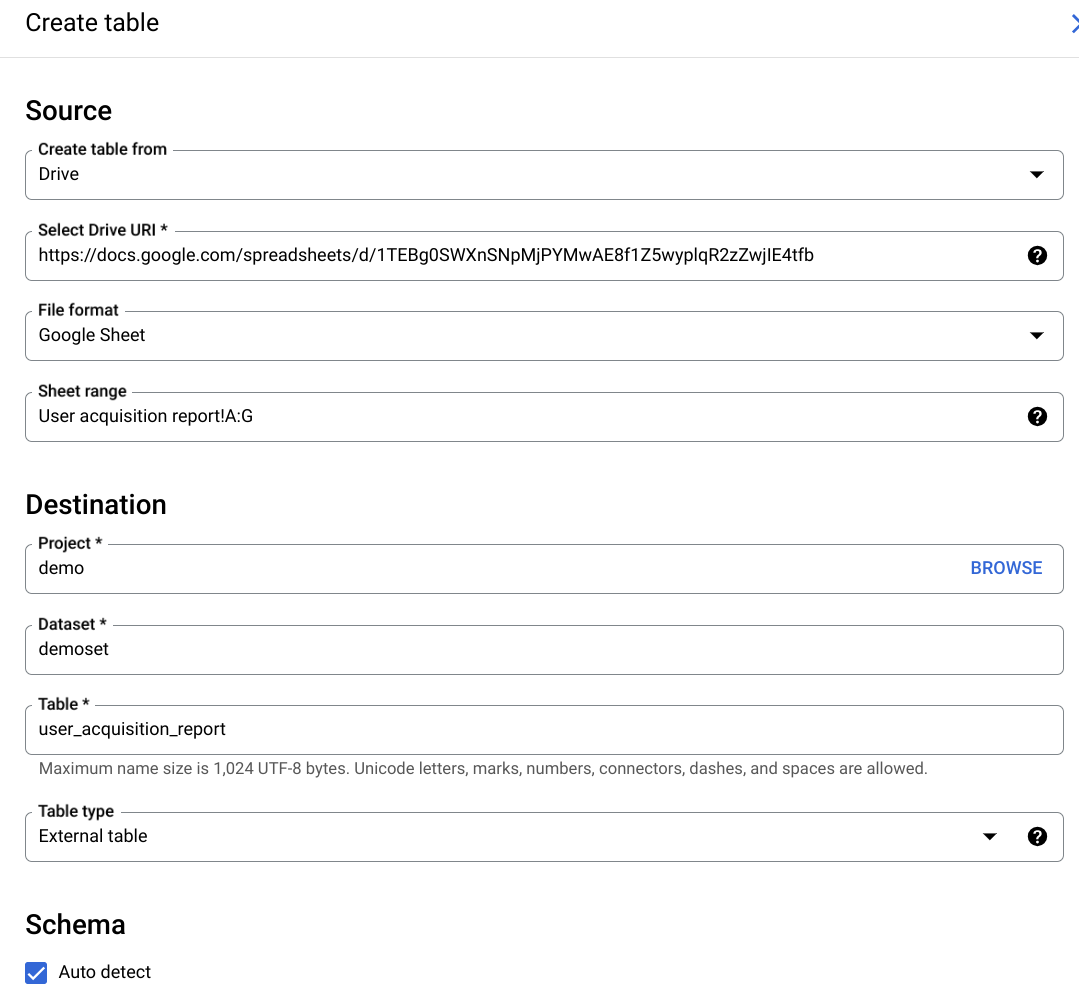
टेबल बनाएं पेज पर, सोर्स सेक्शन में जाकर:
टेबल बनाएं के लिए, Drive को चुनें.
Drive यूआरआई चुनें फ़ील्ड में, रिपोर्ट वाले Google Sheets दस्तावेज़ का Drive यूआरआई डालें. इसे
https://docs.google.com/spreadsheets/d/[file_id]फ़ॉर्म में डालें.फ़ाइल फ़ॉर्मैट के लिए, Google शीट चुनें
टेबल बनाएं पेज पर, डेस्टिनेशन सेक्शन में जाकर:
डेटासेट का नाम के लिए, सही डेटासेट चुनें. इसके बाद, टेबल का नाम फ़ील्ड में, उस टेबल का नाम डालें जिसे आपको BigQuery में बनाना है.
पुष्टि करें कि टेबल टाइप, बाहरी टेबल पर सेट हो.
शीट की रेंज बॉक्स में, क्वेरी करने के लिए शीट का नाम और सेल की रेंज डालें. यह आपकी रिपोर्ट का डेटा शामिल करने वाली शीट होनी चाहिए:
sheet_name!top_left_cell_id:bottom_right_cell_idसेल की किसी रेंज के लिए. उदाहरण के लिए, हमारी रिपोर्ट में रेंज कोUser acquisition report!A:Gके तौर पर दिखाया जा सकता है. ध्यान दें कि कस्टम रिपोर्ट के नाम से जुड़ी शीट का ज़िक्र रेंज में कैसे किया गया है.स्कीमा सेक्शन में जाकर, अपने-आप पता लगाने की सुविधा चालू करें.
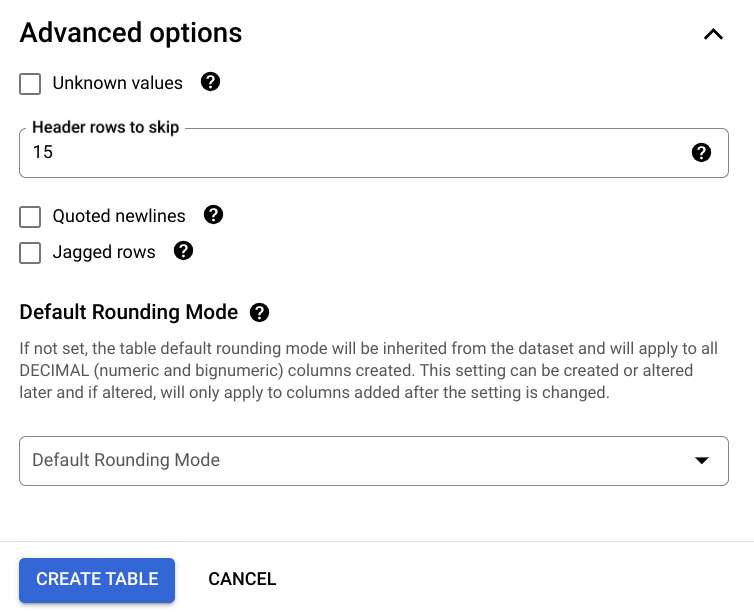
बेहतर विकल्प सेक्शन को बड़ा करें. इसके बाद, छोड़ी जाने वाली हेडर लाइनें बॉक्स में, उन लाइनों की संख्या डालें जिन्हें छोड़ना है. हमारे उदाहरण में, रिपोर्ट का डेटा लाइन 15 से शुरू होता है. इसलिए, इनपुट बॉक्स में यही वैल्यू सेट की जानी चाहिए.
टेबल बनाएं पेज पर, डेस्टिनेशन सेक्शन में जाकर:
डेटासेट के लिए, सही डेटासेट चुनें. इसके बाद, टेबल फ़ील्ड में, उस टेबल का नाम डालें जिसे आपको BigQuery में बनाना है.
पुष्टि करें कि टेबल टाइप, बाहरी टेबल पर सेट हो.
टेबल बनाएं पर क्लिक करें.
अगर ज़रूरी हो, तो अपना खाता चुनें. इसके बाद, Drive का ऐक्सेस देने के लिए, अनुमति दें पर क्लिक करें.
यहां BigQuery की बाहरी टेबल के कॉन्फ़िगरेशन की स्क्रीन का उदाहरण दिया गया है:
तीसरा चरण: BigQuery से Google Sheets की रिपोर्ट टेबल को क्वेरी करना
अब Google Sheets की रिपोर्ट टेबल के लिए क्वेरी चलाई जा सकती है. ऐसा तब किया जा सकता है, जब वह स्टैंडर्ड BigQuery टेबल हो. हालांकि, बाहरी डेटा सोर्स पर सीमाएं लागू होंगी.
user_acquisition_reportटेबल खोलकर, उसके स्कीमा की जांच करें: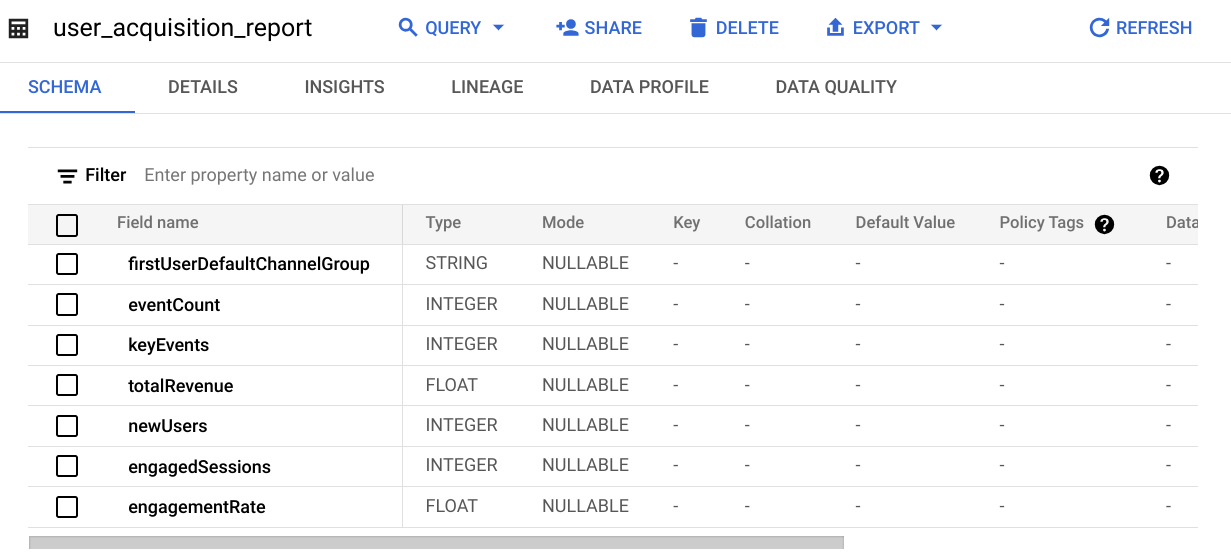
क्वेरी पर क्लिक करें. सुझाई गई क्वेरी में,
SELECT FROMकोSELECT * FROMमें बदलें, ताकि आपको रिपोर्ट के सभी फ़ील्ड मिल सकें. इसके बाद, बाहरी टेबल के ख़िलाफ़ क्वेरी चलाने के लिए, क्वेरी चलाएं पर क्लिक करें.
नीचे दिए गए उदाहरण में मौजूद क्वेरी, टेबल के सभी कॉलम के लिए डेटा का स्निपेट दिखाएगी: