In diesem Leitfaden wird beschrieben, wie Sie mit dem Google Analytics-Add-on für Google Tabellen und dem Google Drive BigQuery Connector in BigQuery auf benutzerdefinierte Google Analytics-Berichte zugreifen können.
In dieser Anleitung wird beschrieben, wie Sie mit dem Google Analytics-Add-on für Google Tabellen einen benutzerdefinierten Bericht erstellen, das Tabellenblatt mit den Berichtsergebnissen als externe BigQuery-Tabelle verfügbar machen und die Berichtsdaten dann in BigQuery abfragen.
In dieser Anleitung wird der Bericht zur Nutzergewinnung als Beispiel verwendet. Sie können diese Schritte jedoch auf jeden Berichtstyp anwenden.
Schritt 1: Benutzerdefinierten Bericht in Google Sheets konfigurieren
Installieren Sie das Google Analytics-Add-on für Google Tabellen über den Google Workspace Marketplace.
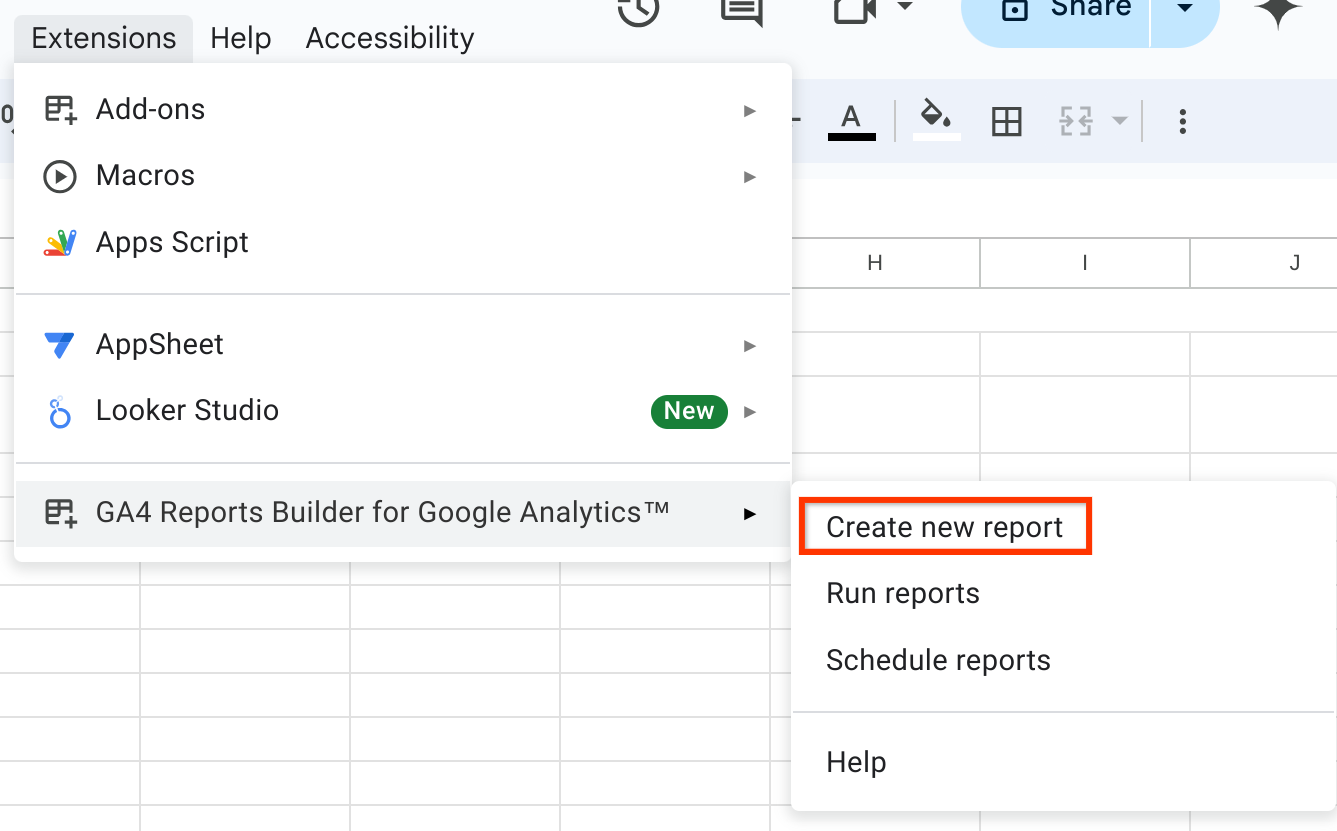
Öffnen Sie das Dialogfeld Erweiterungen → GA4 Reports Builder für Google Analytics → Neuen Bericht erstellen.
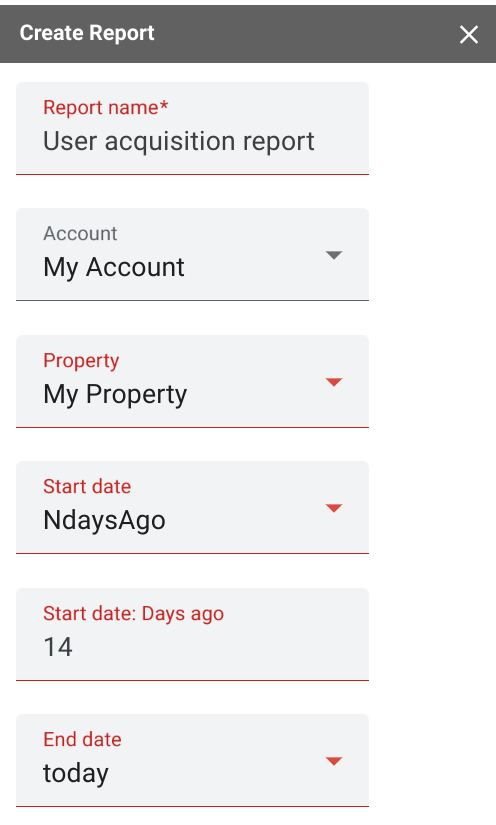
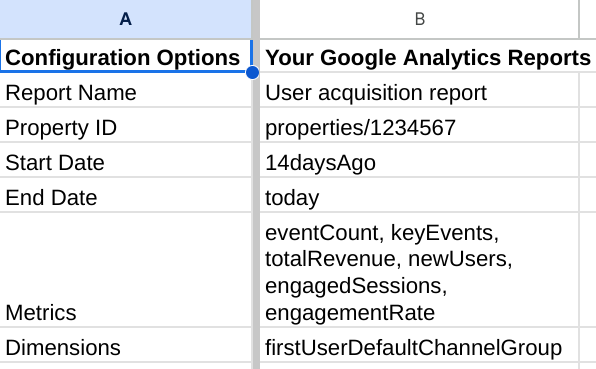
Konfigurieren Sie den Bericht, indem Sie die Analytics-Property, den Zeitraum und die Berichtsfelder angeben.
Verwenden Sie die folgenden Felder für den Bericht zur Nutzerakquisition:
Abmessungen
firstUserDefaultChannelGroup
Messwerte
eventCountkeyEventstotalRevenuenewUsersengagedSessionsengagementRate
Lassen Sie die Felder Dimensionsfilter und Messwertfilter leer.
Hier sehen Sie ein Bild der korrekten Berichtseinstellungen:

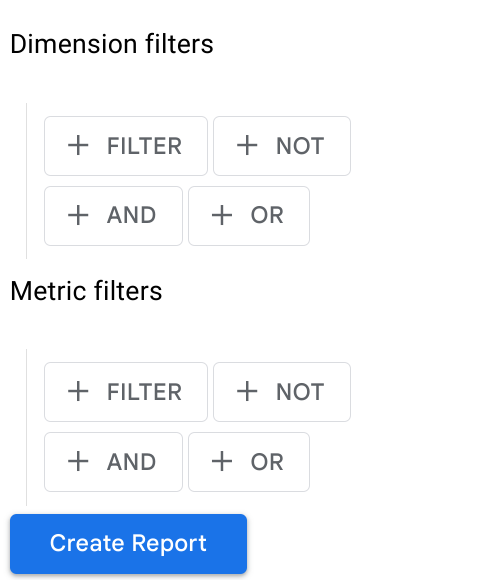
Klicken Sie auf Bericht erstellen, um die Berichtskonfiguration im aktuellen Google-Tabellen-Dokument zu erstellen:
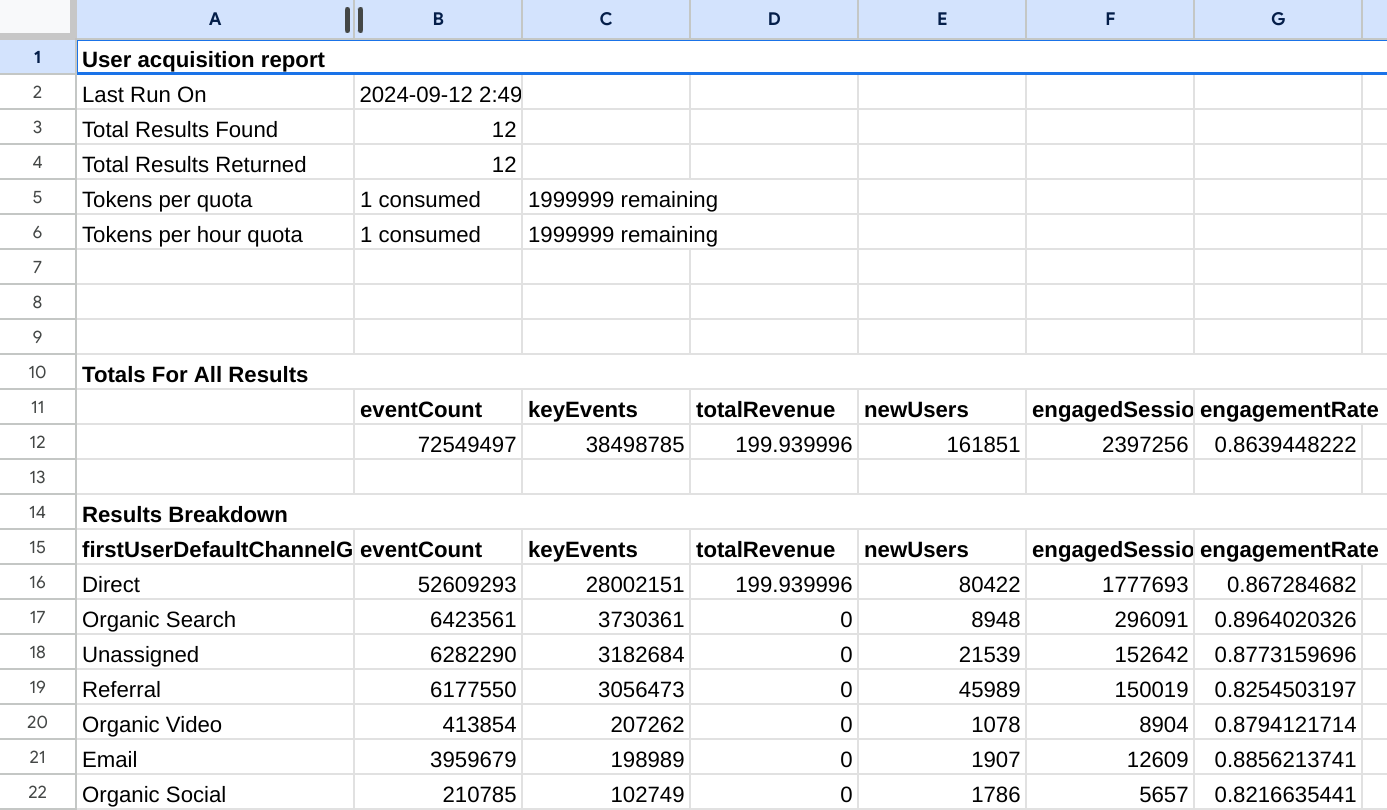
Wählen Sie Erweiterungen → GA4 Reports Builder for Google Analytics → Berichte ausführen aus, um den Bericht zu erstellen. Sobald der Bericht fertig ist, wird ein neuer Tab mit dem Namen des Berichts erstellt.
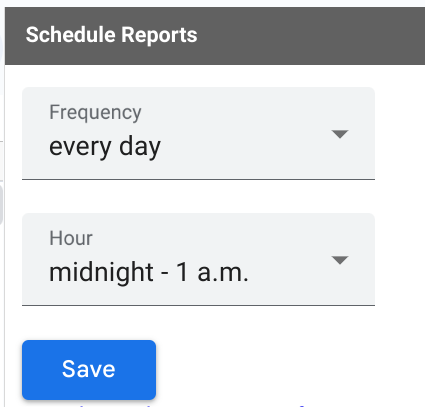
Öffnen Sie das Dialogfeld Berichte planen über Erweiterungen → GA4 Reports Builder für Google Analytics, um das regelmäßige Abrufen der neuesten Berichtsdaten einzurichten. Geben Sie den Zeitplan an und klicken Sie auf Speichern.
Schritt 2: Google-Tabellen-Berichtsdokument als externe BigQuery-Tabelle verbinden
Mit BigQuery können Sie eine permanente Tabelle erstellen, die mit Ihrer externen Datenquelle in Google Tabellen verknüpft ist. Mit dieser Funktion können Sie das Google Analytics-Berichtstabellenblatt, das Sie im vorherigen Schritt erstellt haben, als externe BigQuery-Tabelle verknüpfen.
Für diesen Schritt müssen Sie der Anleitung zum Erstellen externer Google Drive-Tabellen in der BigQuery-Dokumentation folgen.
Google Cloud Console
Öffnen Sie in der Google Cloud Console die Seite „BigQuery“.
Maximieren Sie im Bereich Explorer Ihr Projekt und wählen Sie ein Dataset aus.
Maximieren Sie die Option Aktionen und klicken Sie auf Öffnen.
Klicken Sie im Detailfeld auf Tabelle erstellen.
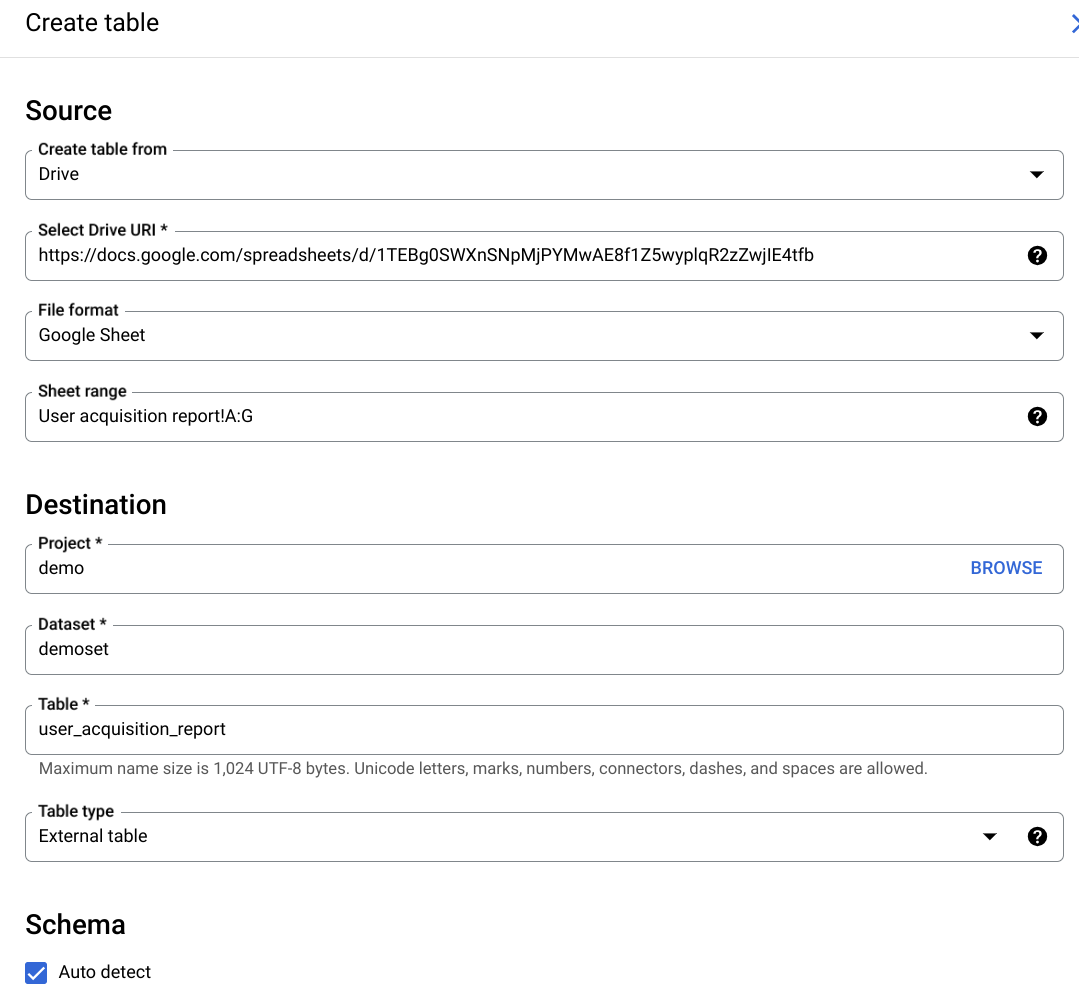
Gehen Sie auf der Seite Tabelle erstellen im Abschnitt Quelle so vor:
Wählen Sie unter Tabelle erstellen aus die Option Drive aus.
Geben Sie im Feld Drive-URI auswählen den Drive-URI des Google-Tabellendokuments mit dem Bericht im Format
https://docs.google.com/spreadsheets/d/[file_id]ein.Wählen Sie als Dateiformat die Option Google-Tabelle aus.
Gehen Sie auf der Seite Create table (Tabelle erstellen) im Abschnitt Destination (Ziel) so vor:
Wählen Sie unter Dataset name (Dataset-Name) das entsprechende Dataset aus. Geben Sie dann unter Table name (Tabellenname) den Namen der in BigQuery erstellten Tabelle ein.
Prüfen Sie, ob Tabellentyp auf Externe Tabelle festgelegt ist.
Geben Sie im Feld Tabellenbereich den Tabellennamen und den abzufragenden Zellenbereich an. Das sollte das Blatt mit Ihren Berichtsdaten sein:
sheet_name!top_left_cell_id:bottom_right_cell_idfür einen Zellbereich. Für unseren Beispielbericht kann der Bereich alsUser acquisition report!A:Gangegeben werden. Beachten Sie, dass das Tabellenblatt, das dem Namen des benutzerdefinierten Berichts entspricht, im Bereich angegeben ist.Aktivieren Sie im Abschnitt Schema die Option Automatisch erkennen.
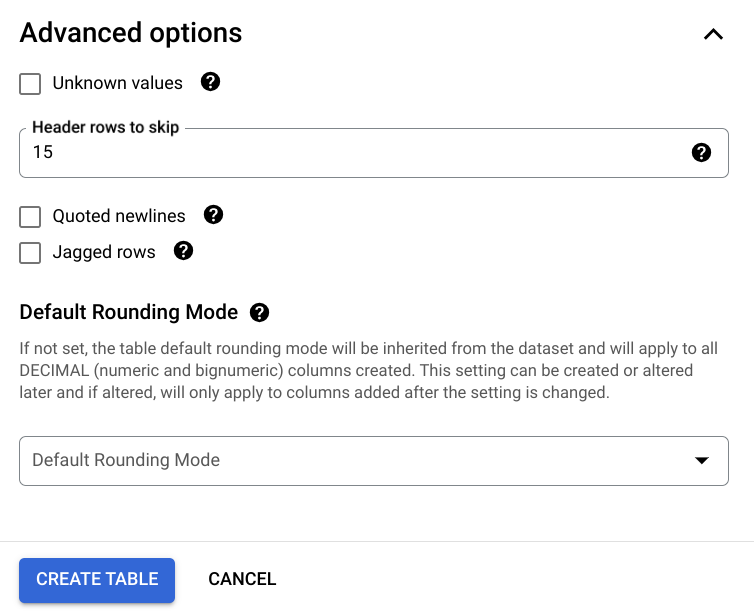
Maximieren Sie den Bereich Erweiterte Optionen und geben Sie im Feld Zu überspringende Kopfzeilen die Anzahl der zu überspringenden Zeilen an. In unserem Beispiel beginnen die Berichtsdaten mit Zeile 15. Das ist der Wert, der in das Eingabefeld eingegeben werden sollte.
Gehen Sie auf der Seite Create table (Tabelle erstellen) im Abschnitt Destination (Ziel) so vor:
Wählen Sie unter Dataset das entsprechende Dataset aus und geben Sie im Feld Tabelle den Namen der Tabelle ein, die Sie in BigQuery erstellen.
Prüfen Sie, ob Tabellentyp auf Externe Tabelle festgelegt ist.
Klicken Sie auf TABELLE ERSTELLEN.
Wählen Sie ggf. Ihr Konto aus und klicken Sie auf Zulassen, um den BigQuery-Clienttools Zugriff auf Google Drive zu gewähren.
Hier sehen Sie ein Beispiel für einen Konfigurationsbildschirm für eine externe BigQuery-Tabelle:
Schritt 3: Google-Tabellen-Berichtstabelle aus BigQuery abfragen
Sie können die Google Sheets-Berichtstabelle jetzt wie eine Standard-BigQuery-Tabelle abfragen. Dabei gelten die Einschränkungen für externe Datenquellen.
Öffnen Sie die Tabelle
user_acquisition_report, um das Schema zu prüfen: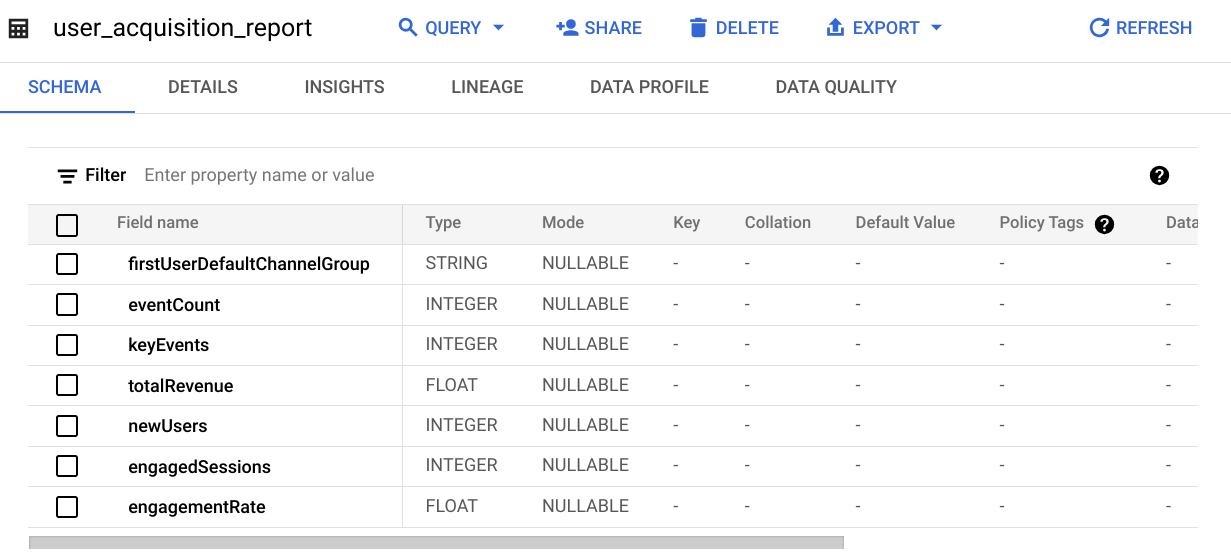
Klicken Sie auf Abfrage. Ändern Sie in der vorgeschlagenen Abfrage
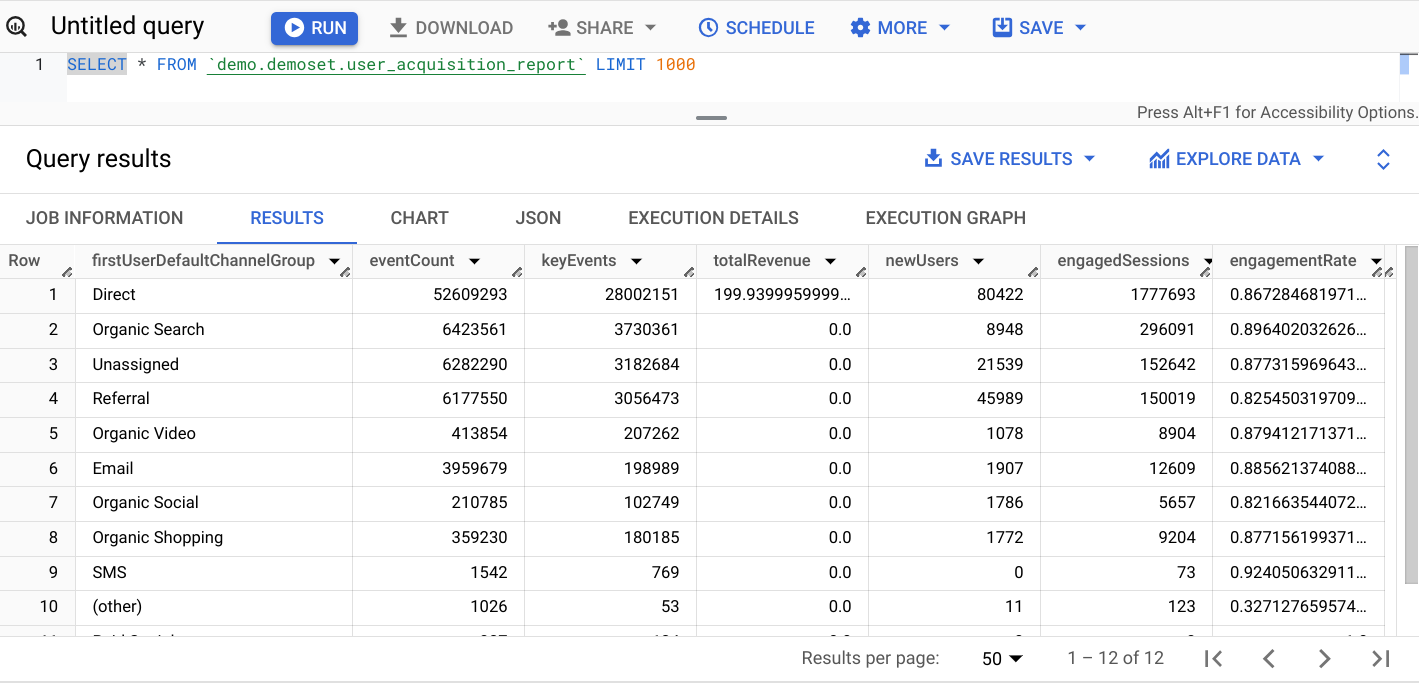
SELECT FROMinSELECT * FROM, um alle Berichtsfelder abzurufen, und klicken Sie dann auf Abfrage ausführen, um eine Abfrage für die externe Tabelle auszuführen.
Die Abfrage im folgenden Beispiel gibt einen Datenausschnitt in der Tabelle für alle Spalten aus: