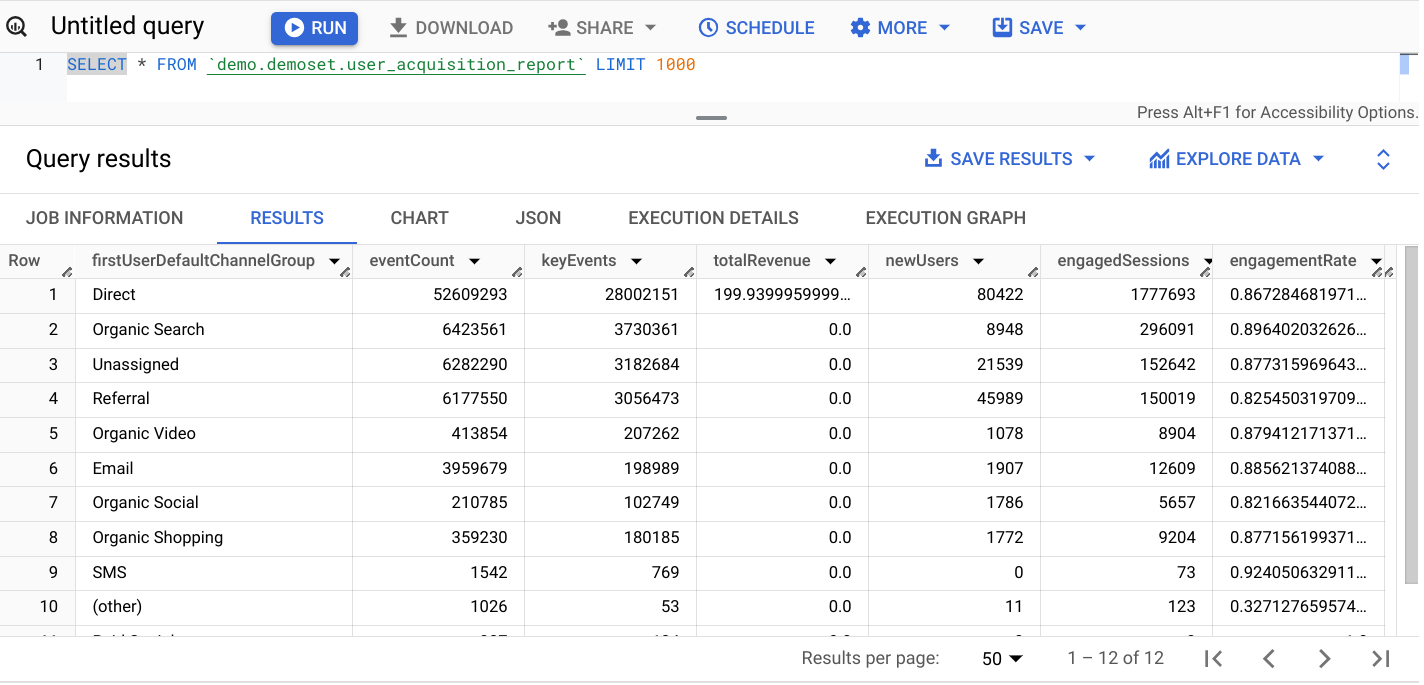
Hướng dẫn này giải thích cách bạn có thể truy cập vào các báo cáo tuỳ chỉnh của Google Analytics từ BigQuery bằng cách sử dụng tiện ích bổ sung Google Analytics cho Trang tính và trình kết nối BigQuery của Google Drive.
Hướng dẫn này trình bày cách tạo Báo cáo tùy chỉnh bằng cách sử dụng tiện ích bổ sung Google Analytics cho Trang tính, hiển thị trang kết quả báo cáo dưới dạng bảng bên ngoài BigQuery, sau đó truy vấn dữ liệu báo cáo từ BigQuery.
Hướng dẫn này sử dụng báo cáo Thu nạp người dùng làm ví dụ, nhưng bạn có thể áp dụng các bước này cho mọi loại báo cáo.
Bước 1: Định cấu hình báo cáo tuỳ chỉnh trong Google Trang tính
Cài đặt tiện ích bổ sung Google Analytics cho Trang tính qua Google Workspace Marketplace.
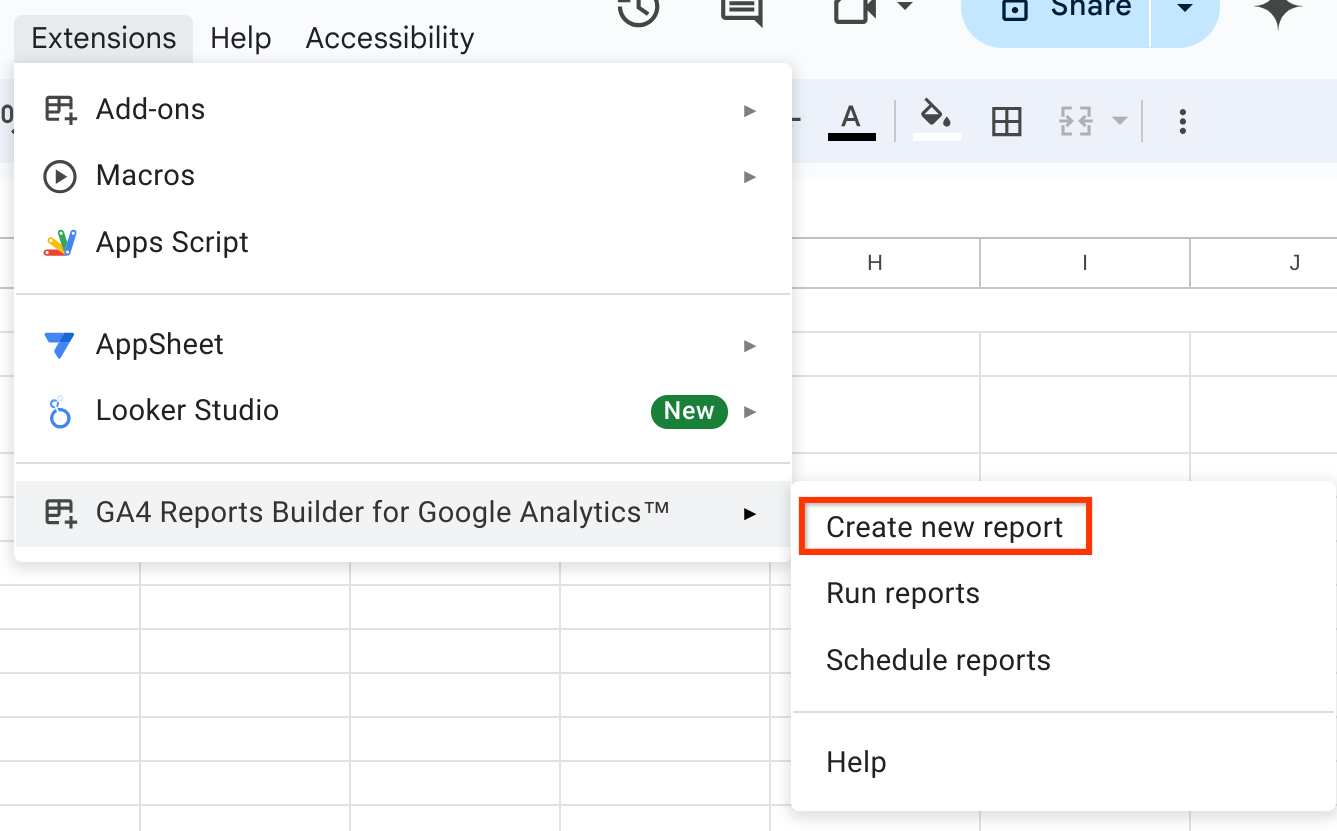
Mở hộp thoại Tiện ích → Trình tạo báo cáo GA4 cho Google Analytics → Tạo báo cáo mới.
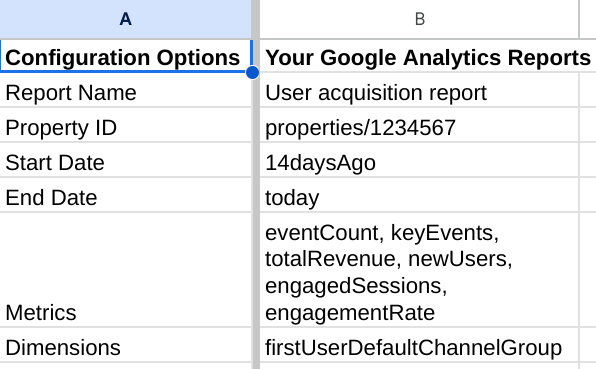
Định cấu hình báo cáo bằng cách chỉ định tài sản Analytics, phạm vi ngày và các trường báo cáo.
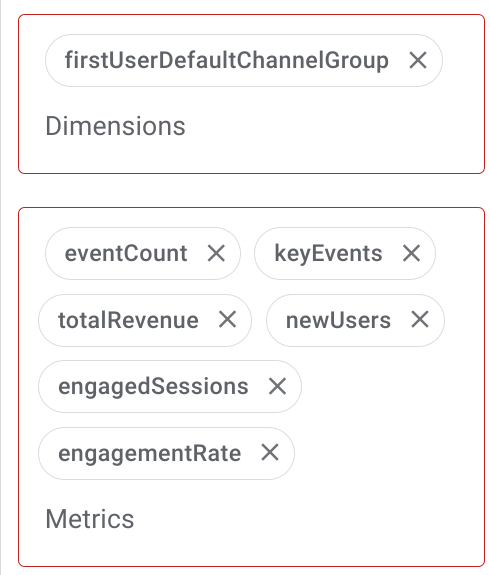
Sử dụng các trường sau cho báo cáo Thu nạp người dùng:
Phương diện
firstUserDefaultChannelGroup
Chỉ số
eventCountkeyEventstotalRevenuenewUsersengagedSessionsengagementRate
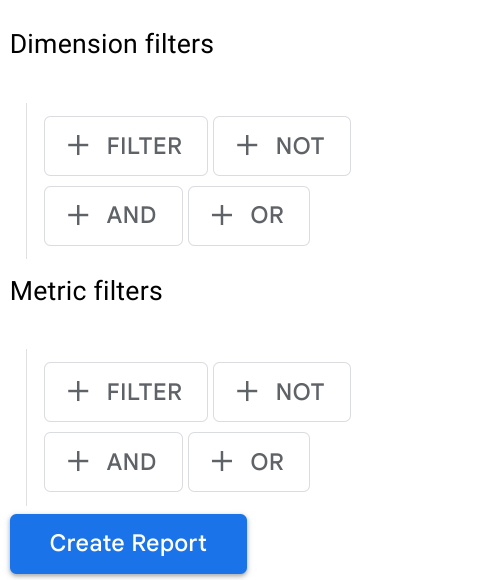
Để trống các trường Bộ lọc phương diện và Bộ lọc chỉ số.
Sau đây là hình ảnh về chế độ cài đặt báo cáo chính xác:
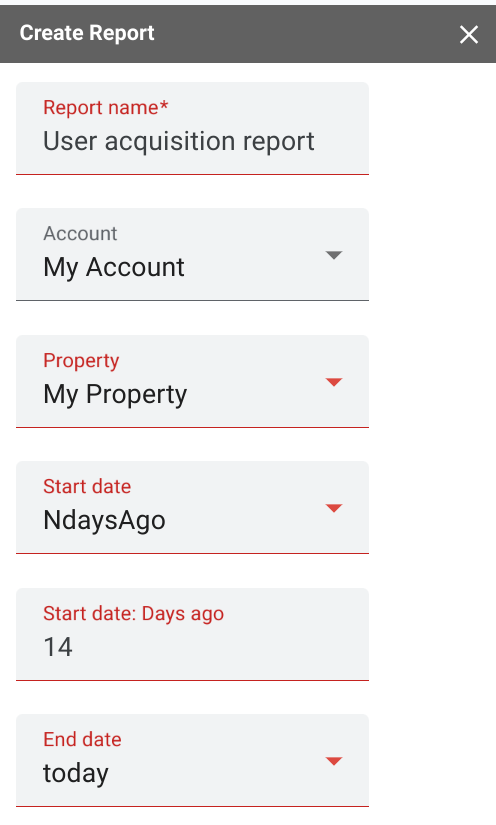
Nhấp vào Tạo báo cáo để tạo cấu hình báo cáo trong tài liệu Sheets hiện tại:
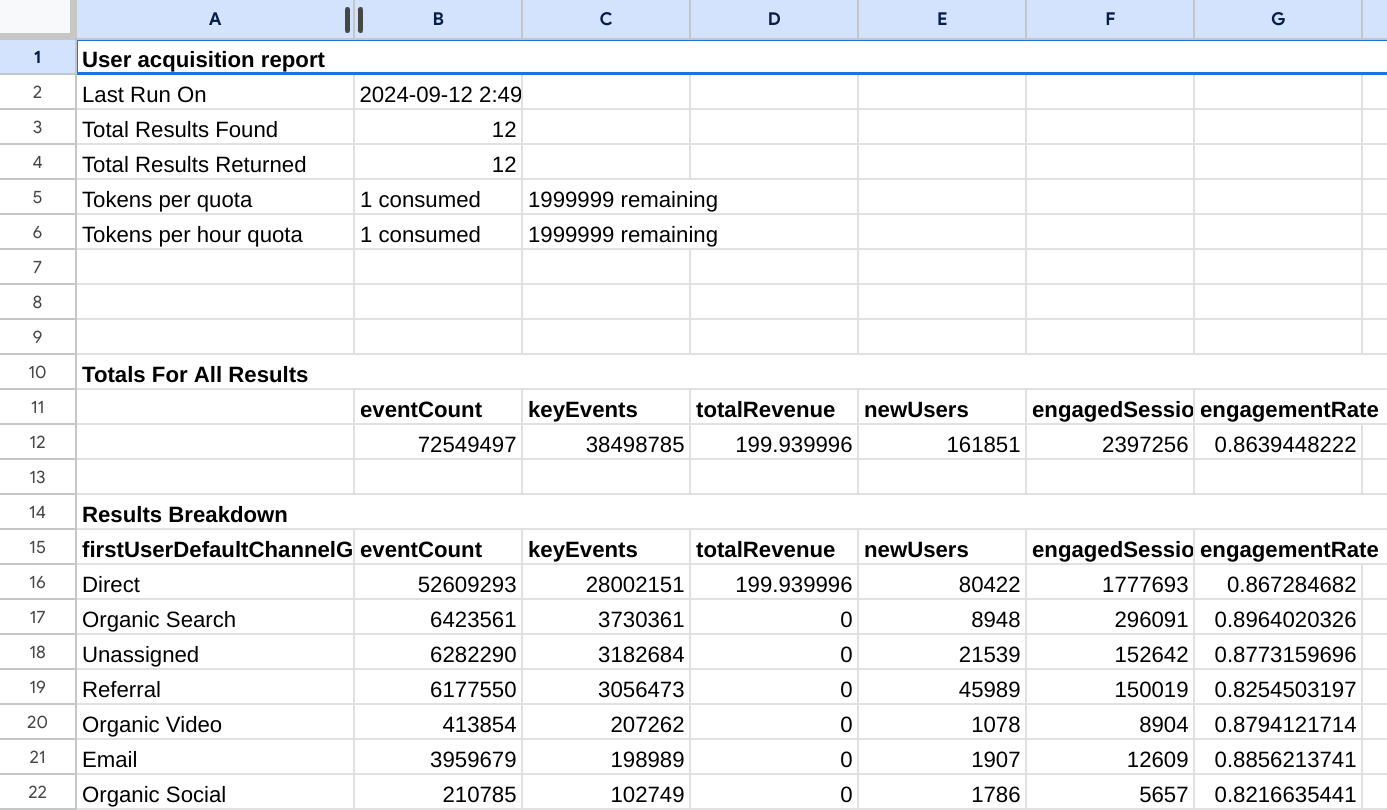
Chọn Tiện ích → Trình tạo báo cáo GA4 cho Google Analytics → Chạy báo cáo để tạo báo cáo. Một thẻ mới có tên báo cáo của bạn sẽ được tạo sau khi báo cáo hoàn tất.
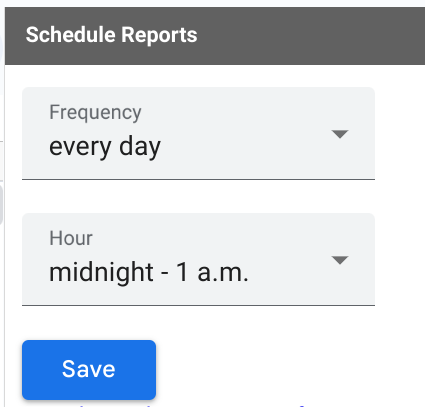
Mở hộp thoại Tiện ích → Trình tạo báo cáo GA4 cho Google Analytics → Lập lịch báo cáo để thiết lập hoạt động thăm dò ý kiến định kỳ về dữ liệu báo cáo mới nhất. Chỉ định lịch biểu rồi nhấp vào Lưu.
Bước 2: Kết nối một tài liệu báo cáo trên Google Trang tính dưới dạng bảng bên ngoài BigQuery
Với BigQuery, bạn có thể tạo một bảng vĩnh viễn được liên kết với nguồn dữ liệu bên ngoài trong Google Trang tính. Sử dụng tính năng này để kết nối bảng tính báo cáo Google Analytics được tạo ở bước trước dưới dạng một bảng bên ngoài BigQuery.
Bước này yêu cầu bạn làm theo Hướng dẫn tạo bảng bên ngoài trên Google Drive trong tài liệu BigQuery.
Bảng điều khiển Google Cloud
Trong bảng điều khiển Google Cloud, hãy mở trang BigQuery.
Trong bảng điều khiển Explorer (Trình khám phá), hãy mở rộng dự án của bạn rồi chọn một tập dữ liệu.
Mở rộng lựa chọn Hành động rồi nhấp vào Mở.
Trong bảng điều khiển chi tiết, hãy nhấp vào Tạo bảng .
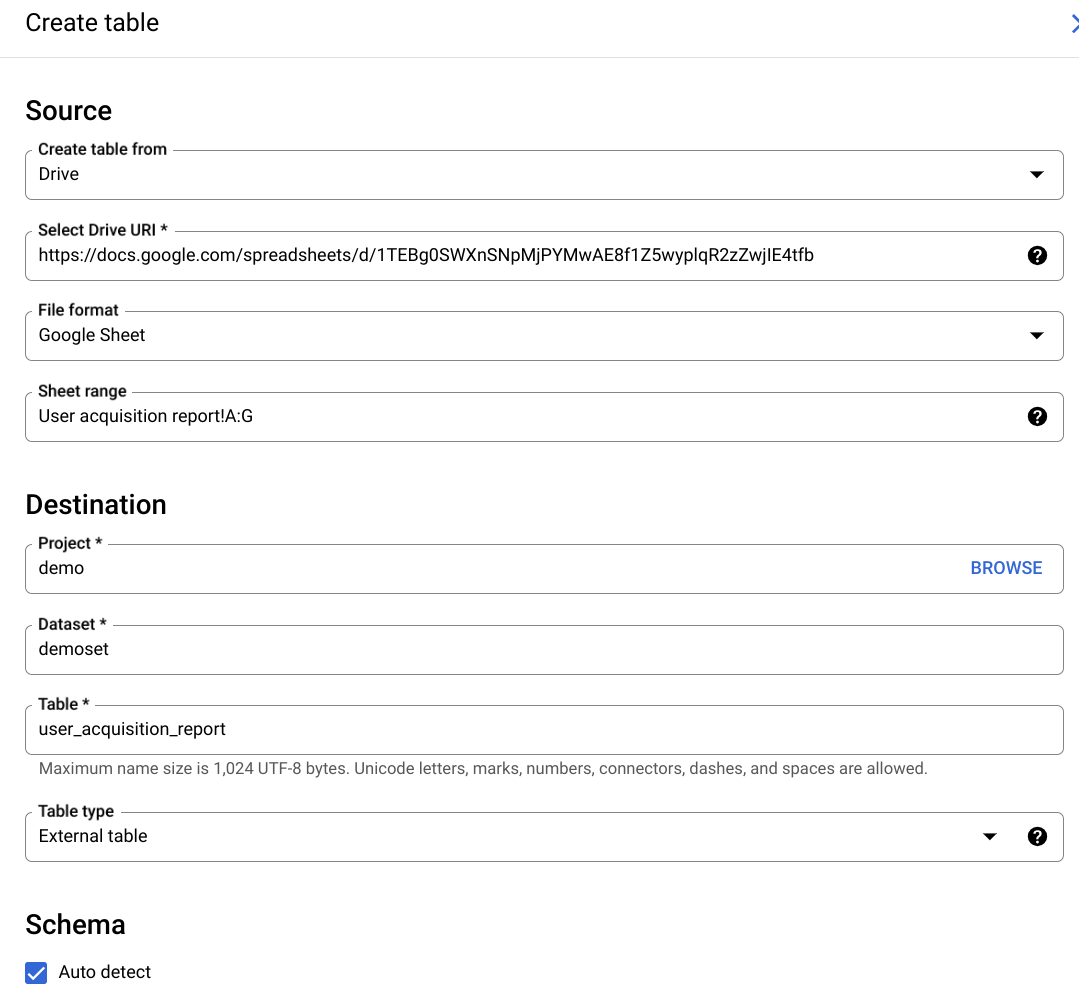
Trên trang Tạo bảng, trong phần Nguồn:
Đối với Tạo bảng từ, hãy chọn Drive.
Trong trường Chọn URI Drive, hãy nhập URI Drive của tài liệu Google Trang tính chứa báo cáo, ở dạng
https://docs.google.com/spreadsheets/d/[file_id].Đối với Định dạng tệp, hãy chọn Google Trang tính
Trên trang Tạo bảng, trong phần Đích đến:
Đối với Tên tập dữ liệu, hãy chọn tập dữ liệu phù hợp, rồi trong trường Tên bảng, hãy nhập tên của bảng mà bạn đang tạo trong BigQuery.
Xác minh rằng Loại bảng được đặt thành Bảng bên ngoài.
Trong hộp Dải ô của trang tính, hãy chỉ định tên trang tính và dải ô cần truy vấn. Đây phải là Trang chứa dữ liệu báo cáo của bạn:
sheet_name!top_left_cell_id:bottom_right_cell_idcho một dải ô. Đối với báo cáo mẫu của chúng tôi, bạn có thể chỉ định phạm vi làUser acquisition report!A:G. Lưu ý cách trang tính tương ứng với tên báo cáo tuỳ chỉnh được đề cập trong dải ô.Trong phần Schema (Lược đồ), hãy bật chế độ Auto detect (Tự động phát hiện).
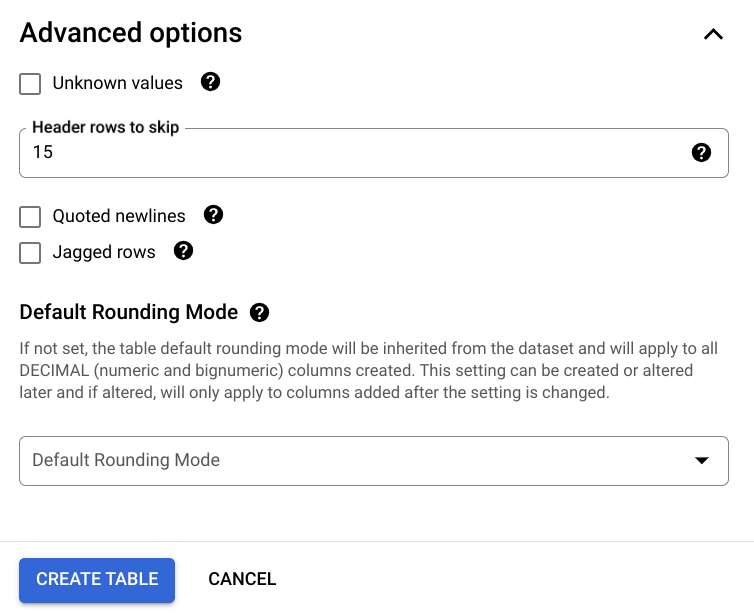
Mở rộng mục Tuỳ chọn nâng cao, trong hộp Số hàng tiêu đề cần bỏ qua, hãy chỉ định số lượng hàng cần bỏ qua. Trong ví dụ của chúng tôi, dữ liệu báo cáo bắt đầu từ hàng 15. Đây là giá trị mà bạn nên đặt trong hộp nhập.
Trên trang Tạo bảng, trong phần Đích đến:
Đối với Tập dữ liệu, hãy chọn tập dữ liệu phù hợp, rồi trong trường Bảng, hãy nhập tên của bảng mà bạn đang tạo trong BigQuery.
Xác minh rằng Loại bảng được đặt thành Bảng bên ngoài.
Nhấp vào TẠO BẢNG.
Nếu cần, hãy chọn tài khoản của bạn rồi nhấp vào Cho phép để cấp quyền truy cập Drive cho các công cụ BigQuery client.
Dưới đây là ví dụ về màn hình cấu hình bảng BigQuery bên ngoài:
Bước 3: Truy vấn bảng báo cáo Google Trang tính từ BigQuery
Giờ đây, bạn có thể chạy một truy vấn dựa trên bảng báo cáo trong Google Trang tính như thể đó là một bảng BigQuery tiêu chuẩn, tuỳ thuộc vào các hạn chế đối với nguồn dữ liệu bên ngoài.
Mở bảng
user_acquisition_reportđể kiểm tra giản đồ của bảng này: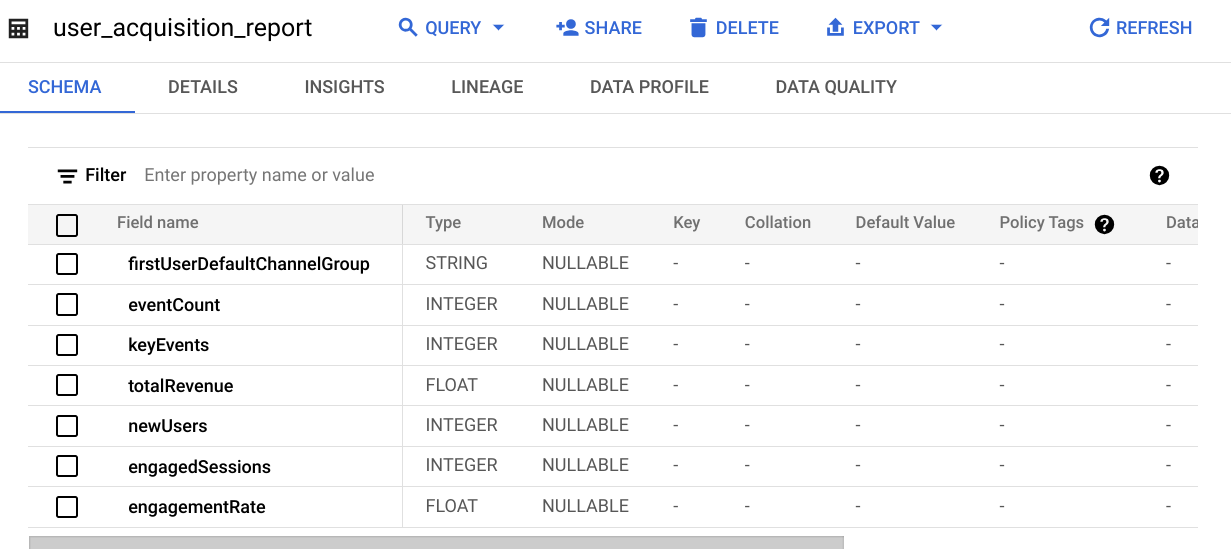
Nhấp vào Truy vấn. Trong cụm từ tìm kiếm được đề xuất, hãy thay đổi
SELECT FROMthànhSELECT * FROMđể lấy tất cả các trường báo cáo, sau đó Chạy truy vấn để chạy một truy vấn đối với bảng bên ngoài.
Truy vấn trong ví dụ sau đây sẽ xuất ra một đoạn dữ liệu trong bảng cho tất cả các cột: