این راهنما توضیح میدهد که چگونه میتوانید با استفاده از افزونه Google Analytics Sheets و رابط Google Drive BigQuery به گزارشهای سفارشی Google Analytics از BigQuery دسترسی پیدا کنید.
این راهنما نحوه تولید یک گزارش سفارشی با استفاده از افزونه Google Analytics Sheets، نمایش برگه نتایج گزارش به عنوان یک جدول خارجی BigQuery و سپس پرس و جو از دادههای گزارش از BigQuery را نشان میدهد.
This guide uses the User acquisition report as an example, but you can apply these steps to any report type.
مرحله ۱: پیکربندی یک گزارش سفارشی در گوگل شیت
افزونه Google Analytics Sheets را از Google Workspace Marketplace نصب کنید.
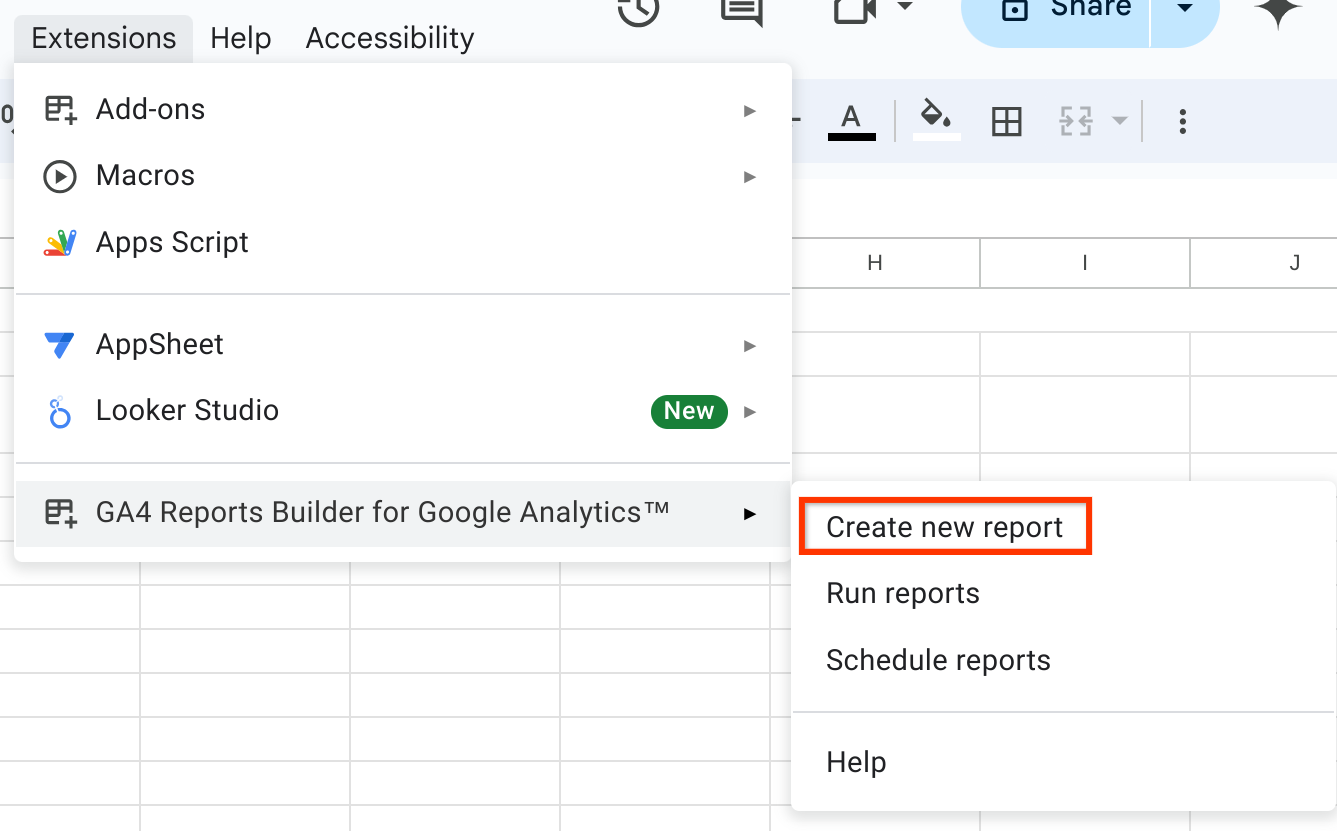
منوی افزونهها → سازنده گزارشهای GA4 برای گوگل آنالیتیکس → ایجاد گزارش جدید را باز کنید.
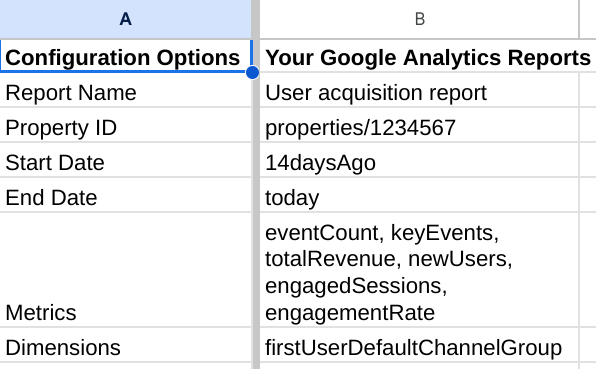
گزارش را با مشخص کردن ویژگی Analytics، محدوده تاریخ و فیلدهای گزارش پیکربندی کنید.
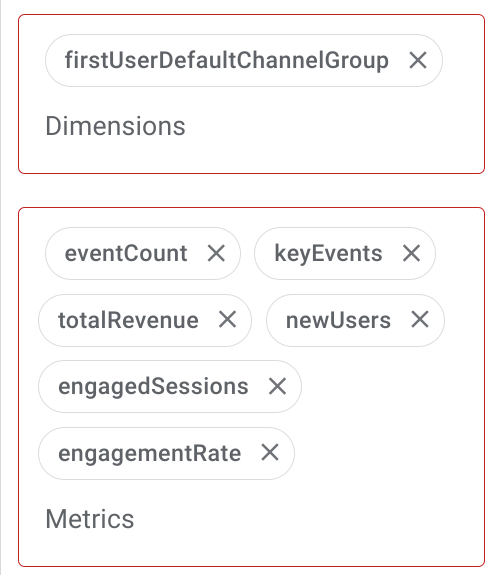
برای گزارش جذب کاربر از فیلدهای زیر استفاده کنید:
ابعاد
-
firstUserDefaultChannelGroup
معیارها
-
eventCount -
keyEvents -
totalRevenue -
newUsers -
engagedSessions -
engagementRate
-
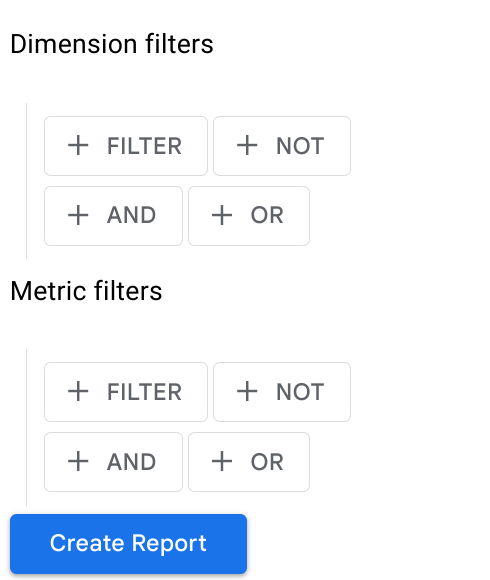
فیلدهای فیلترهای ابعاد و فیلترهای متریک را خالی بگذارید.
در اینجا تصویری از تنظیمات صحیح گزارش آمده است:
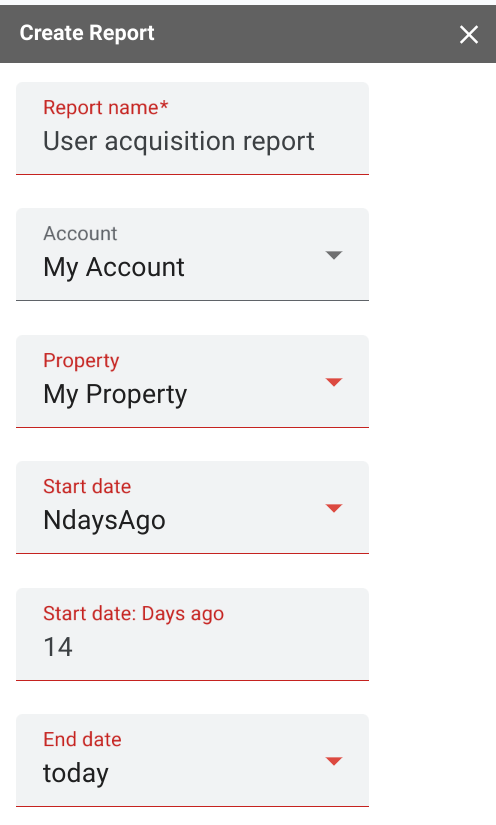
برای ایجاد پیکربندی گزارش در سند Sheets فعلی، روی Create Report کلیک کنید:
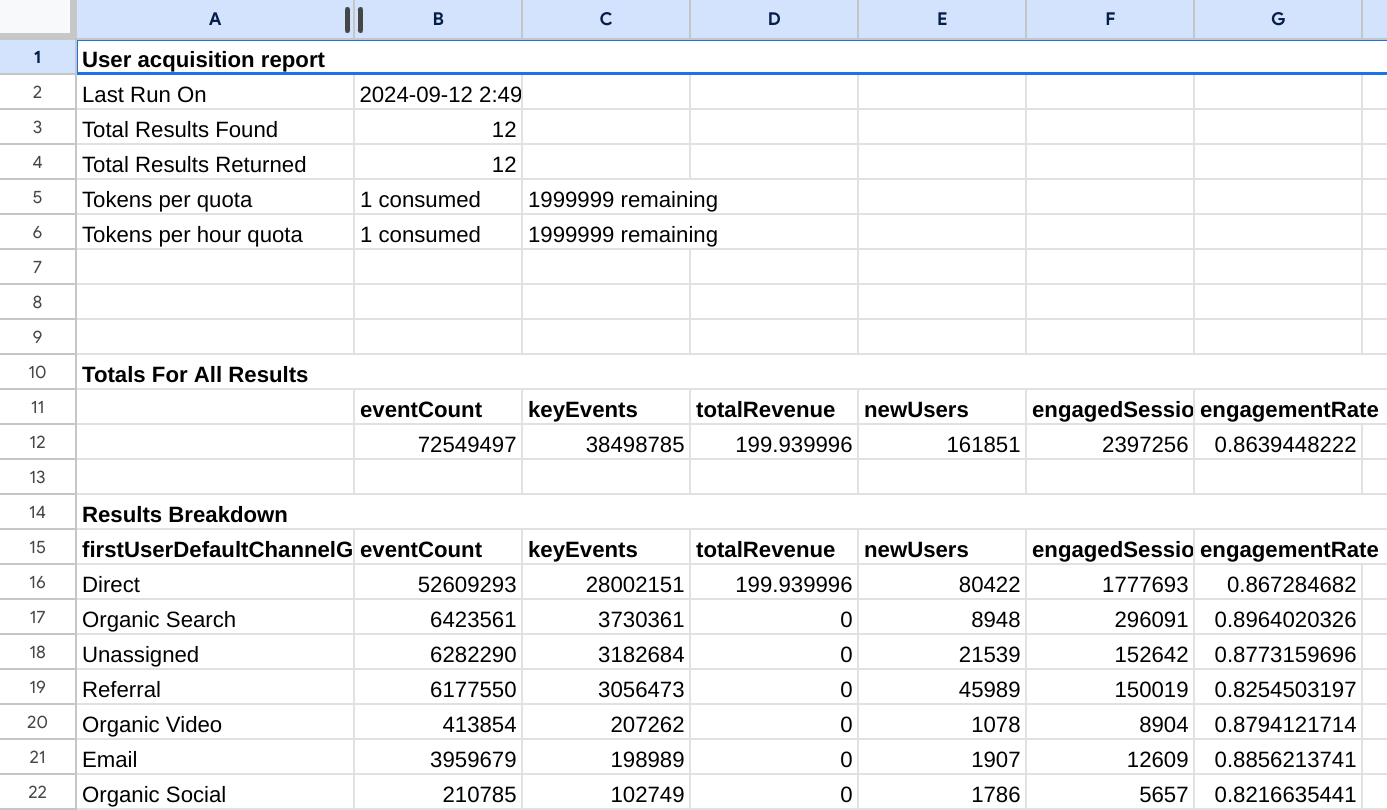
برای تولید گزارش، گزینه Extensions → GA4 Reports Builder for Google Analytics → Run reports را انتخاب کنید. پس از تکمیل گزارش، یک تب جدید با نام گزارش شما ایجاد خواهد شد.
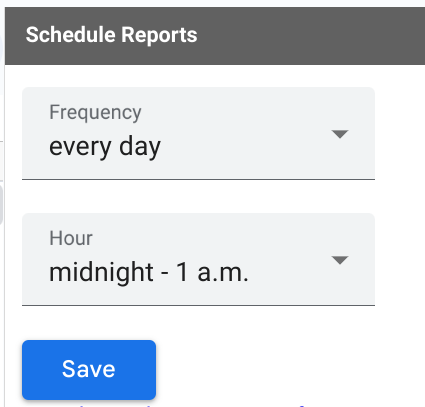
برای تنظیم نظرسنجی دورهای از آخرین دادههای گزارش، کادر محاورهای Extensions → GA4 Reports Builder for Google Analytics → Schedule reports را باز کنید. برنامه را مشخص کرده و روی ذخیره کلیک کنید.
مرحله 2: یک سند گزارش Google Sheet را به عنوان یک جدول خارجی BigQuery متصل کنید
با BigQuery، میتوانید یک جدول دائمی مرتبط با منبع داده خارجی خود در Google Sheets ایجاد کنید. از این ویژگی برای اتصال صفحه گسترده گزارش Google Analytics که در مرحله قبل ایجاد شده است به عنوان یک جدول خارجی BigQuery استفاده کنید.
این مرحله مستلزم دنبال کردن راهنمای ایجاد جداول خارجی گوگل درایو از مستندات BigQuery است.
کنسول گوگل کلود
در کنسول گوگل کلود، صفحه BigQuery را باز کنید.
در پنل اکسپلورر ، پروژه خود را گسترش داده و یک مجموعه داده انتخاب کنید.
گزینه Actions را باز کنید و روی Open کلیک کنید.
در پنل جزئیات، روی ایجاد جدول کلیک کنید.
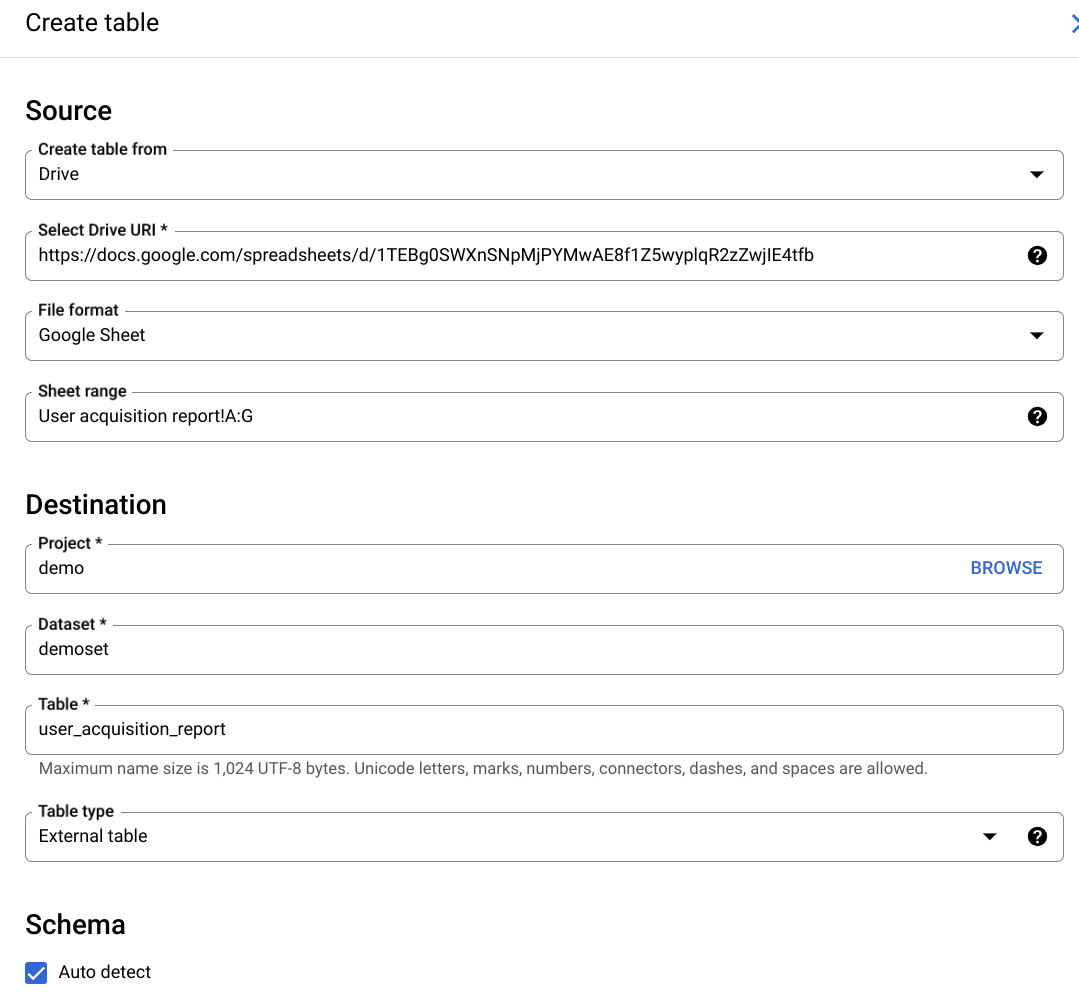
در صفحه ایجاد جدول ، در بخش منبع :
برای ایجاد جدول از ، درایو را انتخاب کنید.
در فیلد «انتخاب آدرس درایو» ، آدرس درایو سند گوگل شیت حاوی گزارش را به شکل
https://docs.google.com/spreadsheets/d/[file_id]وارد کنید.برای قالب فایل ، Google Sheet را انتخاب کنید
در صفحه ایجاد جدول ، در بخش مقصد :
برای نام مجموعه داده (Dataset name )، مجموعه داده مناسب را انتخاب کنید و در فیلد نام جدول (Table name )، نام جدولی را که در BigQuery ایجاد میکنید، وارد کنید.
تأیید کنید که نوع جدول (Table type) روی جدول خارجی (External table) تنظیم شده باشد.
در کادر «محدوده برگه» ، نام برگه و محدوده سلولی را که میخواهید پرسوجو کنید، مشخص کنید. این باید همان برگهای باشد که دادههای گزارش شما را در خود جای داده است:
sheet_name!top_left_cell_id:bottom_right_cell_idبرای محدوده سلولی. برای گزارش مثال ما، محدوده میتواند به صورتUser acquisition report!A:Gمشخص شود. توجه داشته باشید که چگونه برگه مربوط به نام گزارش سفارشی در محدوده ذکر شده است.در بخش Schema ، گزینه Auto detection را فعال کنید.
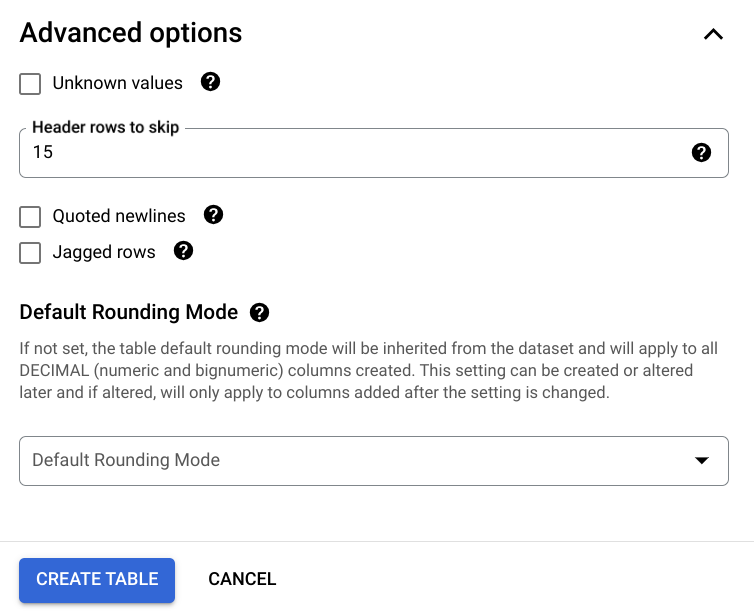
بخش گزینههای پیشرفته را باز کنید، در کادر Header rows to skip تعداد ردیفهایی را که میخواهید حذف شوند مشخص کنید. در مثال ما، دادههای گزارش با ردیف ۱۵ شروع میشوند، که مقداری است که باید در کادر ورودی تنظیم شود.
در صفحه ایجاد جدول ، در بخش مقصد :
برای Dataset ، مجموعه داده مناسب را انتخاب کنید و در فیلد Table ، نام جدولی را که در BigQuery ایجاد میکنید، وارد کنید.
تأیید کنید که نوع جدول (Table type) روی جدول خارجی (External table) تنظیم شده باشد.
روی ایجاد جدول کلیک کنید.
در صورت لزوم، حساب خود را انتخاب کنید و سپس روی Allow کلیک کنید تا به ابزارهای کلاینت BigQuery اجازه دسترسی به Drive داده شود.
در اینجا مثالی از صفحه پیکربندی جدول BigQuery خارجی آورده شده است:
مرحله 3: پرس و جو از جدول گزارش Google Sheets از BigQuery
اکنون میتوانید یک پرسوجو را روی جدول گزارش Google Sheets مانند یک جدول استاندارد BigQuery اجرا کنید، البته با توجه به محدودیتهای منابع داده خارجی.
جدول
user_acquisition_reportرا برای بررسی طرحواره آن باز کنید: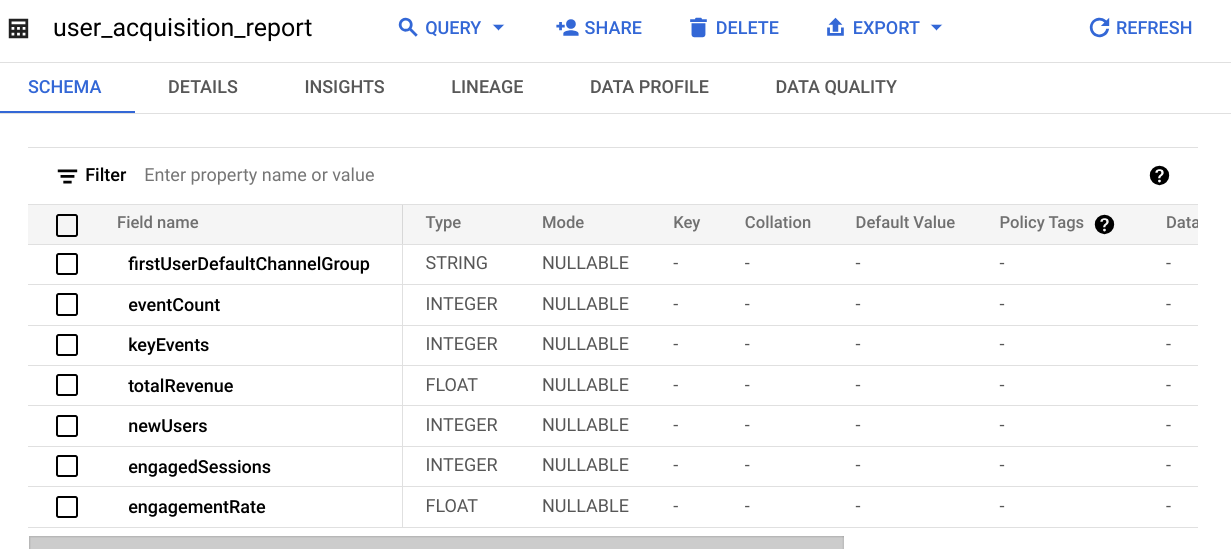
روی Query کلیک کنید. در query پیشنهادی،
SELECT FROMبهSELECT * FROMتغییر دهید تا همه فیلدهای گزارش را دریافت کنید، و سپس Run query را برای اجرای یک query روی جدول خارجی اجرا کنید.
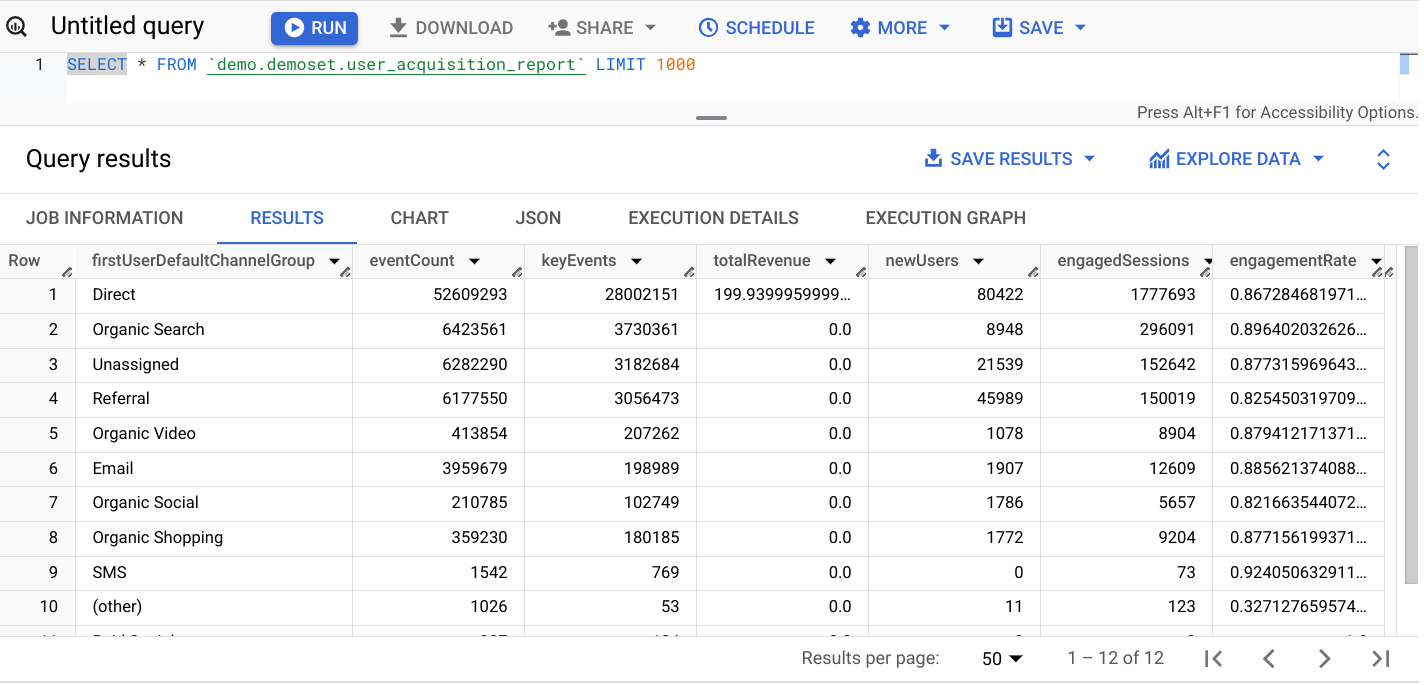
پرسوجوی مثال زیر، قطعهای از دادههای جدول را برای همه ستونها خروجی میدهد: