คู่มือนี้อธิบายวิธีเข้าถึงรายงาน Google Analytics ที่กําหนดเองจาก BigQuery โดยใช้ส่วนเสริมชีตของ Google Analytics และตัวเชื่อมต่อ BigQuery ของ Google ไดรฟ์
คู่มือนี้แสดงวิธีสร้างรายงานที่กำหนดเองโดยใช้ส่วนเสริม Google Analytics ชีต, แสดงชีตผลลัพธ์ของรายงานเป็นตารางภายนอก BigQuery จากนั้นค้นหาข้อมูลรายงานจาก BigQuery
คู่มือนี้ใช้รายงานการได้ผู้ใช้ใหม่ เป็นตัวอย่าง แต่คุณสามารถใช้ขั้นตอนเหล่านี้กับรายงานประเภทใดก็ได้
ขั้นตอนที่ 1: กําหนดค่ารายงานที่กําหนดเองใน Google ชีต
ติดตั้งส่วนเสริม Google Analytics ชีตจาก Google Workspace Marketplace
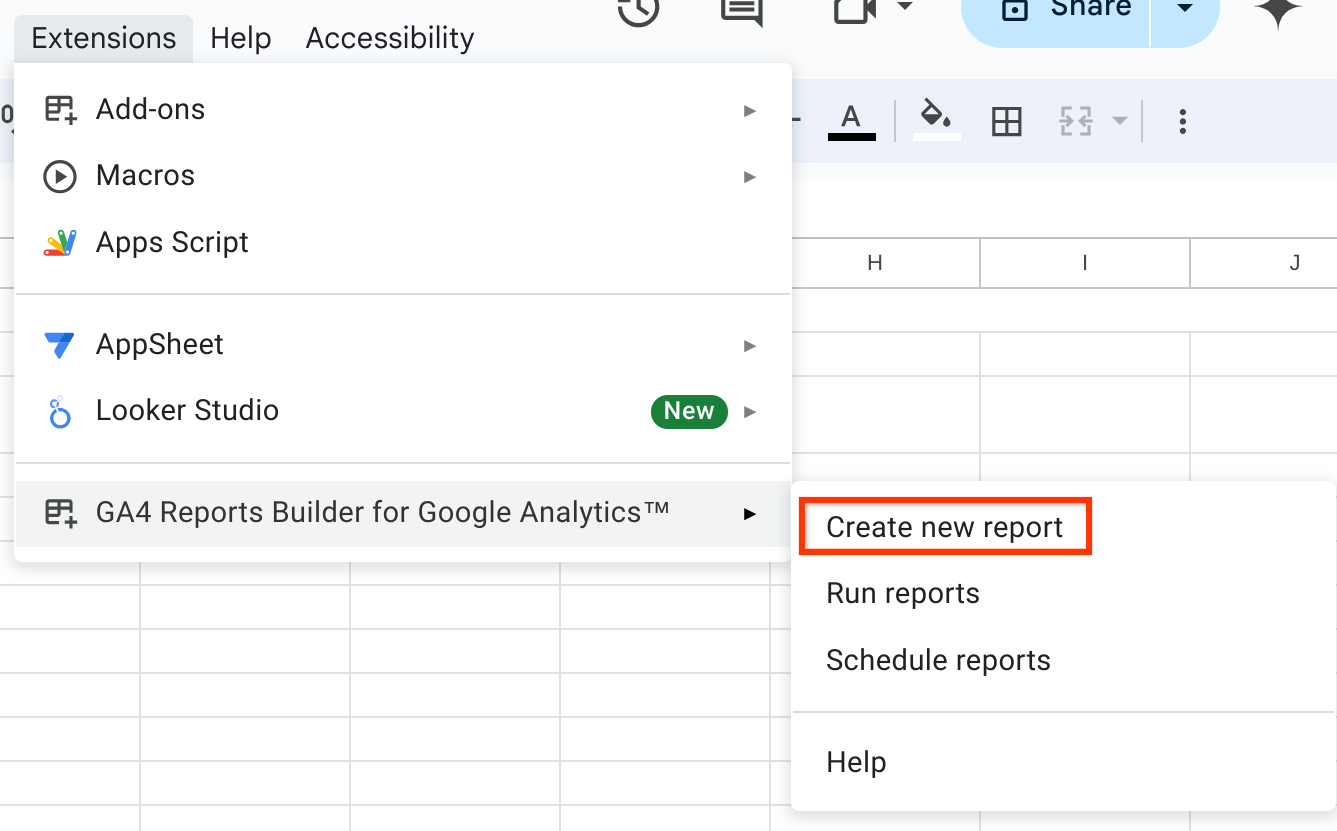
เปิดกล่องโต้ตอบส่วนขยาย → เครื่องมือสร้างรายงาน GA4 สำหรับ Google Analytics → สร้างรายงานใหม่
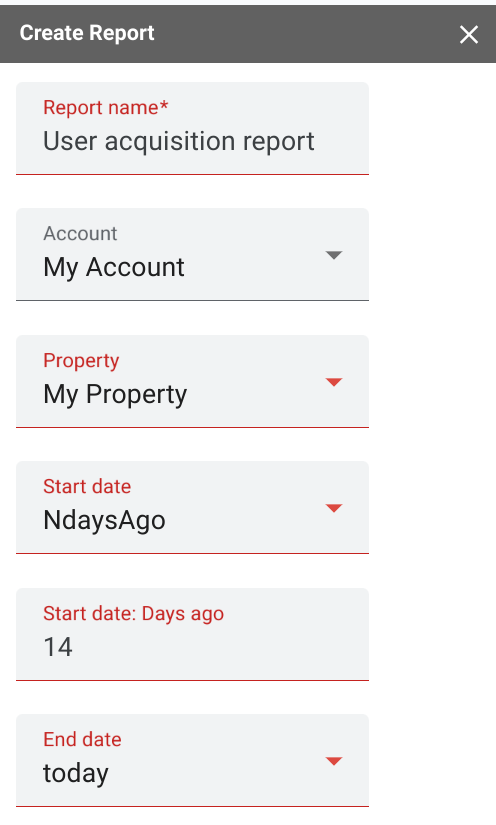
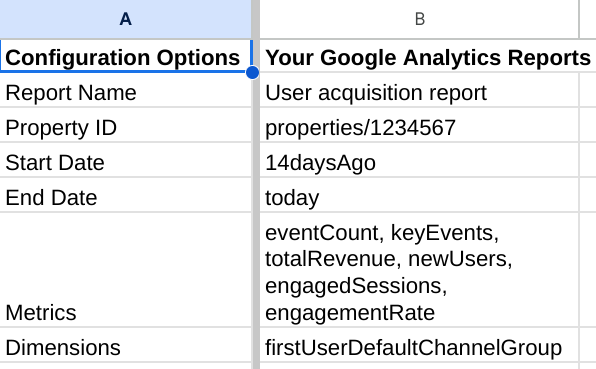
กําหนดค่ารายงานโดยระบุพร็อพเพอร์ตี้ Analytics, ช่วงวันที่ และฟิลด์รายงาน
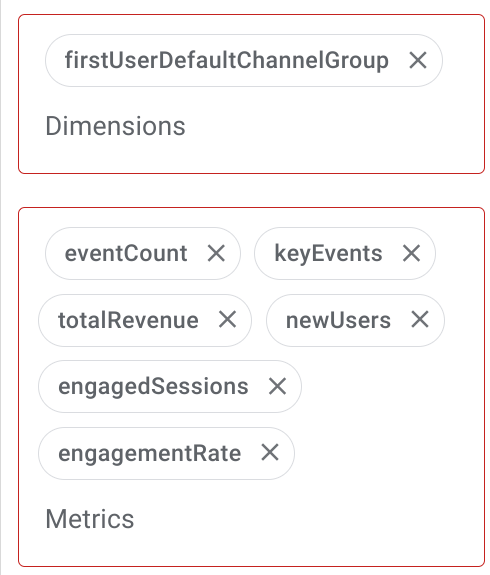
ใช้ฟิลด์ต่อไปนี้สําหรับรายงานการได้ผู้ใช้ใหม่
มิติข้อมูล
firstUserDefaultChannelGroup
เมตริก
eventCountkeyEventstotalRevenuenewUsersengagedSessionsengagementRate
ไม่ต้องป้อนข้อมูลในช่องตัวกรองมิติข้อมูลและตัวกรองเมตริก
รูปภาพการตั้งค่ารายงานที่ถูกต้องมีดังนี้
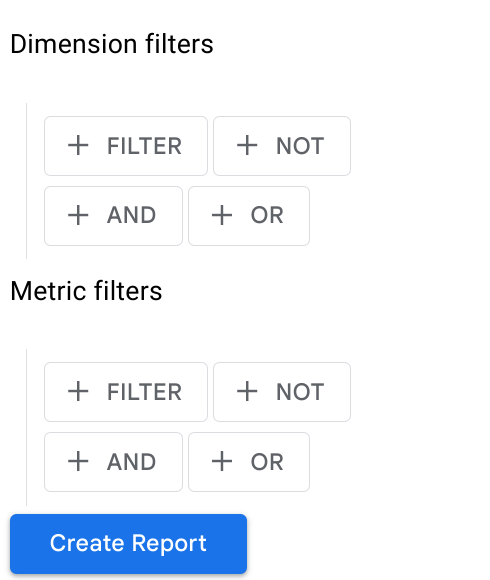
คลิกสร้างรายงานเพื่อสร้างการกำหนดค่ารายงาน ในเอกสารชีตปัจจุบัน
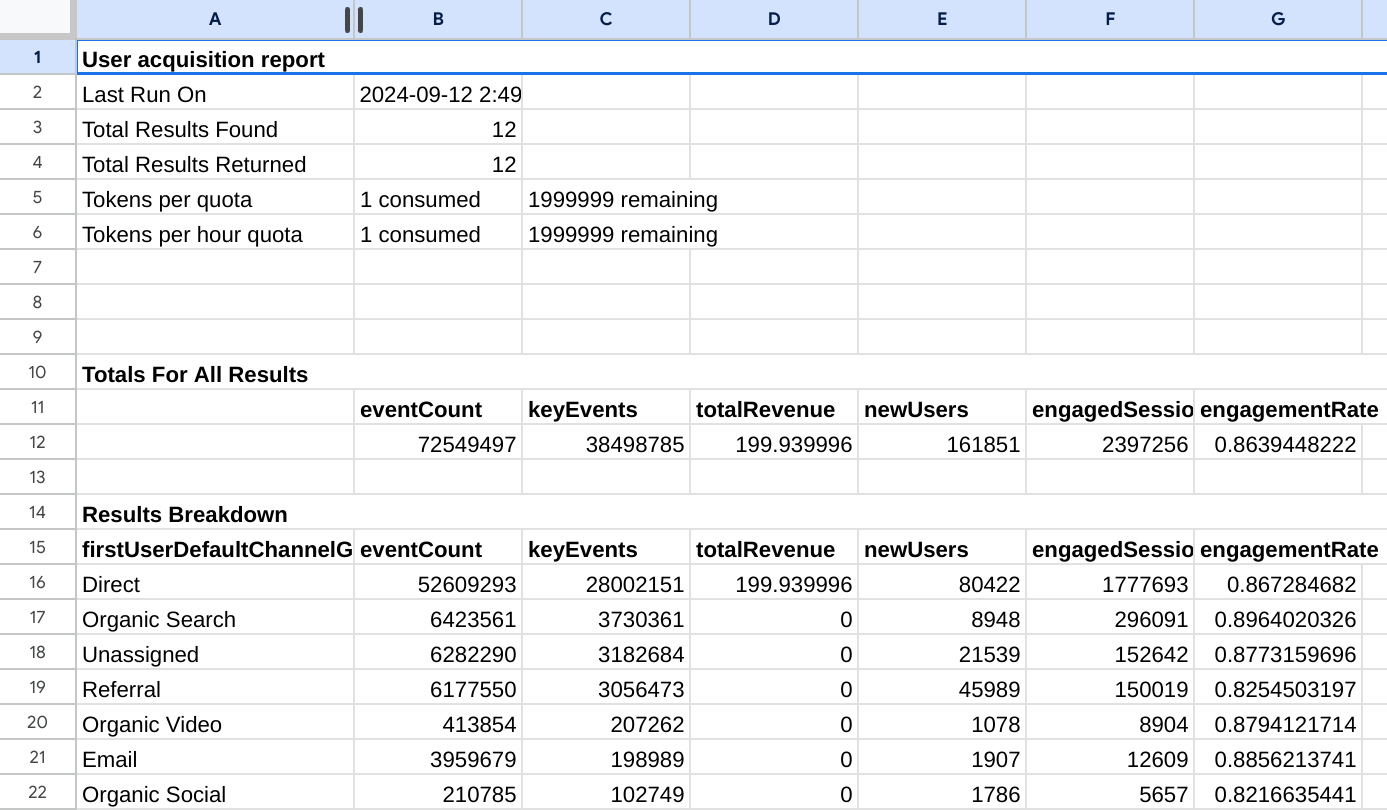
เลือกส่วนขยาย → เครื่องมือสร้างรายงาน GA4 สำหรับ Google Analytics → เรียกใช้รายงานเพื่อสร้างรายงาน ระบบจะสร้างแท็บใหม่ที่มีชื่อรายงานของคุณเมื่อรายงานเสร็จสมบูรณ์
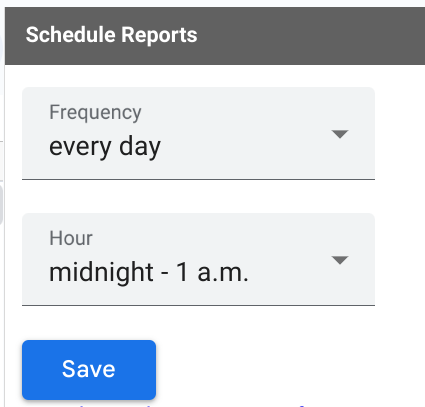
เปิดกล่องโต้ตอบส่วนขยาย → เครื่องมือสร้างรายงาน GA4 สำหรับ Google Analytics → ตั้งเวลารายงานเพื่อตั้งค่าการสำรวจข้อมูลรายงานล่าสุดเป็นระยะ ระบุตารางเวลาแล้วคลิกบันทึก
ขั้นตอนที่ 2: เชื่อมต่อเอกสารรายงาน Google ชีตเป็นตารางภายนอกของ BigQuery
BigQuery ช่วยให้คุณสร้างตารางถาวรที่ลิงก์กับ แหล่งข้อมูลภายนอกใน Google ชีตได้ ใช้ฟีเจอร์นี้เพื่อเชื่อมต่อสเปรดชีตรายงาน Google Analytics ที่สร้างในขั้นตอนก่อนหน้าเป็นตารางภายนอกของ BigQuery
ขั้นตอนนี้ต้องทำตามคู่มือการสร้างตารางภายนอกของ Google ไดรฟ์ จากเอกสารประกอบของ BigQuery
คอนโซล Google Cloud
เปิดหน้า BigQuery ในคอนโซล Google Cloud
ในแผง Explorer ให้ขยายโปรเจ็กต์และเลือกชุดข้อมูล
ขยายตัวเลือก การดำเนินการ แล้วคลิกเปิด
ในแผงรายละเอียด ให้คลิกสร้างตาราง
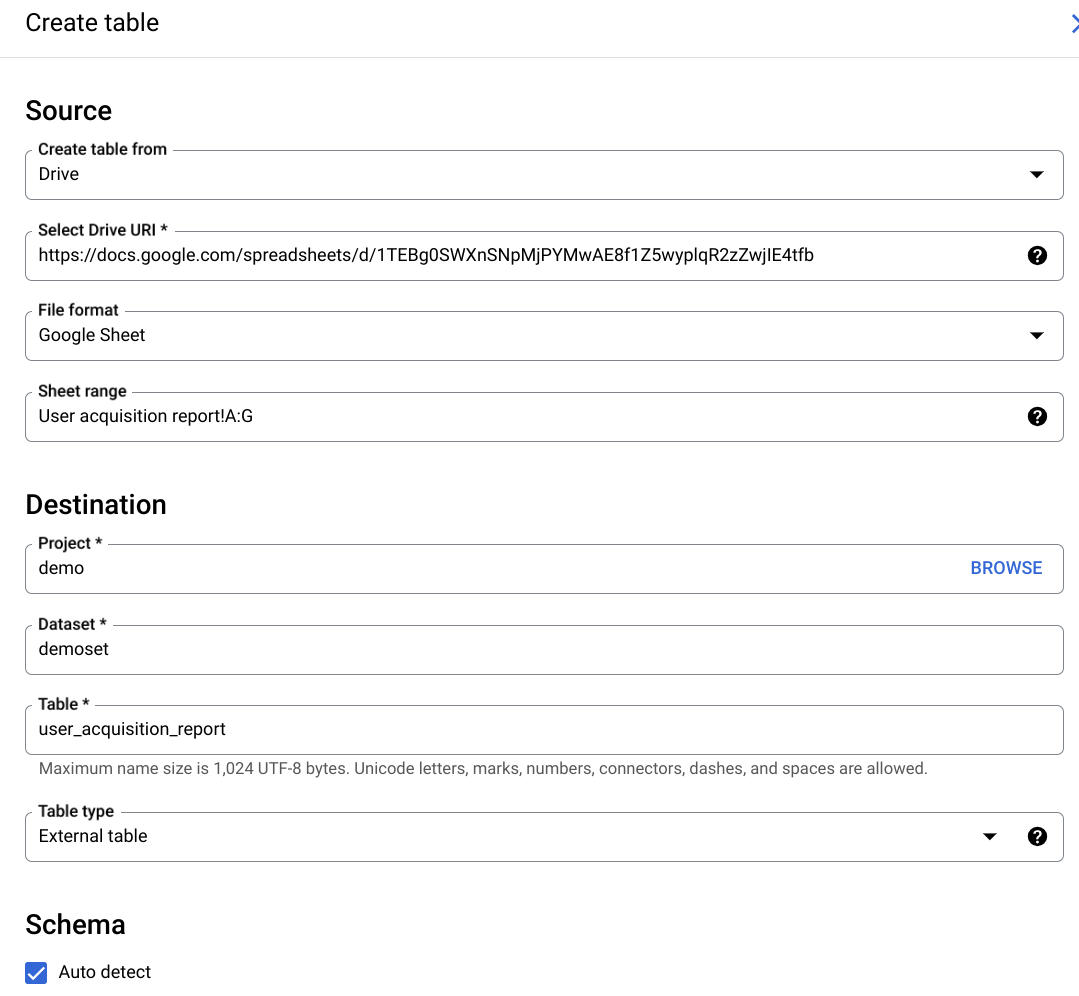
ในหน้าสร้างตาราง ในส่วนแหล่งข้อมูล ให้ทำดังนี้
เลือกไดรฟ์สำหรับสร้างตารางจาก
ในช่องเลือก URI ของไดรฟ์ ให้ป้อน URI ของไดรฟ์ ของเอกสาร Google ชีตที่มีรายงานในรูปแบบ
https://docs.google.com/spreadsheets/d/[file_id]เลือก Google ชีตสำหรับรูปแบบไฟล์
ในหน้าสร้างตาราง ในส่วนปลายทาง ให้ทำดังนี้
สำหรับชื่อชุดข้อมูล ให้เลือกชุดข้อมูลที่เหมาะสม และในช่องชื่อตาราง ให้ป้อนชื่อตารางที่คุณสร้างใน BigQuery
ตรวจสอบว่าได้ตั้งค่าประเภทตารางเป็นตารางภายนอก
ในช่องช่วงชีต ให้ระบุชื่อชีตและช่วงเซลล์ที่จะค้นหา ซึ่งควรเป็น ชีตที่มีข้อมูลรายงานของคุณ
sheet_name!top_left_cell_id:bottom_right_cell_idสำหรับช่วงเซลล์ สำหรับรายงานตัวอย่างของเรา คุณระบุช่วงได้ดังนี้User acquisition report!A:Gโปรดสังเกตว่ามีการกล่าวถึงชีตที่สอดคล้องกับชื่อรายงานที่กำหนดเองในส่วนช่วงอย่างไรในส่วนสคีมา ให้เปิดใช้ตรวจหาอัตโนมัติ
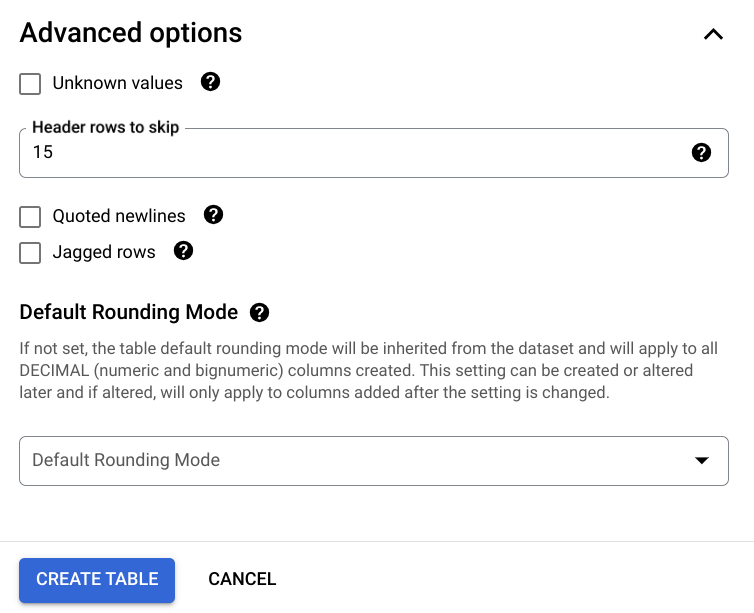
ขยายส่วนตัวเลือกขั้นสูง ในช่องแถวส่วนหัวที่จะข้าม ให้ระบุจํานวนแถวที่จะละเว้น ในตัวอย่างของเรา ข้อมูลรายงาน เริ่มต้นด้วยแถว 15 ซึ่งเป็นค่าที่ควรตั้งค่าใน กล่องรับข้อมูล
ในหน้าสร้างตาราง ในส่วนปลายทาง ให้ทำดังนี้
สำหรับชุดข้อมูล ให้เลือกชุดข้อมูลที่เหมาะสม และในช่องตาราง ให้ป้อนชื่อตารางที่คุณสร้างใน BigQuery
ตรวจสอบว่าได้ตั้งค่าประเภทตารางเป็นตารางภายนอก
คลิกสร้างตาราง
หากจำเป็น ให้เลือกบัญชี แล้วคลิกอนุญาตเพื่อให้เครื่องมือไคลเอ็นต์ BigQuery เข้าถึงไดรฟ์
ตัวอย่างหน้าจอการกำหนดค่าตาราง BigQuery ภายนอกมีดังนี้
ขั้นตอนที่ 3: สืบคิวรีตารางรายงาน Google ชีตจาก BigQuery
ตอนนี้คุณสามารถเรียกใช้การค้นหาในตารางรายงานของ Google ชีตได้ราวกับว่าเป็นตาราง BigQuery มาตรฐาน โดยขึ้นอยู่กับข้อจำกัด ในแหล่งข้อมูลภายนอก
เปิดตาราง
user_acquisition_reportเพื่อตรวจสอบสคีมา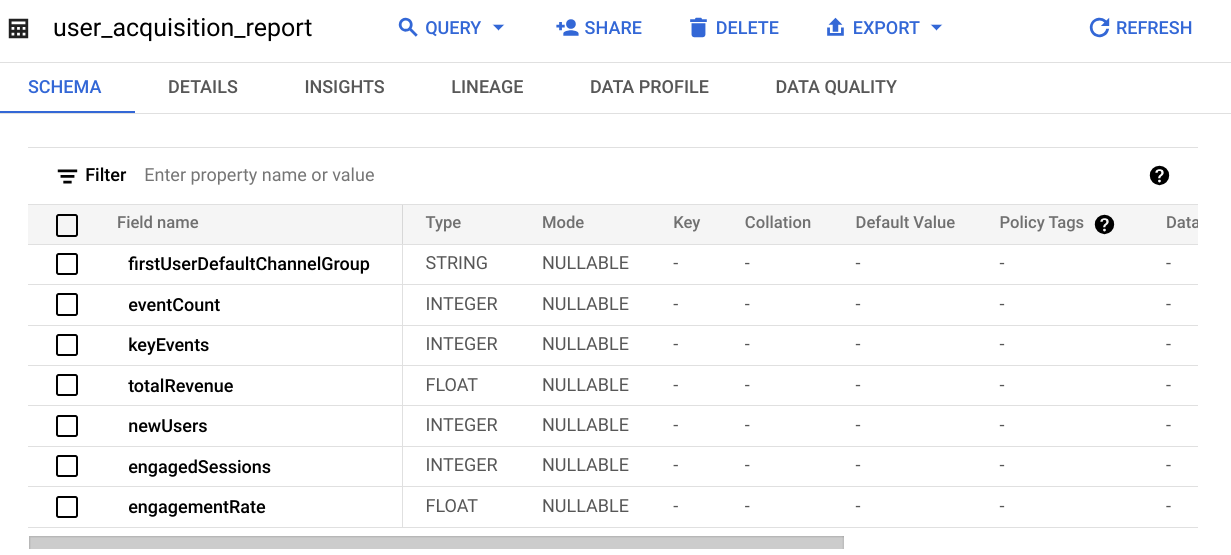
คลิกการค้นหา ในคำค้นหาที่แนะนำ ให้เปลี่ยน
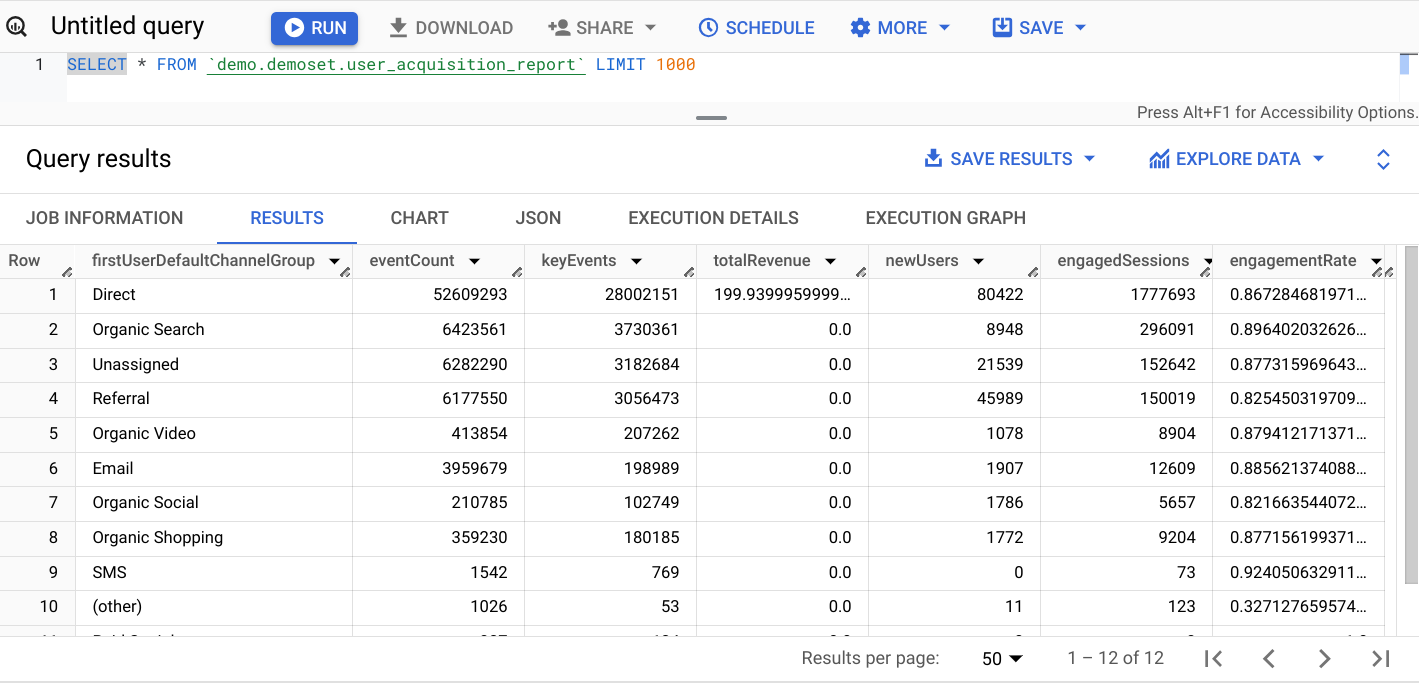
SELECT FROMเป็นSELECT * FROMเพื่อรับช่องรายงานทั้งหมด แล้วเรียกใช้คำค้นหาเพื่อ เรียกใช้คำค้นหากับตารางภายนอก
คําค้นหาในตัวอย่างต่อไปนี้จะแสดงข้อมูลบางส่วนใน ตารางสําหรับทุกคอลัมน์