يشرح هذا الدليل كيفية الوصول إلى تقارير "إحصاءات Google" المخصّصة من BigQuery باستخدام إضافة "جداول بيانات Google" لخدمة "إحصاءات Google" و موصِّل Google Drive BigQuery.
يوضّح هذا الدليل كيفية إنشاء تقرير مخصّص باستخدام إضافة "جداول بيانات Google" لخدمة "إحصاءات Google"، وعرض ورقة نتائج التقرير كجدول خارجي في BigQuery، ثم طلب بيانات التقرير من BigQuery.
يستخدم هذا الدليل تقرير اكتساب المستخدمين كمثال، ولكن يمكنك تطبيق هذه الخطوات على أي نوع من التقارير.
الخطوة 1: إعداد تقرير مخصّص في "جداول بيانات Google"
ثبِّت إضافة "جداول بيانات Google" لخدمة "إحصاءات Google" من Google Workspace Marketplace.
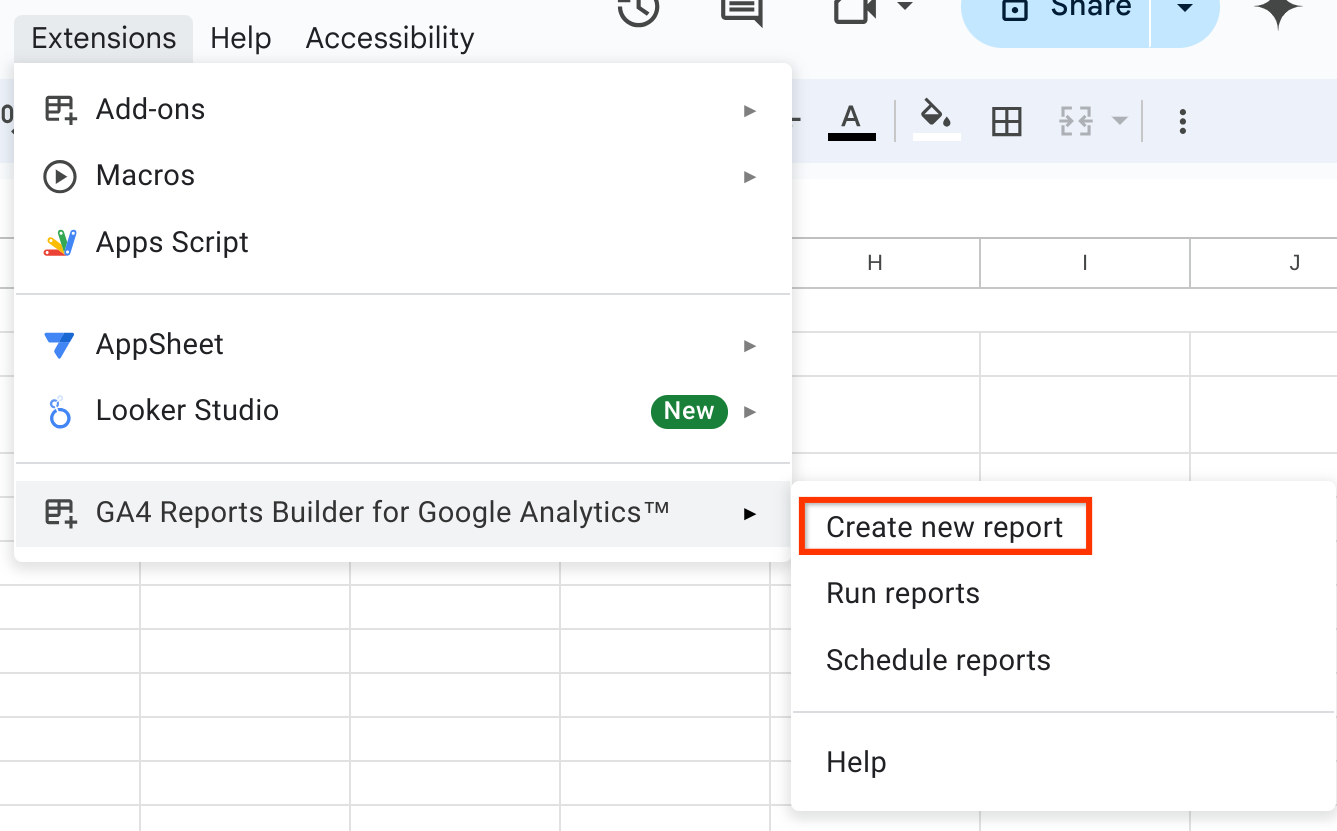
افتح مربّع الحوار الإضافات ← أداة إنشاء تقارير "إحصاءات Google 4" لجداول بيانات Google ← إنشاء تقرير جديد.
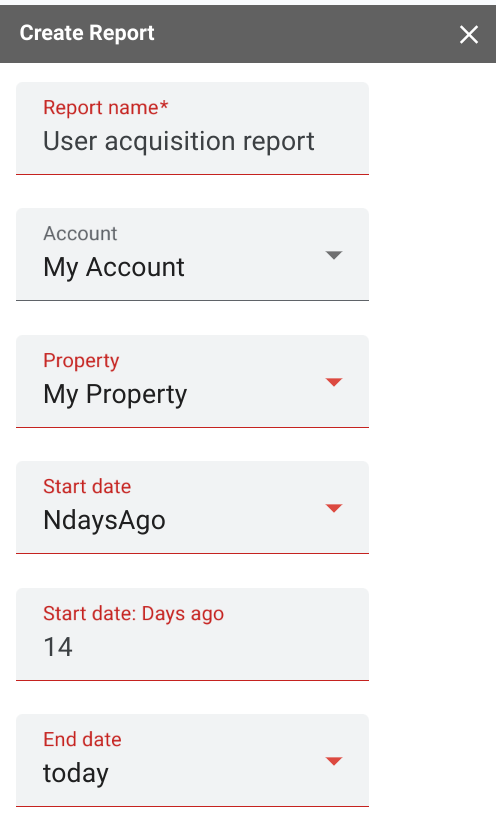
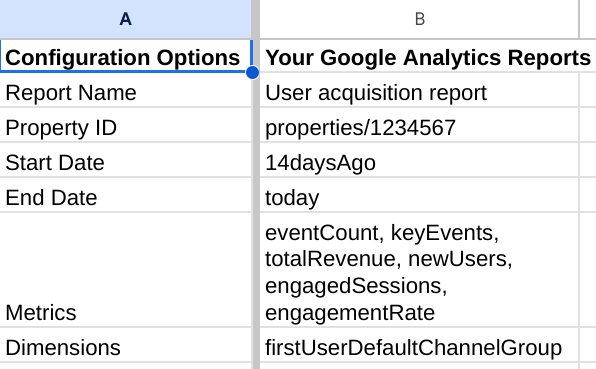
اضبط التقرير من خلال تحديد موقع "إحصاءات Google"، والنطاق الزمني، وحقول التقرير.
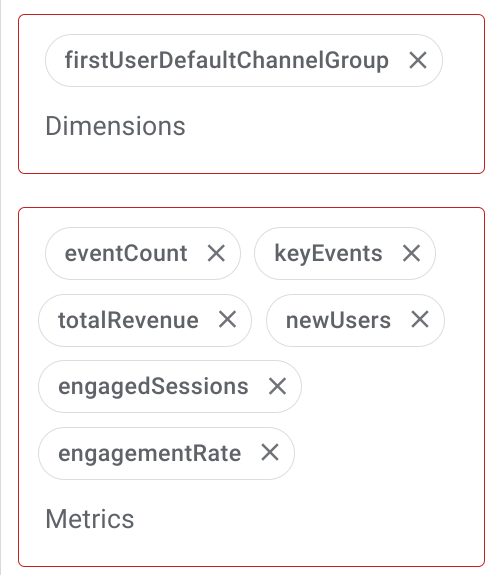
استخدِم الحقول التالية لتقرير "اكتساب المستخدمين":
السمات
firstUserDefaultChannelGroup
المقاييس
eventCountkeyEventstotalRevenuenewUsersengagedSessionsengagementRate
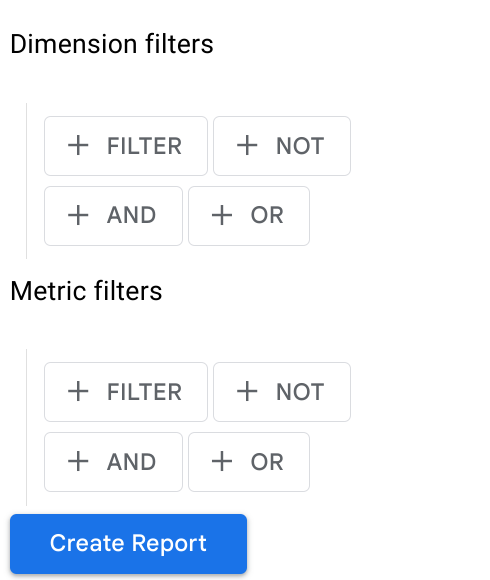
اترك الحقلَين فلاتر السمات وفلاتر المقاييس فارغَين.
في ما يلي صورة لإعدادات التقرير الصحيحة:
انقر على إنشاء تقرير لإنشاء إعدادات التقرير في مستند "جداول بيانات Google" الحالي:
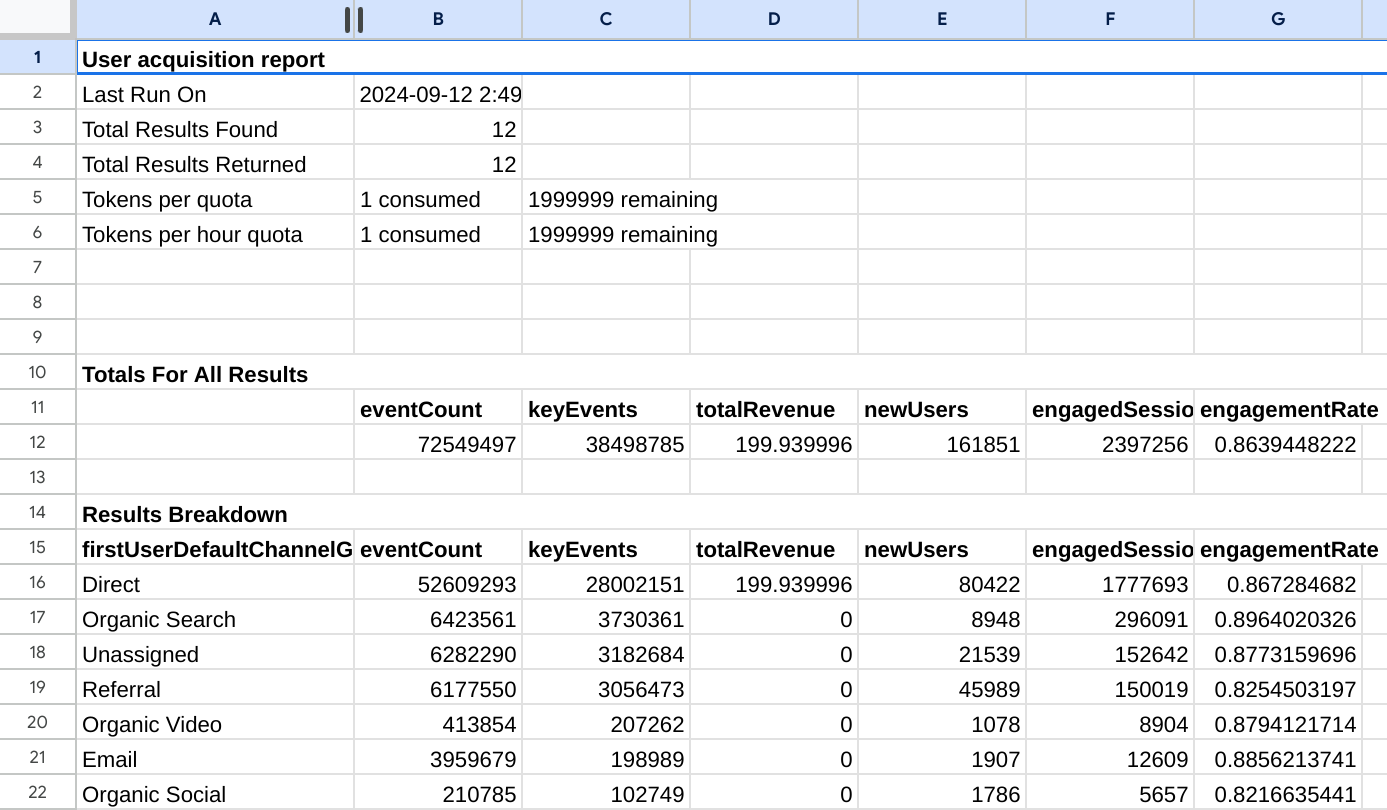
انقر على الإضافات ← أداة إنشاء تقارير "إحصاءات Google 4" لجداول بيانات Google ← تشغيل التقارير لإنشاء التقرير. سيتم إنشاء علامة تبويب جديدة باسم تقريرك عند اكتمال التقرير.
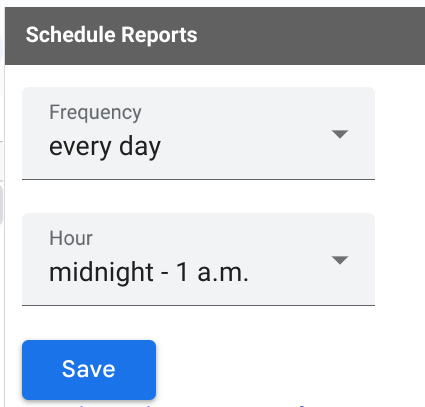
افتح مربّع الحوار الإضافات ← أداة إنشاء تقارير "إحصاءات Google 4" لجداول بيانات Google ← جدولة التقارير لإعداد عملية استطلاع دورية لأحدث بيانات التقرير. حدِّد الجدول الزمني وانقر على حفظ.
الخطوة 2: ربط مستند تقرير "جداول بيانات Google" كجدول خارجي في BigQuery
باستخدام BigQuery، يمكنك إنشاء جدول دائم مرتبط بمصدر بياناتك الخارجي في "جداول بيانات Google". استخدِم هذه الميزة لربط جدول بيانات تقرير "إحصاءات Google" الذي تم إنشاؤه في الخطوة السابقة كجدول خارجي في BigQuery.
تتطلّب هذه الخطوة اتّباع دليل إنشاء جداول خارجية في Google Drive من مستندات BigQuery.
Google Cloud Console
في Google Cloud Console، افتح صفحة BigQuery.
في لوحة المستكشف ، وسِّع مشروعك واختَر مجموعة بيانات.
وسِّع خيار الإجراءات وانقر على فتح.
في لوحة التفاصيل، انقر على إنشاء جدول .
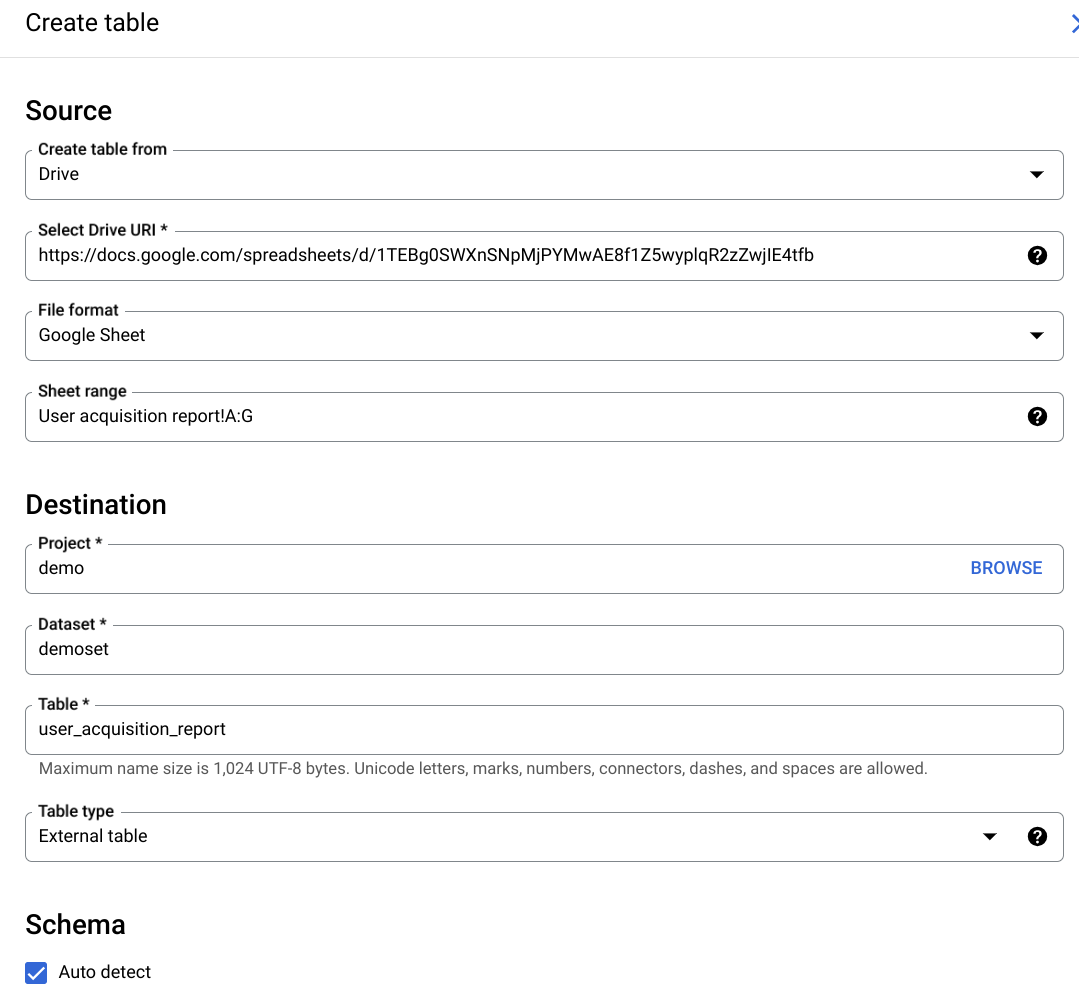
في صفحة إنشاء جدول ، ضِمن قسم المصدر:
بالنسبة إلى إنشاء جدول من، اختَر Drive.
في حقل اختيار معرّف URI في Drive ، أدخِل معرّف URI في Drive لمستند "جداول بيانات Google" الذي يحتوي على التقرير، بالصيغة
https://docs.google.com/spreadsheets/d/[file_id].بالنسبة إلى تنسيق الملف، اختَر جدول بيانات Google
في صفحة إنشاء جدول ، ضِمن قسم الوجهة:
بالنسبة إلى اسم مجموعة البيانات، اختَر مجموعة البيانات المناسبة، وفي حقل اسم الجدول، أدخِل اسم الجدول الذي تنشئه في BigQuery.
تأكَّد من ضبط نوع الجدول على جدول خارجي.
في مربّع نطاق ورقة البيانات ، حدِّد اسم ورقة البيانات ونطاق الخلايا المطلوب إجراء طلب بحث فيهما. يجب أن تكون هذه ورقة البيانات التي تحتوي على بيانات تقريرك:
sheet_name!top_left_cell_id:bottom_right_cell_idلنطاق خلايا. بالنسبة إلى تقرير المثال، يمكن تحديد النطاق على أنّهUser acquisition report!A:G. لاحظ كيف يتم ذكر ورقة البيانات المقابلة لاسم التقرير المخصّص في النطاق.في قسم المخطط ، فعِّل الخيار الكشف التلقائي.
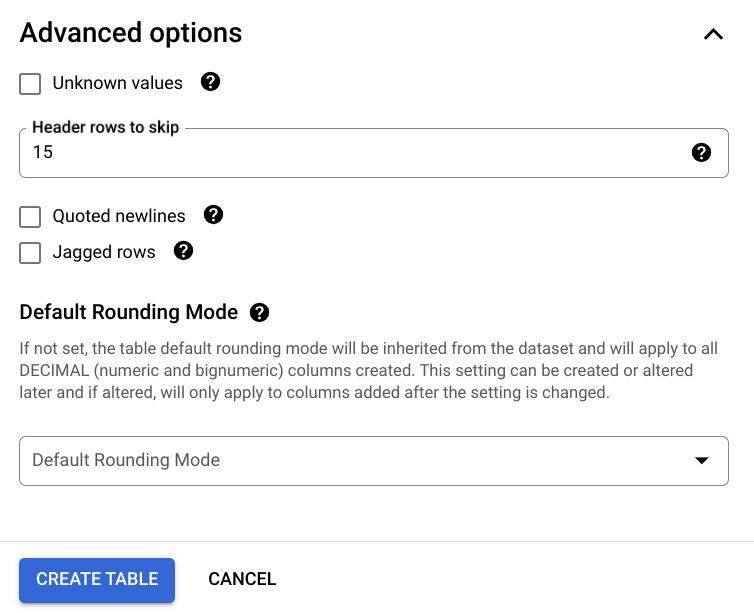
وسِّع قسم الخيارات المتقدّمة ، وفي مربّع صفوف العناوين المطلوب تخطّيها ، حدِّد عدد الصفوف المطلوب حذفها. في مثالنا، تبدأ بيانات التقرير بالصف 15، وهي القيمة التي يجب ضبطها في مربّع الإدخال.
في صفحة إنشاء جدول ، ضِمن قسم الوجهة:
بالنسبة إلى مجموعة البيانات، اختَر مجموعة البيانات المناسبة، وفي الحقل الجدول، أدخِل اسم الجدول الذي تنشئه في BigQuery.
تأكَّد من ضبط نوع الجدول على جدول خارجي.
انقر فوق CREATE TABLE (إنشاء جدول).
إذا لزم الأمر، اختَر حسابك ثم انقر على السماح لمنح أدوات عميل BigQuery إذن الوصول إلى Drive.
في ما يلي مثال على شاشة إعدادات جدول BigQuery خارجي:
الخطوة 3: طلب جدول تقرير "جداول بيانات Google" من BigQuery
افتح جدول
user_acquisition_reportلفحص المخطط الخاص به: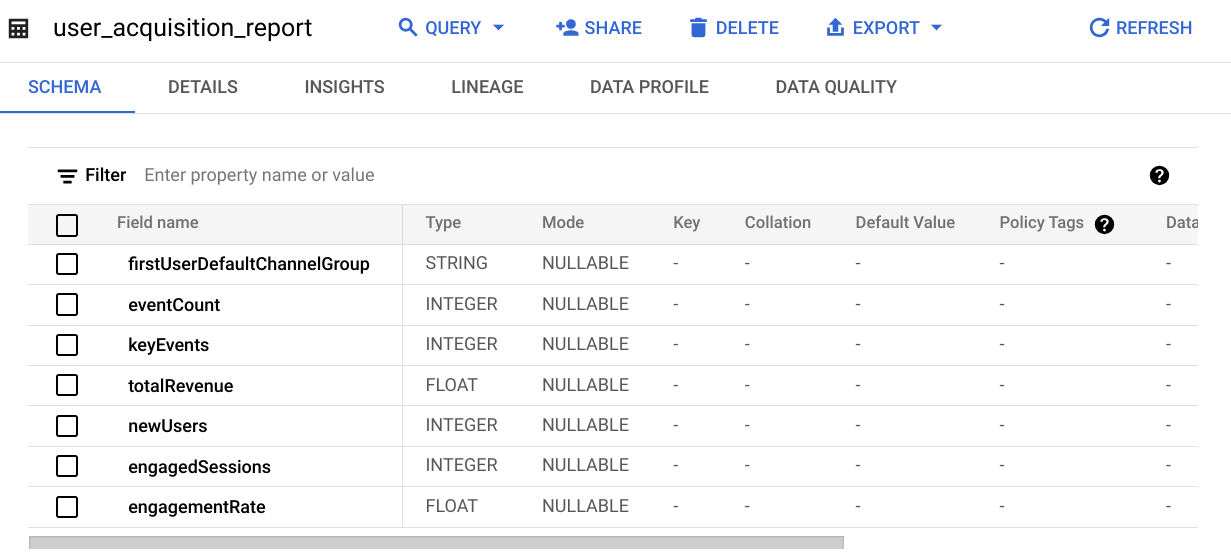
انقر على طلب بحث. في طلب البحث المقترَح، غيِّر
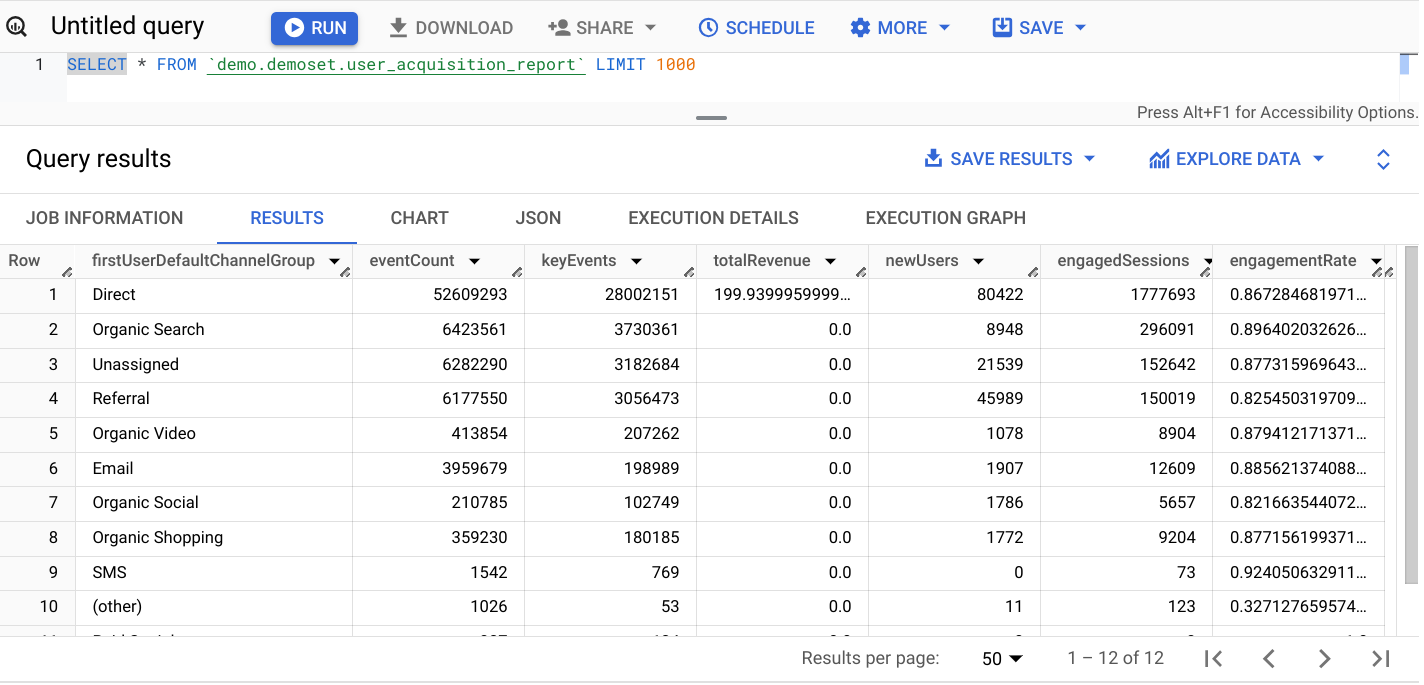
SELECT FROMإلىSELECT * FROMللحصول على جميع حقول التقرير، ثم انقر على تشغيل طلب البحث لإجراء طلب بحث في الجدول الخارجي.
سيعرض طلب البحث في المثال التالي مقتطفًا من البيانات في الجدول لجميع الأعمدة: