В этом руководстве объясняется, как получить доступ к пользовательским отчетам Google Analytics из BigQuery с помощью надстройки Google Analytics Sheets и коннектора Google Drive к BigQuery .
В этом руководстве показано, как создать пользовательский отчет с помощью надстройки Google Analytics Sheets, отобразить лист с результатами отчета в виде внешней таблицы BigQuery, а затем запросить данные отчета из BigQuery.
В этом руководстве в качестве примера используется отчет о привлечении пользователей , но вы можете применить эти шаги к любому типу отчета.
Шаг 1: Настройте пользовательский отчет в Google Таблицах.
Установите надстройку Google Analytics Sheets из Google Workspace Marketplace .
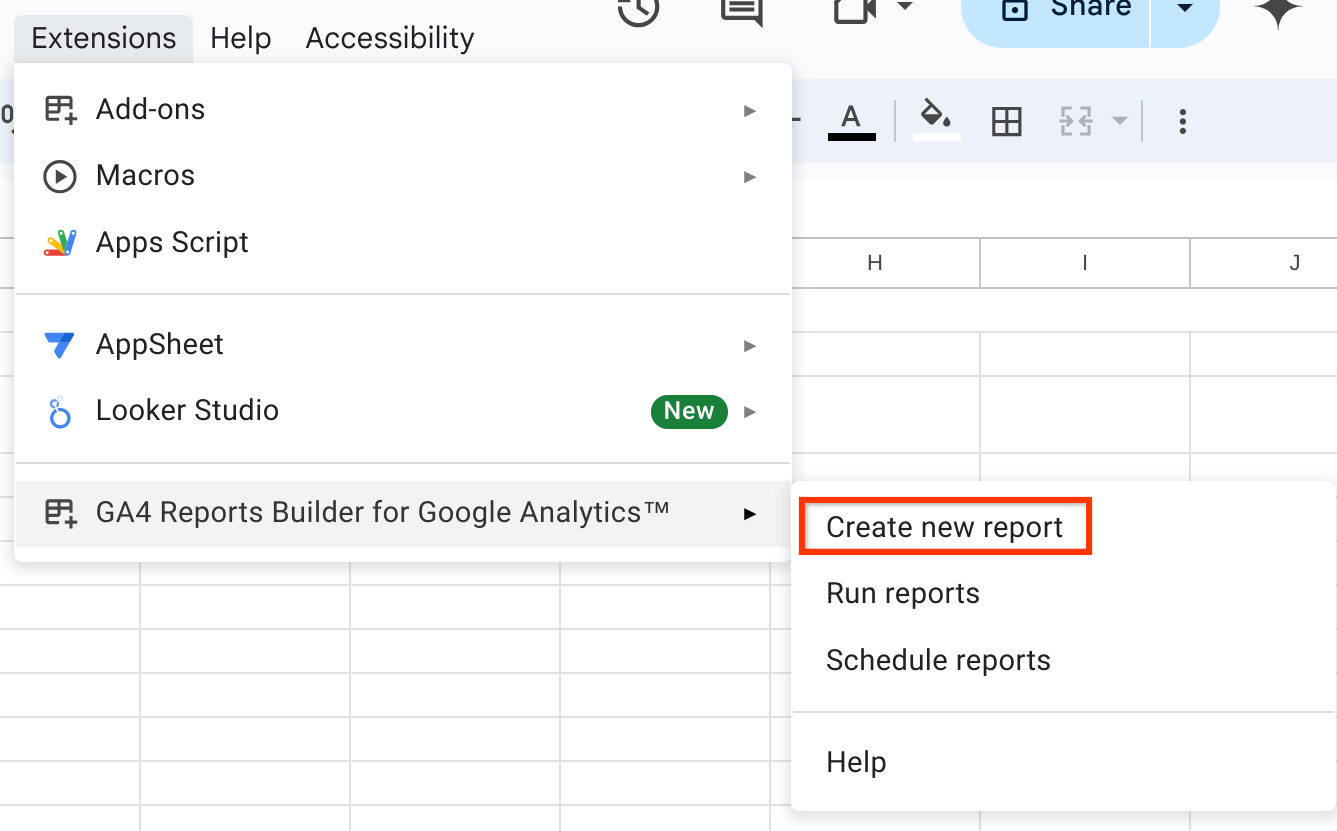
Откройте раздел «Расширения» → «Конструктор отчетов GA4 для Google Analytics» → диалоговое окно «Создать новый отчет» .
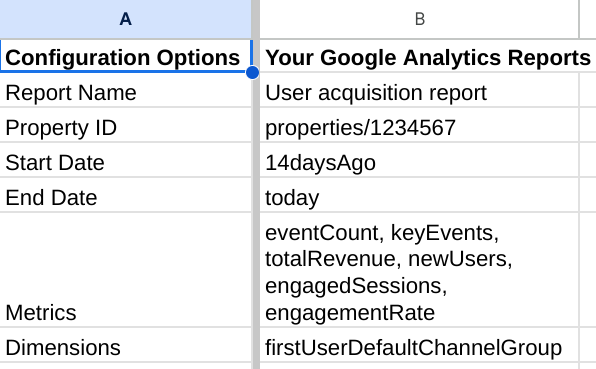
Настройте отчет, указав свойство «Аналитика», диапазон дат и поля отчета.
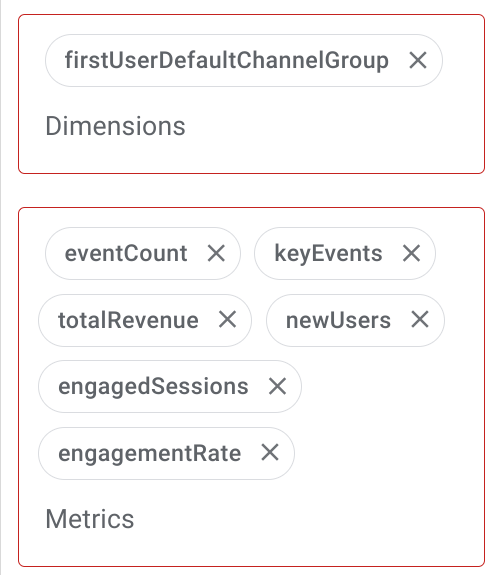
Для отчета о привлечении пользователей используйте следующие поля:
Размеры
-
firstUserDefaultChannelGroup
Метрики
-
eventCount -
keyEvents -
totalRevenue -
newUsers -
engagedSessions -
engagementRate
-
Оставьте поля «Фильтры измерений» и «Фильтры метрик» пустыми.
Вот изображение с правильными настройками отчета:
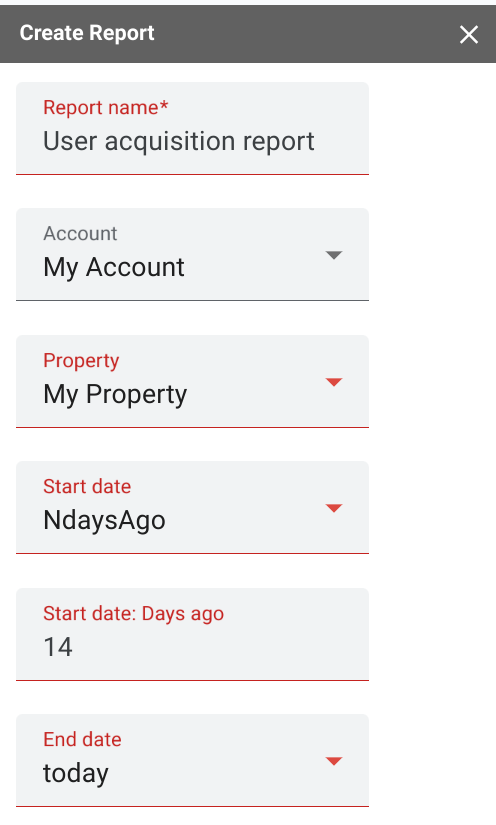
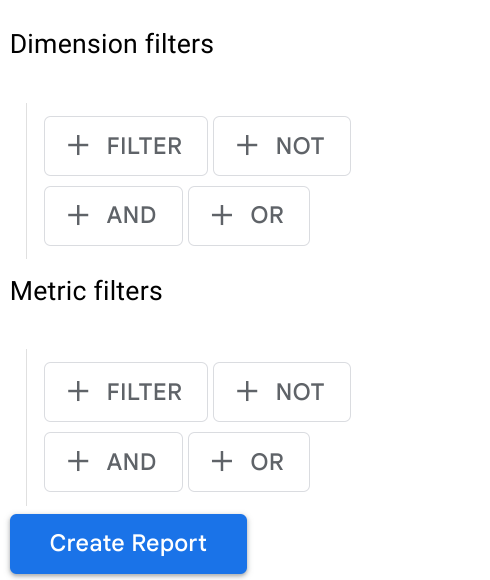
Нажмите «Создать отчет» , чтобы создать конфигурацию отчета в текущем документе Google Sheets:
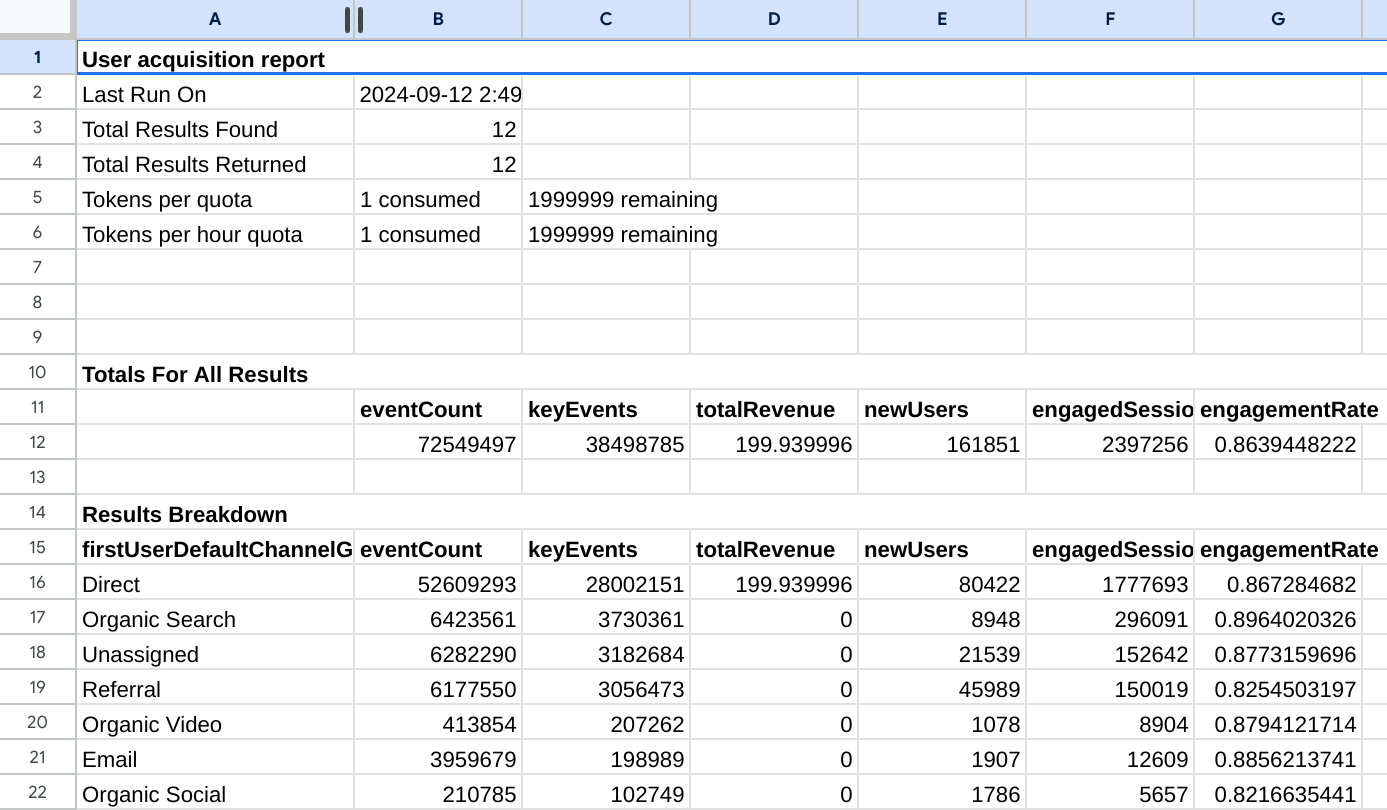
Выберите Расширения → Конструктор отчетов GA4 для Google Analytics → Запустить отчеты , чтобы сгенерировать отчет. После завершения создания отчета будет создана новая вкладка с его названием.
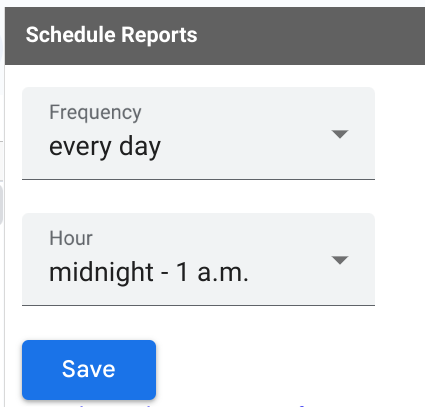
Откройте диалоговое окно «Расширения» → «Конструктор отчетов GA4 для Google Analytics» → «Планирование отчетов» , чтобы настроить периодическое получение последних данных отчета. Укажите расписание и нажмите «Сохранить» .
Шаг 2: Подключите документ отчета Google Sheets в качестве внешней таблицы BigQuery.
С помощью BigQuery вы можете создать постоянную таблицу, связанную с вашим внешним источником данных в Google Sheets. Используйте эту функцию, чтобы подключить электронную таблицу с отчетом Google Analytics, созданную на предыдущем шаге, в качестве внешней таблицы BigQuery.
Для выполнения этого шага необходимо следовать инструкциям по созданию внешних таблиц Google Drive из документации BigQuery.
Консоль Google Cloud
В консоли Google Cloud откройте страницу BigQuery.
На панели «Проводник» разверните свой проект и выберите набор данных.
Разверните раздел « Действия и нажмите «Открыть» .
В панели сведений нажмите «Создать таблицу .
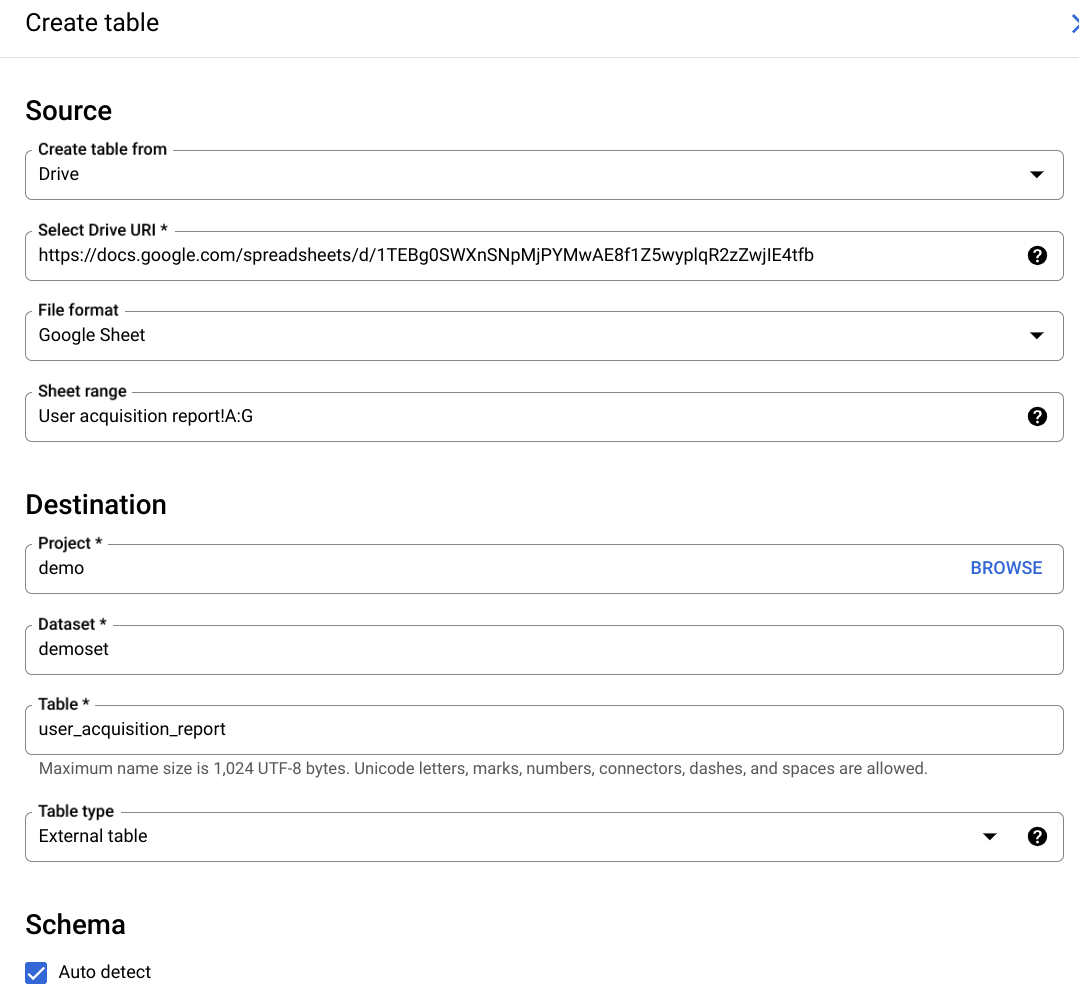
На странице «Создать таблицу» , в разделе «Источник» :
Для создания таблицы из выберите Диск .
В поле «Выберите URI диска» введите URI диска , на котором находится документ Google Sheets, содержащий отчет, в формате
https://docs.google.com/spreadsheets/d/[file_id].В поле «Формат файла» выберите Google Таблицы.
На странице создания таблицы , в разделе «Назначение» :
В поле «Имя набора данных» выберите соответствующий набор данных, а в поле «Имя таблицы» введите имя таблицы, которую вы создаете в BigQuery.
Убедитесь, что для параметра «Тип таблицы» установлено значение «Внешняя таблица» .
В поле «Диапазон ячеек» укажите имя листа и диапазон ячеек для запроса. Это должен быть лист, содержащий данные вашего отчета:
sheet_name!top_left_cell_id:bottom_right_cell_idдля диапазона ячеек. В нашем примере отчета диапазон можно указать какUser acquisition report!A:G. Обратите внимание, что в диапазоне указан лист, соответствующий имени пользовательского отчета.В разделе «Схема» включите функцию автоматического определения .
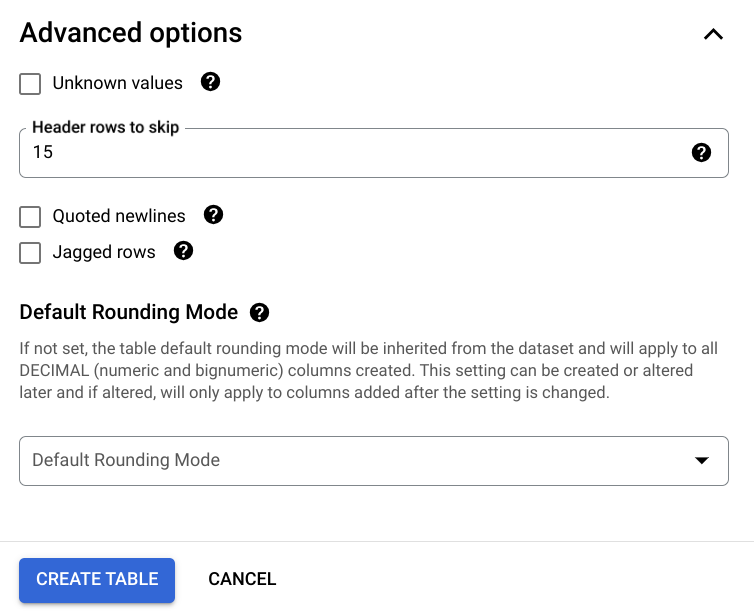
Разверните раздел «Дополнительные параметры» , в поле «Количество строк заголовка для пропуска» укажите количество строк, которые следует пропустить. В нашем примере данные отчета начинаются со строки 15 , именно это значение следует установить в поле ввода.
На странице создания таблицы , в разделе «Назначение» :
В поле «Набор данных» выберите соответствующий набор данных, а в поле «Таблица» введите имя таблицы, которую вы создаете в BigQuery.
Убедитесь, что для параметра «Тип таблицы» установлено значение «Внешняя таблица» .
Нажмите кнопку СОЗДАТЬ ТАБЛИЦУ .
При необходимости выберите свою учетную запись и нажмите « Разрешить» , чтобы предоставить клиентским инструментам BigQuery доступ к Google Диску.
Вот пример экрана настройки внешней таблицы BigQuery:
Шаг 3: Запрос к таблице отчетов Google Sheets из BigQuery.
Теперь вы можете выполнять запросы к таблице отчетов Google Sheets так же, как и к стандартной таблице BigQuery, с учетом ограничений, связанных с внешними источниками данных.
Откройте таблицу
user_acquisition_report, чтобы изучить ее схему: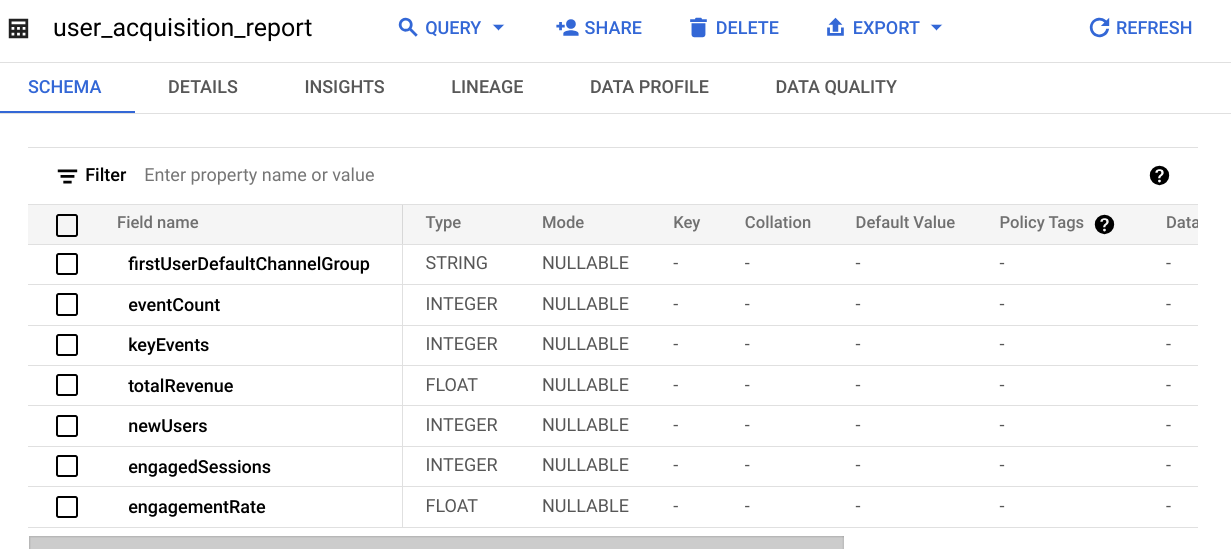
Нажмите «Запрос» . В предложенном запросе измените
SELECT FROMнаSELECT * FROM, чтобы получить все поля отчета, а затем нажмите «Выполнить запрос» , чтобы выполнить запрос к внешней таблице.
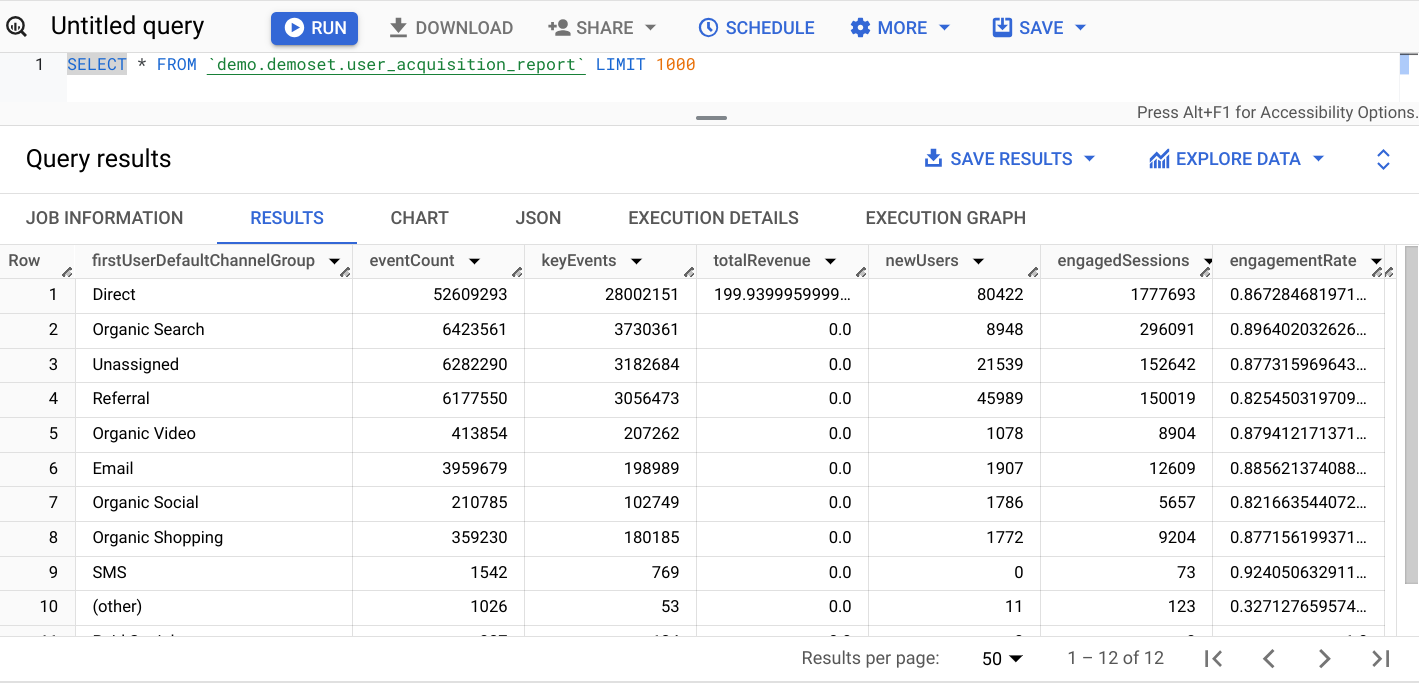
В приведенном ниже примере запрос выведет фрагмент данных в таблицу для всех столбцов: