Questa guida spiega come accedere ai report personalizzati di Google Analytics da BigQuery utilizzando il componente aggiuntivo Google Analytics per Fogli e il connettore BigQuery per Google Drive.
Questa guida mostra come generare un report personalizzato utilizzando il componente aggiuntivo Google Analytics Sheets, esporre il foglio dei risultati del report come tabella esterna BigQuery e quindi eseguire query sui dati del report da BigQuery.
Questa guida utilizza il report Acquisizione utenti come esempio, ma puoi applicare questi passaggi a qualsiasi tipo di report.
Passaggio 1: configura un report personalizzato in Fogli Google
Installa il componente aggiuntivo Google Analytics Sheets da Google Workspace Marketplace.
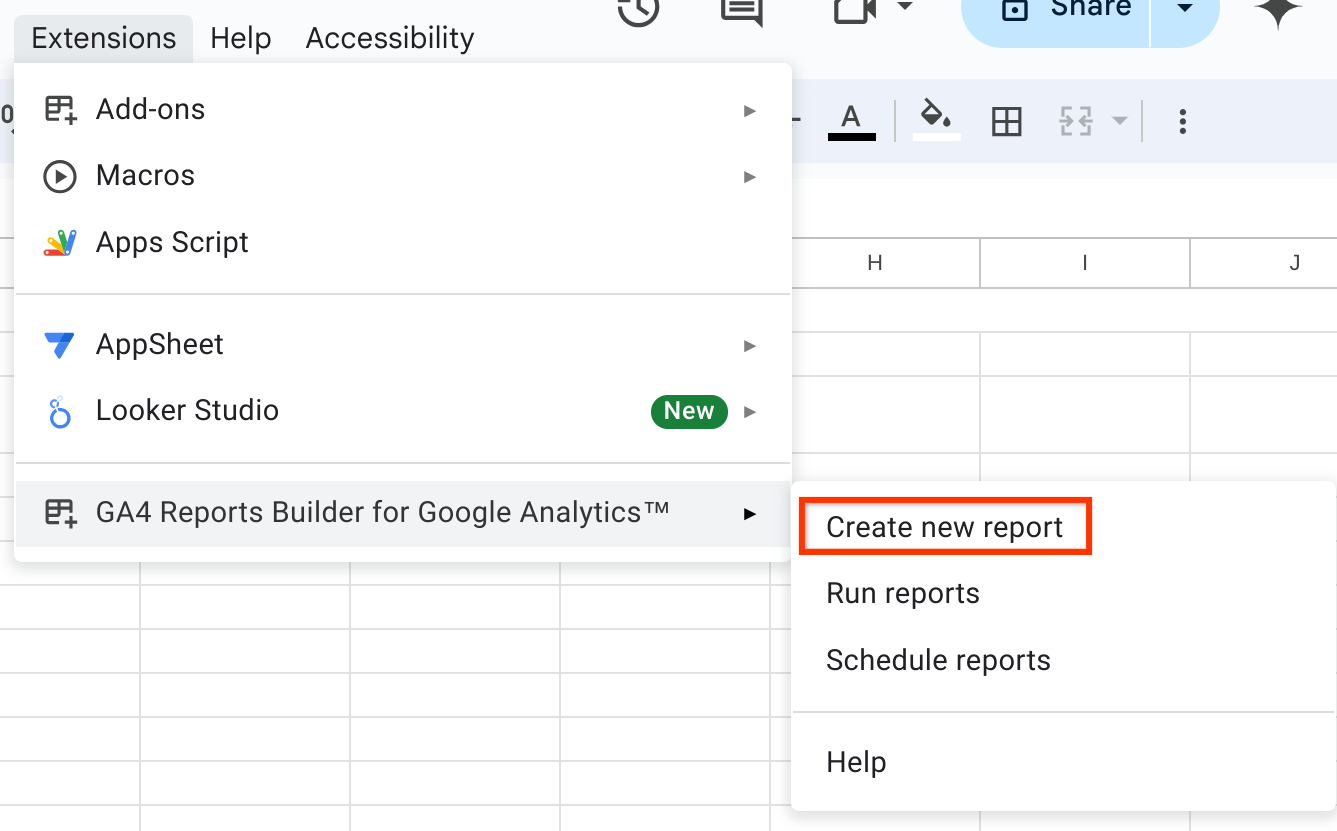
Apri la finestra di dialogo Estensioni → Generatore di report GA4 per Google Analytics → Crea nuovo report.
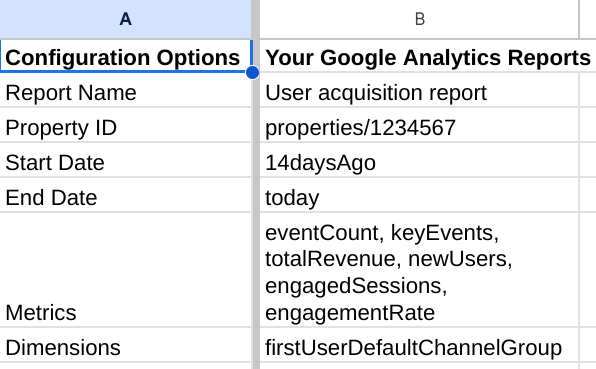
Configura il report specificando la proprietà Analytics, l'intervallo di date e i campi del report.
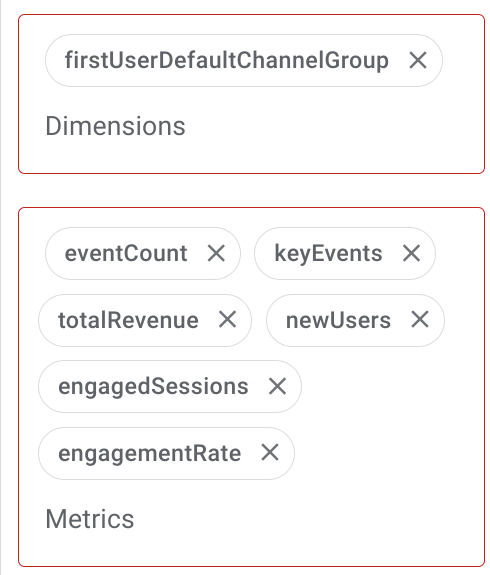
Utilizza i seguenti campi per il report Acquisizione utenti:
Dimensioni
firstUserDefaultChannelGroup
Metriche
eventCountkeyEventstotalRevenuenewUsersengagedSessionsengagementRate
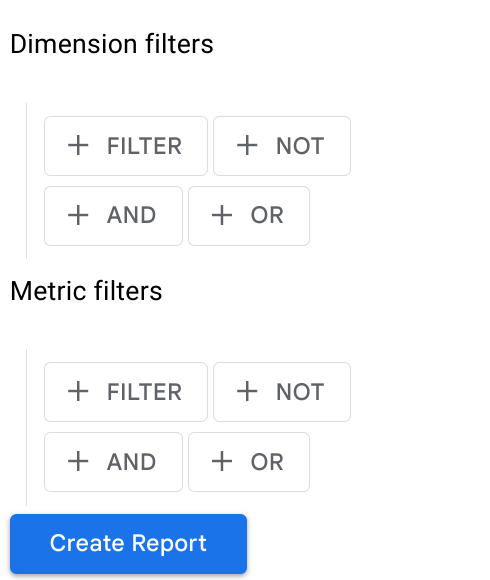
Lascia vuoti i campi Filtri dimensioni e Filtri metriche.
Ecco un'immagine delle impostazioni corrette del report:
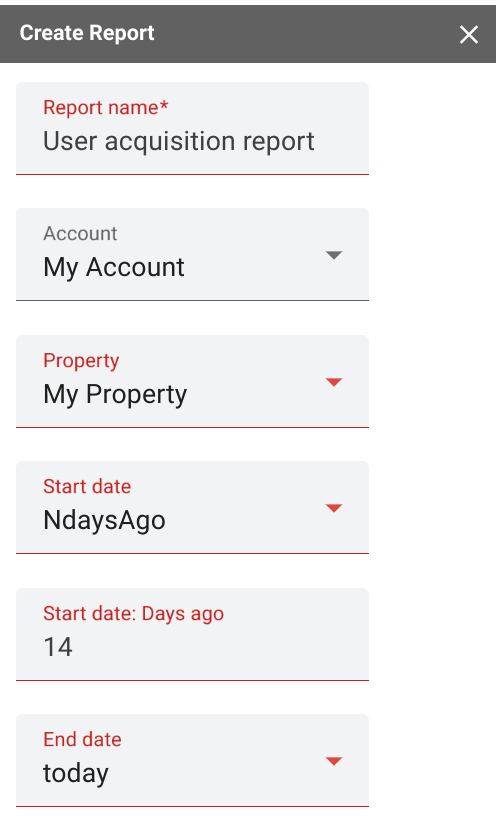
Fai clic su Crea report per creare la configurazione del report nel documento Fogli corrente:
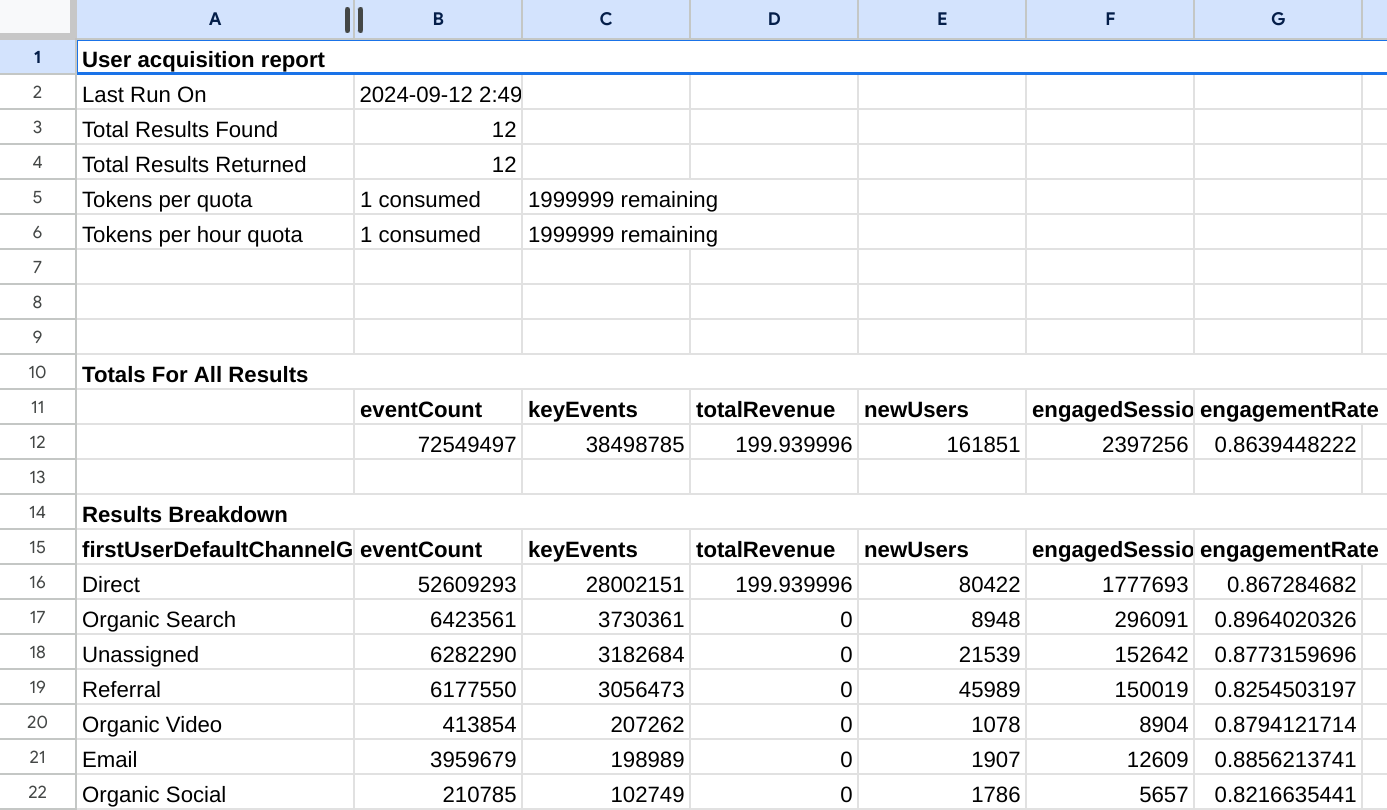
Seleziona Estensioni → Report Builder GA4 per Google Analytics → Genera report per generare il report. Una volta completato il report, verrà creata una nuova scheda con il nome del report.
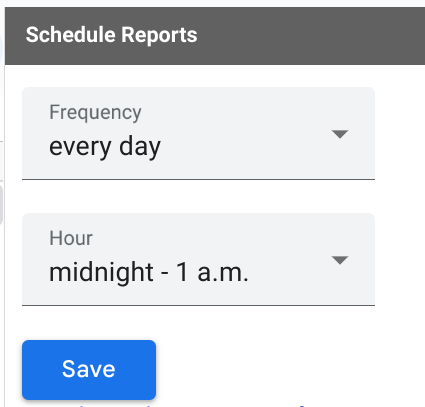
Apri la finestra di dialogo Estensioni → Strumento per la creazione di report GA4 per Google Analytics → Pianifica report per configurare il polling periodico dei dati più recenti dei report. Specifica la pianificazione e fai clic su Salva.
Passaggio 2: collega un documento del report Fogli Google come tabella esterna BigQuery
Con BigQuery, puoi creare una tabella permanente collegata all'origine dati esterna in Fogli Google. Utilizza questa funzionalità per collegare il foglio di lavoro del report Google Analytics creato nel passaggio precedente come tabella esterna BigQuery.
Questo passaggio richiede di seguire la guida alla creazione di tabelle esterne di Google Drive della documentazione di BigQuery.
Console Google Cloud
Nella console Google Cloud, apri la pagina BigQuery.
Nel riquadro Spazio di esplorazione, espandi il progetto e seleziona un set di dati.
Espandi l'opzione Azioni e fai clic su Apri.
Nel riquadro dei dettagli, fai clic su Crea tabella .
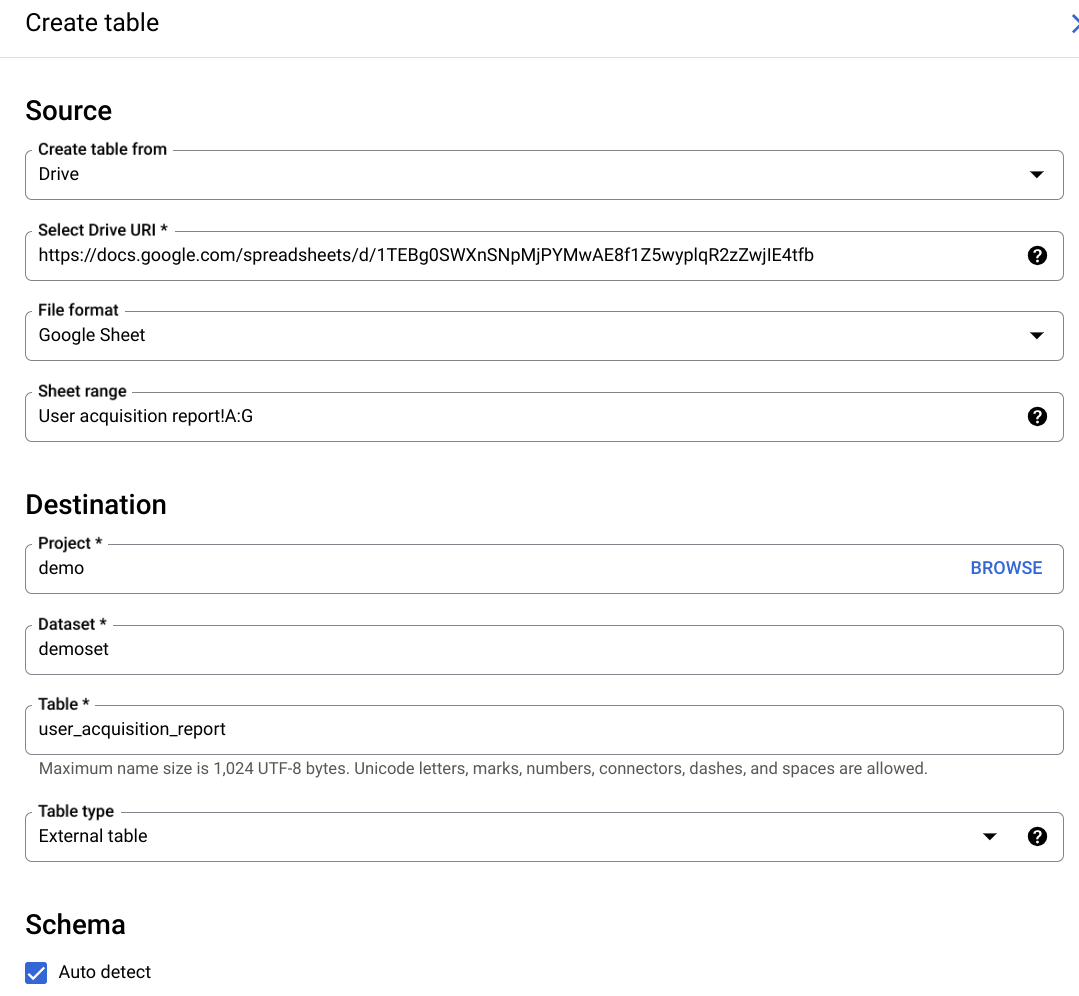
Nella sezione Origine della pagina Crea tabella:
In Crea tabella da, seleziona Drive.
Nel campo Seleziona URI di Drive, inserisci l'URI di Drive del documento Fogli Google contenente il report, nel formato
https://docs.google.com/spreadsheets/d/[file_id].Per Formato file, seleziona Foglio Google.
Nella sezione Destinazione della pagina Crea tabella:
Per Nome set di dati, scegli il set di dati appropriato e nel campo Nome tabella, inserisci il nome della tabella che stai creando in BigQuery.
Verifica che Tipo di tabella sia impostato su Tabella esterna.
Nella casella Intervallo del foglio, specifica il nome del foglio e l'intervallo di celle da interrogare. Deve essere il foglio contenente i dati del report:
sheet_name!top_left_cell_id:bottom_right_cell_idper un intervallo di celle. Per il nostro report di esempio, l'intervallo può essere specificato comeUser acquisition report!A:G. Nota come il foglio corrispondente al nome del report personalizzato sia menzionato nell'intervallo.Nella sezione Schema, attiva Rilevamento automatico.
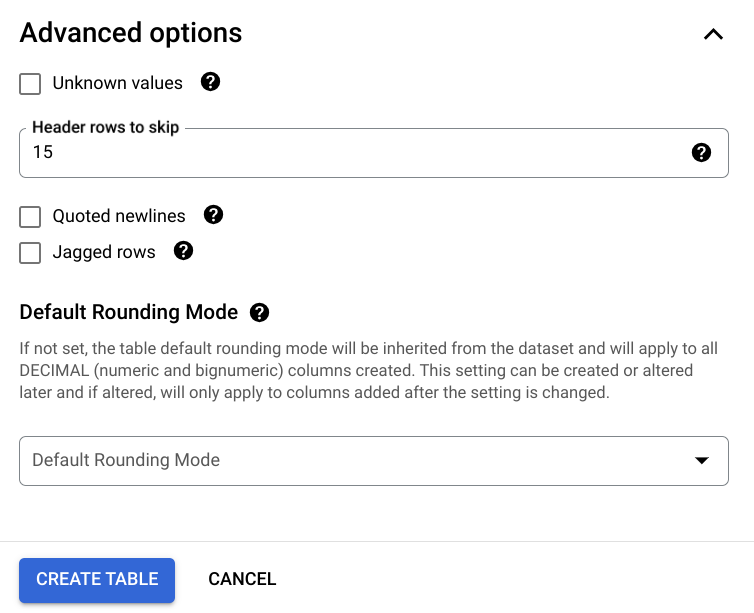
Espandi la sezione Opzioni avanzate e specifica il numero di righe da omettere nella casella Righe di intestazione da saltare. Nel nostro esempio, i dati del report iniziano con la riga 15, che è il valore da impostare nella casella di input.
Nella sezione Destinazione della pagina Crea tabella:
Per Set di dati, scegli il set di dati appropriato e nel campo Tabella, inserisci il nome della tabella che stai creando in BigQuery.
Verifica che Tipo di tabella sia impostato su Tabella esterna.
Fai clic su CREA TABELLA.
Se necessario, seleziona il tuo account e poi fai clic su Consenti per concedere l'accesso a Drive agli strumenti client BigQuery.
Ecco un esempio di schermata di configurazione di una tabella BigQuery esterna:
Passaggio 3: esegui query su una tabella di report di Fogli Google da BigQuery
Ora puoi eseguire una query sulla tabella del report Fogli Google come se fosse una tabella BigQuery standard, nel rispetto delle limitazioni delle origini dati esterne.
Apri la tabella
user_acquisition_reportper esaminarne lo schema: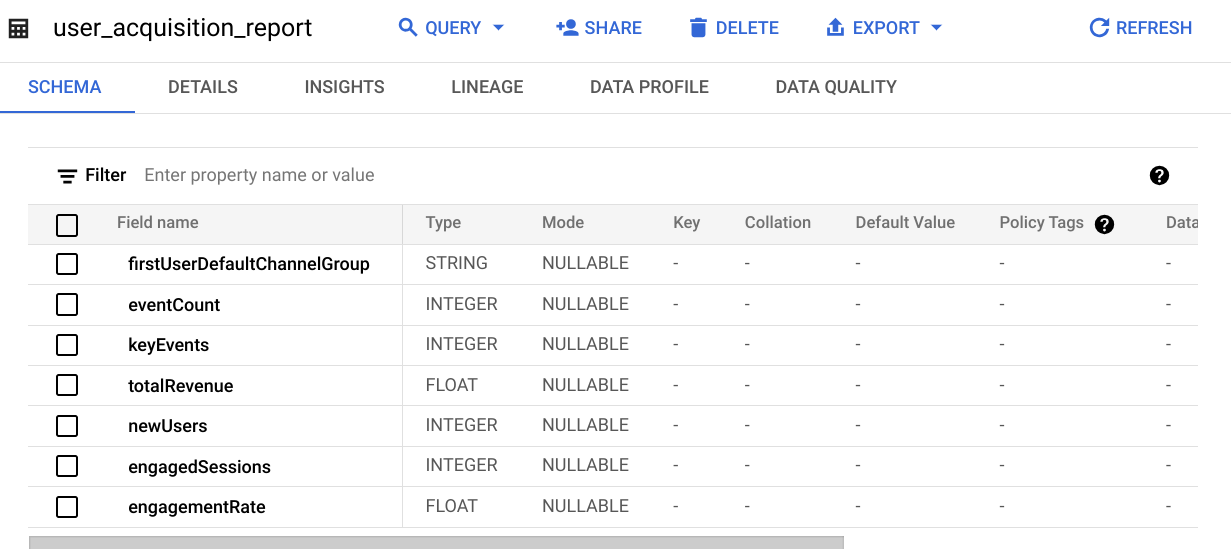
Fai clic su Query. Nella query suggerita, modifica
SELECT FROMinSELECT * FROMper ottenere tutti i campi del report, quindi Esegui query per eseguire una query sulla tabella esterna.
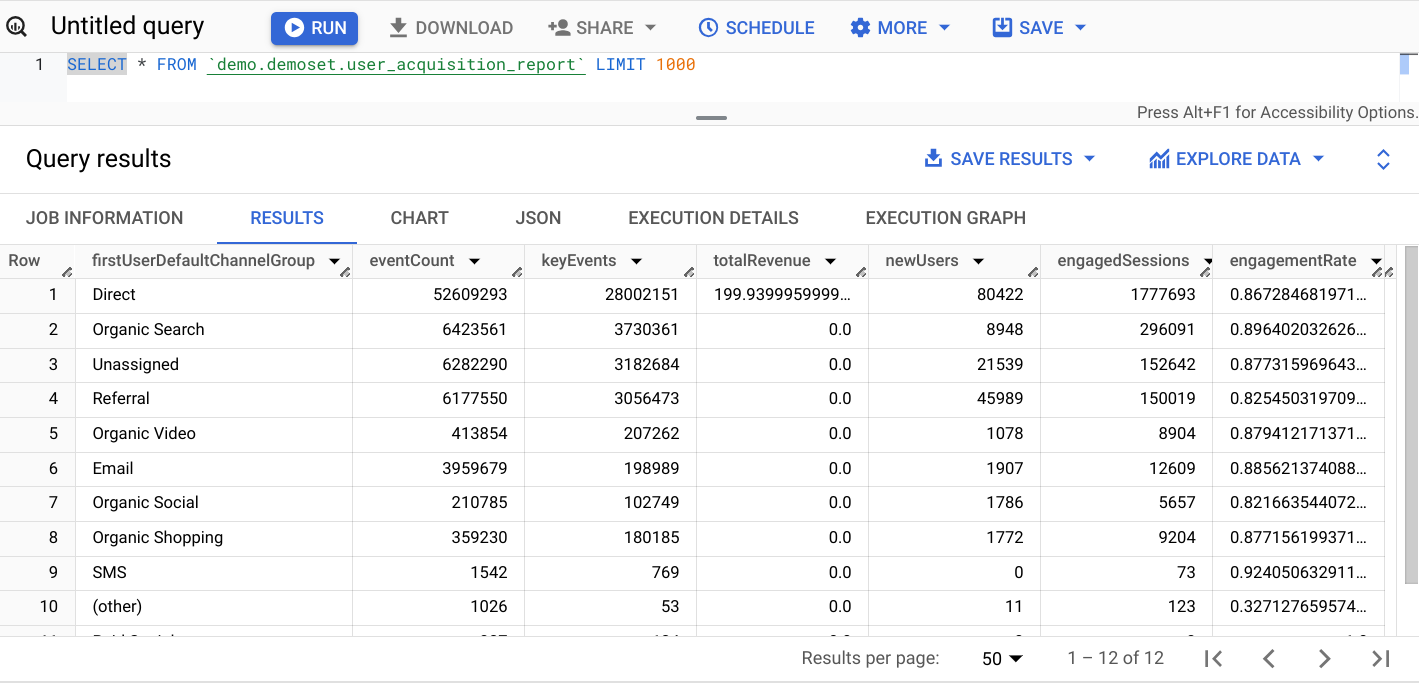
La query nell'esempio seguente restituirà un snippet di dati nella tabella per tutte le colonne: