
คู่มือนี้จะแสดงวิธีใช้ Google Mobile Ads SDK for React Native เพื่อโหลดและแสดงโฆษณาจาก PubMatic โดยใช้สื่อกลาง AdMob ซึ่งครอบคลุมการผสานรวมการเสนอราคา โดยจะครอบคลุมวิธีเพิ่ม PubMatic ลงในการกำหนดค่าสื่อกลางของหน่วยโฆษณา และวิธีผสานรวม PubMatic SDK และอะแดปเตอร์เข้ากับแอป React Native
การผสานรวมและรูปแบบโฆษณาที่รองรับ
อะแดปเตอร์สื่อกลาง AdMob สำหรับ PubMatic มีความสามารถดังต่อไปนี้
| การผสานรวม | |
|---|---|
| การเสนอราคา | |
| การแสดงวิดีโอตามลำดับขั้น | |
| รูปแบบ | |
| โฆษณาเปิดแอป | |
| แบนเนอร์ | |
| โฆษณาคั่นระหว่างหน้า | 1 |
| ได้รับรางวัลแล้ว | 1 |
| โฆษณาคั่นระหว่างหน้าที่มีการให้รางวัล | |
| เนทีฟ | 1 |
1 รูปแบบนี้อยู่ในเวอร์ชันเบต้า โปรดติดต่อผู้จัดการฝ่ายดูแลลูกค้าเพื่อขอสิทธิ์เข้าถึง
ข้อกำหนดเบื้องต้น
โปรดตรวจสอบสิ่งต่อไปนี้ก่อนดำเนินการต่อ
- Google Mobile Ads SDK for React Native เวอร์ชันล่าสุด
- เฟรมเวิร์ก React Native เวอร์ชัน 0.85.0 ขึ้นไป
- วิธีติดตั้งใช้งานใน Android
- Android API ระดับ 24 ขึ้นไป
- วิธีติดตั้งใช้งานใน iOS
- เป้าหมายการติดตั้งใช้งาน iOS เวอร์ชัน 13.0 ขึ้นไป
- โปรเจ็กต์ React Native ที่ใช้งานได้ซึ่งกำหนดค่าด้วย Google Mobile Ads SDK for React Native ดูรายละเอียดได้ที่ตั้งค่า Google Mobile Ads SDK for React Native
- ตรวจสอบว่าคุณได้ดาวน์โหลดและแตกโฟลเดอร์
adaptersจากโฟลเดอร์gma-sdk-react-nativeแล้ว หากไม่มีโฟลเดอร์adaptersให้ทำตามขั้นตอนที่ 1, 2 และ 3 ในหัวข้อติดตั้ง Google Mobile Ads SDK for React Native
- ตรวจสอบว่าคุณได้ดาวน์โหลดและแตกโฟลเดอร์
- ตั้งค่าสื่อกลาง AdMob
ขั้นตอนที่ 1: ตั้งค่าการกำหนดค่าใน UI ของ PubMatic OpenWrap SDK
ลงชื่อสมัครใช้หรือเข้าสู่ระบบบัญชี PubMatic แล้วเลือกการ์ด OpenWrap SDK
เพิ่มแอปพลิเคชันใหม่
ไปที่แท็บแอป แล้วคลิกปุ่มเพิ่มแอป
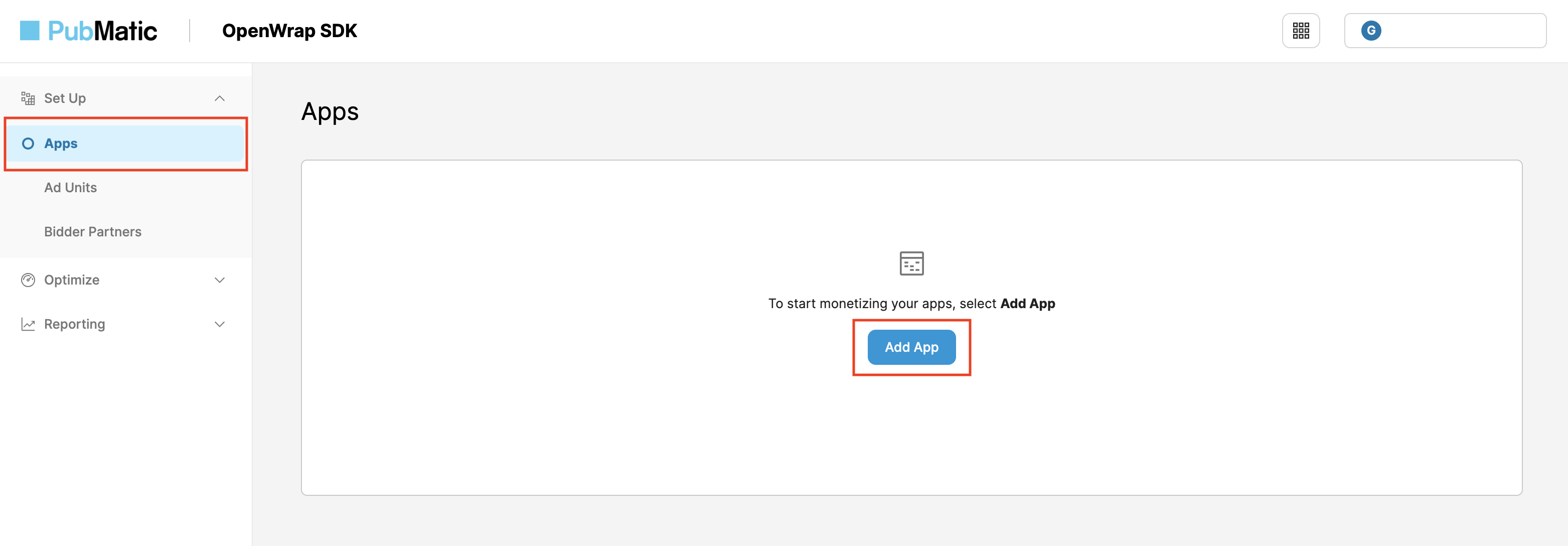
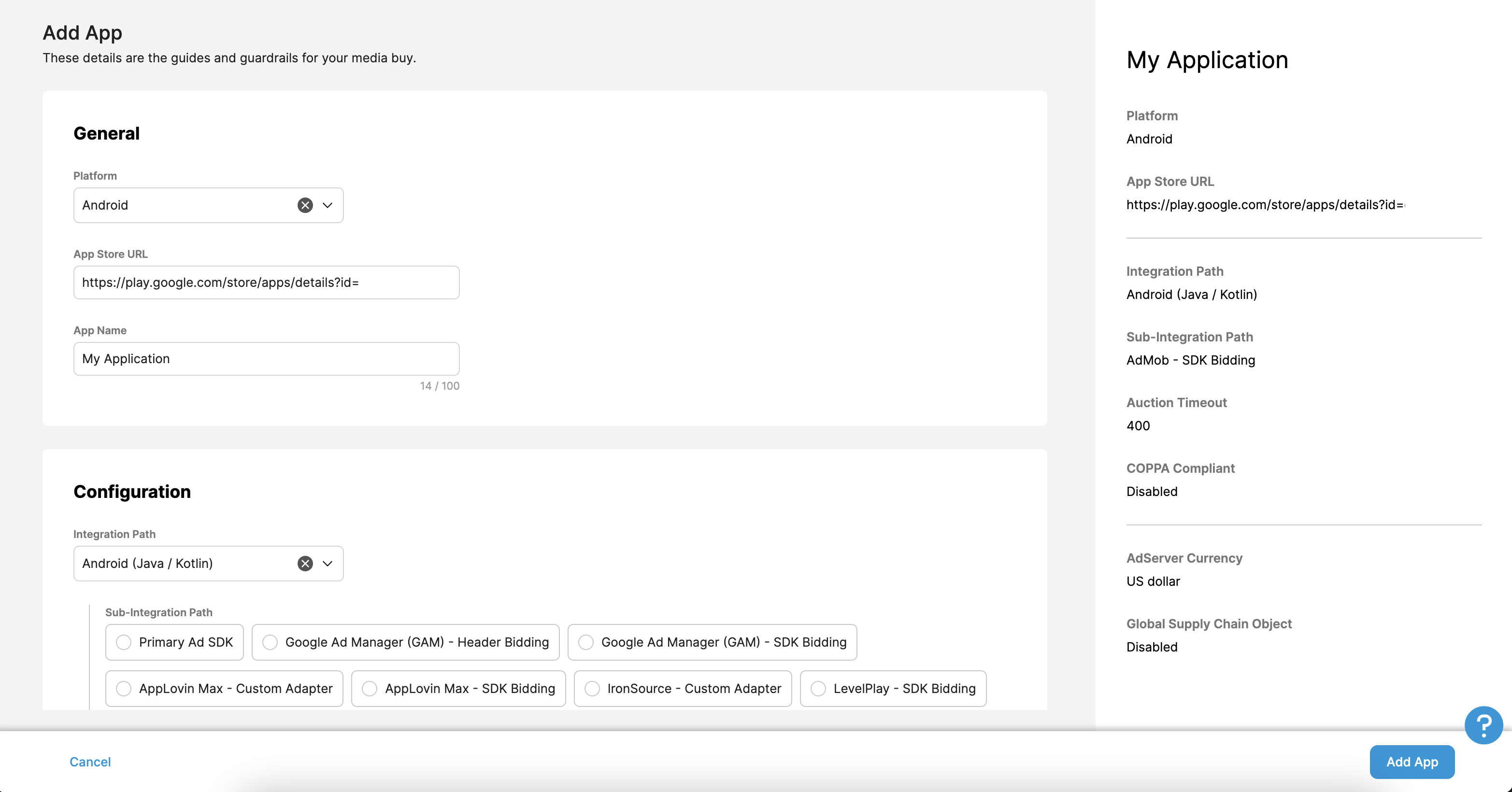
เลือกแพลตฟอร์ม รวมถึง URL ของ App Store และชื่อแอปสำหรับแอปของคุณ
Android
ในส่วนเส้นทางการผสานรวม ให้เลือก React Native แล้วเลือก AdMob - การเสนอราคา SDK เป็นเส้นทางการผสานรวมย่อย จากนั้นคลิกปุ่มเพิ่มแอป
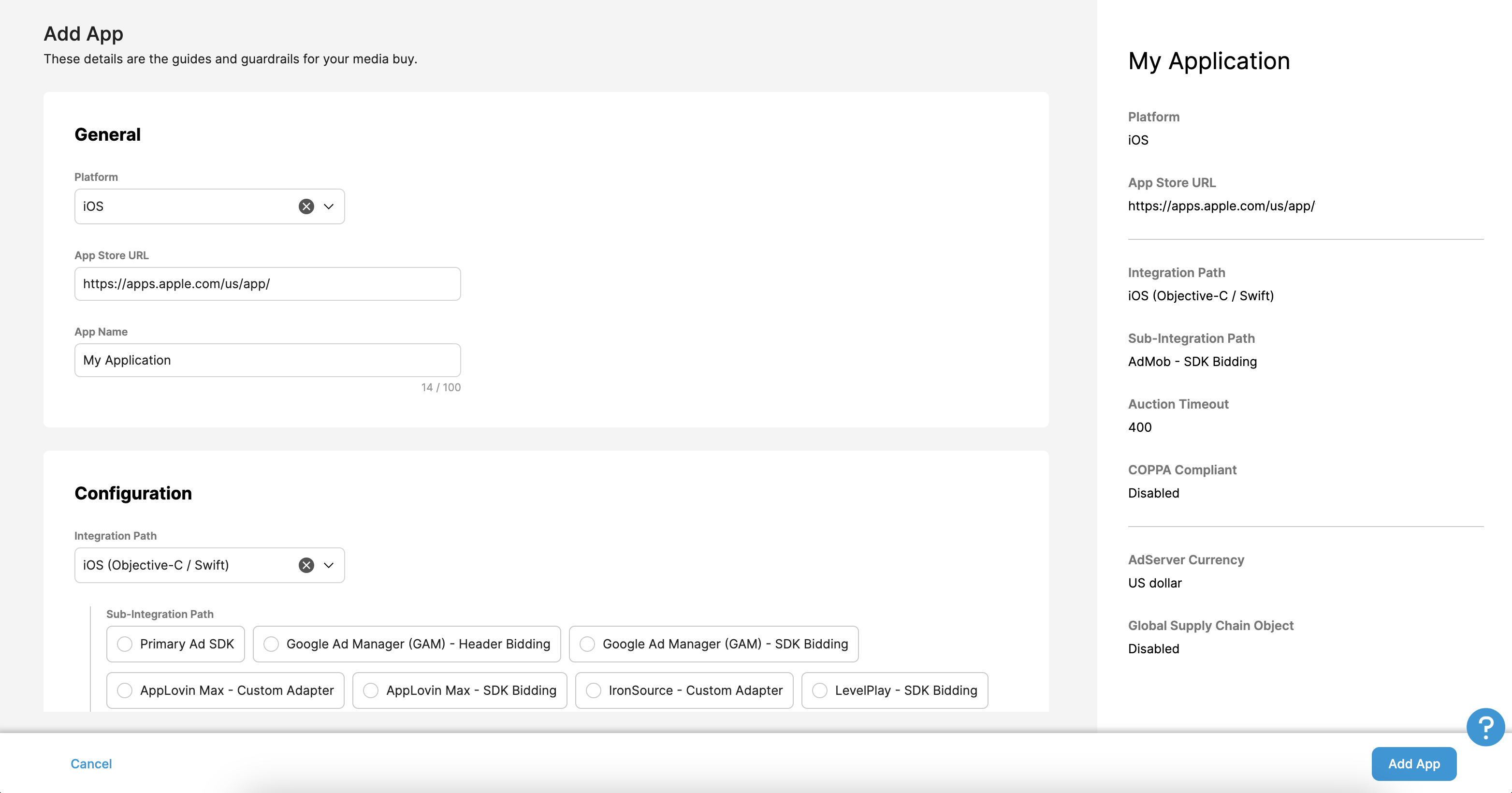
iOS
ในส่วนเส้นทางการผสานรวม ให้เลือก React Native แล้วเลือก AdMob - การเสนอราคา SDK เป็นเส้นทางการผสานรวมย่อย จากนั้นคลิกปุ่มเพิ่มแอป
อัปเดต app-ads.txt
ผู้ขายที่ได้รับอนุญาตสำหรับแอปหรือ app-ads.txt เป็นความคิดริเริ่มของ IAB Tech Lab ที่ช่วยตรวจสอบว่าคุณจะขายพื้นที่โฆษณาในแอปผ่านช่องทางที่คุณได้รับอนุญาตเท่านั้น คุณจะต้องใช้ไฟล์ app-ads.txt เพื่อป้องกันไม่ให้เสียรายได้จากโฆษณาเป็นจำนวนมาก
หากยังไม่ได้ดำเนินการ ให้สร้างไฟล์ app-ads.txt สำหรับแอป
ก่อนที่แอปจะเสร็จสมบูรณ์ ระบบจะแสดงรายการที่เหมาะสมให้คุณเพิ่มลงใน app-ads.txt
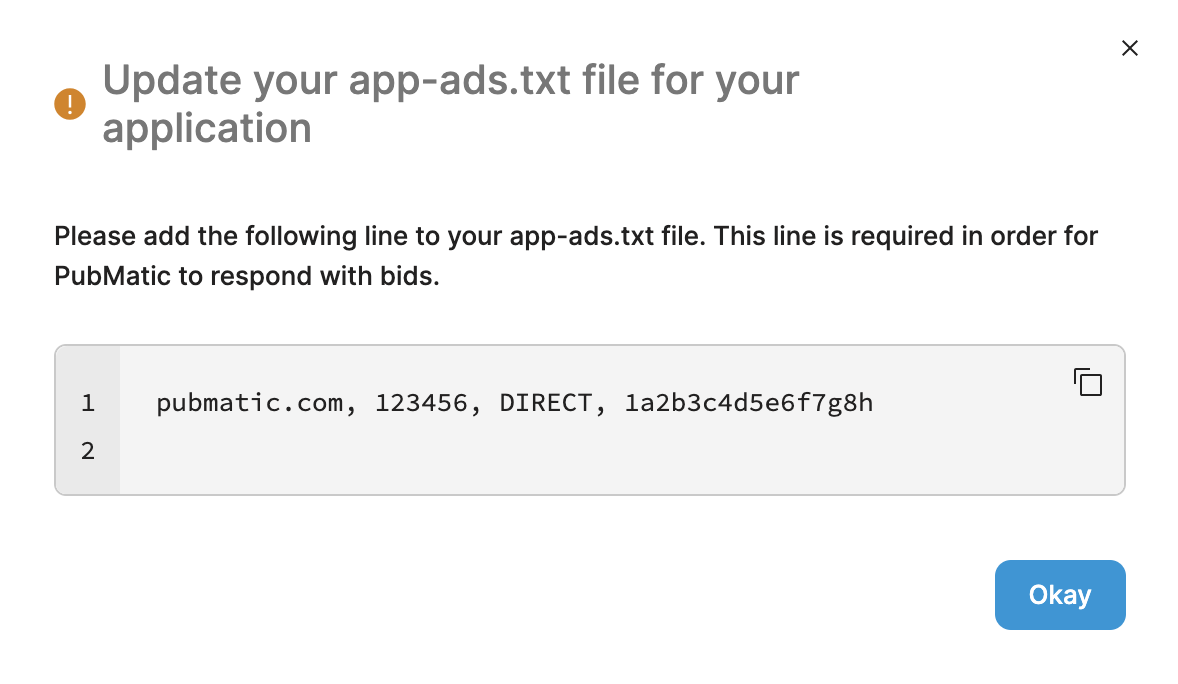
ดูข้อมูลเพิ่มเติมเกี่ยวกับวิธีติดตั้งใช้งาน app-ads.txt สำหรับ PubMatic ได้ที่วิธีติดตั้งใช้งาน app-ads.txt
รหัสโปรไฟล์
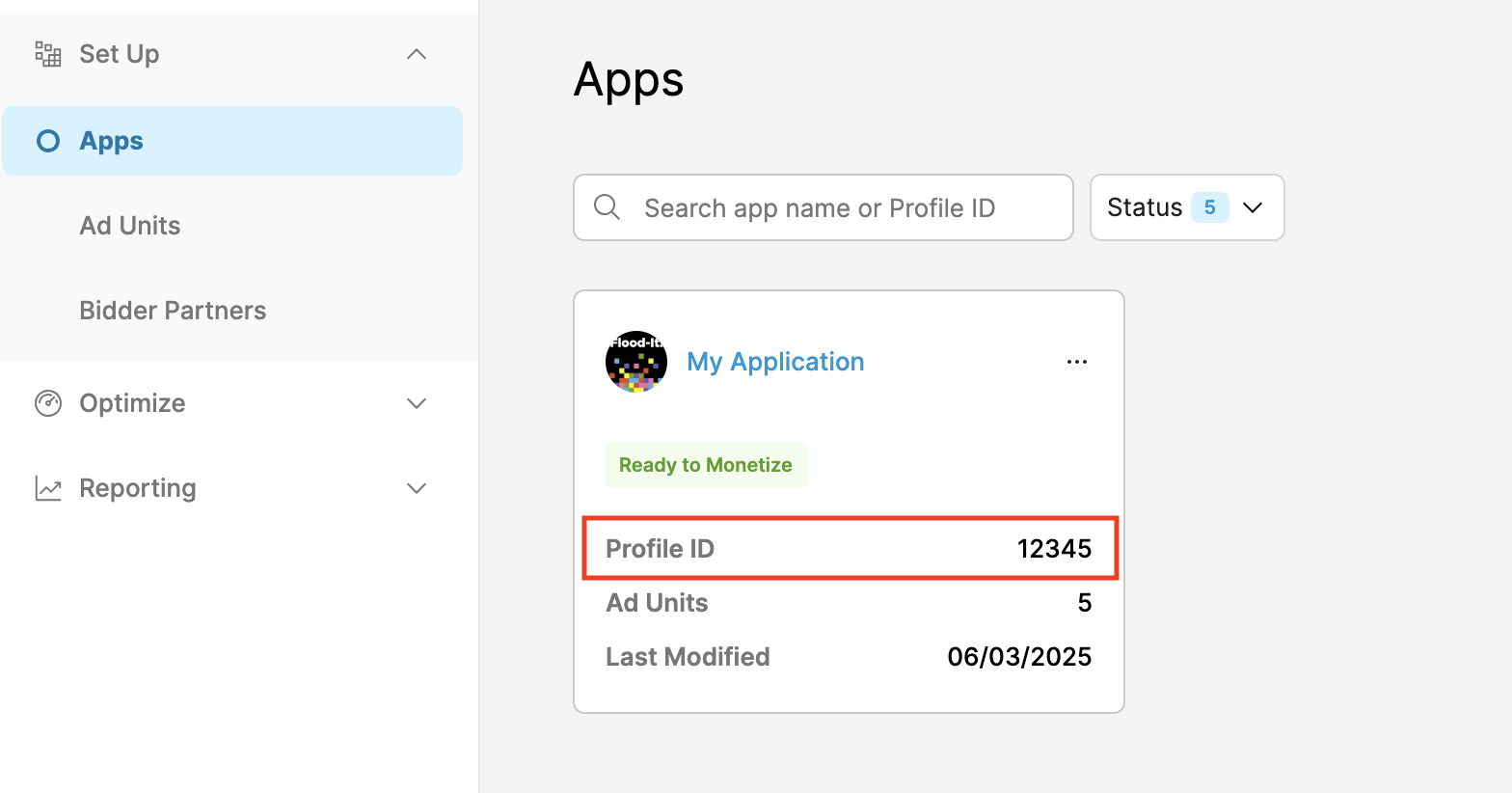
เมื่อสร้างแอปแล้ว ให้ไปที่แท็บแอป แล้วจดรหัสโปรไฟล์ของแอปพลิเคชันที่สร้างขึ้นใหม่
สร้างหน่วยโฆษณา
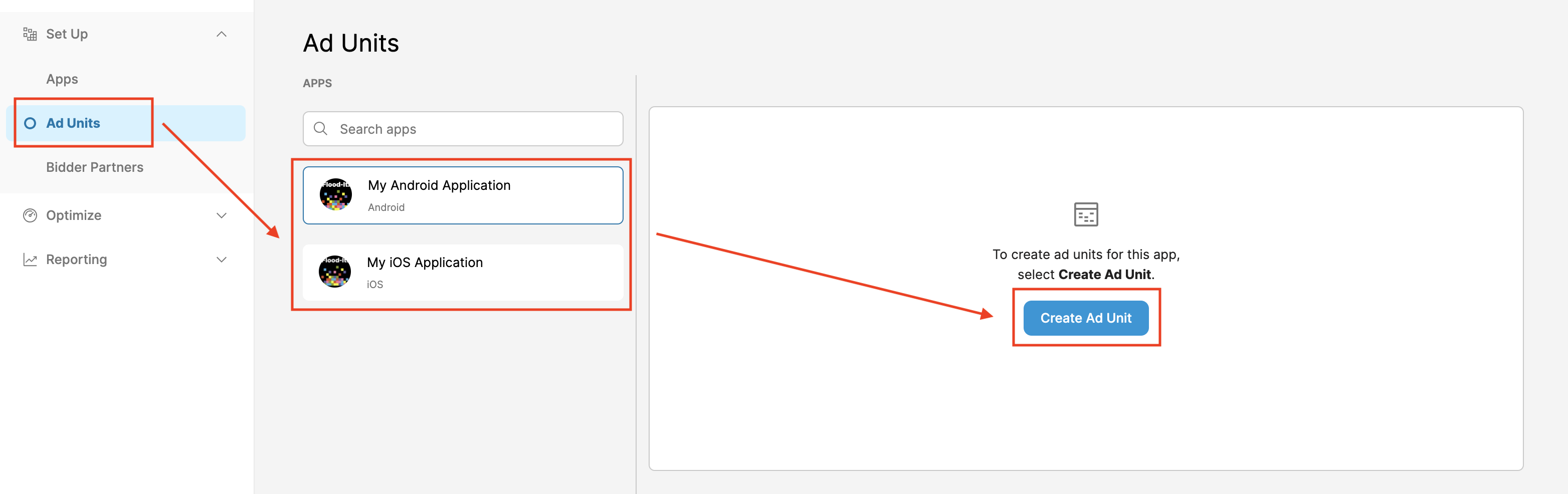
ในแท็บหน่วยโฆษณา ให้เลือกแอปที่คุณสร้างไว้ในส่วนก่อนหน้า แล้วคลิกปุ่มสร้างหน่วยโฆษณา
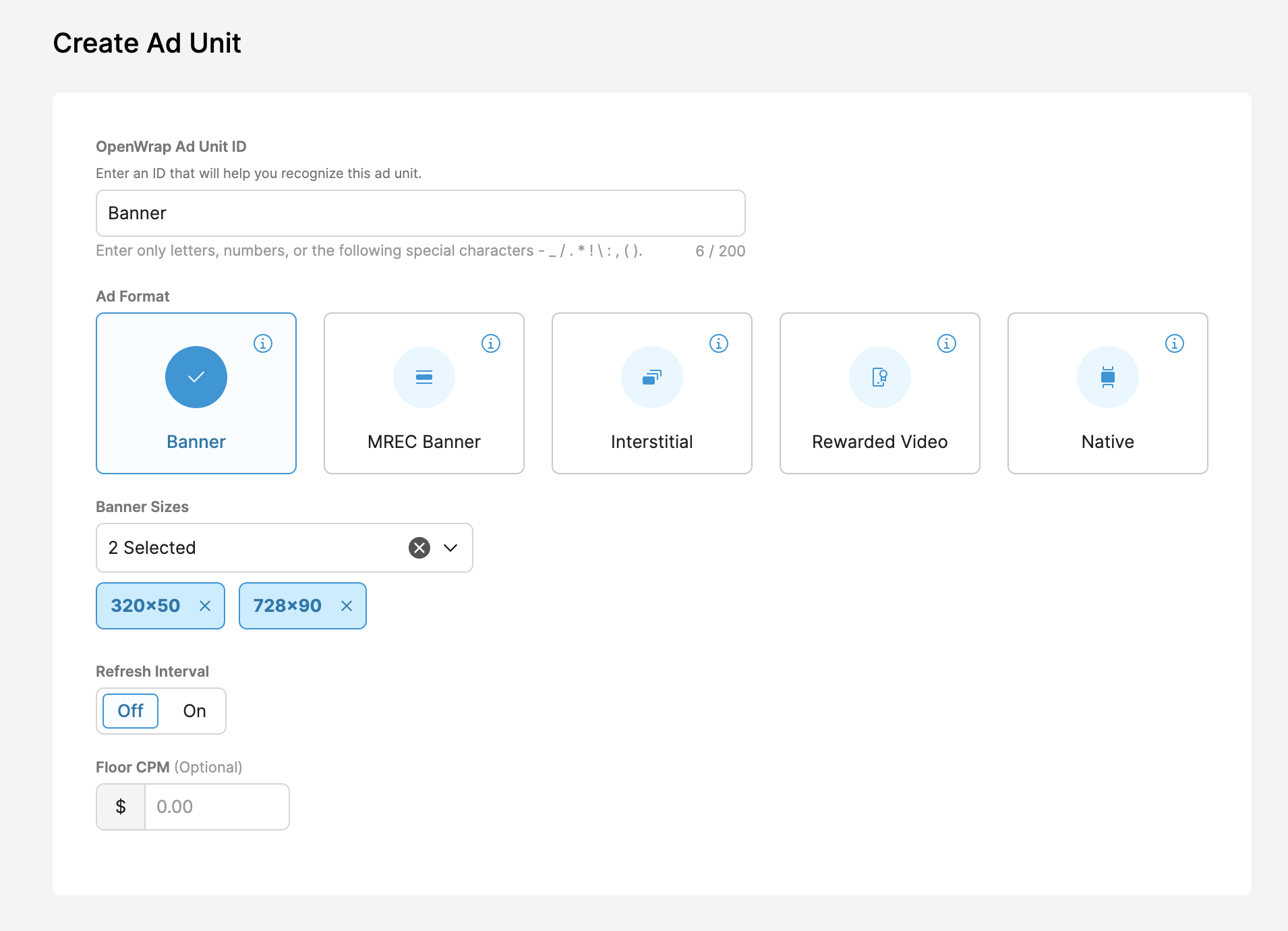
กรอกรายละเอียดของหน่วยโฆษณาในแบบฟอร์ม แล้วคลิกบันทึก
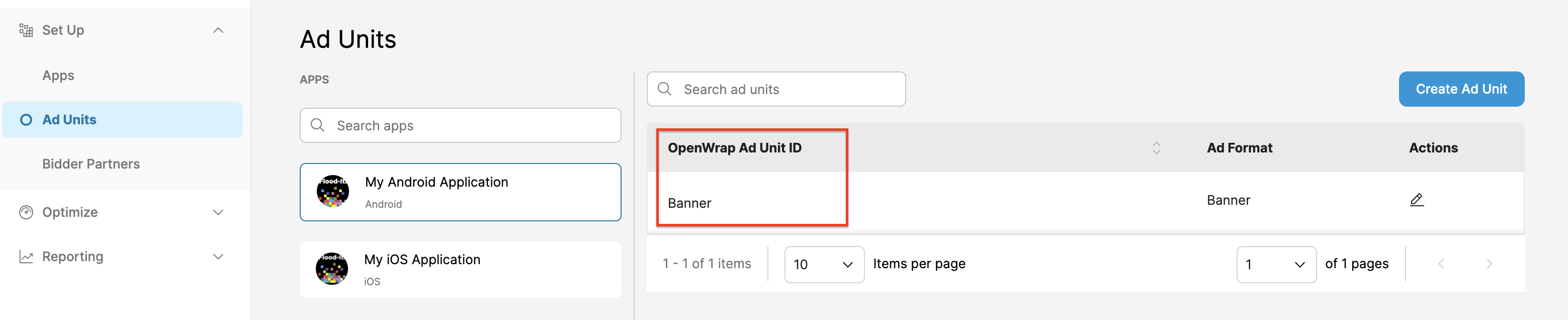
จดบันทึกรหัสหน่วยโฆษณา OpenWrap ที่สร้างขึ้นใหม่
รับรหัสผู้เผยแพร่โฆษณา
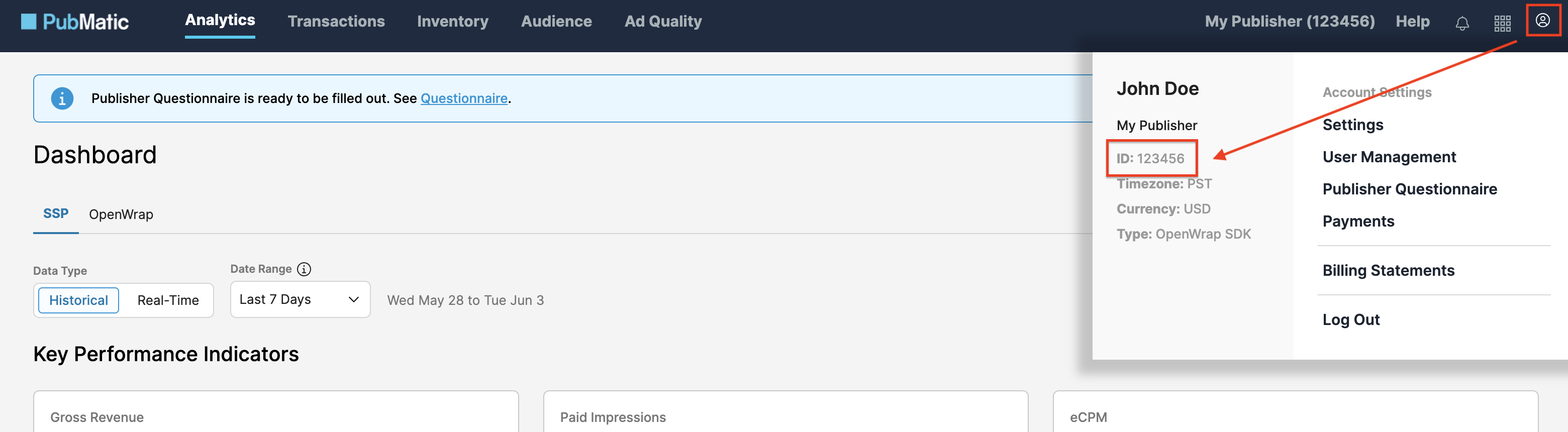
ไปที่แดชบอร์ด Analytics วางเมาส์เหนือไอคอนโปรไฟล์และจดรหัสไว้
ขั้นตอนที่ 2: ตั้งค่าดีมานด์ PubMatic OpenWrap SDK ใน UI ของ AdMob
กำหนดการตั้งค่าสื่อกลางสำหรับหน่วยโฆษณา
Android
ดูวิธีการได้ที่ขั้นตอนที่ 2 ในคู่มือสำหรับ Android
iOS
ดูวิธีการได้ที่ขั้นตอนที่ 2 ในคู่มือสำหรับ iOS
เพิ่ม PubMatic ลงในรายชื่อพาร์ทเนอร์โฆษณาตาม GDPR และกฎระเบียบของรัฐในสหรัฐอเมริกา
ทำตามขั้นตอนใน การตั้งค่ากฎระเบียบของยุโรป และ การตั้งค่ากฎระเบียบของรัฐในสหรัฐอเมริกา เพื่อเพิ่ม PubMatic ลงใน รายชื่อพาร์ทเนอร์โฆษณาตามกฎระเบียบของยุโรปและรัฐในสหรัฐอเมริกาใน UI ของ AdMob
ขั้นตอนที่ 3: นำเข้า SDK และอะแดปเตอร์ PubMatic OpenWrap SDK
ในไดเรกทอรีรากของโปรเจ็กต์ ให้ติดตั้งGoogle Mobile Ads SDK for React Native อะแดปเตอร์สื่อกลางสําหรับ PubMatic OpenWrap SDK ดำเนินการต่อไปนี้ให้เสร็จสมบูรณ์
คัดลอกไฟล์ tar ของอะแดปเตอร์ Google Mobile Ads SDK for React Native จากไดเรกทอรี
gma-sdk-react-native/adapters/pubmatic/ไปยังไดเรกทอรีlocal_packages/ของโปรเจ็กต์ หากไม่มีโฟลเดอร์adaptersโปรดดูข้อกำหนดเบื้องต้นmkdir -p local_packages cp EXTRACT_DIR/gma-sdk-react-native/adapters/pubmatic/gma-mediation-pubmatic-0.1.0.tgz local_packages/แทนที่ EXTRACT_DIR ด้วยเส้นทางไปยังไดเรกทอรีที่คุณแตกไฟล์เก็บถาวร
ติดตั้งแพ็กเกจอะแดปเตอร์โดยใช้เครื่องมือจัดการแพ็กเกจที่ต้องการ ดังนี้
npm
npm install ./local_packages/gma-mediation-pubmatic-0.1.0.tgzไหมพรม
yarn add ./local_packages/gma-mediation-pubmatic-0.1.0.tgzหากคุณกำลังสร้างสำหรับ Android ให้เพิ่มที่เก็บต่อไปนี้ลงในไฟล์
build.gradleในไดเรกทอรีandroidของโปรเจ็กต์repositories { google() mavenCentral() maven { url = uri("https://repo.pubmatic.com/artifactory/public-repos") } }
ขั้นตอนที่ 4: ใช้การตั้งค่าความเป็นส่วนตัวใน PubMatic OpenWrap SDK
ความยินยอมจากผู้ใช้ในสหภาพยุโรปและ GDPR
เพื่อให้เป็นไปตามนโยบายความยินยอมของผู้ใช้ EU ของ Google คุณต้องเปิดเผยข้อมูลบางอย่างต่อผู้ใช้ในเขตเศรษฐกิจยุโรป (EEA), สหราชอาณาจักร และสวิตเซอร์แลนด์ และได้รับความยินยอมในการใช้คุกกี้หรือพื้นที่เก็บข้อมูลอื่นในเครื่องในกรณีที่กฎหมายกำหนด รวมถึงการรวบรวม การแชร์ และการใช้ข้อมูลส่วนตัวสำหรับการปรับโฆษณาตามโปรไฟล์ของผู้ใช้ นโยบายนี้เป็นผลมาจากข้อกำหนดด้าน ePrivacy และกฎระเบียบให้ความคุ้มครองข้อมูลส่วนบุคคลของผู้บริโภค (GDPR) ของสหภาพยุโรป คุณมีหน้าที่ ตรวจสอบว่ามีการส่งต่อความยินยอมไปยังแหล่งที่มาของโฆษณาแต่ละแห่งใน เชนสื่อกลาง (Mediation Chain)
PubMatic OpenWrap SDK React Native Adapter เวอร์ชัน 0.1.0 ขึ้นไปรองรับการส่งสัญญาณความยินยอมตาม GDPR จากแพลตฟอร์มการจัดการความยินยอมที่ผสานรวมกับกรอบความโปร่งใสและความยินยอม (TCF) ของ IAB ไปยัง PubMatic OpenWrap SDK ดูข้อมูลเพิ่มเติมได้ที่หัวข้อส่งต่อ GDPR และความยินยอมตาม GDPR
กฎหมายคุ้มครองความเป็นส่วนตัวของรัฐในสหรัฐอเมริกา
กฎหมายคุ้มครองความเป็นส่วนตัวของรัฐในสหรัฐอเมริกากำหนดให้ผู้ใช้มีสิทธิ์เลือกไม่รับ "การขาย" "ข้อมูลส่วนบุคคล" (ตามที่กฎหมายให้คำจำกัดความไว้) โดยเว็บไซต์จะต้องให้ตัวเลือกการเลือกไม่รับผ่านลิงก์ "ไม่อนุญาตให้ขายข้อมูลส่วนบุคคลของฉัน" ที่แสดงไว้อย่างชัดเจนบนหน้าแรกของฝ่ายที่ทำ "การขาย" คู่มือการปฏิบัติตามกฎหมายคุ้มครองความเป็นส่วนตัวของรัฐในสหรัฐอเมริกาให้ความสามารถในการเปิดใช้การประมวลผลข้อมูลแบบจำกัดสำหรับการแสดงโฆษณา Google แต่ Google ไม่สามารถใช้การตั้งค่านี้กับเครือข่ายโฆษณาแต่ละเครือข่ายในเชนสื่อกลาง (Mediation Chain) ของคุณได้ ดังนั้น คุณต้องระบุเครือข่ายโฆษณาแต่ละเครือข่ายในเชนสื่อกลาง (Mediation Chain) ที่อาจมีส่วนร่วมในการขายข้อมูลส่วนบุคคล และปฏิบัติตามคำแนะนำจากเครือข่ายแต่ละเครือข่ายเพื่อให้เป็นไปตามข้อกำหนด
PubMatic จะอ่านความยินยอมตาม CCPA ที่ตั้งค่าโดยแพลตฟอร์มการจัดการความยินยอมที่รองรับข้อกำหนดความยินยอมเพิ่มเติมของ Google โดยอัตโนมัติ ซึ่งรวมถึง UMP SDK ด้วย ดูข้อมูลเพิ่มเติมได้ที่ตั้งค่าสตริง CCPA
ขั้นตอนที่ 5: เพิ่มโค้ดที่จำเป็น
Android
ไม่จำเป็นต้องใช้โค้ดเพิ่มเติมสำหรับการผสานรวม PubMatic
iOS
การผสานรวม SKAdNetwork
ทำตามเอกสารประกอบของ PubMatic OpenWrap SDK เพื่อเพิ่มตัวระบุ SKAdNetwork ลงในไฟล์ Info.plist ของโปรเจ็กต์
ขั้นตอนที่ 6: ทดสอบการติดตั้งใช้งาน
เปิดใช้โฆษณาทดสอบ
ตรวจสอบว่าคุณได้ลงทะเบียนอุปกรณ์ทดสอบสำหรับ AdMob แล้ว
ยืนยันโฆษณาทดสอบ
หากต้องการยืนยันว่าคุณได้รับโฆษณาทดสอบจาก PubMatic OpenWrap SDK ให้เปิดใช้การทดสอบแหล่งที่มาของโฆษณาแหล่งเดียว ในเครื่องมือตรวจสอบโฆษณาโดยใช้แหล่งที่มาของโฆษณา PubMatic OpenWrap
รหัสข้อผิดพลาด
หากอะแดปเตอร์ไม่ได้รับโฆษณาจาก PubMatic ผู้เผยแพร่โฆษณาสามารถตรวจสอบข้อผิดพลาดที่สำคัญจากการตอบกลับโฆษณาโดยใช้ ResponseInfo ในคลาสต่อไปนี้
Android
com.pubmatic.sdk
com.google.ads.mediation.pubmatic
iOS
GADMediationAdapterPubMatic
ต่อไปนี้คือรหัสและข้อความที่แสดงโดย PubMatic Adapter เมื่อโหลดโฆษณาไม่สำเร็จ
Android
| รหัสข้อผิดพลาด | โดเมน | เหตุผล |
|---|---|---|
| 101 | com.google.ads.mediation.pubmatic | การกำหนดค่าเซิร์ฟเวอร์ไม่มีรหัสผู้เผยแพร่โฆษณาที่จำเป็น |
| 102 | com.google.ads.mediation.pubmatic | PubMatic ไม่รองรับรูปแบบโฆษณาหรือไม่มีรูปแบบโฆษณาในข้อมูลสัญญาณ RTB |
| 103 | com.google.ads.mediation.pubmatic | แสดงโฆษณาไม่สำเร็จเนื่องจากโฆษณาไม่พร้อม |
| 104 | com.google.ads.mediation.pubmatic | ไม่มีรหัสโปรไฟล์หรือรหัสโปรไฟล์ไม่ถูกต้อง |
| 105 | com.google.ads.mediation.pubmatic | ไม่มีรหัสหน่วยโฆษณาหรือรหัสหน่วยโฆษณาว่างเปล่า |
| 106 | com.google.ads.mediation.pubmatic | โฆษณาที่มีการให้รางวัลที่แสดงผลเป็นค่าว่าง |
| 107 | com.google.ads.mediation.pubmatic | ขนาดโฆษณาแบนเนอร์ไม่ถูกต้อง |
| 1001-5002 | ส่งโดย PubMatic SDK | PubMatic SDK แสดงข้อผิดพลาด ดูรายละเอียดเพิ่มเติมได้ในเอกสารประกอบของ PubMatic |
iOS
| รหัสข้อผิดพลาด | โดเมน | เหตุผล |
|---|---|---|
| 101 | com.google.ads.mediation.pubmatic | การกำหนดค่าเซิร์ฟเวอร์ไม่มีรหัสผู้เผยแพร่โฆษณาที่จำเป็น |
| 102 | com.google.ads.mediation.pubmatic | คำขอรวบรวมสัญญาณการเสนอราคาไม่สำเร็จเนื่องจากมีการระบุหลายรูปแบบ ไม่มีรูปแบบ หรือรูปแบบที่ไม่รองรับในพารามิเตอร์คำขอ |
| 103 | com.google.ads.mediation.pubmatic | การกำหนดค่าโฆษณาไม่ถูกต้องสำหรับการโหลดโฆษณา |
| 104 | com.google.ads.mediation.pubmatic | แสดงโฆษณาคั่นระหว่างหน้าไม่สำเร็จเนื่องจากโฆษณาไม่พร้อม |
| 105 | com.google.ads.mediation.pubmatic | แสดงโฆษณาที่มีการให้รางวัลไม่สำเร็จเนื่องจากโฆษณาไม่พร้อม |
| 106 | com.google.ads.mediation.pubmatic | โหลดแหล่งที่มาของรูปภาพโฆษณาเนทีฟรายการใดรายการหนึ่งไม่สำเร็จ |
| 107 | com.google.ads.mediation.pubmatic | การกำหนดค่าโฆษณาไม่มีรหัสผู้เผยแพร่โฆษณา |
| 108 | com.google.ads.mediation.pubmatic | การกำหนดค่าโฆษณาไม่มีรหัสโปรไฟล์ |
| 109 | com.google.ads.mediation.pubmatic | การกำหนดค่าโฆษณามีรหัสโปรไฟล์ที่ไม่ใช่ตัวเลข |
| 110 | com.google.ads.mediation.pubmatic | การกำหนดค่าโฆษณาไม่มีรหัสหน่วยโฆษณา |
| 111 | com.google.ads.mediation.pubmatic | PubMatic OpenWrap SDK สร้างอินสแตนซ์ขนาดโฆษณาไม่สำเร็จ |
| 1001-5002 | ส่งโดย PubMatic SDK | PubMatic SDK แสดงข้อผิดพลาด ดูรายละเอียดเพิ่มเติมได้ในเอกสารประกอบของ PubMatic |
เวอร์ชัน 0.1.0
- การเผยแพร่ครั้งแรก
- รองรับอะแดปเตอร์ PubMatic สำหรับ Android เวอร์ชัน 5.3.0.1
- รองรับอะแดปเตอร์ PubMatic เวอร์ชัน 5.3.0.0 สำหรับ iOS
- สร้างและทดสอบด้วยปลั๊กอิน React Native สำหรับ Google Mobile Ads เวอร์ชัน 0.1.0