
このガイドでは、Google Mobile Ads SDK for React Native を使用して AdMob メディエーションで BidMachine の広告を読み込んで表示する方法を説明します。入札の統合についても説明します。また、広告ユニットのメディエーション設定に BidMachine を追加する方法と、BidMachine SDK とアダプターを React Native アプリに統合する方法についても説明します。
サポートされている統合と広告フォーマット
BidMachine 用の AdMob メディエーション アダプタには、次の機能があります。
| 統合 | |
|---|---|
| 入札 | |
| ウォーターフォール | 1 |
| フォーマット | |
| アプリの起動 | |
| バナー | |
| インタースティシャル | |
| リワード | |
| リワード インタースティシャル | |
| ネイティブ | |
1 ウォーターフォール統合はクローズド ベータ版です。アクセス権をリクエストするには、アカウント マネージャーにお問い合わせください。
前提条件
続行する前に、次のことを確認してください。
- 最新の Google Mobile Ads SDK for React Native バージョン。
- React Native フレームワーク バージョン 0.85.0 以降。
- Android にデプロイする場合
- Android API レベル 24 以降。
- iOS にデプロイする場合
- iOS のデプロイ ターゲット 13.0 以降。
- Google Mobile Ads SDK for React Native で構成された正常に動作する React Native プロジェクト。詳しくは、スタートガイドをご覧ください。
gma-sdk-react-nativeフォルダからadaptersフォルダをダウンロードして解凍していることを確認します。adaptersフォルダがない場合は、Google Mobile Ads SDK for React Native をインストールするの手順 1、2、3 を行います。
- AdMob メディエーションを設定する
ステップ 1: BidMachine の管理画面で構成を設定する
BidMachine アカウントのダッシュボードにログインします。
新しいプレースメントを作成する
[ソース] タブに移動し、[ソース] テーブルで [編集] ボタンを選択します。

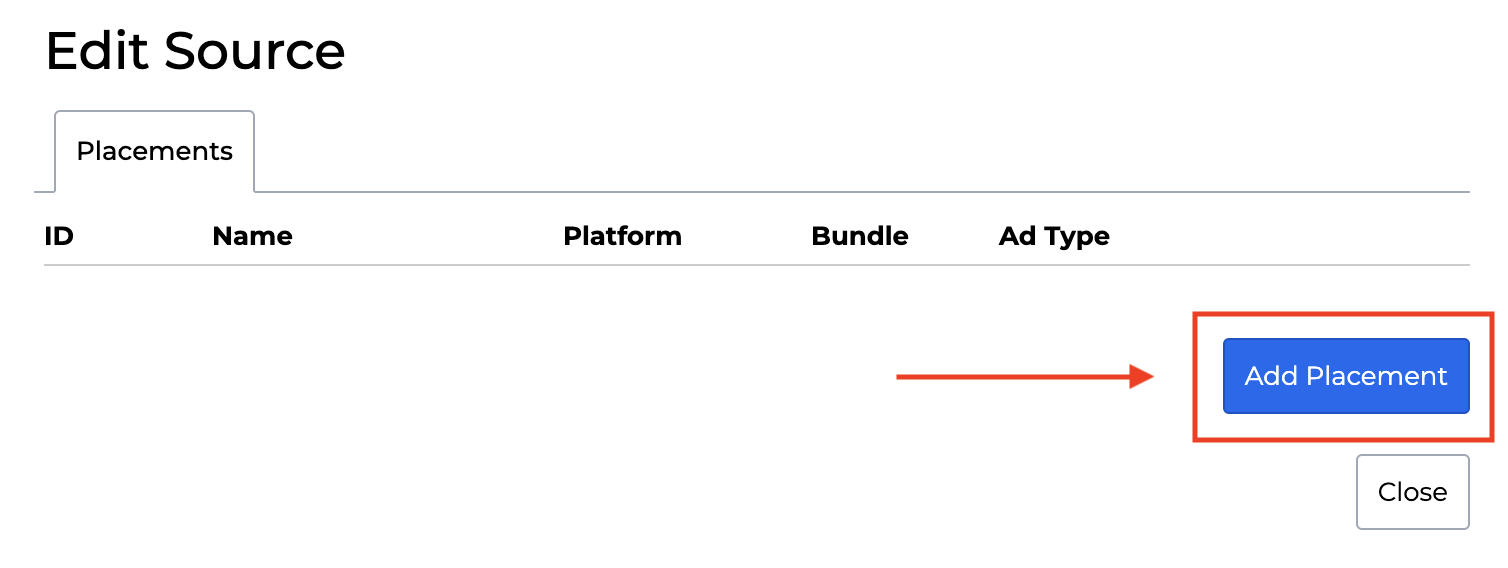
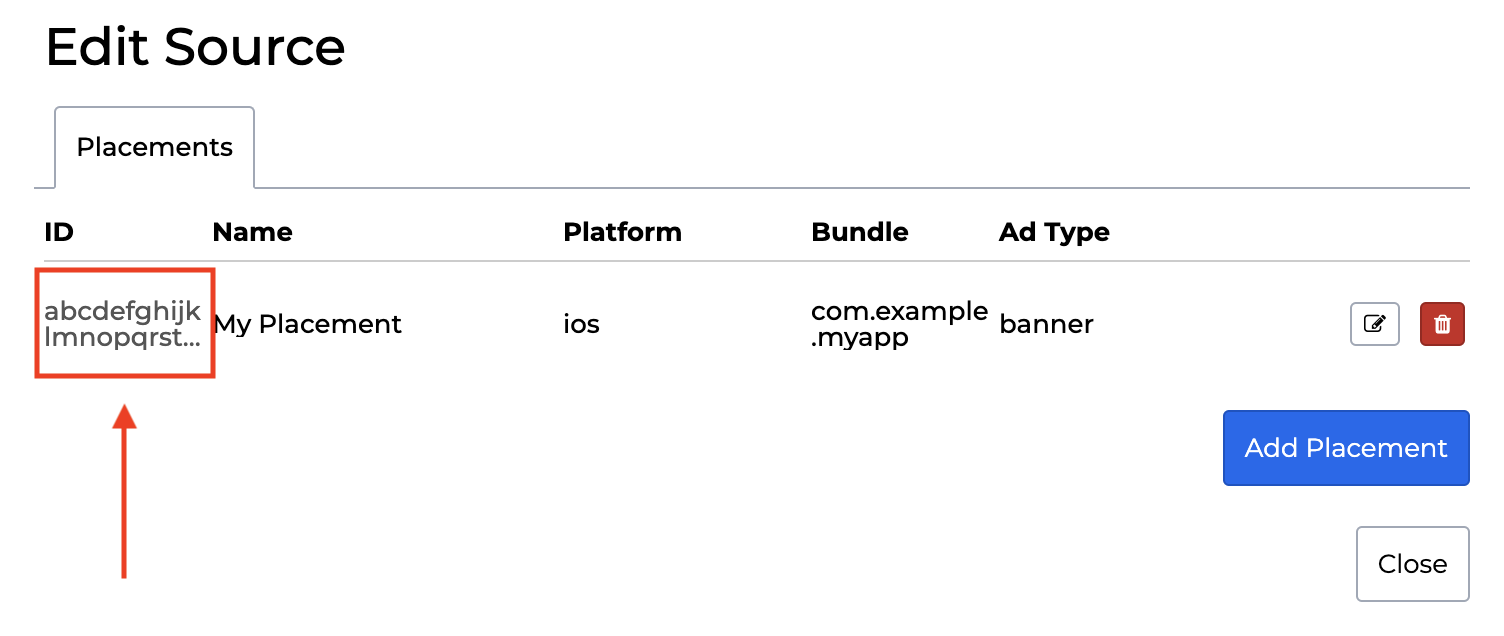
すべてのプレースメントのリストが表示されます。新しいプレースメントを作成するには、ダイアログの [プレースメントを追加] ボタンをクリックします。
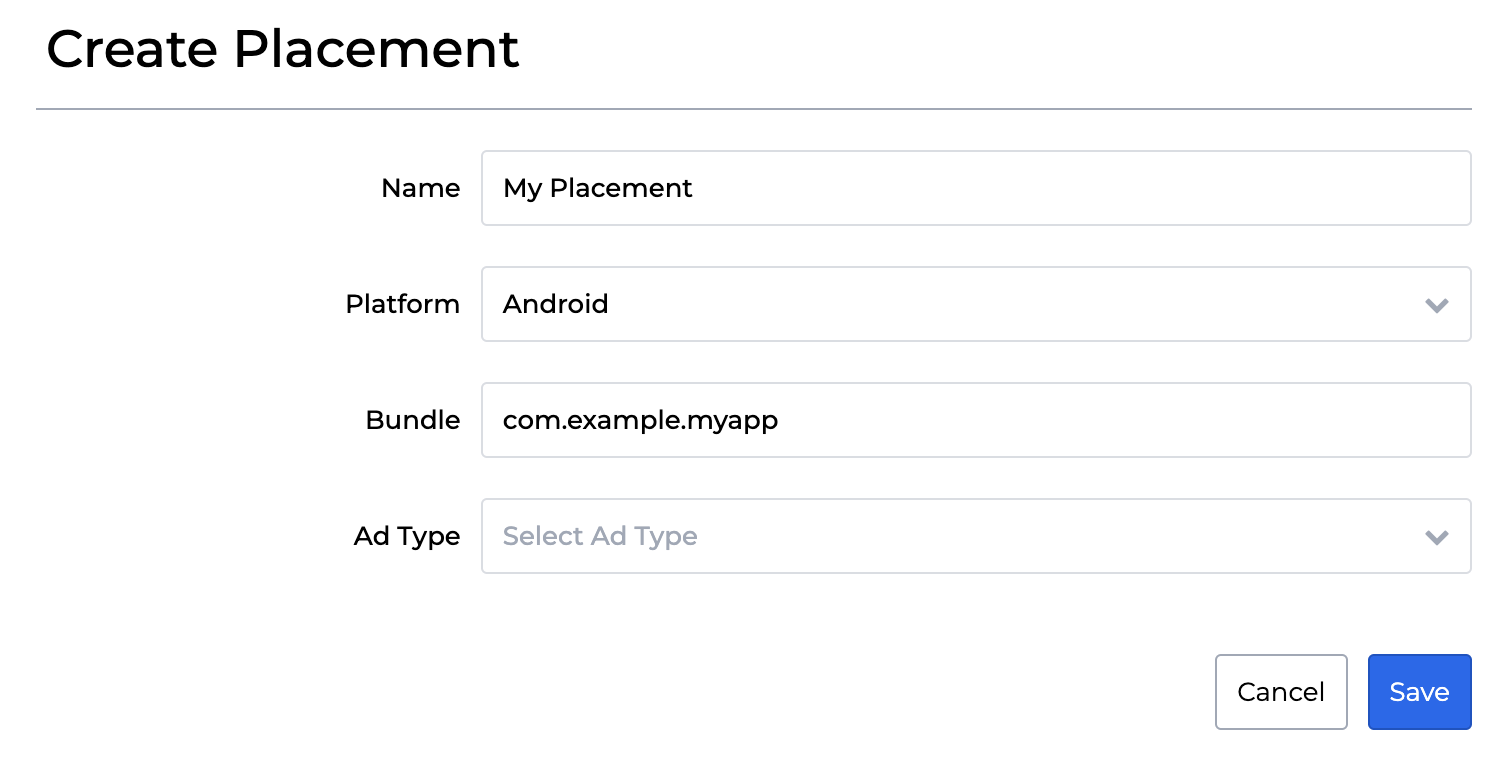
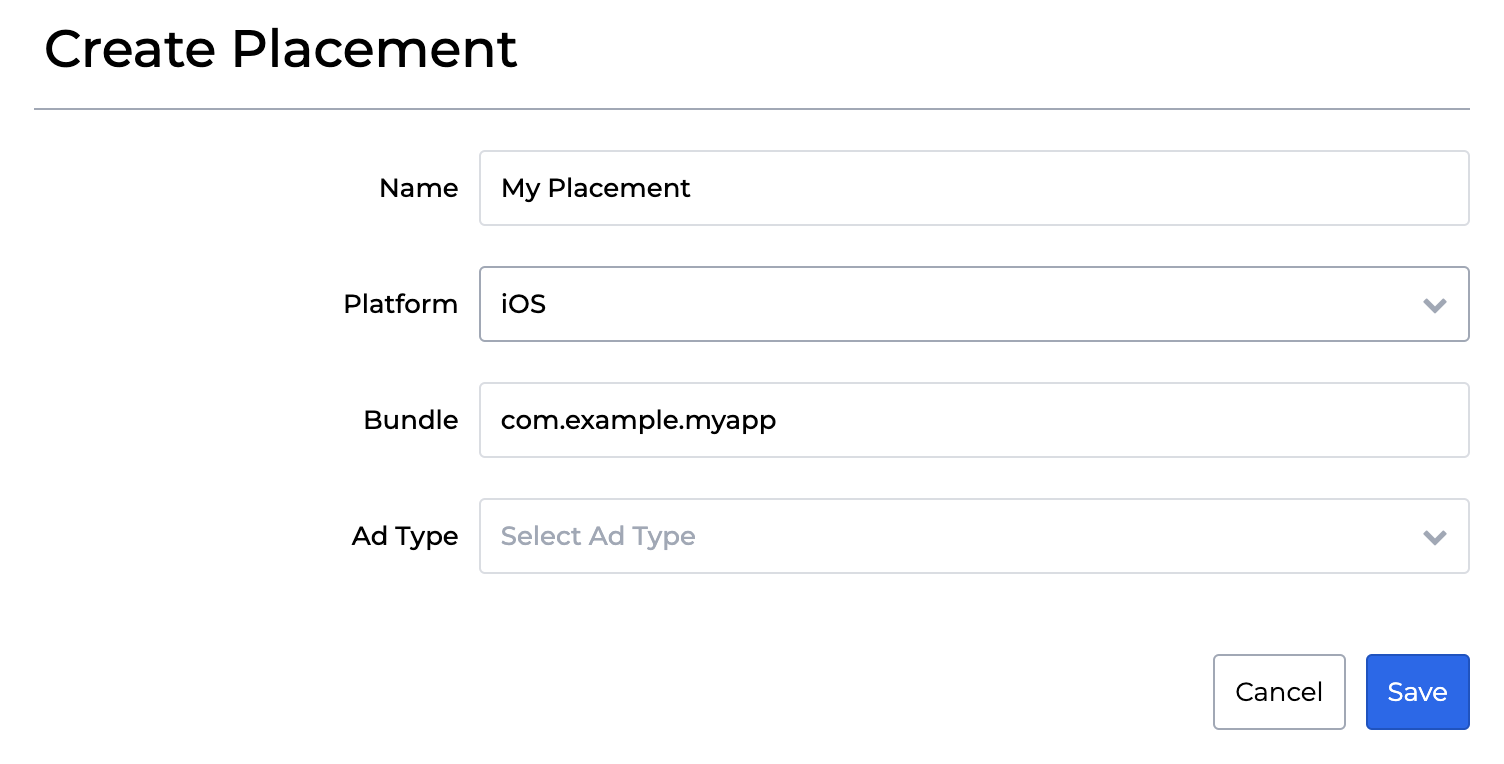
[プレースメント タイプ] として [入札] を選択します。フォームに記入して [保存] をクリックします。
Android
iOS
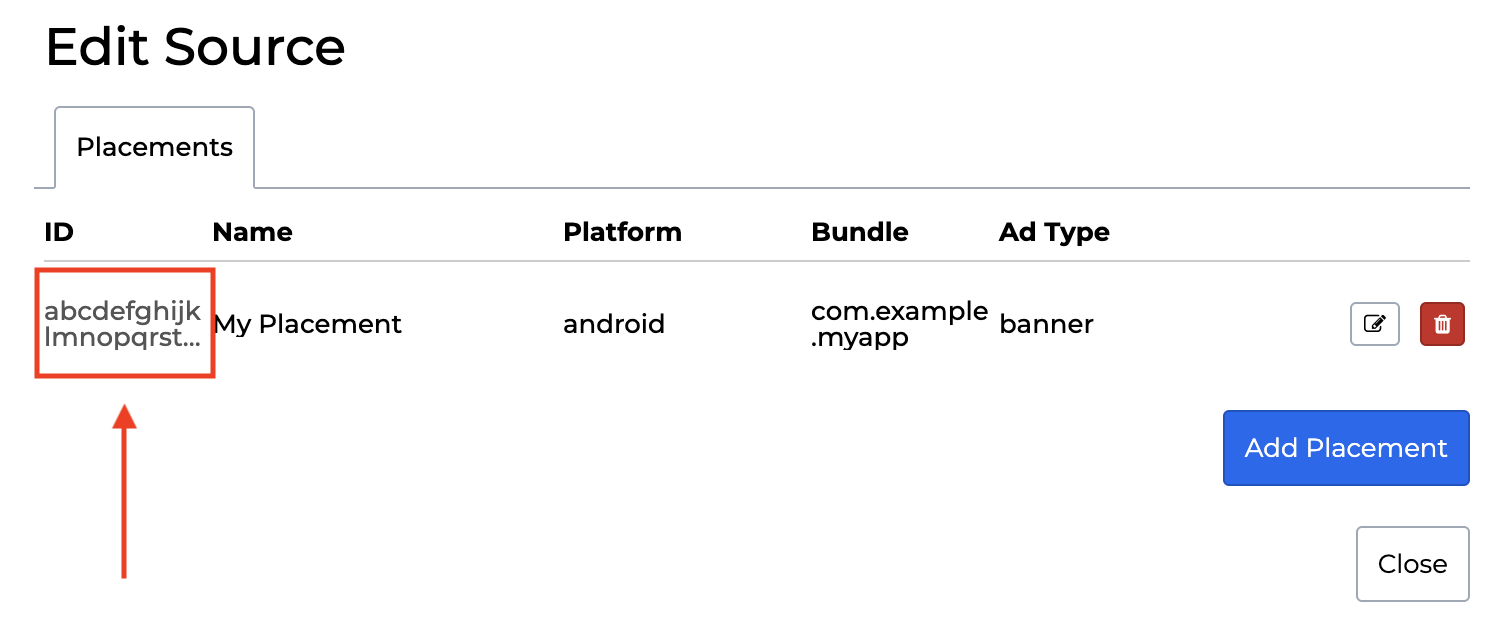
最後に、プレースメント ID をメモしておきます。
Android
iOS
app-ads.txt を更新する
アプリの認定販売者 app-ads.txt は、IAB Tech Lab が推進するイニシアチブで、承認されたチャネルでのみアプリ広告インベントリを販売できるようにするものです。広告収入の大幅な減少を防ぐためには、app-ads.txt ファイルを実装する必要があります。まだ設定していない場合は、アプリの app-ads.txt ファイルを設定します。
BidMachine に app-ads.txt を実装するには、[Dashboard] から [app-ads.txt] タブに移動します。次に、リストをコピーしてウェブサイトの app-ads.txt ファイルに追加します。
ステップ 2: AdMob の管理画面で BidMachine のデマンドを設定する
広告ユニットのメディエーション設定を構成する
GDPR と米国の州規制の広告パートナー リストに BidMachine を追加する
欧州の規制に関する設定と米国の州の規制に関する設定の手順に沿って、AdMob 管理画面の欧州および米国の州の規制に関する広告パートナーのリストに BidMachine を追加します。
ステップ 3: BidMachine SDK とアダプタをインポートする
プロジェクトのルート ディレクトリに、BidMachine 用の Google Mobile Ads SDK for React Native メディエーション アダプタをインストールします。次の手順に沿って操作します。
Google Mobile Ads SDK for React Native アダプタの tar ファイルを
gma-sdk-react-native/adapters/bidmachine/ディレクトリからプロジェクトのlocal_packages/ディレクトリにコピーします。adaptersフォルダがない場合は、前提条件をご覧ください。mkdir -p local_packages cp EXTRACT_DIR/gma-sdk-react-native/adapters/bidmachine/gma-mediation-bidmachine-0.1.0.tgz local_packages/EXTRACT_DIR は、アーカイブを抽出したディレクトリのパスに置き換えます。
任意のパッケージ マネージャーを使用して、アダプタ パッケージをインストールします。
npm
npm install ./local_packages/gma-mediation-bidmachine-0.1.0.tgz毛糸
yarn add ./local_packages/gma-mediation-bidmachine-0.1.0.tgzAndroid 向けにビルドする場合は、プロジェクトの
androidディレクトリにあるbuild.gradleファイルに次のリポジトリを追加します。repositories { google() mavenCentral() maven { url = uri("https://artifactory.bidmachine.io/bidmachine") } }
ステップ 4: BidMachine SDK にプライバシー設定を実装する
EU ユーザーからの同意と GDPR
Google の EU ユーザーの同意ポリシーに準拠するには、欧州経済領域(EEA)、英国、スイスのユーザーに対して特定の情報を開示し、Cookie などのローカル ストレージの使用(法律で義務付けられている場合)、および広告のパーソナライズを目的とした個人データの収集、共有、使用についてユーザーの同意を得る必要があります。このポリシーには、EU の e プライバシー指令と一般データ保護規則(GDPR)の要件が反映されています。パブリッシャー様には、同意がメディエーション チェーン内の各広告ソースに反映されていることを確認する責任があります。
BidMachine React Native アダプタ バージョン 0.1.0 以降では、IAB の透明性と同意に関するフレームワーク(TCF)と統合された同意管理プラットフォームから BidMachine SDK に GDPR 同意シグナルを渡すことができます。詳しくは、BidMachine の Android と iOS の GDPR に関するドキュメントをご覧ください。
米国のプライバシー関連州法
米国のプライバシー関連州法では、ユーザーが「個人情報」の「販売」をオプトアウトする権利を付与することが義務付けられています(用語は法律の定義に基づく)。「販売者」のホームページには、「個人情報を第三者に売却しない」ことを明記したリンクを目立つように表示することによってオプトアウトの手段を提供する必要があります。米国のプライバシー関連州法遵守ガイドでは、Google 広告の配信で制限付きデータ処理を有効にできますが、Google がこの設定をメディエーション チェーン内の各広告ネットワークに適用することはできません。そのため、メディエーション チェーン内で個人情報の販売に関与する可能性のある広告ネットワークを特定し、各ネットワークのガイダンスに沿って州法を遵守する必要があります。
BidMachine は、UMP SDK などの同意管理プラットフォームによって設定された GPP 同意を自動的に読み取ります。詳しくは、BidMachine の GPP ガイド(Android、iOS)をご覧ください。
ステップ 5: 必要なコードを追加する
Android
BidMachine の統合に追加のコードは必要ありません。
iOS
SKAdNetwork の統合
BidMachine の SKAdNetwork サポートに関するドキュメントに沿って、SKAdNetwork ID をプロジェクトの Info.plist ファイルに追加します。
ステップ 6: 実装をテストする
テスト広告を有効にする
AdMob 用のテストデバイスを登録してください。
BidMachine のテストモードを有効にするには、BidMachine のドキュメント(Android、iOS)に記載されている手順に沿って操作します。
テスト広告を確認する
BidMachine からテスト広告を受信していることを確認するには、BidMachine(入札)の広告ソースを使用して、広告インスペクタで単一の広告ソースのテストを有効にします。
エラーコード
アダプタが BidMachine から広告を受信できなかった場合は、次のクラスの ResponseInfo を使用して、広告レスポンスから根本原因のエラーを確認できます。
Android
io.bidmachine
com.google.ads.mediation.bidmachine
iOS
GADMediationAdapterBidMachine
広告の読み込みに失敗した場合に BidMachine アダプタがスローするコードとメッセージは次のとおりです。
Android
| エラーコード | ドメイン | 理由 |
|---|---|---|
| 100 | com.google.ads.mediation.bidmachine | 無効なプレースメント ID または空のプレースメント ID が受信されました。 |
| 101 | com.google.ads.mediation.bidmachine | シグナル収集中のエラー: シグナルデータ構成が見つかりません。 |
| 102 | com.google.ads.mediation.bidmachine | シグナルの収集中に無効な広告フォーマットが受信されました。 |
| 103 | com.google.ads.mediation.bidmachine | リクエストされた広告サイズを bidmachine.BannerSize にマッピングできませんでした |
| 104 | com.google.ads.mediation.bidmachine | 読み込まれた BidMachine 広告リクエストの有効期限が切れています。 |
| 105 | com.google.ads.mediation.bidmachine | 全画面広告を表示できませんでした。 |
| 106 | com.google.ads.mediation.bidmachine | BidMachine SDK が null 広告データを含む onAdLoaded() コールバックを返しました。 |
| 107 | com.google.ads.mediation.bidmachine | ソース ID がないか、空です。 |
iOS
| エラーコード | ドメイン | 理由 |
|---|---|---|
| 101 | com.google.mediation.bidmachine | サーバー構成に必要なパブリッシャー ID がありません。 |
| 102 | com.google.mediation.bidmachine | RTB パラメータに広告フォーマットが含まれていないか、指定されたフォーマットがサポートされていないため、入札シグナル収集リクエストが失敗しました。 |
| 103 | com.google.mediation.bidmachine | 広告を読み込むための広告設定が無効です。 |
| 104 | com.google.mediation.bidmachine | BidMachine SDK が、バナー広告の BidMachineAdProtocol didLoadAd デリゲート メソッドにバナー広告以外の広告を返しました。本来発生しないはずの処理。 |
| 105 | com.google.mediation.bidmachine | 全画面広告を表示する準備ができていません。 |
| 106 | com.google.mediation.bidmachine | Bid Machine SDK が、ネイティブ広告の BidMachineAdProtocol didLoadAd デリゲート メソッドにネイティブ以外の広告を返しました。本来発生しないはずの処理。 |
| 107 | com.google.mediation.bidmachine | ネイティブ広告の画像ソースの 1 つを読み込めませんでした。 |
| 108 | com.google.mediation.bidmachine | BidMachine はこのバナー広告サイズをサポートしていません。 |
バージョン 0.1.0
- 初回リリース。
- BidMachine Android アダプタ バージョン 3.7.0.0 をサポートします。
- BidMachine iOS アダプタ バージョン 3.8.0.0 をサポートします。
- Google Mobile Ads React Native プラグイン バージョン 0.1.0 でビルドおよびテスト済みです。