
Pierwszym krokiem, który musisz wykonać, aby zacząć wyświetlać reklamy i zarabiać, jest integracja Google Mobile Ads SDK (Legacy) z Twoją aplikacją. Po zintegrowaniu pakietu SDK możesz wybrać format reklamy (np. natywną lub wideo z nagrodą) i postępować zgodnie z instrukcjami, aby go wdrożyć.
Zanim zaczniesz
Aby przygotować aplikację, wykonaj czynności opisane w poniższych sekcjach.
Wymagania wstępne dotyczące aplikacji
Sprawdź, czy w pliku kompilacji Twojej aplikacji znajdują się te wartości:
- Minimalna wersja pakietu SDK:
23lub nowsza - Wersja pakietu SDK do kompilacji:
35lub nowsza
- Minimalna wersja pakietu SDK:
Konfigurowanie aplikacji na koncie AdMob
Zarejestruj aplikację jako aplikację w AdMob, wykonując te czynności:
Zaloguj się na konto AdMob lub zarejestruj się w AdMob.
Zarejestruj aplikację w AdMob. W tym kroku utworzysz aplikację w AdMob z unikalnym identyfikatorem aplikacji AdMob, który będzie potrzebny później w tym przewodniku.
Konfiguracja aplikacji
W pliku ustawień Gradle dodaj repozytorium Maven firmy Google i centralne repozytorium Maven:
Kotlin
pluginManagement {
  repositories {
    google()
    mavenCentral()
    gradlePluginPortal()
  }
}

dependencyResolutionManagement {
  repositoriesMode.set(RepositoriesMode.FAIL_ON_PROJECT_REPOS)
  repositories {
    google()
    mavenCentral()
  }
}

rootProject.name = "My Application"
include(":app")
Groovy
pluginManagement {
  repositories {
    google()
    mavenCentral()
    gradlePluginPortal()
  }
}

dependencyResolutionManagement {
  repositoriesMode.set(RepositoriesMode.FAIL_ON_PROJECT_REPOS)
  repositories {
    google()
    mavenCentral()
  }
}

rootProject.name = "My Application"
include ':app'
Dodaj zależności dla Google Mobile Ads SDK (Legacy) do pliku kompilacji na poziomie aplikacji:
Kotlin
dependencies {
  implementation("com.google.android.gms:play-services-ads:25.4.0")
}
Groovy
dependencies {
  implementation 'com.google.android.gms:play-services-ads:25.4.0'
}
Kliknij Synchronizuj teraz. Więcej informacji o synchronizacji znajdziesz w artykule Synchronizowanie projektów z plikami Gradle.
Dodaj identyfikator aplikacji w AdMob (określony w interfejsie AdMob) do pliku
AndroidManifest.xmlaplikacji. Aby to zrobić, dodaj tag<meta-data>zandroid:name="com.google.android.gms.ads.APPLICATION_ID". Identyfikator aplikacji znajdziesz w interfejsie AdMob. W przypadku elementuandroid:valuewpisz identyfikator aplikacji w AdMob w cudzysłowie.<manifest> <application> <!-- Sample AdMob app ID: ca-app-pub-3940256099942544~3347511713 --> <meta-data android:name="com.google.android.gms.ads.APPLICATION_ID" android:value="SAMPLE_APP_ID"/> </application> </manifest>Zastąp SAMPLE_APP_ID identyfikatorem aplikacji w AdMob. Podczas testowania użyj przykładowego identyfikatora aplikacji pokazanego w poprzednim przykładzie.
Pamiętaj też, że jeśli nie dodasz tagu
<meta-data>dokładnie tak, jak pokazano, aplikacja ulegnie awarii i wyświetli się komunikat:Missing application ID.(Opcjonalnie) Zadeklaruj uprawnienie
AD_IDw przypadku starszych wersji, aby działały w Androidzie 13.Jeśli Twoja aplikacja używa Google Mobile Ads SDK (Legacy) w wersji 20.4.0 lub nowszej, możesz pominąć ten krok, ponieważ pakiet SDK automatycznie deklaruje
com.google.android.gms.permission.AD_IDuprawnienie i może uzyskać dostęp do identyfikatora wyświetlania reklam, gdy jest on dostępny.W przypadku aplikacji, które używają Google Mobile Ads SDK (Legacy) w wersji 20.3.0 lub starszej i są kierowane na Androida 13, musisz dodać uprawnienie
com.google.android.gms.permission.AD_IDw plikuAndroidManifest.xml, aby Google Mobile Ads SDK (Legacy) mógł uzyskać dostęp do identyfikatora wyświetlania reklam:<manifest> <application> <meta-data android:name="com.google.android.gms.ads.APPLICATION_ID" android:value="ca-app-pub-xxxxxxxxxxxxxxxx~yyyyyyyyyy"/> <!-- For apps targeting Android 13 or higher & GMA SDK version 20.3.0 or lower --> <uses-permission android:name="com.google.android.gms.permission.AD_ID"/> </application> </manifest>
Więcej informacji o deklarowaniu uprawnienia
com.google.android.gms.permission.AD_ID, w tym o jego wyłączaniu, znajdziesz w tym artykule w Centrum pomocy Konsoli Play.
Inicjowanie Google Mobile Ads SDK (Legacy)
Zanim aplikacja wczyta reklamy, zainicjuj Google Mobile Ads SDK (Legacy), wywołując funkcjęMobileAds.initialize().
Ta metoda inicjuje pakiet SDK i wywołuje detektor zakończenia po zakończeniu inicjowania pakietu SDK do reklam mobilnych Google (starsza wersja) i adaptera lub po 30 sekundach bezczynności.Google Mobile Ads SDK (Legacy) Należy to zrobić tylko raz, najlepiej przy uruchomieniu aplikacji.
Jeśli korzystasz z mediacji AdMob, przed wczytaniem reklam poczekaj na wywołanie procedury obsługi zakończenia. Dzięki temu wszystkie adaptery mediacji zostaną zainicjowane.
Reklamy mogą być wstępnie wczytywane przez Google Mobile Ads SDK (Legacy) lub pakiety SDK partnerów mediacji
podczas inicjowania. Jeśli musisz uzyskać zgodę użytkowników z Europejskiego
Obszaru Gospodarczego (EOG), Wielkiej Brytanii lub Szwajcarii, ustaw flagi dotyczące konkretnego
żądania, takie jak
setTagForChildDirectedTreatment()
lub
setTagForUnderAgeOfConsent(),
albo
podejmij inne działania przed wczytaniem reklam. Pamiętaj, aby zrobić to przed zainicjowaniem
Google Mobile Ads SDK (Legacy).
Oto przykład wywołania metody initialize() w wątku w tle w ramach aktywności:
Java
new Thread(
() -> {
// Initialize the Google Mobile Ads SDK on a background thread.
MobileAds.initialize(this, initializationStatus -> {});
})
.start();
Kotlin
CoroutineScope(Dispatchers.IO).launch {
// Initialize the Google Mobile Ads SDK on a background thread.
MobileAds.initialize(this@MainActivity) {}
}
Wybierz format reklamy
Google Mobile Ads SDK (Legacy) został zaimportowany i możesz wdrożyć reklamę. AdMob oferuje wiele różnych formatów reklam, dzięki czemu możesz wybrać ten, który najlepiej pasuje do wrażeń użytkowników w Twojej aplikacji.
Baner
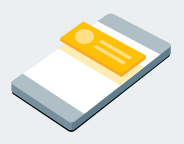
W jednostkach banerów reklamowych wyświetlane są prostokątne reklamy, które zajmują część układu aplikacji. Mogą one być automatycznie odświeżane po upływie określonego czasu. Oznacza to, że użytkownicy zobaczą nowe reklamy w regularnych odstępach czasowych, nawet jeśli pozostaną na tym samym ekranie w aplikacji. Jest to format reklamy najprostszy do wdrożenia.
Pełnoekranowa

Jednostki reklam pełnoekranowych wyświetlają w aplikacji reklamy zajmujące całą stronę. Umieść je między elementami lub w przejściach aplikacji, tak aby pasowały do interfejsu, np. po ukończeniu poziomu w grze w aplikacji z grą mobilną.
Wdrażanie reklam pełnoekranowych
Natywna

Reklamy natywne to reklamy, w których możesz dostosować sposób wyświetlania zasobów, takich jak nagłówki i wezwania do działania, w swoich aplikacjach. Dzięki samodzielnemu stylowi reklamy możesz tworzyć naturalne, nienachalne reklamy, które mogą wzbogacić wrażenia użytkowników.
Z nagrodą

Jednostki reklamowe z nagrodą umożliwiają użytkownikom granie w gry, wypełnianie ankiet lub oglądanie filmów, aby zdobywać nagrody w aplikacji, takie jak monety, dodatkowe życia lub punkty. Możesz ustawić różne nagrody w różnych jednostkach reklamowych i określić wartości nagród oraz elementy, które otrzymają użytkownicy.
Reklama pełnoekranowa z nagrodą

Reklama pełnoekranowa z nagrodą to nowy format reklamy zachęcającej użytkownika do jej obejrzenia. Umożliwia uzyskanie nagród w aplikacji, takich jak monety lub dodatkowe życia. Reklamy tego typu wyświetlają się automatycznie w naturalnych momentach przejściowych w aplikacji.
W przeciwieństwie do reklam z nagrodą użytkownicy nie muszą wyrazić zgody na wyświetlenie reklamy pełnoekranowej z nagrodą.
Zamiast prośby o zgodę stosowanej w reklamach z nagrodą reklamy pełnoekranowe z nagrodą na początku wyświetlają ekran z informacjami o nagrodzie za obejrzenie danej reklamy i dają użytkownikowi możliwość jej pominięcia.
Wdrażanie reklam pełnoekranowych z nagrodą
Przy otwarciu aplikacji

Reklama wyświetlana przy otwarciu aplikacji to format reklamy, który pojawia się, gdy użytkownicy otwierają Twoją aplikację lub do niej wracają. Reklama nakłada się na wczytywany ekran.
Wdrażanie reklam wyświetlanych przy otwarciu aplikacji
Dodatkowe materiały
Repozytorium reklam mobilnych Google w GitHubie pokazuje jak używać różnych formatów reklam oferowanych przez ten interfejs API.