
Google Mobile Ads SDK (Legacy)'ı bir uygulamaya entegre etmek, görüntülü reklam göstermenin ve gelir elde etmenin ilk adımıdır. SDK'yı entegre ettikten sonra bir reklam biçimi (ör. doğal veya ödüllü video) seçebilir ve bu biçimi uygulamak için gereken adımları takip edebilirsiniz.
Başlamadan önce
Uygulamanızı hazırlamak için aşağıdaki bölümlerde yer alan adımları tamamlayın.
Uygulama ön koşulları
Uygulamanızın derleme dosyasında aşağıdaki değerlerin kullanıldığından emin olun:
- Minimum SDK sürümü
24veya daha yüksek olmalıdır. 35veya daha yeni bir SDK sürümüyle derleyin
- Minimum SDK sürümü
AdMob hesabınızda uygulamanızı ayarlama
Aşağıdaki adımları uygulayarak uygulamanızı AdMob uygulaması olarak kaydedin:
AdMob hesabınızda oturum açın veya AdMob hesabı için kaydolun.
Uygulamanızı AdMob'a kaydetme Bu adım, bu kılavuzun ilerleyen bölümlerinde ihtiyaç duyacağınız benzersiz bir AdMob uygulama kimliğine sahip bir AdMob uygulaması oluşturur.
Uygulamanızı yapılandırma
Gradle ayarları dosyanıza Google'ın Maven deposunu ve Maven merkezi deposunu ekleyin:
Kotlin
pluginManagement {
  repositories {
    google()
    mavenCentral()
    gradlePluginPortal()
  }
}

dependencyResolutionManagement {
  repositoriesMode.set(RepositoriesMode.FAIL_ON_PROJECT_REPOS)
  repositories {
    google()
    mavenCentral()
  }
}

rootProject.name = "My Application"
include(":app")
Modern
pluginManagement {
  repositories {
    google()
    mavenCentral()
    gradlePluginPortal()
  }
}

dependencyResolutionManagement {
  repositoriesMode.set(RepositoriesMode.FAIL_ON_PROJECT_REPOS)
  repositories {
    google()
    mavenCentral()
  }
}

rootProject.name = "My Application"
include ':app'
Google Mobile Ads SDK (Legacy) bağımlılıklarını uygulama düzeyindeki derleme dosyanıza ekleyin:
Kotlin
dependencies {
  implementation("com.google.android.gms:play-services-ads:25.5.0")
}
Modern
dependencies {
  implementation 'com.google.android.gms:play-services-ads:25.5.0'
}
Şimdi Senkronize Et'i tıklayın. Senkronizasyon hakkında ayrıntılı bilgi için Projeleri Gradle dosyalarıyla senkronize etme başlıklı makaleyi inceleyin.
AdMob web arayüzünde gösterilen AdMob uygulama kimliğinizi uygulamanızın
AndroidManifest.xmldosyasına ekleyin. Bunun içinandroid:name="com.google.android.gms.ads.APPLICATION_ID"ile bir<meta-data>etiketi ekleyin. Uygulama kimliğinizi AdMob web arayüzünde bulabilirsiniz.android:valuedeğerinin karşılığı olarak, tırnak işaretleri arasında kendi AdMob uygulama kimliğinizi ekleyin.<manifest> <application> <!-- Sample AdMob app ID: ca-app-pub-3940256099942544~3347511713 --> <meta-data android:name="com.google.android.gms.ads.APPLICATION_ID" android:value="SAMPLE_APP_ID"/> </application> </manifest>SAMPLE_APP_ID kısmını AdMob uygulama kimliğinizle değiştirin. Test sırasında, önceki örnekte gösterilen örnek uygulama kimliğini kullanın.
Ayrıca,
<meta-data>etiketini tam olarak gösterildiği şekilde eklemezseniz şu mesajla birlikte kilitlenme yaşanır:Missing application ID.(İsteğe bağlı) Önceki sürümlerin Android 13 ile çalışması için
AD_IDiznini beyan edin.Uygulamanız Google Mobile Ads SDK (Legacy)'nin 20.4.0 veya daha yeni bir sürümünü kullanıyorsa SDK,
com.google.android.gms.permission.AD_IDiznini otomatik olarak beyan ettiğinden ve reklam kimliğine her zaman erişebildiğinden bu adımı atlayabilirsiniz.Google Mobile Ads SDK (Legacy)'ın 20.3.0 veya daha düşük bir sürümünü kullanan ve Android 13'ü hedefleyen uygulamalarda, Google Mobile Ads SDK (Legacy)'ın reklam kimliğine erişebilmesi için
AndroidManifest.xmldosyasınacom.google.android.gms.permission.AD_IDiznini eklemeniz gerekir:<manifest> <application> <meta-data android:name="com.google.android.gms.ads.APPLICATION_ID" android:value="ca-app-pub-xxxxxxxxxxxxxxxx~yyyyyyyyyy"/> <!-- For apps targeting Android 13 or higher & GMA SDK version 20.3.0 or lower --> <uses-permission android:name="com.google.android.gms.permission.AD_ID"/> </application> </manifest>
com.google.android.gms.permission.AD_IDizin beyanı ve nasıl devre dışı bırakılacağı hakkında daha fazla bilgi edinmek için bu Google Play Console makalesine göz atın.
Google Mobile Ads SDK (Legacy) ilk kullanıma hazırlama
Reklamları yüklemeden önceMobileAds.initialize() yöntemini çağırarak Google Mobile Ads SDK (Legacy) başlatın.
Bu yöntem, SDK'yı başlatır ve hem Google Mobile Ads SDK (Legacy) hem de bağdaştırıcı başlatma işlemleri tamamlandıktan sonra veya 30 saniyelik bir zaman aşımından sonra bir tamamlama işleyicisi çağırır. Bu işlemin yalnızca bir kez, ideal olarak uygulama başlatılırken yapılması gerekir.
AdMob Uyumlulaştırması'nı kullanıyorsanız reklamları yüklemeden önce tamamlama işleyicisinin çağrılmasını bekleyin. Böylece tüm uyumlulaştırma bağdaştırıcıları başlatılır.
Reklamlar, ilk kullanıma hazırlama sırasında Google Mobile Ads SDK (Legacy) veya uyumlulaştırma iş ortağı SDK'ları tarafından önceden yüklenebilir. Avrupa Ekonomik Alanı (AEA), Birleşik Krallık veya İsviçre'deki kullanıcılardan izin almanız gerekiyorsa isteğe özel işaretleri (ör. setTagForChildDirectedTreatment() veya setTagForUnderAgeOfConsent()) ayarlayın ya da reklamları yüklemeden önce başka bir işlem yapın. Bu işlemleri Google Mobile Ads SDK (Legacy) başlatılmadan önce yaptığınızdan emin olun.
Bir etkinlikteki arka plan iş parçacığında initialize() yönteminin nasıl çağrılacağına dair bir örneği aşağıda bulabilirsiniz:
Java
new Thread(
() -> {
// Initialize the Google Mobile Ads SDK on a background thread.
MobileAds.initialize(this, initializationStatus -> {});
})
.start();
Kotlin
CoroutineScope(Dispatchers.IO).launch {
// Initialize the Google Mobile Ads SDK on a background thread.
MobileAds.initialize(this@MainActivity) {}
}
Bir reklam biçimi seçin
Google Mobile Ads SDK (Legacy) artık içe aktarıldı ve reklam uygulamaya hazırsınız. AdMob, uygulamanızın kullanıcı deneyimine en uygun olanı seçebilmeniz için çeşitli reklam biçimleri sunar.
Banner
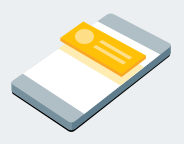
Banner reklam birimleri, uygulama düzeninin bir kısmını kaplayan dikdörtgen reklamlar gösterir. Belirli bir süre sonra otomatik olarak yenilenebilirler. Bu, uygulamanızda aynı ekranda kalsalar bile kullanıcıların düzenli aralıklarla yeni bir reklam görecekleri anlamına gelir. Ayrıca, uygulanması en basit reklam biçimidir.
Geçiş reklamı

Geçiş reklamı birimleri, uygulamanızda tam sayfa reklamlar gösterir. Bu reklam birimlerini uygulamanızın arayüzündeki doğal bekleme ve geçiş alanlarına yerleştirin (ör. bir oyun uygulamasında seviye atlanmasından sonra).
Yerel biçim

Doğal reklamlar, başlıklar ve harekete geçirici mesajlar gibi öğelerin uygulamalarınızda sunulma şeklini özelleştirebileceğiniz reklamlardır. Reklamın stilini kendiniz belirleyerek, zengin bir kullanıcı deneyimine katkıda bulunabilecek doğal, göze batmayan reklam sunumları oluşturabilirsiniz.
Ödüllü

Ödüllü reklam birimleri, kullanıcıların jeton, ekstra can veya puan gibi uygulama içi ödüller kazanmak için oyun oynamasına, anketlere katılmasına ya da video izlemesine olanak tanır. Farklı reklam birimleri için farklı ödüller belirleyebilir ve kullanıcının aldığı ödül değerlerini ve öğeleri belirtebilirsiniz.
Ödüllü geçiş reklamı

Ödüllü geçiş reklamı, doğal uygulama geçişleri sırasında otomatik olarak görünen reklamlar için para veya ek can gibi ödüller sunmanızı sağlayan yeni ve teşvik edici bir reklam biçimidir.
Ödüllü reklamların aksine kullanıcıların ödüllü geçiş reklamı görüntülemeyi etkinleştirmesi gerekmez.
Ödüllü reklamlardaki etkinleştirme istemi yerine ödüllü geçiş reklamlarında ödülü bildiren ve kullanıcılara dilediklerinde bu seçeneği devre dışı bırakma şansı sunan bir tanıtım ekranı gerekir.
Ödüllü geçiş reklamları uygulama
Uygulama açılışı

Uygulama açılışı, kullanıcılar uygulamanızı açtığında veya uygulamanıza geri döndüğünde görünen bir reklam biçimidir. Reklam, yükleme ekranıyla yer paylaşımlı olarak gösterilir.
Uygulama açılış reklamlarını uygulama
Ek kaynaklar
GitHub'daki Google Mobile Ads deposu, bu API'nin sunduğu farklı reklam biçimlerinin nasıl kullanılacağını gösterir.