
L'integrazione di Google Mobile Ads SDK (Legacy) in un'app è il primo passo per mostrare annunci display e generare entrate. Dopo aver integrato l'SDK, puoi scegliere un formato dell'annuncio (ad esempio nativo o video con premio) e seguire i passaggi per implementarlo.
Prima di iniziare
Per preparare l'app, completa i passaggi descritti nelle sezioni seguenti.
Prerequisiti dell'app
Assicurati che il file di build dell'app utilizzi i seguenti valori:
- Versione dell'SDK minima:
24o successive - Versione dell'SDK di compilazione:
35o successive
- Versione dell'SDK minima:
Configura l'app nel tuo account AdMob
Registra la tua app come app monetizzata con AdMob completando i seguenti passaggi:
Accedi o registrati per creare un account AdMob.
Registra la tua app con AdMob. Questo passaggio crea un'app monetizzata con AdMob con un ID app AdMob univoco necessario più avanti in questa guida.
Configura la tua app
Nel file delle impostazioni di Gradle, includi il repository Maven di Google e il repository centrale Maven:
Kotlin
pluginManagement {
  repositories {
    google()
    mavenCentral()
    gradlePluginPortal()
  }
}

dependencyResolutionManagement {
  repositoriesMode.set(RepositoriesMode.FAIL_ON_PROJECT_REPOS)
  repositories {
    google()
    mavenCentral()
  }
}

rootProject.name = "My Application"
include(":app")
Groovy
pluginManagement {
  repositories {
    google()
    mavenCentral()
    gradlePluginPortal()
  }
}

dependencyResolutionManagement {
  repositoriesMode.set(RepositoriesMode.FAIL_ON_PROJECT_REPOS)
  repositories {
    google()
    mavenCentral()
  }
}

rootProject.name = "My Application"
include ':app'
Aggiungi le dipendenze per Google Mobile Ads SDK (Legacy) al file di build a livello di app:
Kotlin
dependencies {
  implementation("com.google.android.gms:play-services-ads:25.5.0")
}
Groovy
dependencies {
  implementation 'com.google.android.gms:play-services-ads:25.5.0'
}
Fai clic su Sincronizza ora. Per maggiori dettagli sulla sincronizzazione, consulta Sincronizza i progetti con i file Gradle.
Aggiungi l'ID app AdMob, come identificato nell'interfaccia web di AdMob, al file
AndroidManifest.xmldell'app. Per farlo, aggiungi un tag<meta-data>conandroid:name="com.google.android.gms.ads.APPLICATION_ID". Puoi trovare il tuo ID app nell'interfaccia web di AdMob. Perandroid:value, inserisci il tuo ID app monetizzata con AdMob, racchiuso tra virgolette.<manifest> <application> <!-- Sample AdMob app ID: ca-app-pub-3940256099942544~3347511713 --> <meta-data android:name="com.google.android.gms.ads.APPLICATION_ID" android:value="SAMPLE_APP_ID"/> </application> </manifest>Sostituisci SAMPLE_APP_ID con l'ID della tua app monetizzata con AdMob. Durante i test, utilizza l'ID app di esempio mostrato nell'esempio precedente.
Inoltre, tieni presente che la mancata aggiunta del tag
<meta-data>esattamente come mostrato comporta un arresto anomalo con il messaggio:Missing application ID.(Facoltativo) Dichiara l'autorizzazione
AD_IDper consentire alle versioni precedenti di funzionare con Android 13.Se la tua app utilizza l'SDK GMA Google Mobile Ads SDK (Legacy) versione 20.4.0 o versioni successive, puoi saltare questo passaggio perché l'SDK dichiara automaticamente l'autorizzazione
com.google.android.gms.permission.AD_IDed è in grado di accedere all'ID pubblicità ogni volta che è disponibile.Per le app che utilizzano Google Mobile Ads SDK (Legacy) versione 20.3.0 o precedente e hanno come target Android 13, devi aggiungere l'autorizzazione
com.google.android.gms.permission.AD_IDnel fileAndroidManifest.xmlper consentire a Google Mobile Ads SDK (Legacy) di accedere all'ID pubblicità:<manifest> <application> <meta-data android:name="com.google.android.gms.ads.APPLICATION_ID" android:value="ca-app-pub-xxxxxxxxxxxxxxxx~yyyyyyyyyy"/> <!-- For apps targeting Android 13 or higher & GMA SDK version 20.3.0 or lower --> <uses-permission android:name="com.google.android.gms.permission.AD_ID"/> </application> </manifest>
Per scoprire di più sulla dichiarazione delle autorizzazioni
com.google.android.gms.permission.AD_ID, incluso come disattivarla, consulta questo articolo di Play Console.
Inizializza Google Mobile Ads SDK (Legacy)
Prima di caricare gli annunci, inizializza Google Mobile Ads SDK (Legacy) chiamandoMobileAds.initialize().
Questo metodo inizializza l'SDK e chiama un listener di completamento una volta completate le inizializzazioni di Google Mobile Ads SDK (Legacy) e dell'adattatore o dopo un timeout di 30 secondi. Questa operazione deve essere eseguita una sola volta, idealmente al lancio dell'app.
Se utilizzi Mediazione AdMob, attendi che venga chiamato il gestore del completamento prima di caricare gli annunci. In questo modo, tutti gli adattatori di mediazione vengono inizializzati.
Gli annunci possono essere precaricati dagli SDK di Google Mobile Ads SDK (Legacy) o dei partner di mediazione
all'inizializzazione. Se devi ottenere il consenso degli utenti nello Spazio economico europeo (SEE), nel Regno Unito o in Svizzera, imposta eventuali flag specifici per la richiesta, ad esempio setTagForChildDirectedTreatment() o setTagForUnderAgeOfConsent(), o altrimenti passa all'azione prima di caricare gli annunci, assicurati di farlo prima di inizializzare Google Mobile Ads SDK (Legacy).
Ecco un esempio di come chiamare il metodo initialize() su un thread in background all'interno di un'attività:
Java
new Thread(
() -> {
// Initialize the Google Mobile Ads SDK on a background thread.
MobileAds.initialize(this, initializationStatus -> {});
})
.start();
Kotlin
CoroutineScope(Dispatchers.IO).launch {
// Initialize the Google Mobile Ads SDK on a background thread.
MobileAds.initialize(this@MainActivity) {}
}
Seleziona un formato dell'annuncio
Google Mobile Ads SDK (Legacy) è stato importato e ora puoi implementare un annuncio. AdMob offre diversi formati degli annunci, così puoi scegliere quello più adatto all'esperienza utente della tua app.
Banner
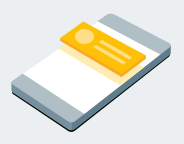
Le unità pubblicitarie banner mostrano annunci banner rettangolari che occupano una porzione del layout di un'app. possono essere aggiornate automaticamente dopo un determinato periodo di tempo. Ciò significa che gli utenti vedono un nuovo annuncio a intervalli regolari, anche se rimangono sulla stessa schermata della tua app. Inoltre, questo è il formato dell'annuncio più facile da implementare.
Interstitial

Le unità pubblicitarie interstitial mostrano annunci a schermo intero nell'app. Posiziona gli annunci in un punto in cui nell'interfaccia dell'app si verifica una pausa naturale o una transizione, ad esempio dopo il completamento di un livello in un'app di gioco.
Implementa gli annunci interstitial
Nativo

Gli annunci nativi sono annunci in cui puoi personalizzare il modo in cui asset come titoli e inviti all'azione vengono presentati nelle tue app. Se definisci lo stile dell'annuncio, puoi creare presentazioni degli annunci naturali e non invasive che possono contribuire a un'esperienza utente completa.
Con premio

Le unità pubblicitarie con premio consentono agli utenti di giocare, rispondere a sondaggi o guardare video per guadagnare premi in-app, come monete, vite extra o punti. Puoi impostare premi distinti per le varie unità pubblicitarie, specificare quelli che riceveranno gli utenti e il relativo valore.
Implementa gli annunci con premio
Interstitial con premio

"Interstitial con premio" è un nuovo tipo di formato dell'annuncio con incentivi che consente di offrire premi, ad esempio monete o vite extra, per gli annunci che vengono visualizzati automaticamente durante le normali transizioni dell'app.
A differenza degli annunci con premio, gli utenti non devono attivare la visualizzazione degli annunci interstitial con premio.
Invece della richiesta di attivazione degli annunci con premio, quelli interstitial con premio prevedono una schermata introduttiva che annuncia il premio e offre agli utenti la possibilità di disattivare l'annuncio.
Implementa gli annunci interstitial con premio
Apertura app

Apertura app è un formato dell'annuncio visualizzato quando gli utenti aprono la tua app o vi tornano. L'overlay annuncio si sovrappone alla schermata di caricamento.
Implementa gli annunci apertura app
Risorse aggiuntive
Il repository Google Mobile Ads su GitHub mostra come utilizzare i diversi formati degli annunci offerti da questa API.