

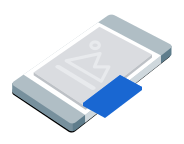
পিকচার-ইন-পিকচার (PiP) বিজ্ঞাপনগুলো একটি ভাসমান উইন্ডোতে প্রদর্শিত হয়, যা স্ক্রিনের অন্যান্য কন্টেন্ট (যেমন আর্টিকেল, ফিড বা গেমপ্লে)-এর উপরে থাকে। এই ফরম্যাটটি ব্যবহারকারীদের বিজ্ঞাপনটি দৃশ্যমান থাকা অবস্থাতেই আপনার অ্যাপের সাথে ইন্টারঅ্যাক্ট করার সুযোগ দেয়। এমন বিজ্ঞাপন দেখাতে যা পুরো স্ক্রিন দখল করবে না, এই ফরম্যাটটি বেছে নিন।
এই নির্দেশিকায় GMA Next-Gen SDK ব্যবহার করে আপনার অ্যাপে পিকচার-ইন-পিকচার বিজ্ঞাপনের অনুরোধ ও প্রদর্শন করার পদ্ধতি বর্ণনা করা হয়েছে।
শুরু করার আগে
চালিয়ে যাওয়ার আগে, নিম্নলিখিতগুলি করুন:
GMA Next-Gen SDK সংস্করণ
1.4.0বা তার পরবর্তী সংস্করণ ইনস্টল করুন।টেস্ট অ্যাড চালু করুন এবং নিম্নলিখিত টেস্ট অ্যাড ইউনিট আইডি ব্যবহার করুন:
/21775744923/example/picture-in-picture
একটি বিজ্ঞাপন লোড করুন
একটি PictureInPictureAd অবজেক্ট লোড করতে, একটি বিজ্ঞাপন অনুরোধ তৈরি করুন এবং load পদ্ধতিটি কল করুন:
কোটলিন
জাভা
AD_UNIT_ID এর জায়গায় আপনার অ্যাড ইউনিট আইডি বসান।
বিজ্ঞাপনটি দেখান
স্ক্রিনে পিকচার-ইন-পিকচার বিজ্ঞাপনটি প্রদর্শন করতে, আপনার পিকচার-ইন-পিকচার অপশনগুলো কনফিগার করুন এবং show মেথডটি কল করুন। নিম্নলিখিত উদাহরণটি বিজ্ঞাপনের ডিফল্ট পজিশন এবং প্রেজেন্টেশন স্কোপকে স্ক্রিনে সেট করে:
কোটলিন
private fun showPictureInPictureAd(activity: Activity) {
  // Capture the ad reference saved from the onAdLoaded callback.
  val ad = pipAd
  if (ad != null) {
    val options =
      PictureInPictureAdOptions.Builder()
        // Uses the Google Mobile Ads SDK's default screen position.
        .setPosition(PictureInPictureAdPosition.DEFAULT)
        // Binds the ad lifecycle to the host screen.
        .setPresentationScope(PictureInPictureAdPresentationScope.SCREEN)
        .build()
    ad.show(activity, options)
  } else {
    Log.d(TAG, "No ad to show.")
  }
}
জাভা
private void showPictureInPictureAd(@NonNull Activity activity) {
  // Use the ad reference saved from the onAdLoaded callback.
  if (pipAd != null) {
    PictureInPictureAdOptions options =
        new PictureInPictureAdOptions.Builder()
            // Uses the Google Mobile Ads SDK's default screen position.
            .setPosition(PictureInPictureAdPosition.DEFAULT)
            // Binds the ad lifecycle to the host screen.
            .setPresentationScope(PictureInPictureAdPresentationScope.SCREEN)
            .build();
    pipAd.show(activity, options);
  } else {
    Log.d(TAG, "No ad to show.");
  }
}
অবস্থান নির্ধারণ করুন
ডিফল্টরূপে, GMA Next-Gen SDK একটি পিকচার-ইন-পিকচার বিজ্ঞাপন প্রথমবার দেখানোর সময় স্ক্রিনের নীচের-ডান কোণায় প্রদর্শন করে, অথবা আগে দেখানো হয়ে থাকলে সর্বশেষ জানা অবস্থানে দেখায়। বিজ্ঞাপনটি কোথায় প্রদর্শিত হবে তা কাস্টমাইজ করতে, আপনার পিকচার-ইন-পিকচার অপশনে অবস্থানটি সেট করুন। নিম্নলিখিত উদাহরণটি স্ক্রিনের উপরের-বাম কোণায় কন্টেন্টের উপরে অবস্থানটি সেট করে:
কোটলিন
private fun createTopLeftPositionOptions(): PictureInPictureAdOptions {
  return PictureInPictureAdOptions.Builder()
    // Sets the ad position to the top-left corner of the screen.
    .setPosition(PictureInPictureAdPosition.TOP_LEFT)
    .build()
}
জাভা
private PictureInPictureAdOptions createTopLeftPositionOptions() {
  return new PictureInPictureAdOptions.Builder()
      // Sets the ad position to the top-left corner of the screen.
      .setPosition(PictureInPictureAdPosition.TOP_LEFT)
      .build();
}
সকল উপলব্ধ পদের জন্য, PictureInPictureAdPosition দেখুন।
উপস্থাপনার পরিধি নির্ধারণ করুন।
ডিফল্টরূপে, GMA Next-Gen SDK একটি পিকচার-ইন-পিকচার বিজ্ঞাপনকে বর্তমান হোস্ট স্ক্রিনের সাথে সংযুক্ত করে। যখন হোস্ট স্ক্রিনের ভিউ হায়ারার্কি আর মেমরিতে থাকে না, তখন GMA Next-Gen SDK বিজ্ঞাপনটি বাতিল করে দেয়। হোস্ট স্ক্রিনটি মেমরি থেকে মুছে ফেলার পরেও বিজ্ঞাপনটি দৃশ্যমান রাখতে, প্রেজেন্টেশন স্কোপটি অ্যাপ্লিকেশনে সেট করুন:
কোটলিন
private fun createApplicationScopedOptions(): PictureInPictureAdOptions {
  return PictureInPictureAdOptions.Builder()
    // Keeps the ad visible beyond the host screen's lifecycle.
    .setPresentationScope(PictureInPictureAdPresentationScope.APPLICATION)
    .build()
}
জাভা
private PictureInPictureAdOptions createApplicationScopedOptions() {
  return new PictureInPictureAdOptions.Builder()
      // Keeps the ad visible beyond the host screen's lifecycle.
      .setPresentationScope(PictureInPictureAdPresentationScope.APPLICATION)
      .build();
}
আরও তথ্যের জন্য, ‘বিজ্ঞাপনটি বিভিন্ন স্ক্রিনে দৃশ্যমান রাখুন’ দেখুন।
বিজ্ঞাপন ইভেন্ট কলব্যাক সেট করুন
পিকচার-ইন-পিকচার বিজ্ঞাপনের লাইফসাইকেল ইভেন্টগুলো পরিচালনা করতে, আপনার বিজ্ঞাপনটি দেখানোর আগে সেটিতে ইভেন্ট কলব্যাক সেট করুন। এই কলব্যাকটি ক্লিক এবং ইম্প্রেশনের মতো সাধারণ ইভেন্টগুলো রিপোর্ট করে। এই কলব্যাকটি পিকচার-ইন-পিকচার-এর জন্য নির্দিষ্ট ইভেন্টগুলোও রিপোর্ট করে, যেমন বিজ্ঞাপনটি কখন দেখানো বা লুকানো হয়।
কোটলিন
private fun setAdEventCallback(pipAd: PictureInPictureAd) {
  pipAd.adEventCallback =
    object : PictureInPictureAdEventCallback {
      override fun onAdShown() {
        Log.d(TAG, "Picture-in-Picture ad shown.")
      }

      override fun onAdHidden() {
        Log.d(TAG, "Picture-in-Picture ad hidden.")
      }

      override fun onAdImpression() {
        Log.d(TAG, "Picture-in-Picture ad recorded an impression.")
      }

      override fun onAdClicked() {
        Log.d(TAG, "Picture-in-Picture ad recorded a click.")
      }

      override fun onAdShowedFullScreenContent() {
        Log.d(TAG, "Picture-in-Picture ad showed full screen content.")
      }

      override fun onAdDismissedFullScreenContent() {
        Log.d(TAG, "Picture-in-Picture ad dismissed full screen content.")
      }

      override fun onAdFailedToShowFullScreenContent(
        fullScreenContentError: FullScreenContentError
      ) {
        Log.w(
          TAG,
          "Picture-in-Picture ad failed to show full screen content: $fullScreenContentError",
        )
      }

      override fun onAdPaid(value: AdValue) {
        Log.d(TAG, "Picture-in-Picture ad paid: ${value.valueMicros} ${value.currencyCode}")
      }
    }
}
জাভা
private void setAdEventCallback(@NonNull PictureInPictureAd pipAd) {
  pipAd.setAdEventCallback(
      new PictureInPictureAdEventCallback() {
        @Override
        public void onAdShown() {
          Log.d(TAG, "Picture-in-Picture ad shown.");
        }

        @Override
        public void onAdHidden() {
          Log.d(TAG, "Picture-in-Picture ad hidden.");
        }

        @Override
        public void onAdImpression() {
          Log.d(TAG, "Picture-in-Picture ad recorded an impression.");
        }

        @Override
        public void onAdClicked() {
          Log.d(TAG, "Picture-in-Picture ad recorded a click.");
        }

        @Override
        public void onAdShowedFullScreenContent() {
          Log.d(TAG, "Picture-in-Picture ad showed full screen content.");
        }

        @Override
        public void onAdDismissedFullScreenContent() {
          Log.d(TAG, "Picture-in-Picture ad dismissed full screen content.");
        }

        @Override
        public void onAdFailedToShowFullScreenContent(
            @NonNull FullScreenContentError fullScreenContentError) {
          Log.w(
              TAG,
              "Picture-in-Picture ad failed to show full screen content: "
                  + fullScreenContentError);
        }

        @Override
        public void onAdPaid(@NonNull AdValue value) {
          Log.d(
              TAG,
              "Picture-in-Picture ad paid: "
                  + value.getValueMicros()
                  + " "
                  + value.getCurrencyCode());
        }
      });
}
বিজ্ঞাপনটি লুকান
স্ক্রিন থেকে ভাসমান বিজ্ঞাপনটি সরাতে, hide মেথডটি কল করুন। এই মেথডটি বিজ্ঞাপনের হিডেন ইভেন্ট কলব্যাকটি চালু করে:
কোটলিন
private fun hidePictureInPictureAd() {
  // Capture the ad reference saved from the onAdLoaded callback.
  val ad = pipAd
  if (ad != null) {
    ad.hide()
  } else {
    Log.d(TAG, "No ad to hide.")
  }
}
জাভা
private void hidePictureInPictureAd() {
  // Use the ad reference saved from the onAdLoaded callback.
  if (pipAd != null) {
    pipAd.hide();
  } else {
    Log.d(TAG, "No ad to hide.");
  }
}
বিজ্ঞাপন সংস্থানগুলি পরিষ্কার করুন
মেমরি লিক এড়াতে, আপনার অ্যাপ যখন বিজ্ঞাপনটির ব্যবহার শেষ করে, তখন অ্যাড অবজেক্টের রেফারেন্সটি বাদ দিন। উদাহরণস্বরূপ, যখন আপনার অ্যাপ আর বিজ্ঞাপনটি প্রদর্শন করে না বা সেটির সাথে ইন্টারঅ্যাক্ট করে না। স্ক্রিন-স্কোপড বিজ্ঞাপনের ক্ষেত্রে, যখন আপনার অ্যাপ মেমরি থেকে হোস্ট স্ক্রিনটি সরিয়ে দেয়, তখন রেফারেন্সটি বাদ দিন। অ্যাপ-স্কোপড বিজ্ঞাপনের ক্ষেত্রে, ব্যবহারকারী যখন বিভিন্ন স্ক্রিনের মধ্যে নেভিগেট করে, তখন বিজ্ঞাপনের রেফারেন্সটি ধরে রাখুন এবং যখন ব্যবহারকারী বিজ্ঞাপনটি বাতিল করে দেয়, তখন রেফারেন্সটি বাদ দিন।
কোটলিন
private fun cleanUpPictureInPictureAd() {
  pipAd?.destroy()
  pipAd = null
}
জাভা
private void cleanUpPictureInPictureAd() {
  // Use the ad reference saved from the onAdLoaded callback.
  if (pipAd != null) {
    pipAd.destroy();
    pipAd = null;
  }
}
বিজ্ঞাপনটি সব স্ক্রিনে দৃশ্যমান রাখুন
যখন আপনি প্রেজেন্টেশন স্কোপটি অ্যাপ্লিকেশনে সেট করেন, তখন আপনার অ্যাপ মেমরি থেকে হোস্টিং স্ক্রিনটি সরিয়ে দিলেও পিকচার-ইন-পিকচার বিজ্ঞাপনটি দৃশ্যমান থাকে। ব্যবহারকারী যখন হোস্ট স্ক্রিন থেকে অন্য স্ক্রিনে চলে যান, তখন বিজ্ঞাপনটির সাথে ইন্টারঅ্যাক্ট করতে বা সেটিকে বাতিল করতে, আপনার অ্যাপকে অবশ্যই পিকচার-ইন-পিকচার বিজ্ঞাপনটিতে অ্যাক্সেস বজায় রাখতে হবে। আমরা একটিমাত্র স্ক্রিনের ইনস্ট্যান্স ভেরিয়েবলের পরিবর্তে বিজ্ঞাপনটিকে একটি অ্যাপ-লেভেল সিঙ্গেলটন বা শেয়ার্ড স্টেট ম্যানেজারে রাখার পরামর্শ দিই।
কীভাবে বিভিন্ন স্ক্রিনে একটি বিজ্ঞাপন দৃশ্যমান রাখা যায় তার উদাহরণের জন্য, নিম্নলিখিত নমুনা অ্যাপগুলি দেখুন: