

คู่มือนี้จะแสดงวิธีใช้ GMA Next-Gen SDK เพื่อโหลดและแสดง โฆษณาจาก Unity Ads โดยใช้สื่อกลาง ซึ่งครอบคลุมการผสานรวมการเสนอราคาและ Waterfall โดยจะครอบคลุมวิธีเพิ่ม Unity Ads ลงในการกำหนดค่าสื่อกลางของหน่วยโฆษณา และวิธีผสานรวม Unity Ads SDK และอะแดปเตอร์เข้ากับแอป Android
การผสานรวมและรูปแบบโฆษณาที่รองรับ
อแดปเตอร์สื่อกลางสำหรับ Unity Ads มีความสามารถต่อไปนี้
| การผสานรวม | |
|---|---|
| การเสนอราคา | |
| น้ำตก | 1 |
| รูปแบบ | |
| แบนเนอร์ | |
| โฆษณาคั่นระหว่างหน้า | |
| ได้รับรางวัลแล้ว | |
| เนทีฟ | |
ข้อกำหนด
- API ระดับ 24 ขึ้นไปของ Android
- [สำหรับการเสนอราคา]: หากต้องการผสานรวมรูปแบบโฆษณาที่รองรับทั้งหมดในการเสนอราคา ให้ใช้ อะแดปเตอร์ Unity 4.16.0.1 ขึ้นไป (แนะนำให้ใช้เวอร์ชันล่าสุด)
ล่าสุดจาก GMA Next-Gen SDK
ทําตามคู่มือเริ่มต้นใช้งานสื่อกลางให้เสร็จสมบูรณ์
ขั้นตอนที่ 1: ตั้งค่าการกำหนดค่าใน UI ของ Unity Ads
ลงชื่อสมัครใช้หรือ เข้าสู่ระบบ Unity Ads
สร้างโปรเจ็กต์
ในแดชบอร์ด Unity Ads ให้ไปที่โปรเจ็กต์ แล้วคลิกใหม่
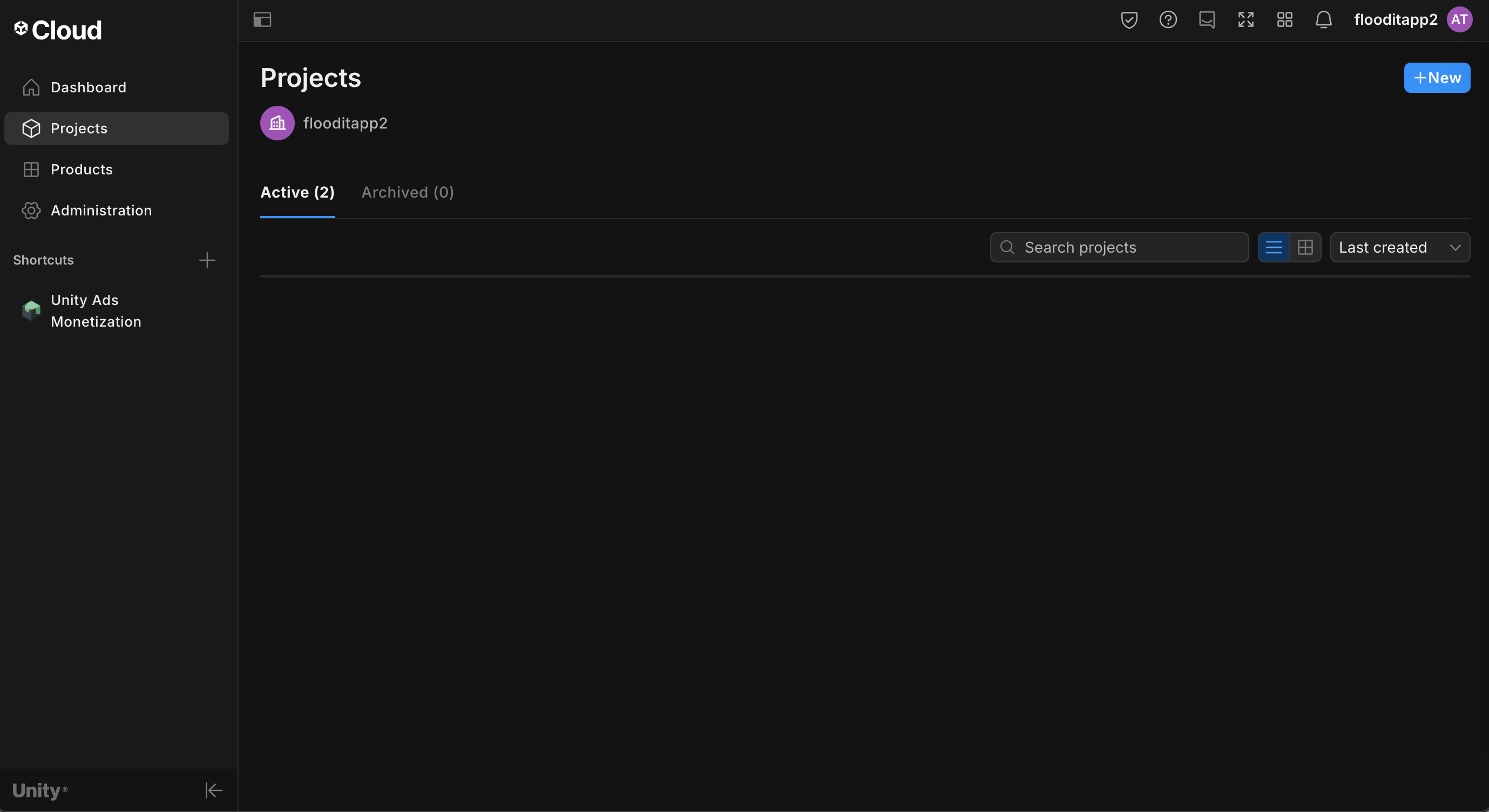
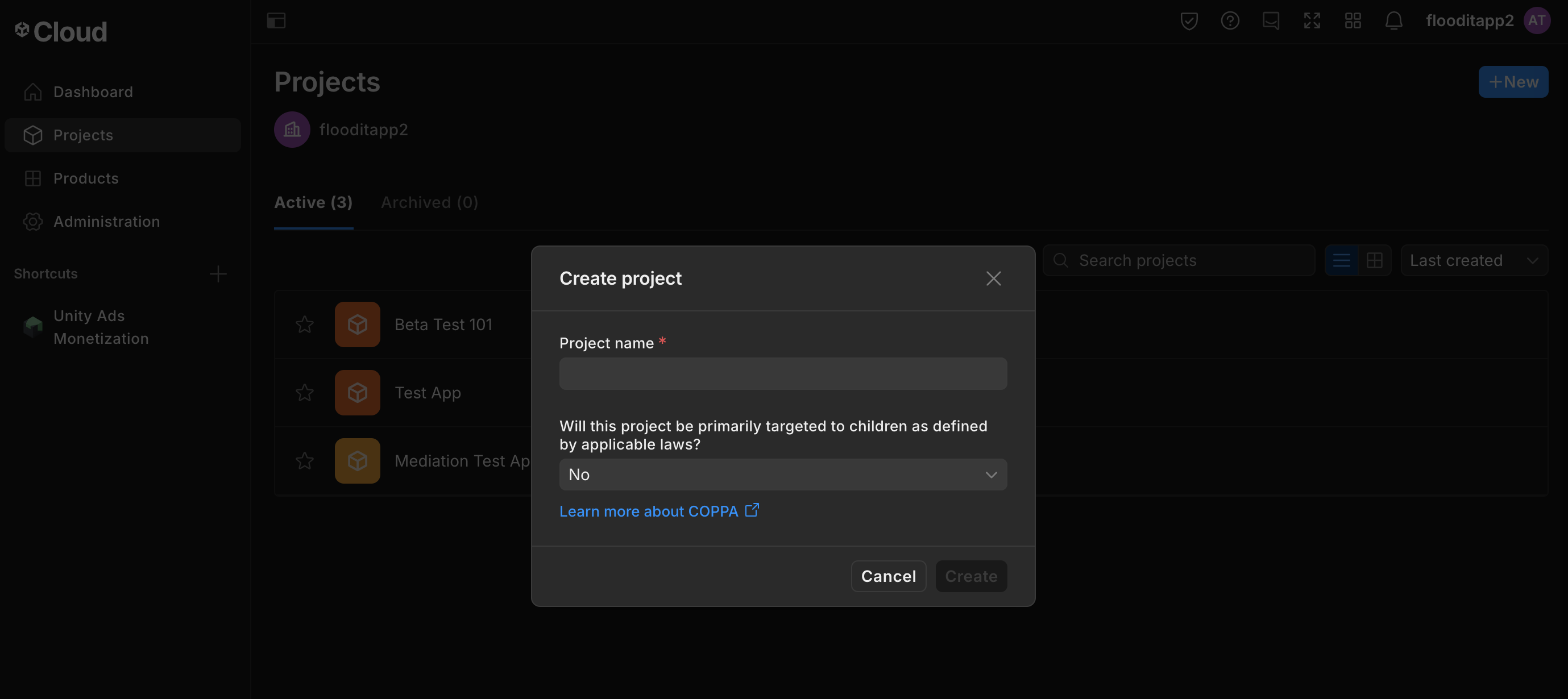
กรอกแบบฟอร์ม แล้วคลิกสร้างเพื่อเพิ่มโปรเจ็กต์
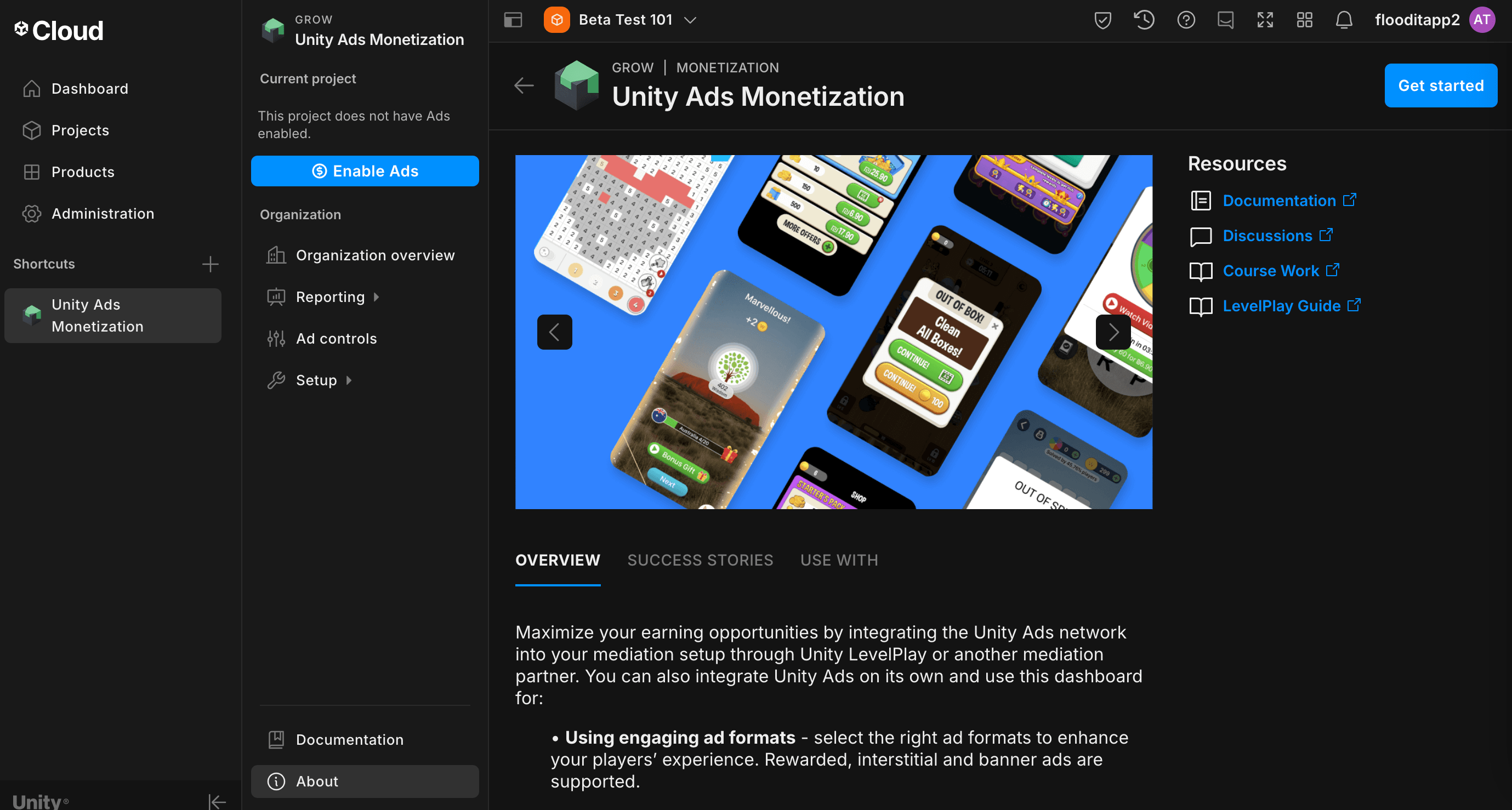
ไปที่การสร้างรายได้จาก Unity Ads แล้วคลิกเริ่มต้นใช้งาน
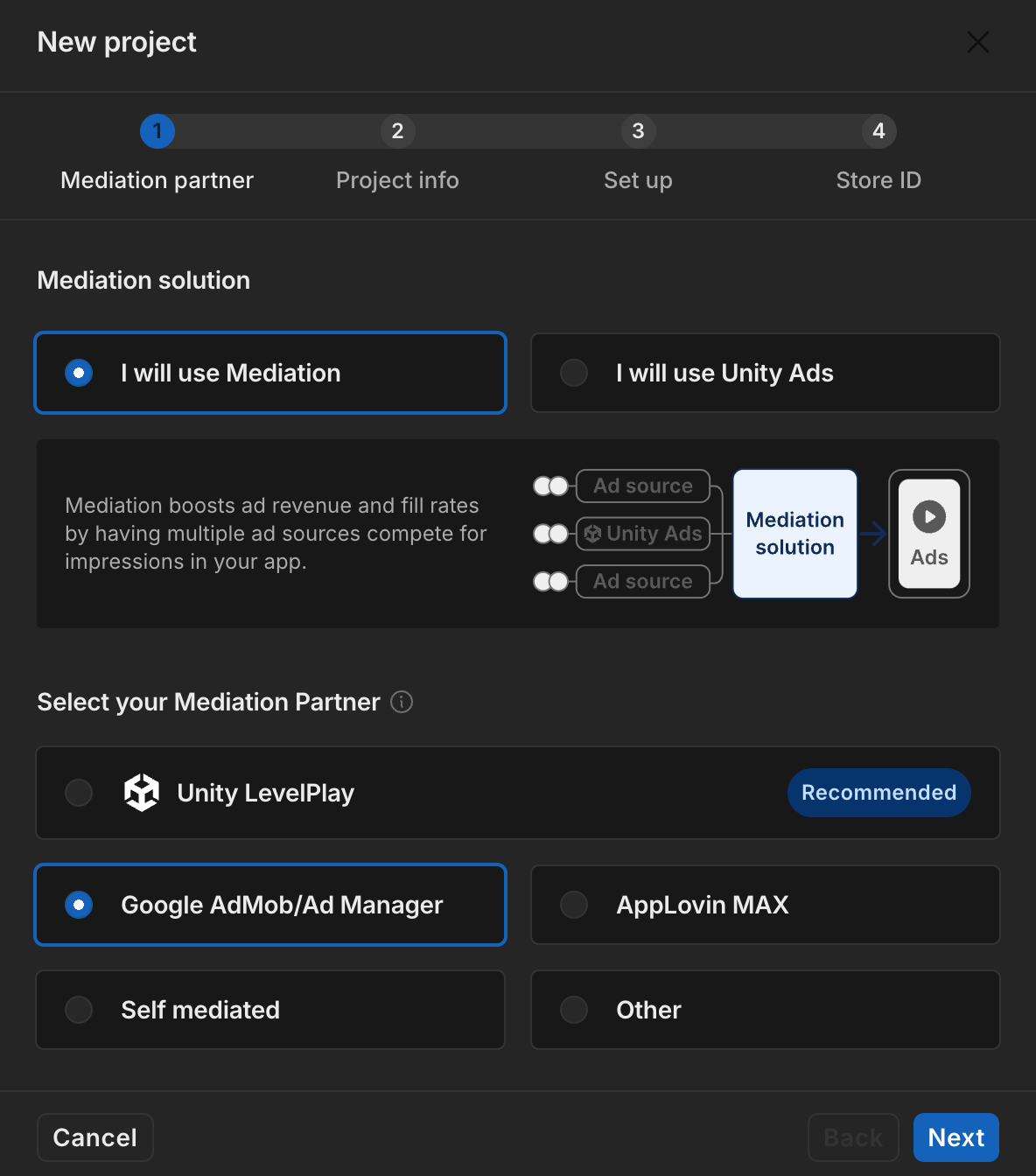
ในโมดอลโปรเจ็กต์ใหม่ ให้เลือกฉันจะใช้สื่อกลางและ Google AdMob สำหรับพาร์ทเนอร์สื่อกลาง แล้วคลิกถัดไป
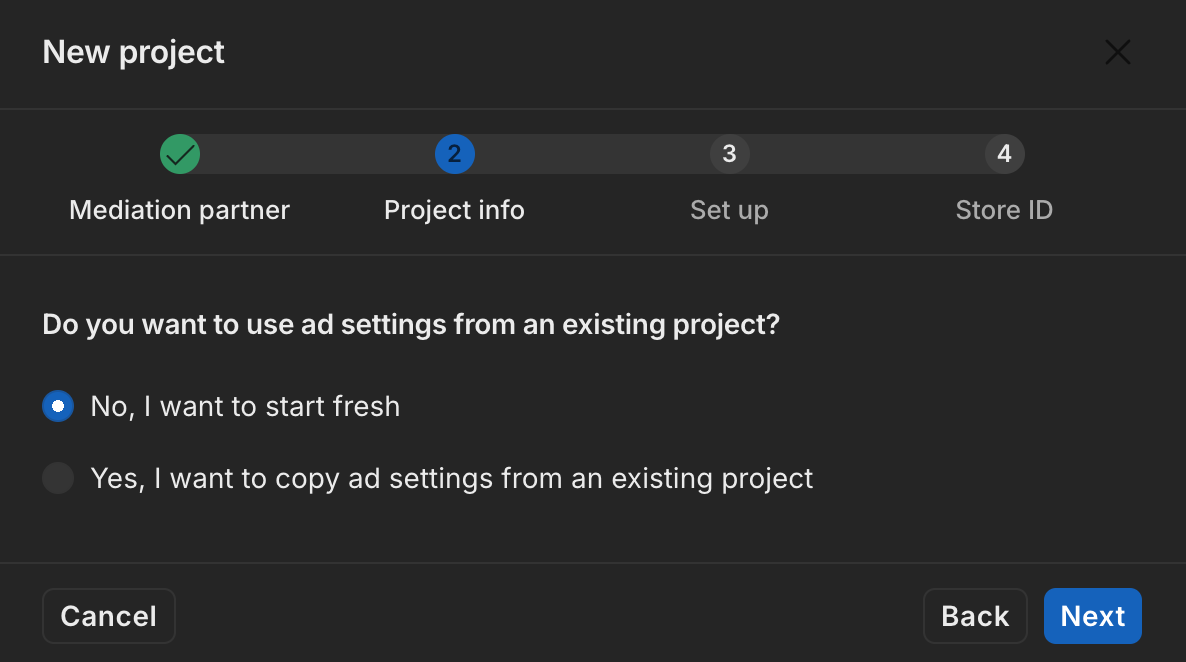
เลือกตัวเลือกสำหรับการตั้งค่าโฆษณา แล้วคลิกถัดไป
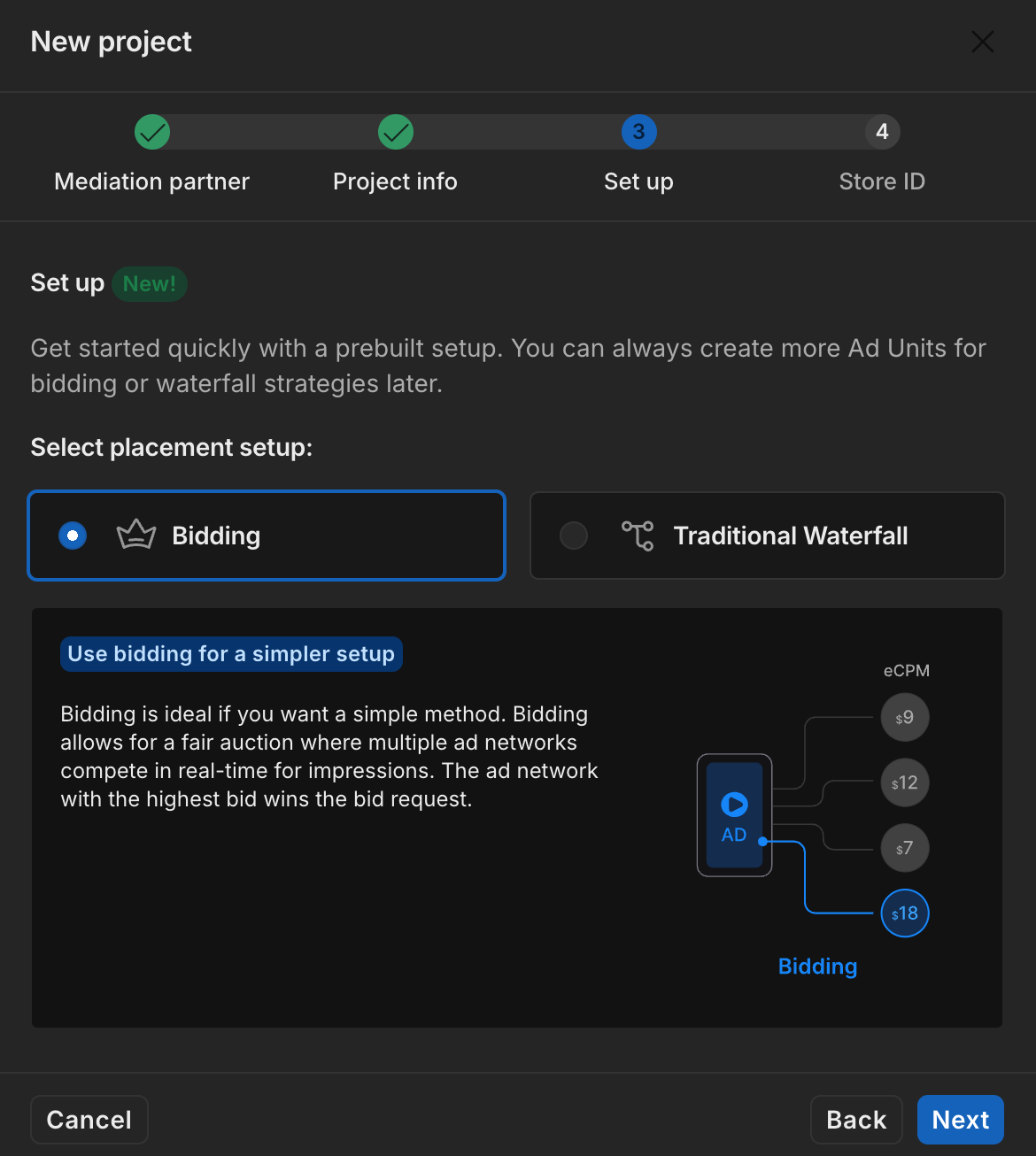
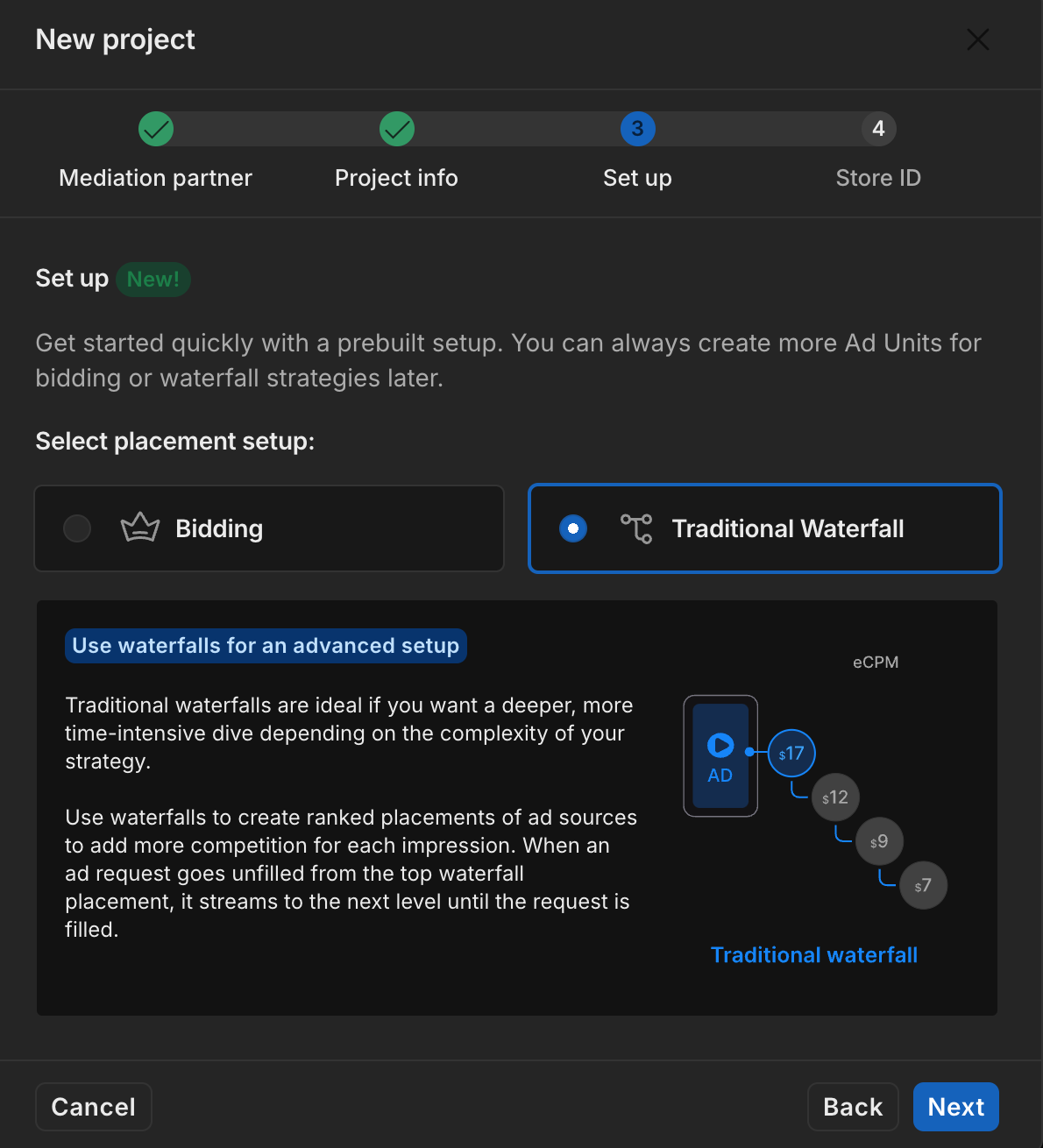
เลือกการตั้งค่าตําแหน่ง แล้วคลิกถัดไป
การเสนอราคา
น้ำตก
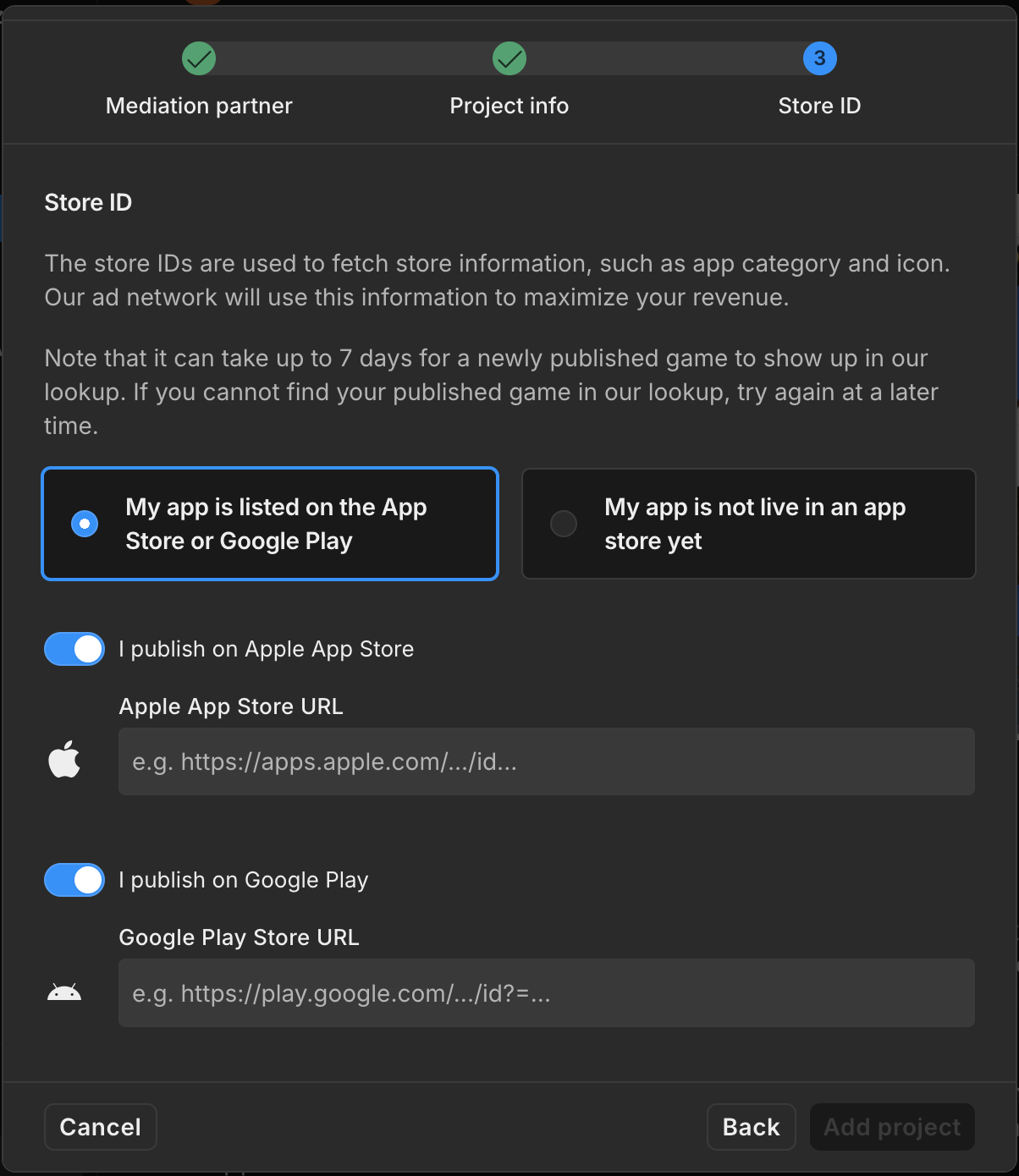
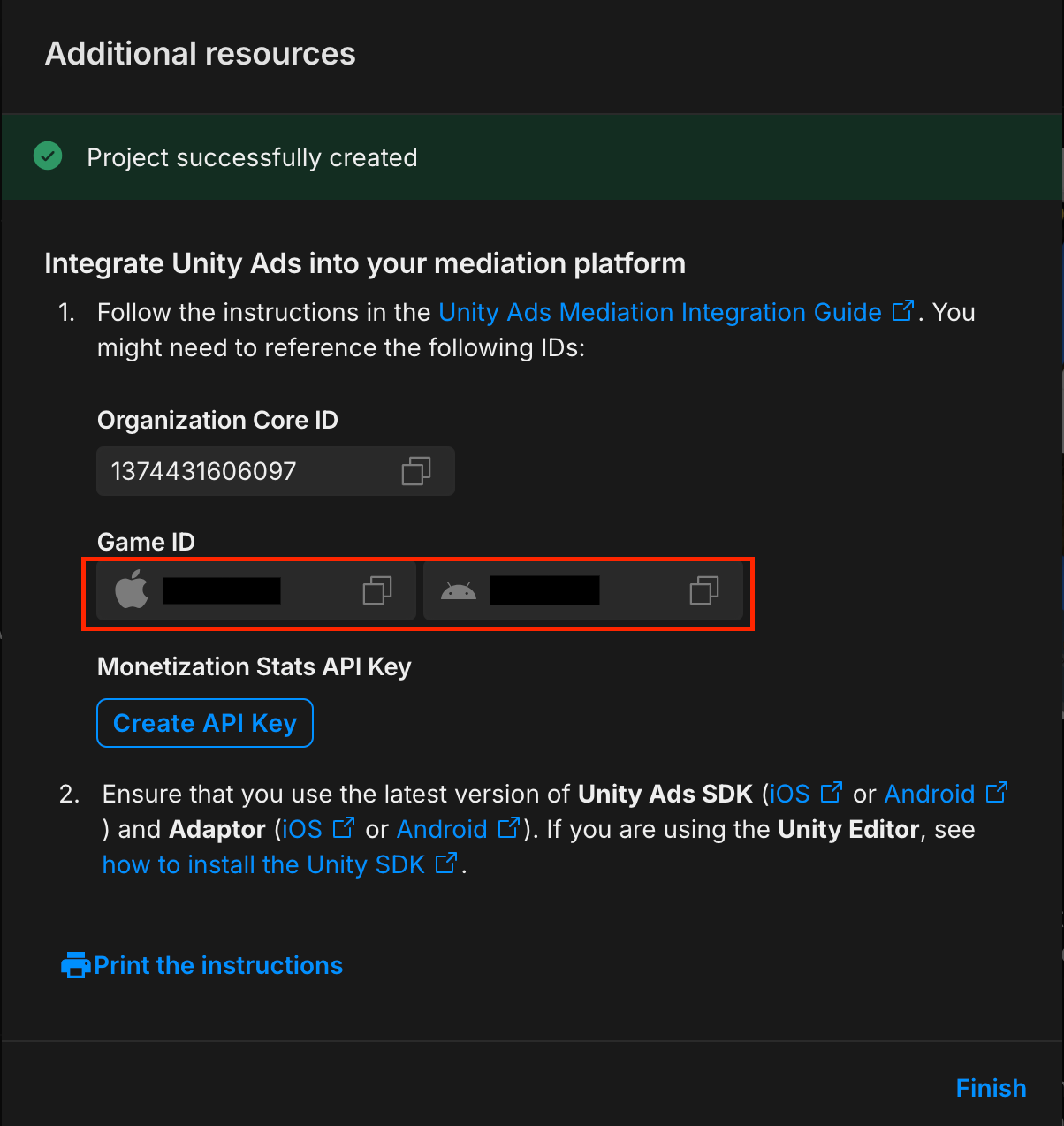
กรอกแบบฟอร์ม แล้วคลิกเพิ่มโปรเจ็กต์
จดรหัสเกมไว้
สร้างหน่วยโฆษณาและตำแหน่ง
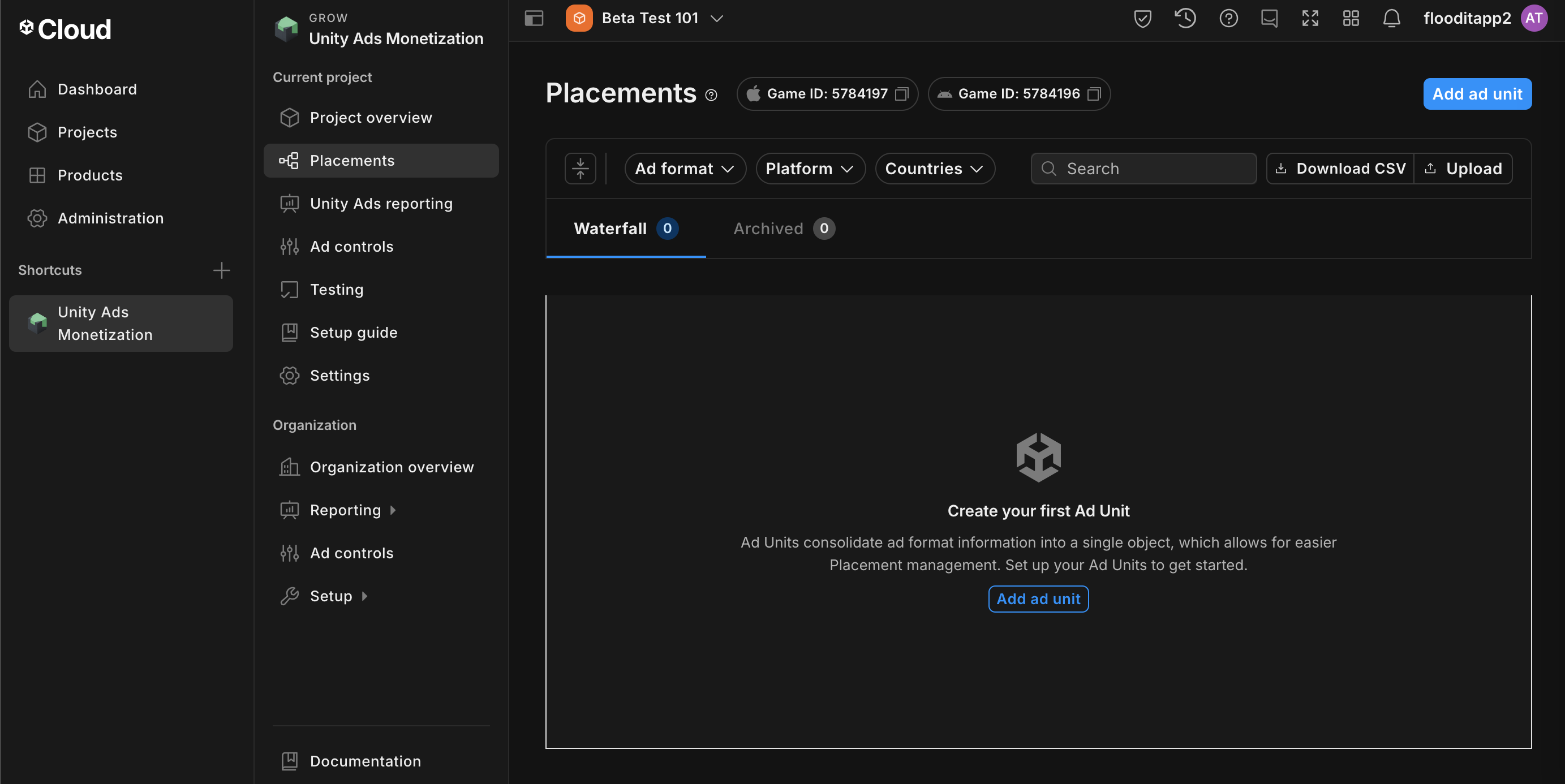
ไปที่การสร้างรายได้จาก Unity Ads > ตําแหน่ง จากนั้นเลือก โปรเจ็กต์ แล้วคลิกเพิ่มหน่วยโฆษณา
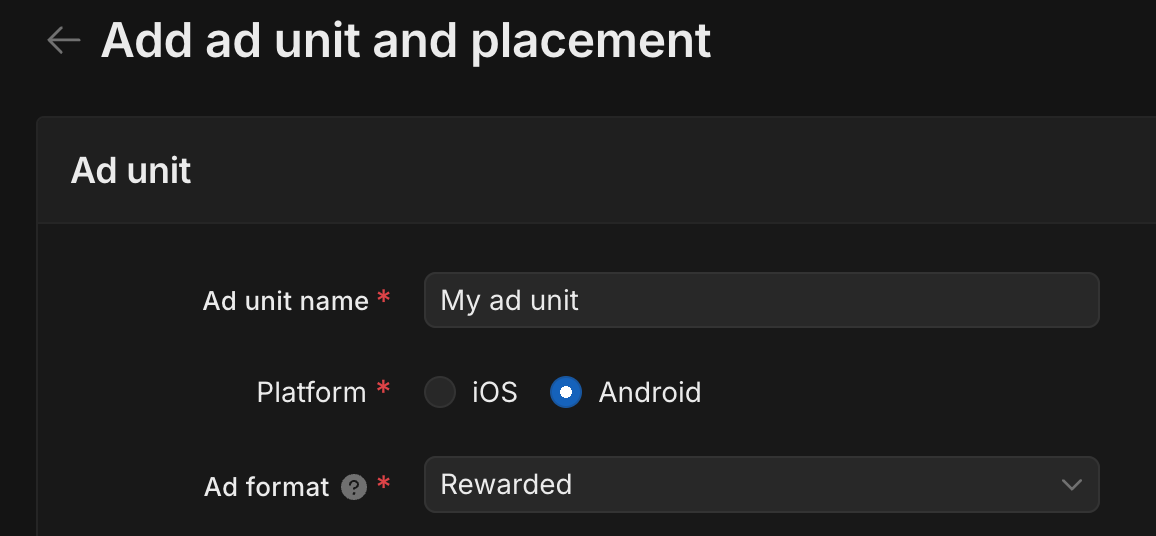
ป้อนชื่อหน่วยโฆษณา จากนั้นเลือกแพลตฟอร์มและรูปแบบโฆษณา
ไปที่การสร้างรายได้ > ตําแหน่ง แล้วคลิกเพิ่มหน่วยโฆษณา
ป้อนชื่อหน่วยโฆษณา จากนั้นเลือกแพลตฟอร์มและรูปแบบโฆษณา
เลือกลำดับชั้นสำหรับการตั้งค่า ในส่วนตําแหน่ง ให้ป้อน ชื่อตําแหน่ง การติดแท็กทางภูมิศาสตร์ และเป้าหมาย
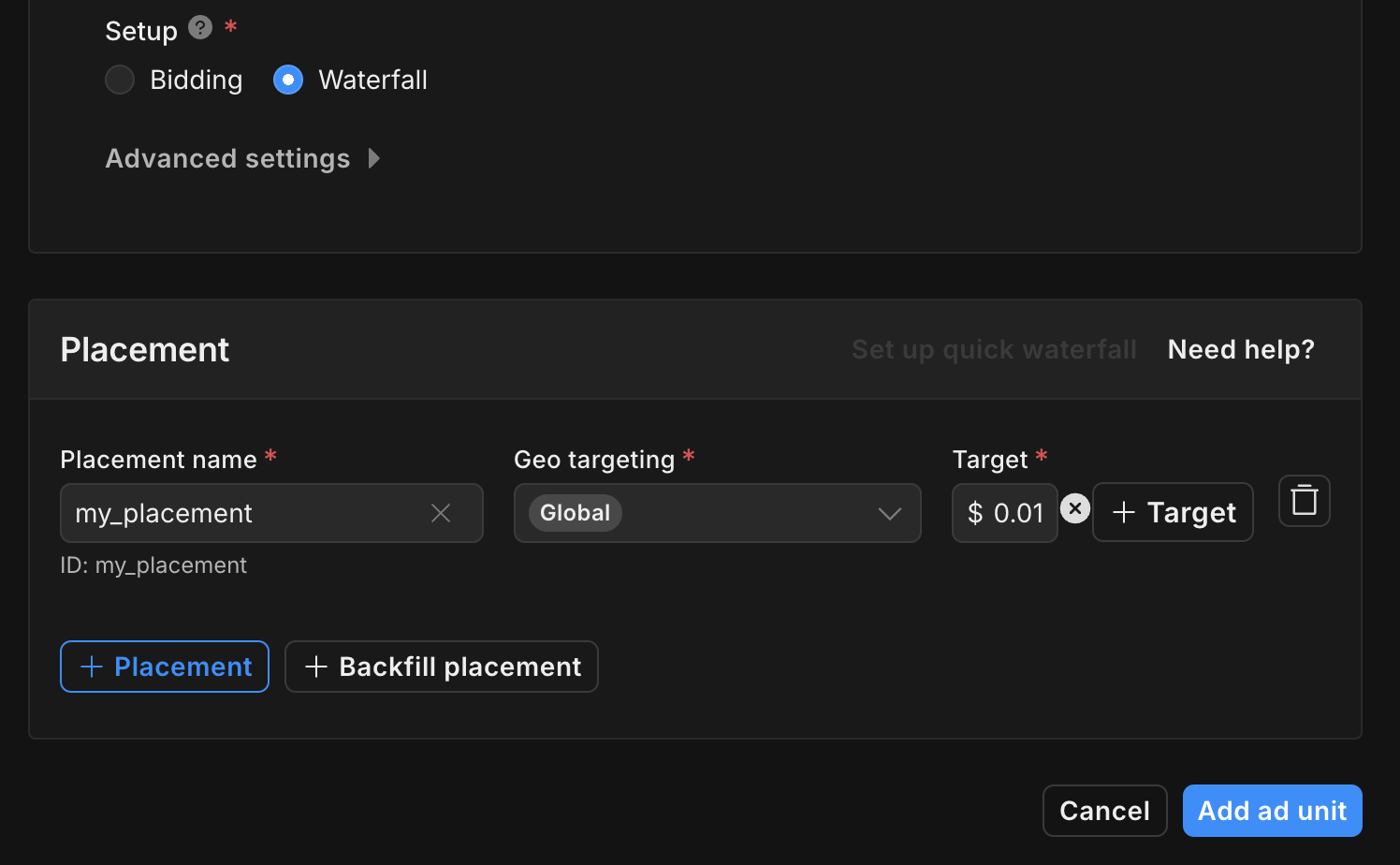
จดรหัสตำแหน่งโฆษณา
สุดท้าย ให้คลิกเพิ่มหน่วยโฆษณาเพื่อบันทึกหน่วยโฆษณาและตําแหน่ง
ค้นหาคีย์ API การรายงานของ Unity Ads
การเสนอราคา
ขั้นตอนนี้ไม่จำเป็นสำหรับการผสานรวมการเสนอราคา
น้ำตก
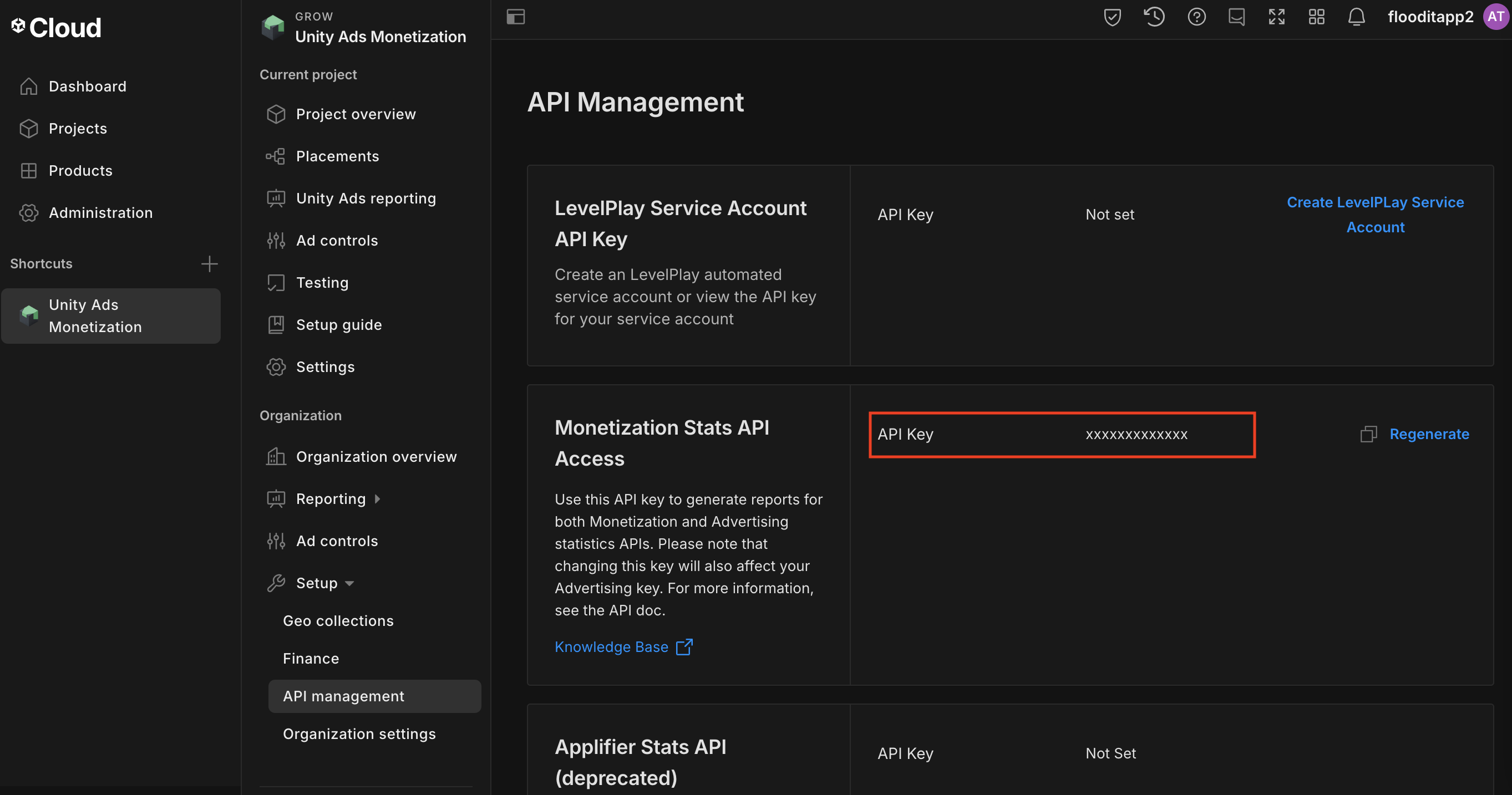
ไปที่การสร้างรายได้จาก Unity Ads > การจัดการ API และจดคีย์ API ในการเข้าถึง API สถิติการสร้างรายได้
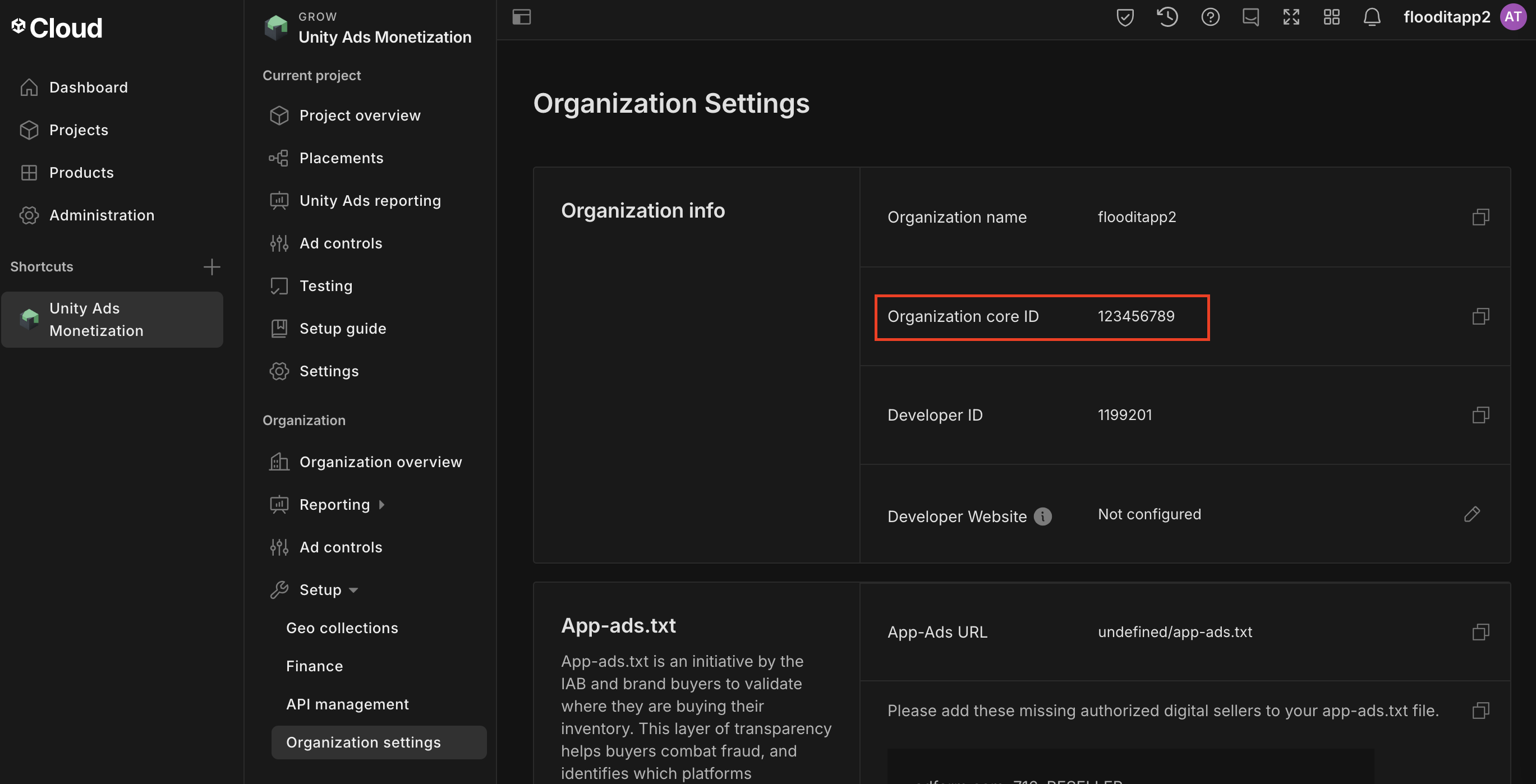
จากนั้นไปที่การสร้างรายได้ด้วย Unity Ads > การตั้งค่าองค์กร และจดรหัสหลักขององค์กร
อัปเดต app-ads.txt
app-ads.txt สำหรับผู้ขายที่ได้รับอนุญาตสำหรับแอปเป็นความคิดริเริ่มของ IAB Tech Lab ที่ช่วยตรวจสอบว่าคุณจะขาย
พื้นที่โฆษณาในแอปผ่านช่องทางที่คุณได้รับอนุญาตเท่านั้น คุณจะต้องใช้ไฟล์ app-ads.txt เพื่อป้องกันไม่ให้เสียรายได้จากโฆษณาเป็นจำนวนมาก
หากยังไม่ได้ดำเนินการ ให้
สร้างไฟล์ app-ads.txt สำหรับ Ad Manager
หากต้องการใช้ app-ads.txt สำหรับ Unity Ads โปรดดูการตั้งค่า app-ads.txt เป็นครั้งแรก
เปิดโหมดทดสอบ
คุณเปิดใช้โหมดทดสอบได้จากแดชบอร์ด Unity Ads ไปที่ การสร้างรายได้จาก Unity Ads > การทดสอบ
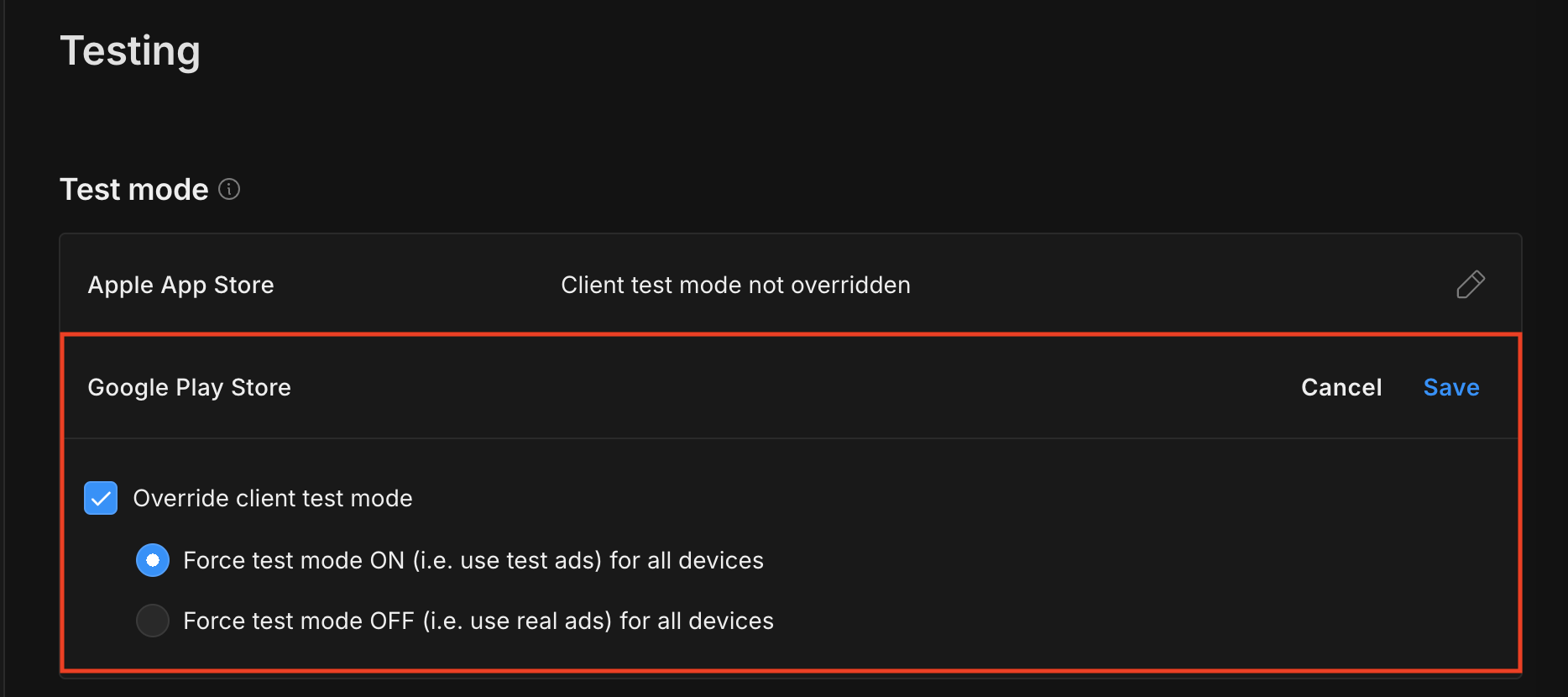
คุณบังคับให้แอปเข้าสู่โหมดทดสอบได้โดยคลิกปุ่มแก้ไขข้าง Google Play Store จากนั้นเปิดใช้ลบล้างโหมดทดสอบของไคลเอ็นต์ แล้วเลือกบังคับให้เปิดโหมดทดสอบ (เช่น ใช้โฆษณาทดสอบ) สำหรับอุปกรณ์ทั้งหมด
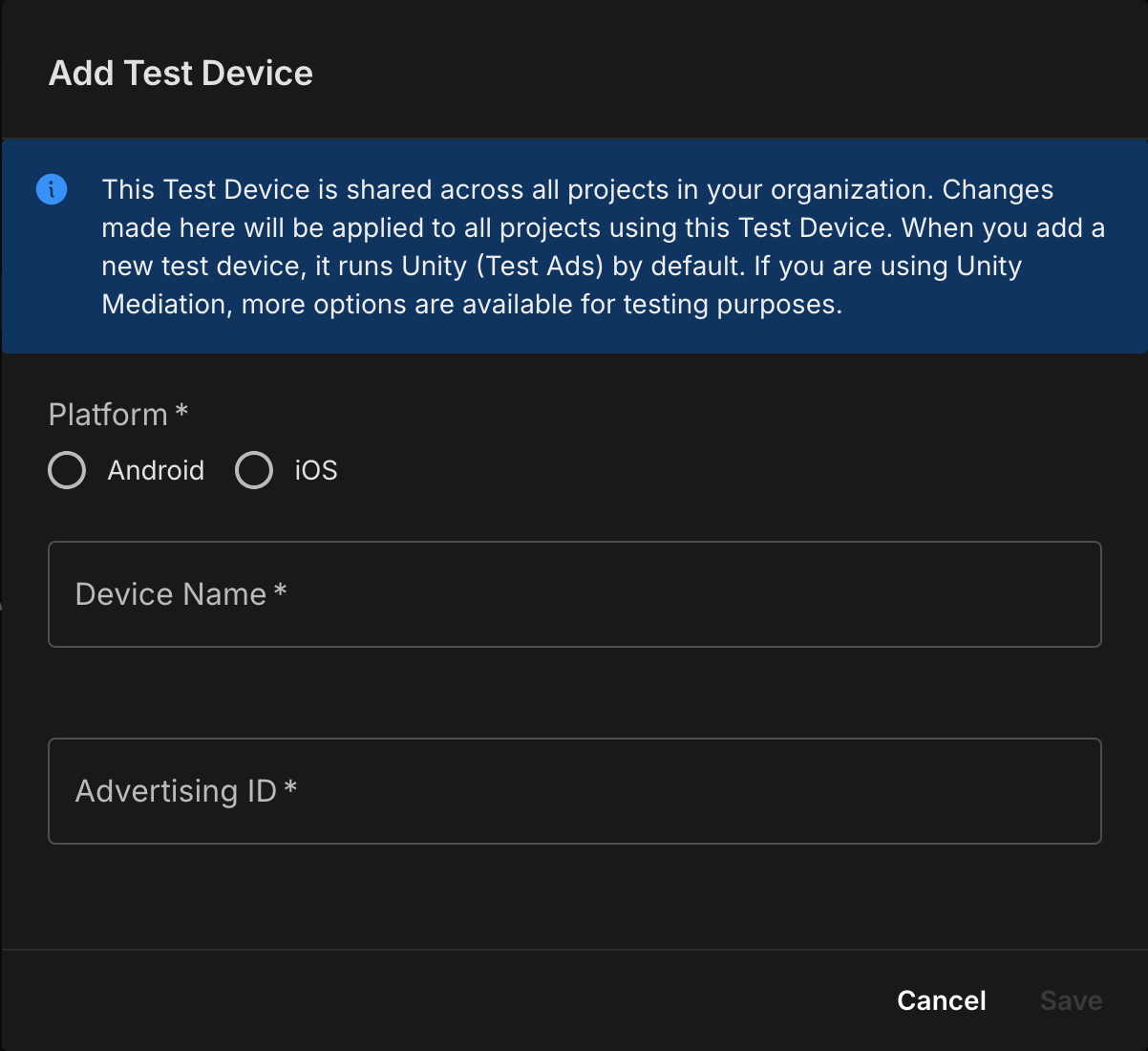
หรือคุณจะเปิดใช้โหมดทดสอบสำหรับอุปกรณ์ที่เฉพาะเจาะจงได้โดยคลิกเพิ่มอุปกรณ์ทดสอบ
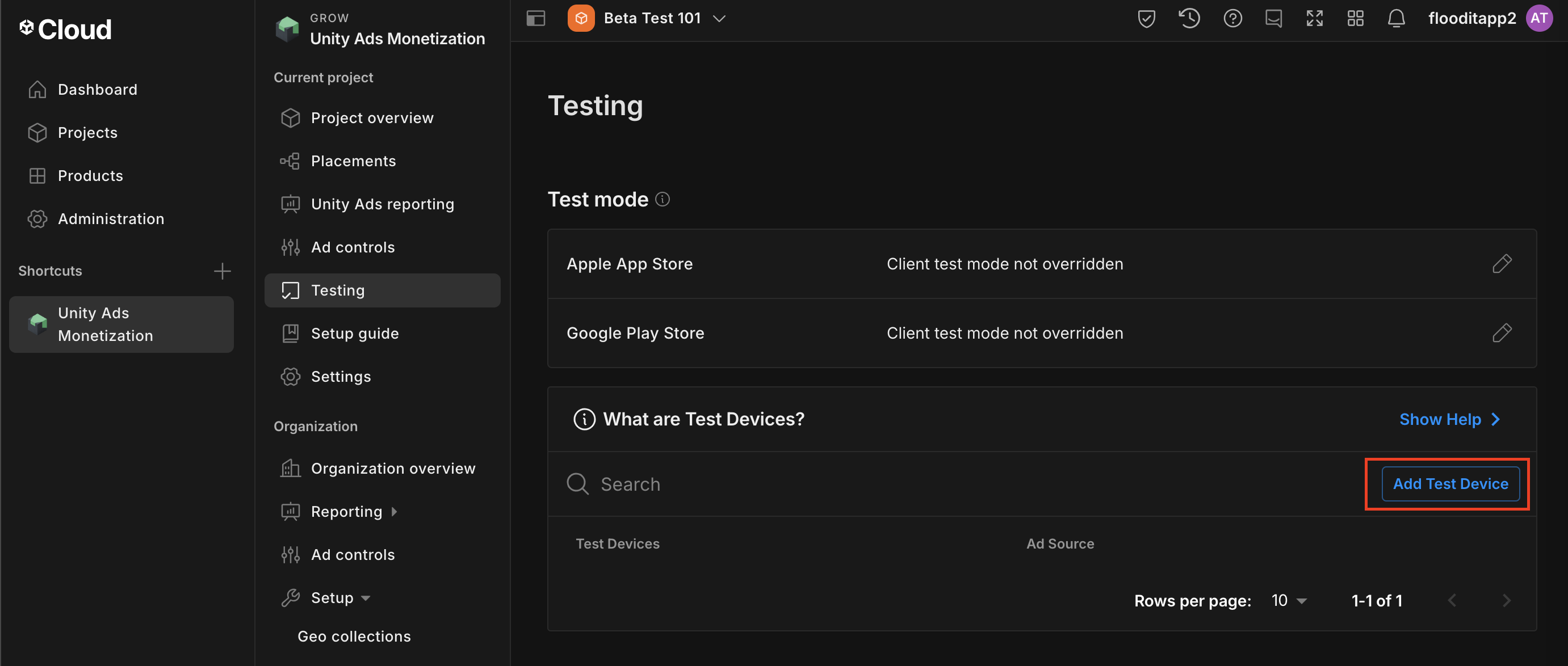
ป้อนรายละเอียดอุปกรณ์ทดสอบ แล้วคลิกบันทึก
ขั้นตอนที่ 2: ตั้งค่าดีมานด์ Unity Ads ใน UI ของ Ad Manager
ลงชื่อเข้าใช้บัญชี Ad Manager
เพิ่ม Unity Ads ในบริษัท
การเสนอราคา
ขั้นตอนนี้ไม่จำเป็นสำหรับการผสานรวมการเสนอราคา
น้ำตก
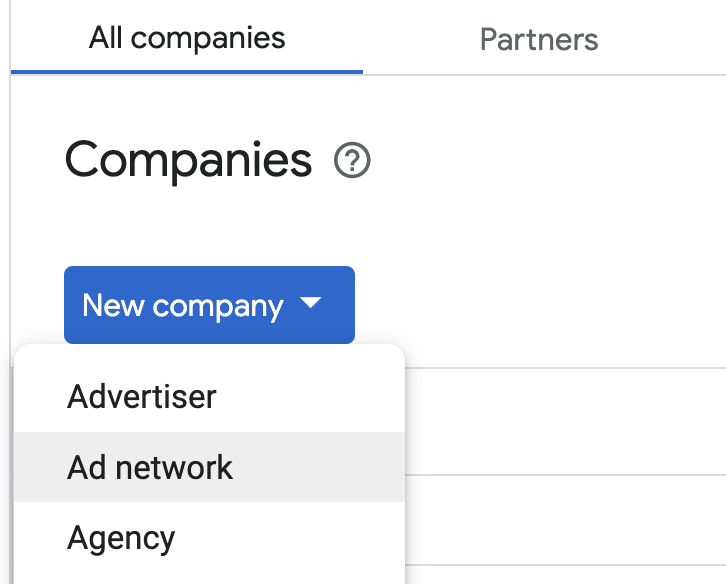
ไปที่ผู้ดูแลระบบ > บริษัท แล้วคลิกปุ่มบริษัทใหม่ ในแท็บบริษัททั้งหมด เลือกเครือข่ายโฆษณา
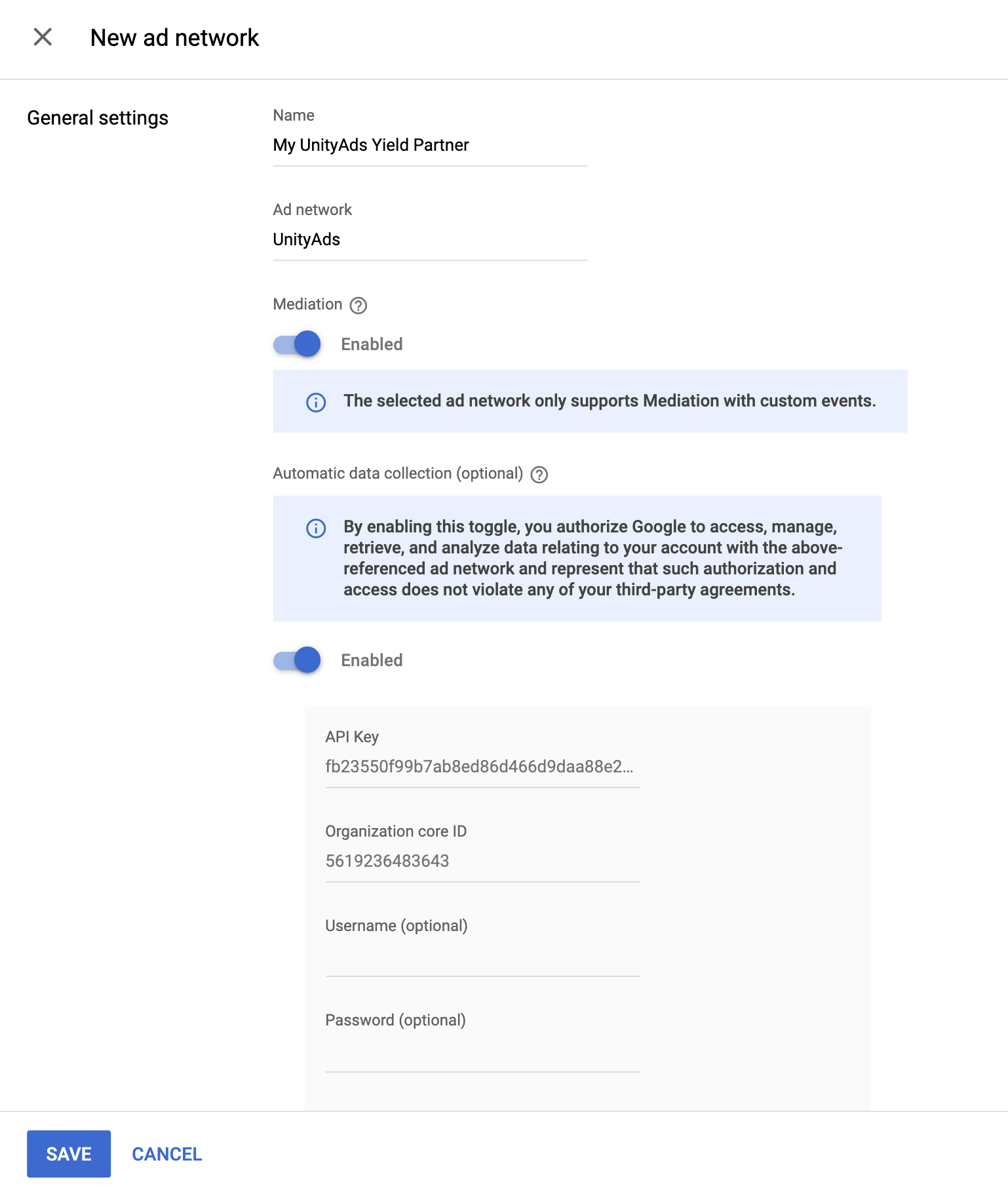
เลือก Unity Ads เป็นเครือข่ายโฆษณา ป้อนชื่อที่ไม่ซ้ำกัน แล้วเปิดใช้สื่อกลาง เปิดการเก็บรวบรวมข้อมูลอัตโนมัติ แล้วป้อนคีย์ API และรหัสหลักขององค์กรที่ได้รับในส่วนก่อนหน้า
คุณไม่จำเป็นต้องป้อนชื่อผู้ใช้หรือรหัสผ่าน คลิกบันทึกเมื่อเสร็จแล้ว
เปิดใช้การแชร์สัญญาณที่ปลอดภัย
การเสนอราคา
ไปที่ผู้ดูแลระบบ > การตั้งค่าส่วนกลาง ไปที่แท็บการตั้งค่าบัญชี Ad Exchange แล้วตรวจสอบและเปิดการแชร์สัญญาณที่ปลอดภัย คลิกบันทึก

น้ำตก
ขั้นตอนนี้ไม่จำเป็นสำหรับการผสานรวมแบบน้ำตก
แชร์สัญญาณที่ปลอดภัยในคำขอราคาเสนอ
การเสนอราคา
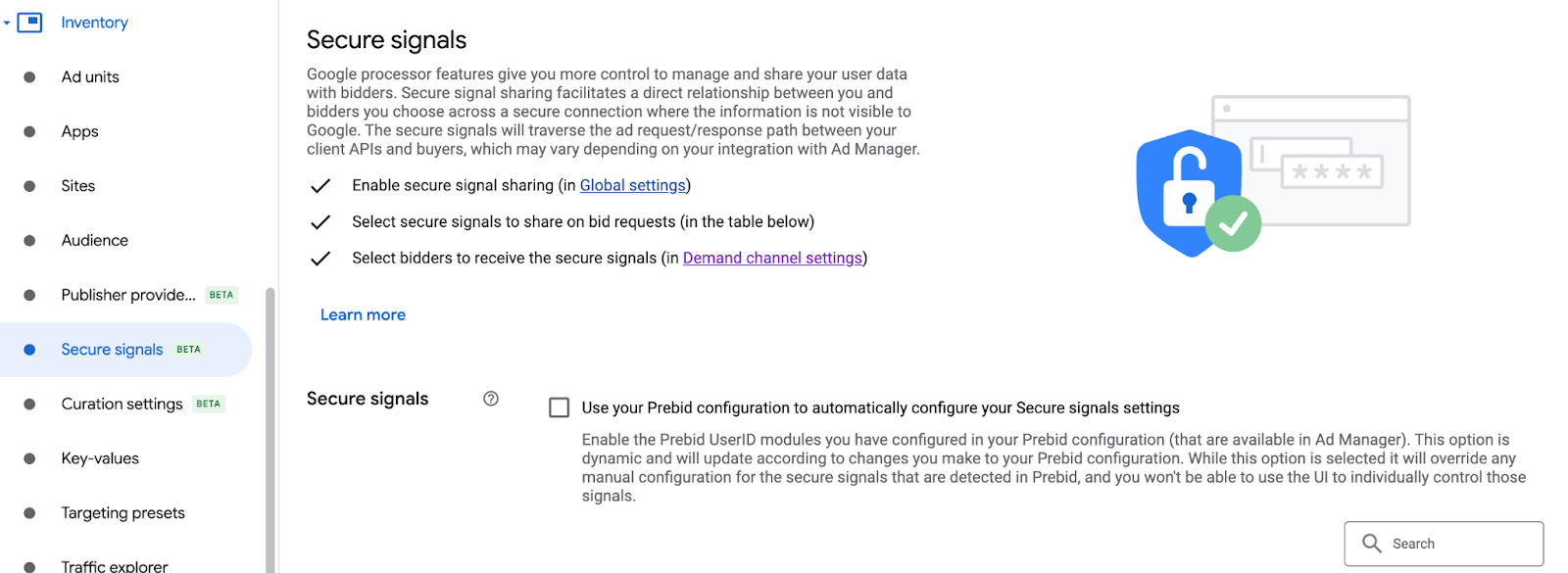
ไปที่พื้นที่โฆษณา > สัญญาณที่ปลอดภัย ในส่วนสัญญาณที่ปลอดภัย ค้นหา Unity Ads แล้วเปิดเปิดใช้การผสานรวมแอป
คลิกบันทึก
น้ำตก
ขั้นตอนนี้ไม่จำเป็นสำหรับการผสานรวมแบบน้ำตก
อนุญาตการแชร์สัญญาณที่ปลอดภัยสำหรับการเสนอราคา SDK
การเสนอราคา
ไปที่การแสดงโฆษณา > การตั้งค่าแชแนลดีมานด์ ในแท็บการตั้งค่า เริ่มต้น ให้เปิดอนุญาตการแชร์สัญญาณที่ปลอดภัยสำหรับ SDK Bidding
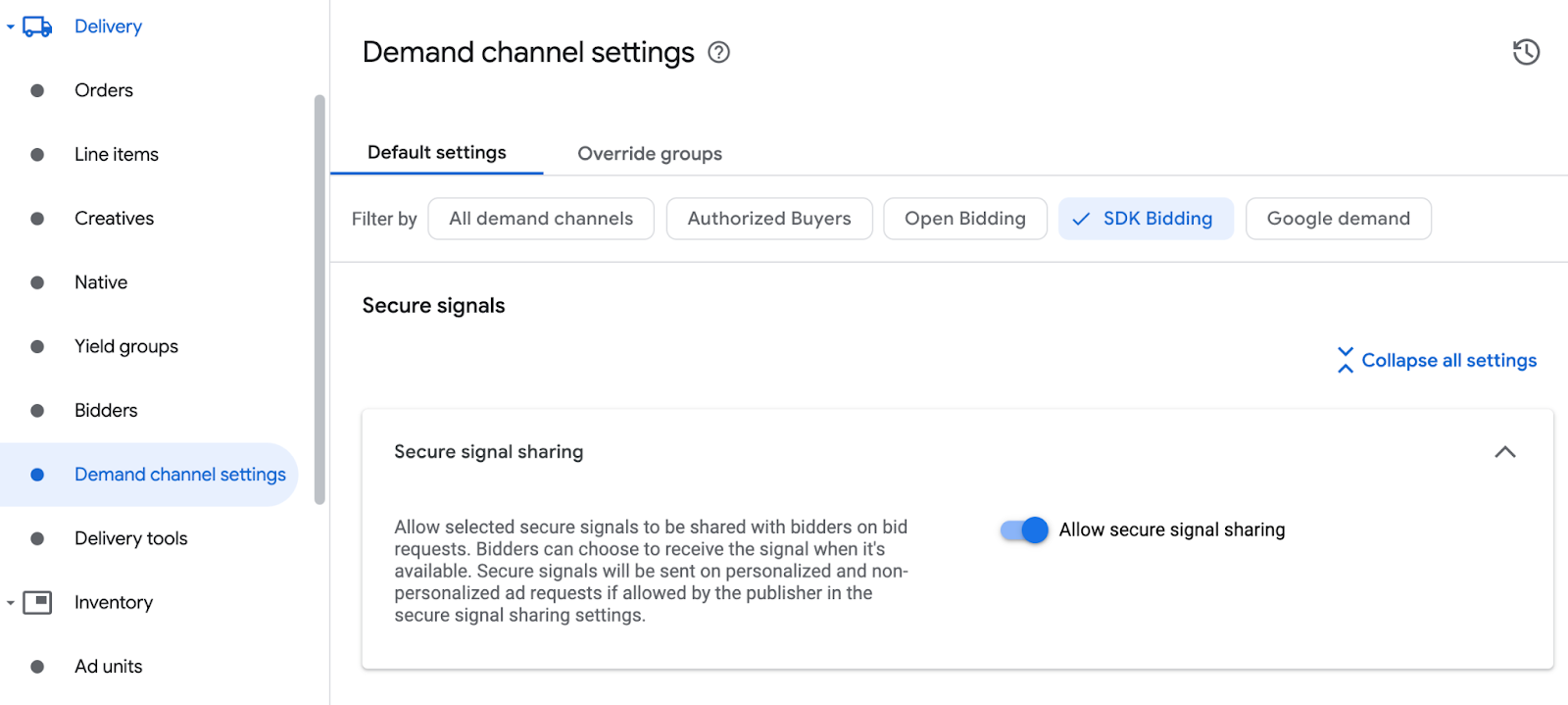
คลิกบันทึก
น้ำตก
ขั้นตอนนี้ไม่จำเป็นสำหรับการผสานรวมแบบน้ำตก
กำหนดค่าการเสนอราคา Unity Ads
การเสนอราคา
ไปที่การแสดงโฆษณา > ผู้เสนอราคา แล้วคลิกไปที่การเสนอราคา SDK
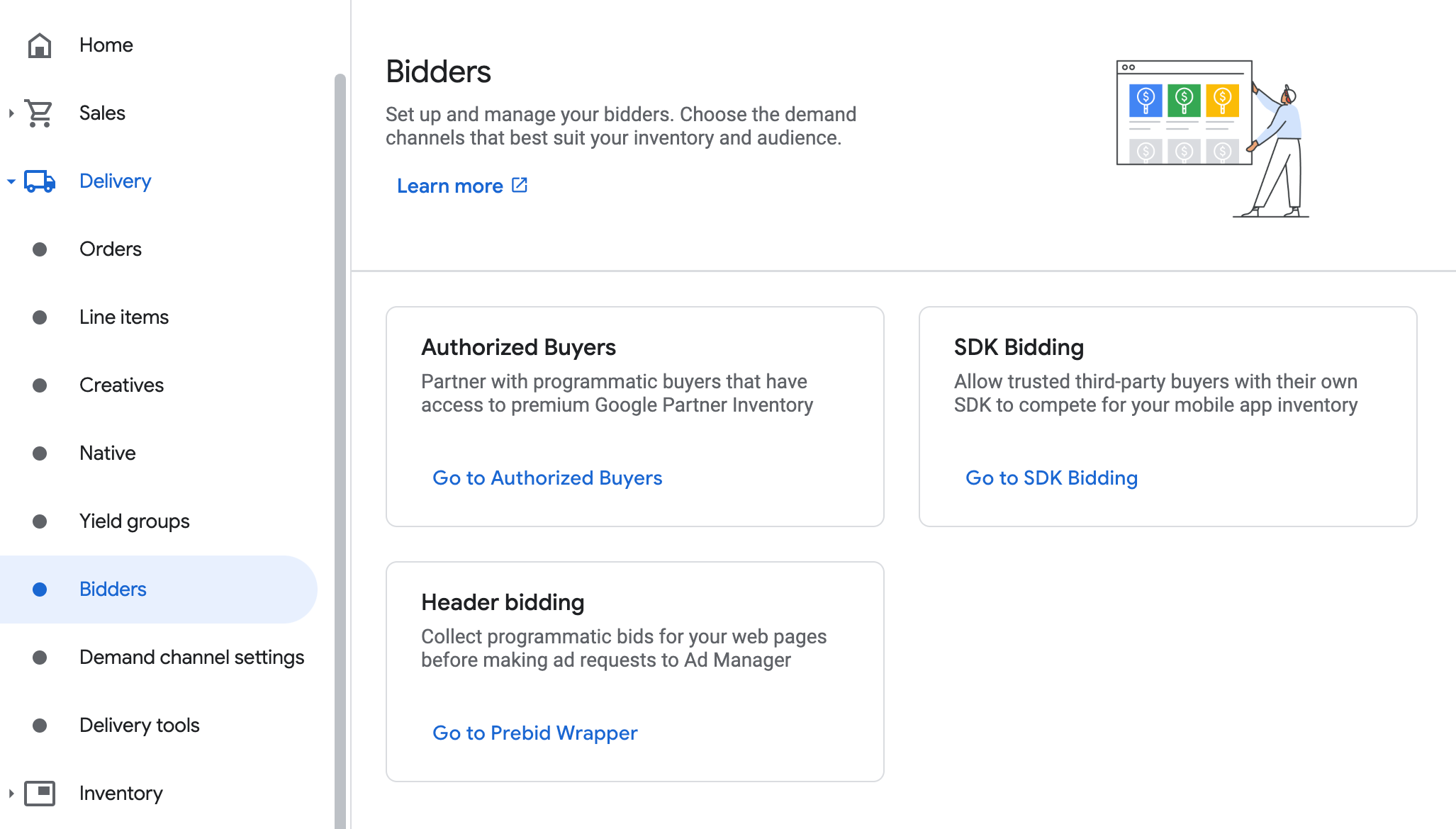
คลิกผู้เสนอราคารายใหม่
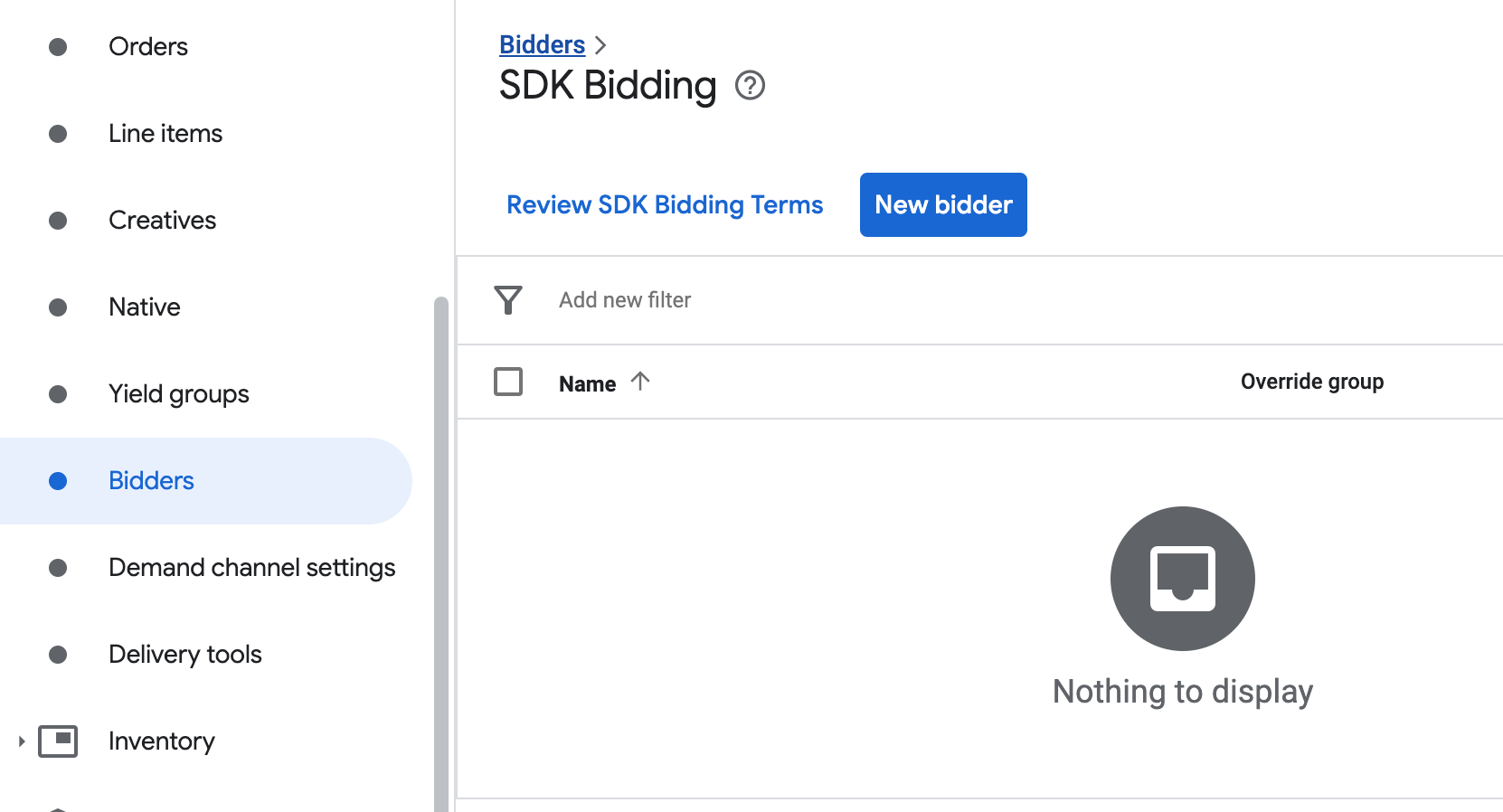
เลือก Unity Ads เป็นผู้เสนอราคา
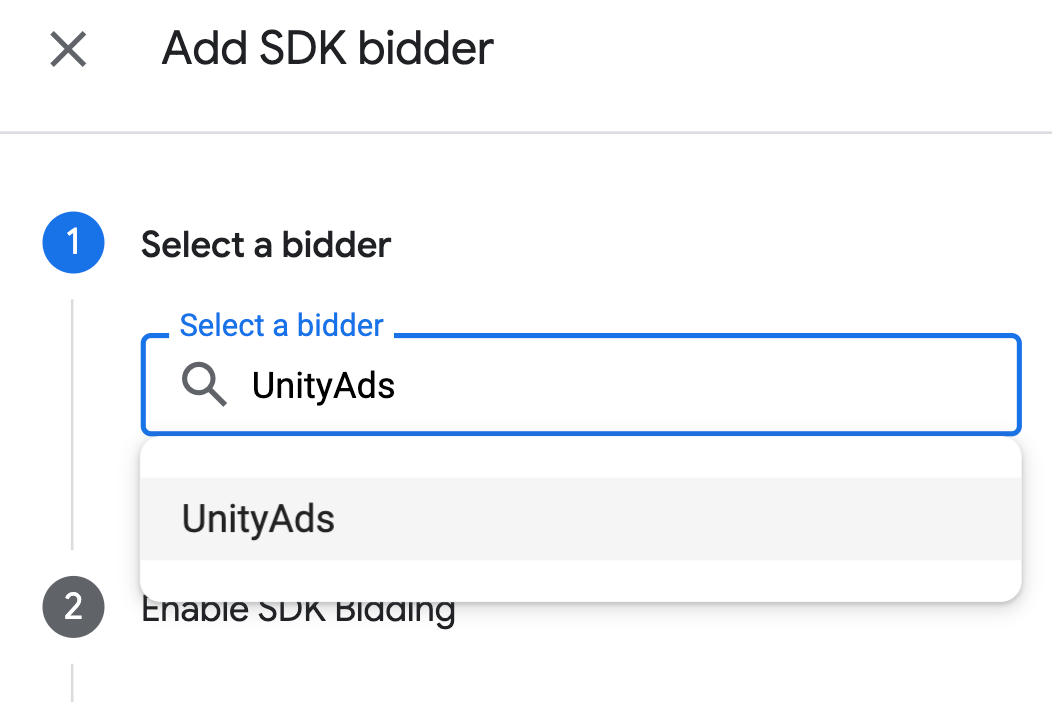
คลิกดำเนินการต่อเพื่อเปิดใช้การเสนอราคา SDK สำหรับผู้เสนอราคารายนี้

คลิกเสร็จสิ้น
น้ำตก
ขั้นตอนนี้ไม่จำเป็นสำหรับการผสานรวมแบบน้ำตก
กำหนดค่าการแมปหน่วยโฆษณา
การเสนอราคา
ไปที่การแสดงโฆษณา > ผู้เสนอราคา แล้วคลิกไปที่การเสนอราคา SDK
เลือกบริษัทสำหรับ Unity Ads
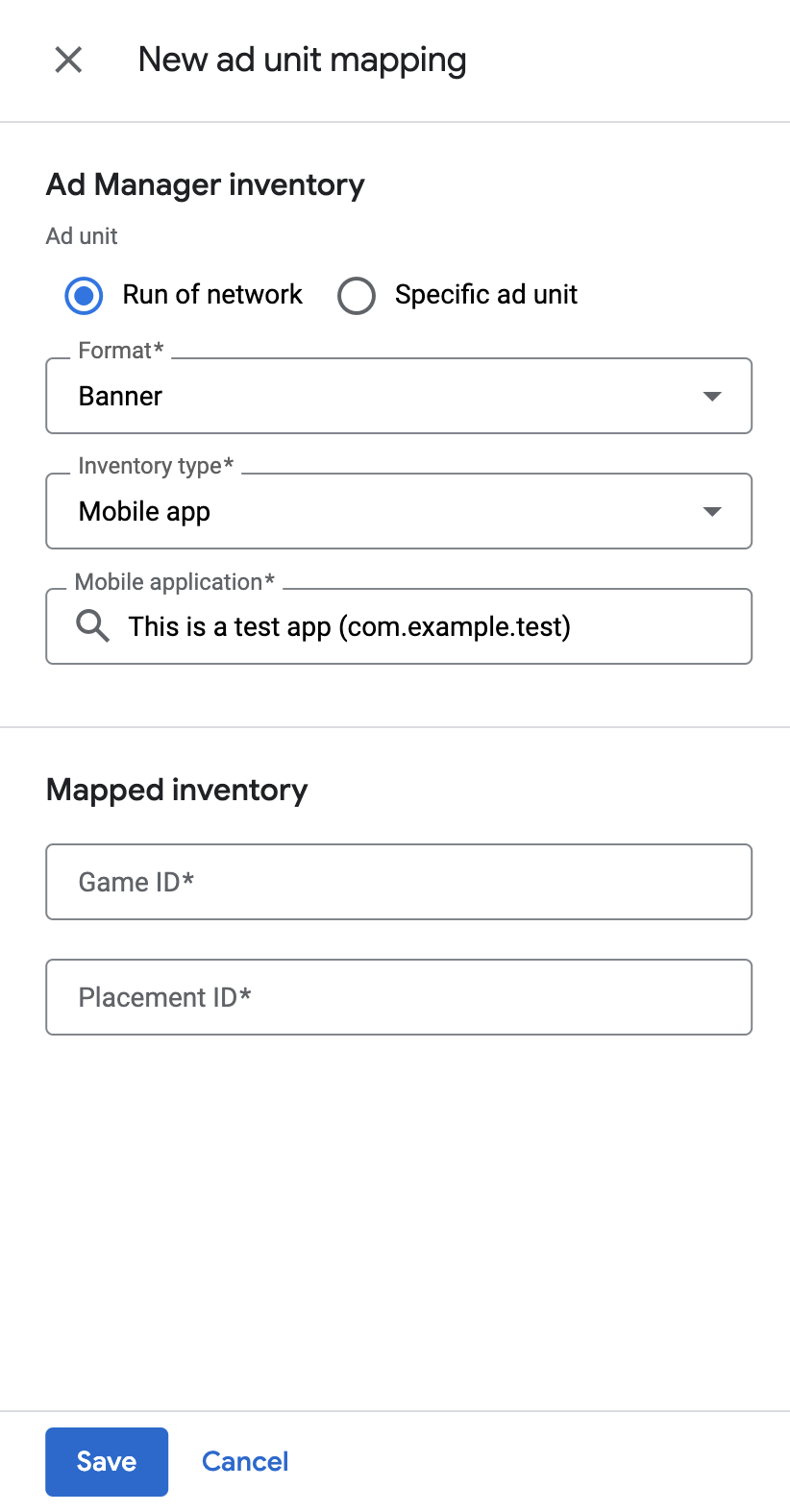
ไปที่แท็บการแมปหน่วยโฆษณา แล้วคลิกการแมปหน่วยโฆษณาใหม่

เลือกหน่วยโฆษณาที่เฉพาะเจาะจง เลือกหน่วยโฆษณาและรูปแบบ แอปบนอุปกรณ์เคลื่อนที่เป็น ประเภทพื้นที่โฆษณา และแอปพลิเคชันบนอุปกรณ์เคลื่อนที่ จากนั้นป้อนรหัสเกมและรหัสตําแหน่ง ที่ได้รับในส่วนก่อนหน้า
สุดท้าย ให้คลิกบันทึก
น้ำตก
ไปที่การแสดงโฆษณา > กลุ่มผลตอบแทน แล้วคลิกปุ่มกลุ่มผลตอบแทนใหม่ เลือกพื้นที่โฆษณาและแอป
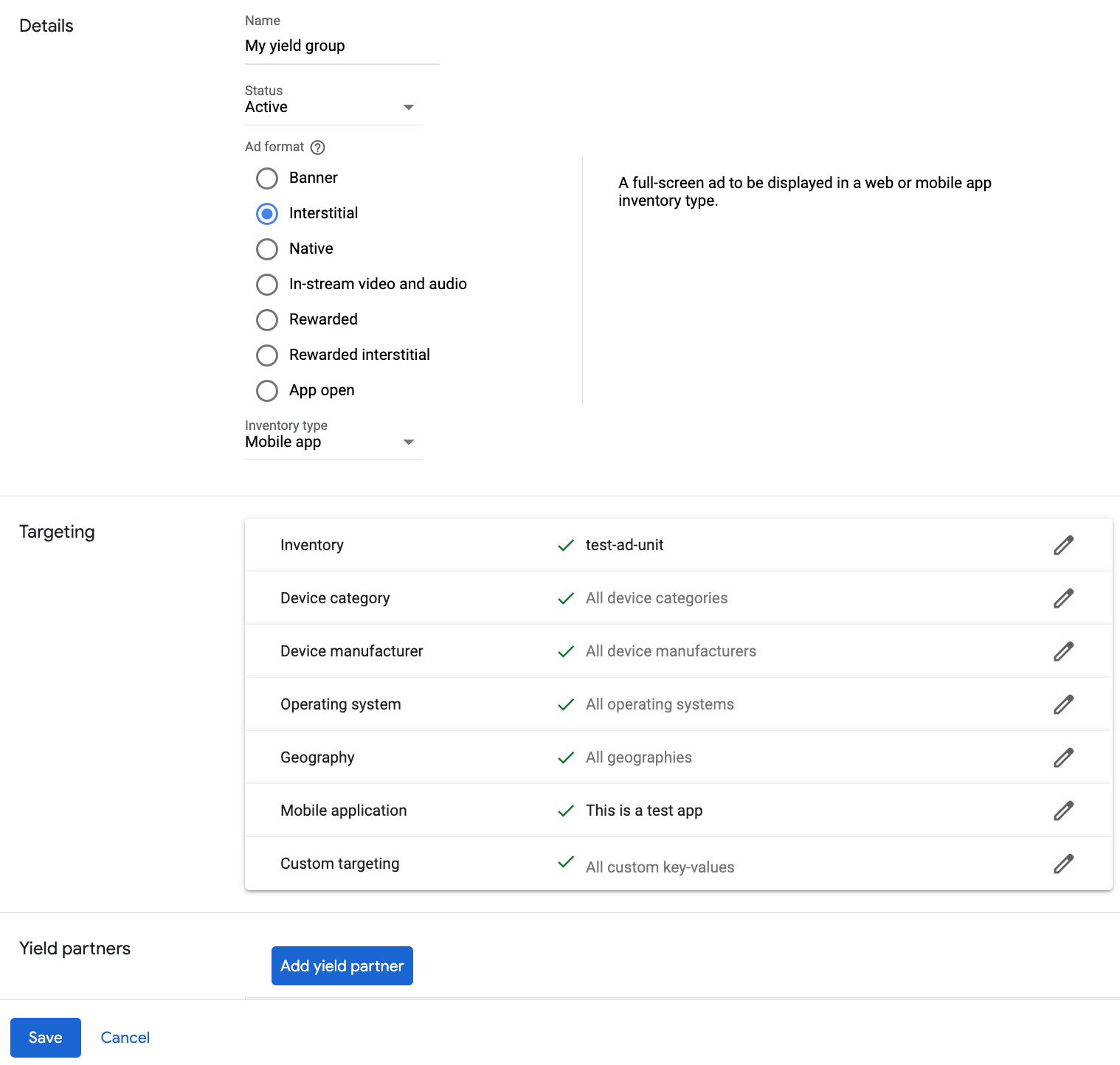
เลื่อนลงแล้วคลิกเพิ่มพาร์ทเนอร์สื่อกลาง

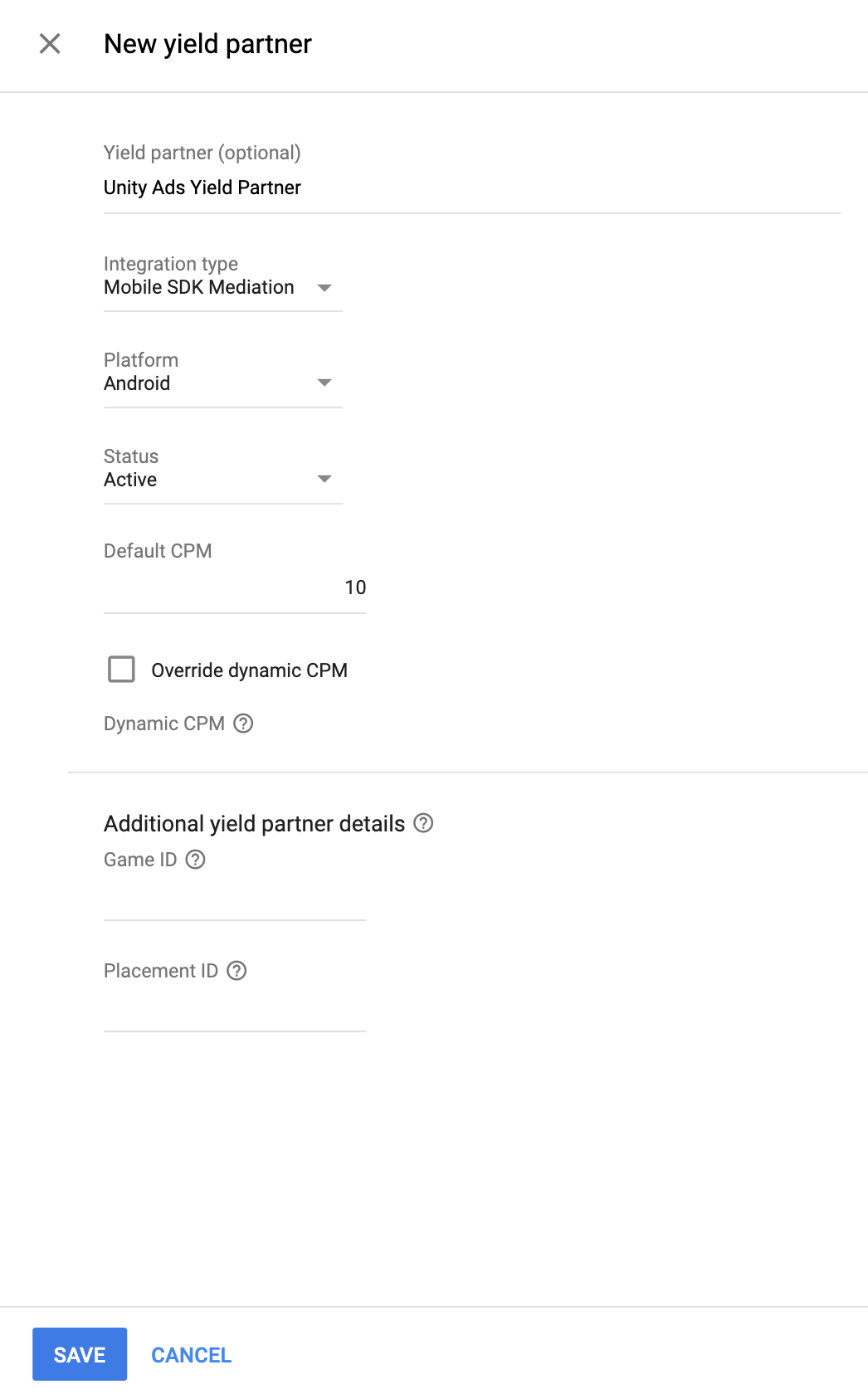
เลือกบริษัทที่คุณสร้างไว้สำหรับ Unity Ads ในส่วนก่อนหน้า เลือกสื่อกลาง SDK บนอุปกรณ์เคลื่อนที่เป็นประเภทการผสานรวม Android เป็นแพลตฟอร์ม และใช้งานอยู่เป็นสถานะ
ป้อนรหัสเกมและรหัสตําแหน่ง ที่ได้รับในส่วนก่อนหน้า รวมถึงค่า CPM เริ่มต้น คลิกบันทึก
เพิ่ม Unity Ads ลงในรายชื่อพาร์ทเนอร์โฆษณาตามกฎระเบียบ GDPR และกฎระเบียบระดับรัฐในสหรัฐอเมริกา
ทําตามขั้นตอนใน การตั้งค่ากฎระเบียบของยุโรป และ การตั้งค่ากฎระเบียบของรัฐในสหรัฐอเมริกา เพื่อเพิ่ม Unity Ads ลงใน รายชื่อพาร์ทเนอร์โฆษณาตามกฎระเบียบของยุโรปและรัฐในสหรัฐอเมริกาใน UI ของ Ad Manager
ขั้นตอนที่ 3: นำเข้า Unity Ads SDK และอะแดปเตอร์
การผสานรวม Android Studio (แนะนํา)
ในไฟล์ Gradle ระดับแอป ให้เพิ่มการติดตั้งใช้งาน ทรัพยากร Dependency และการกำหนดค่าต่อไปนี้
Kotlin
dependencies {
    implementation("com.google.android.libraries.ads.mobile.sdk:ads-mobile-sdk:1.2.1")
    implementation("com.unity3d.ads:unity-ads:4.19.0")
    implementation("com.google.ads.mediation:unity:4.19.0.0")
}

configurations.configureEach {
    exclude(group = "com.google.android.gms", module = "play-services-ads")
    exclude(group = "com.google.android.gms", module = "play-services-ads-lite")
}
ดึงดูด
dependencies {
    implementation 'com.google.android.libraries.ads.mobile.sdk:ads-mobile-sdk:1.2.1'
    implementation 'com.unity3d.ads:unity-ads:4.19.0'
    implementation 'com.google.ads.mediation:unity:4.19.0.0'
}

configurations.configureEach {
    exclude group: 'com.google.android.gms', module: 'play-services-ads'
    exclude group: 'com.google.android.gms', module: 'play-services-ads-lite'
}
การผสานรวมด้วยตนเอง
ดาวน์โหลด Unity Ads SDK (
unity-ads.aar) เวอร์ชันล่าสุดจาก ที่เก็บ GitHub แล้วเพิ่มลงในโปรเจ็กต์ไปที่ อาร์ติแฟกต์ของอแดปเตอร์ Unity Ads ในที่เก็บ Maven ของ Google เลือกเวอร์ชันล่าสุด ดาวน์โหลดไฟล์
.aarของอแดปเตอร์ Unity Ads แล้วเพิ่มลงในโปรเจ็กต์
ขั้นตอนที่ 4: ใช้การตั้งค่าความเป็นส่วนตัวใน Unity Ads SDK
ความยินยอมจากผู้ใช้ในสหภาพยุโรปและ GDPR
เพื่อปฏิบัติตาม นโยบายความยินยอมของผู้ใช้ EU ของ Google คุณต้องเปิดเผยข้อมูลบางอย่างต่อผู้ใช้ในเขตเศรษฐกิจยุโรป (EEA), สหราชอาณาจักร และสวิตเซอร์แลนด์ รวมถึงขอรับความยินยอมจากผู้ใช้สำหรับการใช้คุกกี้หรือพื้นที่เก็บข้อมูลอื่นๆ ในเครื่องตามที่กฎหมายกำหนด และสำหรับการเก็บรวบรวม การแชร์ และการใช้ข้อมูลส่วนตัวเพื่อการปรับโฆษณาตามโปรไฟล์ของผู้ใช้ นโยบายนี้เป็นผลมาจากข้อกำหนดด้าน ePrivacy และกฎระเบียบให้ความคุ้มครองข้อมูลส่วนบุคคลของผู้บริโภค (GDPR) ของสหภาพยุโรป คุณมีหน้าที่ ตรวจสอบว่ามีการส่งต่อความยินยอมไปยังแหล่งที่มาของโฆษณาแต่ละแห่งใน เชนสื่อกลาง (Mediation Chain) Google ไม่สามารถส่งต่อตัวเลือกความยินยอมของผู้ใช้ไปยังเครือข่ายดังกล่าวโดยอัตโนมัติ
ใน SDK เวอร์ชัน 2.0.0 Unity Ads ได้เพิ่ม API เพื่อรองรับการตั้งค่าความเป็นส่วนตัว โค้ดตัวอย่างต่อไปนี้แสดงวิธีส่งข้อมูลความยินยอมนี้ไปยัง Unity Ads SDK หากเลือกส่งข้อมูลความยินยอมไปยัง Unity Ads SDK ด้วยตนเอง เราขอแนะนำให้เรียกใช้โค้ดนี้ก่อนที่จะขอโฆษณาผ่าน GMA Next-Gen SDK
Java
MetaData gdprMetaData = new MetaData(this);
gdprMetaData.set("gdpr.consent", true);
gdprMetaData.commit();
Kotlin
val gdprMetaData = MetaData(this)
gdprMetaData["gdpr.consent"] = true
gdprMetaData.commit()
ดูรายละเอียดเพิ่มเติมและค่าที่ระบุได้ในแต่ละเมธอดที่การปฏิบัติตามข้อกำหนด GDPR ของ Unity Ads
กฎหมายคุ้มครองความเป็นส่วนตัวของรัฐในสหรัฐอเมริกา
กฎหมายคุ้มครองความเป็นส่วนตัวของรัฐในสหรัฐอเมริกา กำหนดให้ผู้ใช้มีสิทธิ์ เลือกไม่รับ "การขาย" "ข้อมูลส่วนบุคคล" ของตน (ตามที่กฎหมายให้คำจำกัดความไว้ สำหรับคำเหล่านั้น) โดยเว็บไซต์จะต้องให้ตัวเลือกไม่รับการขายผ่านลิงก์ "ไม่อนุญาตให้ขายข้อมูลส่วนบุคคลของฉัน" ที่แสดงไว้อย่างชัดเจนบนหน้าแรกของฝ่ายที่ทำ "การขาย" คู่มือการปฏิบัติตามกฎหมายความเป็นส่วนตัวของรัฐในสหรัฐอเมริกาช่วยให้คุณเปิดใช้การประมวลผลข้อมูลแบบจำกัด สำหรับการแสดงโฆษณาของ Google ได้ แต่ Google ไม่สามารถใช้การตั้งค่านี้กับเครือข่ายโฆษณาแต่ละเครือข่ายในเชนสื่อกลางของคุณ ดังนั้น คุณต้องระบุเครือข่ายโฆษณาแต่ละเครือข่าย ในเชนสื่อกลางที่อาจเข้าร่วมในการขายข้อมูลส่วนตัว และปฏิบัติตามคำแนะนำจากเครือข่ายเหล่านั้นแต่ละเครือข่ายเพื่อให้ เป็นไปตามข้อกำหนด
ใน SDK เวอร์ชัน 2.0.0 Unity Ads ได้เพิ่ม API เพื่อรองรับการตั้งค่าความเป็นส่วนตัว โค้ดตัวอย่างต่อไปนี้แสดงวิธีส่งข้อมูลความยินยอมนี้ไปยัง Unity Ads SDK หากเลือกส่งข้อมูลความยินยอมไปยัง Unity Ads SDK ด้วยตนเอง เราขอแนะนำให้เรียกใช้โค้ดนี้ก่อนที่จะขอโฆษณาผ่าน GMA Next-Gen SDK
Java
MetaData ccpaMetaData = new MetaData(this);
ccpaMetaData.set("privacy.consent", true);
ccpaMetaData.commit();
Kotlin
val ccpaMetaData = MetaData(this)
ccpaMetaData["privacy.consent"] = true
ccpaMetaData.commit()
ดูรายละเอียดเพิ่มเติมและค่าที่ระบุได้ในแต่ละเมธอดได้ที่ การปฏิบัติตามกฎหมายความเป็นส่วนตัวของผู้บริโภค ของ Unity Ads
ตั้งค่าการดูแลตามอายุ
Unity Ads Mediation Adapter เวอร์ชัน 4.16.6.0 ขึ้นไปจะส่งต่อการตั้งค่าที่กำหนดเป้าหมายเป็นเด็กและการตั้งค่าผู้ใช้ที่มีอายุต่ำกว่าอายุที่ให้ความยินยอมได้ไปยัง Unity Ads
หากต้องการประมวลผลสัญญาณเหล่านี้ในระดับผู้ใช้แต่ละราย Unity Ads กำหนดให้คุณต้องเปิดใช้การกำหนดกลุ่มเป้าหมายแบบผสมในแดชบอร์ดการสร้างรายได้ของ Unity ดูข้อมูลเพิ่มเติมเกี่ยวกับการเปิดใช้การระบุกลุ่มเป้าหมายแบบผสมในโปรเจ็กต์ได้ที่การตั้งค่าการระบุอายุระดับเกม
ขั้นตอนที่ 5: เพิ่มโค้ดที่จำเป็น
โหลดโฆษณาด้วยบริบทของกิจกรรม
ส่งActivityบริบทเมื่อโหลดรูปแบบโฆษณาแบนเนอร์ โฆษณาคั่นระหว่างหน้า และโฆษณาเนทีฟ
หากไม่มีบริบทกิจกรรม ระบบจะโหลดโฆษณาไม่สำเร็จ
ขั้นตอนที่ 6: ทดสอบการติดตั้งใช้งาน
เปิดใช้โฆษณาทดสอบ
ตรวจสอบว่าคุณได้ ลงทะเบียนอุปกรณ์ทดสอบ สำหรับ Ad Manager และเปิดใช้โหมดทดสอบใน UI ของ Unity Ads แล้ว
ยืนยันโฆษณาทดสอบ
หากต้องการยืนยันว่าคุณได้รับโฆษณาทดสอบจาก Unity Ads ให้เปิดใช้การทดสอบแหล่งที่มาของโฆษณาแหล่งเดียว ในเครื่องมือตรวจสอบโฆษณาโดยใช้แหล่งที่มาของโฆษณา Unity Ads (การเสนอราคา) และ Unity Ads (การแสดงโฆษณาตามลำดับขั้น)
รหัสข้อผิดพลาด
หากอแดปเตอร์รับโฆษณาจาก Unity Ads ไม่ได้
ผู้เผยแพร่โฆษณาสามารถตรวจสอบข้อผิดพลาดพื้นฐานจากคำตอบของโฆษณาได้โดยใช้
ResponseInfo.getAdSourceResponses()
ภายใต้คลาสต่อไปนี้
com.google.ads.mediation.unity.UnityAdapter
com.google.ads.mediation.unity.UnityMediationAdapter
ต่อไปนี้คือโค้ดและข้อความที่มาพร้อมกันซึ่งอแดปเตอร์ UnityAds แสดงเมื่อ โฆษณาโหลดไม่สำเร็จ
| รหัสข้อผิดพลาด | เหตุผล |
|---|---|
| 0-10 | UnityAds SDK แสดงข้อผิดพลาด ดูรายละเอียดเพิ่มเติมได้ที่โค้ด |
| 101 | พารามิเตอร์เซิร์ฟเวอร์ UnityAds ที่กำหนดค่าไว้ใน UI ของ Ad Manager ขาดหายไป/ไม่ถูกต้อง |
| 102 | UnityAds แสดงตําแหน่งที่มีสถานะ NO_FILL |
| 103 | UnityAds แสดงผลตําแหน่งที่มีสถานะเป็น DISABLED |
| 104 | UnityAds พยายามแสดงโฆษณาที่มีบริบทเป็น Null |
| 105 | บริบทที่ใช้ในการเริ่มต้น โหลด และ/หรือแสดงโฆษณาจาก Unity Ads ไม่ใช่อินสแตนซ์ของกิจกรรม |
| 106 | UnityAds พยายามแสดงโฆษณาที่ยังไม่พร้อมแสดง |
| 107 | อุปกรณ์ไม่รองรับ UnityAds |
| 108 | UnityAds โหลดโฆษณาได้ครั้งละ 1 รายการต่อตำแหน่งเท่านั้น |
| 109 | UnityAds เสร็จสมบูรณ์แล้วแต่มีสถานะ ERROR |
| 200-204 | ข้อผิดพลาดเฉพาะของแบนเนอร์ UnityAds ดูรายละเอียดเพิ่มเติมได้ที่โค้ด |
บันทึกการเปลี่ยนแปลงของตัวกลาง Android สำหรับ Unity Ads
เวอร์ชันถัดไป
- ตอนนี้อแดปเตอร์จะส่งต่อความยินยอมตาม GDPR ที่พบใน
IABTCF_AddtlConsentไปยัง Unity Ads SDK โดยอัตโนมัติหาก GDPR มีผลบังคับใช้
เวอร์ชัน 4.19.0.0
- ยืนยันความเข้ากันได้กับ Unity Ads SDK 4.19.0
สร้างและทดสอบด้วย
- Google Mobile Ads SDK เวอร์ชัน 25.4.0
- Google Mobile Ads Next-Gen SDK เวอร์ชัน 1.2.1
- Unity Ads SDK เวอร์ชัน 4.19.0
เวอร์ชัน 4.18.1.0
- นำการติดตั้งใช้งาน API แบบเดิมสำหรับโฆษณาคั่นระหว่างหน้าออก อแดปเตอร์จะเริ่มใช้ การติดตั้งใช้งาน API ใหม่
- ยืนยันความเข้ากันได้กับ Unity Ads SDK 4.18.1
สร้างและทดสอบด้วย
- Google Mobile Ads SDK เวอร์ชัน 25.3.0
- Google Mobile Ads Next-Gen SDK เวอร์ชัน 1.2.1
- Unity Ads SDK เวอร์ชัน 4.18.1
เวอร์ชัน 4.18.0.0
- เพิ่มพร็อพเพอร์ตี้เพื่อสร้างอะแดปเตอร์ที่มีทรัพยากร Dependency ของ GMA Next-Gen SDK
- ยืนยันความเข้ากันได้กับ Unity Ads SDK 4.18.0
สร้างและทดสอบด้วย
- Google Mobile Ads SDK เวอร์ชัน 25.2.0
- Google Mobile Ads Next-Gen SDK เวอร์ชัน 1.0.1
- SDK โฆษณา Unity เวอร์ชัน 4.18.0
เวอร์ชัน 4.17.0.0
- ยืนยันความเข้ากันได้กับ Unity Ads SDK 4.17.0
สร้างและทดสอบด้วย
- Google Mobile Ads SDK เวอร์ชัน 25.0.0
- Unity Ads SDK เวอร์ชัน 4.17.0
เวอร์ชัน 4.16.6.0
- เพิ่มการรองรับการส่งต่อ
tagForUnderAgeOfConsentพารามิเตอร์ Google Mobile Ads SDK ไปยัง Unity Ads SDK - ยืนยันความเข้ากันได้กับ Unity Ads SDK 4.16.6
สร้างและทดสอบด้วย
- Google Mobile Ads SDK เวอร์ชัน 24.9.0
- Unity Ads SDK เวอร์ชัน 4.16.6
เวอร์ชัน 4.16.5.0
- ยืนยันความเข้ากันได้กับ Unity Ads SDK 4.16.5
สร้างและทดสอบด้วย
- Google Mobile Ads SDK เวอร์ชัน 24.8.0
- Unity Ads SDK เวอร์ชัน 4.16.5
เวอร์ชัน 4.16.4.0
- ความเข้ากันได้ที่ได้รับการยืนยันกับ Unity Ads SDK 4.16.4
สร้างและทดสอบด้วย
- Google Mobile Ads SDK เวอร์ชัน 24.7.0
- Unity Ads SDK เวอร์ชัน 4.16.4
เวอร์ชัน 4.16.3.0
- ยืนยันความเข้ากันได้กับ Unity Ads SDK 4.16.3
สร้างและทดสอบด้วย
- Google Mobile Ads SDK เวอร์ชัน 24.7.0
- Unity Ads SDK เวอร์ชัน 4.16.3
เวอร์ชัน 4.16.2.0
- เพิ่มพารามิเตอร์รูปแบบเมื่อรับโทเค็นสัญญาณจาก Unity Ads SDK
- นำการใช้งาน API แบนเนอร์เก่าออก หมายเหตุ: การติดตั้งใช้งาน API แบนเนอร์ใหม่ มีอยู่ในอะแดปเตอร์แล้ว และ GMA SDK จะใช้การติดตั้งใช้งานนั้น
- เพิ่มรหัสข้อผิดพลาดเพื่อระบุความล้มเหลวของรายการเนื่องจากหมดเวลา
- นำการอ้างอิงระดับคลาสไปยังออบเจ็กต์
Contextออกเพื่อช่วยแก้ไขปัญหาหน่วยความจำรั่วไหล - ยืนยันความเข้ากันได้กับ Unity Ads SDK 4.16.2
สร้างและทดสอบด้วย
- Google Mobile Ads SDK เวอร์ชัน 24.6.0
- SDK โฆษณา Unity เวอร์ชัน 4.16.2
เวอร์ชัน 4.16.1.0
- ยืนยันความเข้ากันได้กับ Unity Ads SDK 4.16.1
สร้างและทดสอบด้วย
- Google Mobile Ads SDK เวอร์ชัน 24.5.0
- Unity Ads SDK เวอร์ชัน 4.16.1
เวอร์ชัน 4.16.0.1
- นำการตรวจสอบขนาดออกจากอแดปเตอร์สำหรับโฆษณา RTB แบบแบนเนอร์
สร้างและทดสอบด้วย
- Google Mobile Ads SDK เวอร์ชัน 24.5.0
- Unity Ads SDK เวอร์ชัน 4.16.0
เวอร์ชัน 4.16.0.0
- ยืนยันความเข้ากันได้กับ Unity Ads SDK 4.16.0
สร้างและทดสอบด้วย
- Google Mobile Ads SDK เวอร์ชัน 24.5.0
- Unity Ads SDK เวอร์ชัน 4.16.0
เวอร์ชัน 4.15.1.0
- ยืนยันความเข้ากันได้กับ Unity Ads SDK 4.15.1
สร้างและทดสอบด้วย
- Google Mobile Ads SDK เวอร์ชัน 24.4.0
- SDK โฆษณา Unity เวอร์ชัน 4.15.1
เวอร์ชัน 4.15.0.0
- อัปเดตให้รวบรวมสัญญาณไม่สําเร็จสําหรับโฆษณาแบนเนอร์ RTB หากบริบทไม่ใช่กิจกรรม (เนื่องจาก SDK โฆษณา Unity ต้องใช้บริบทกิจกรรมเพื่อโหลดโฆษณาแบนเนอร์ RTB) การแก้ไขนี้จะเพิ่มอัตราความสำเร็จในการโหลดโฆษณาสำหรับผู้เผยแพร่โฆษณา
- ยืนยันความเข้ากันได้กับ Unity Ads SDK 4.15.0
สร้างและทดสอบด้วย
- Google Mobile Ads SDK เวอร์ชัน 24.3.0
- Unity Ads SDK เวอร์ชัน 4.15.0
เวอร์ชัน 4.14.2.0
- ความเข้ากันได้ที่ได้รับการยืนยันกับ Unity Ads SDK 4.14.2
สร้างและทดสอบด้วย
- Google Mobile Ads SDK เวอร์ชัน 24.2.0
- Unity Ads SDK เวอร์ชัน 4.14.2
เวอร์ชัน 4.14.1.0
- ยืนยันความเข้ากันได้กับ Unity Ads SDK 4.14.1
สร้างและทดสอบด้วย
- Google Mobile Ads SDK เวอร์ชัน 24.1.0
- Unity Ads SDK เวอร์ชัน 4.14.1
เวอร์ชัน 4.14.0.0
- ยืนยันความเข้ากันได้กับ Unity Ads SDK 4.14.0
สร้างและทดสอบด้วย
- Google Mobile Ads SDK เวอร์ชัน 24.0.0
- Unity Ads SDK เวอร์ชัน 4.14.0
เวอร์ชัน 4.13.2.0
- อัปเดตระดับ API ขั้นต่ำของ Android ที่จำเป็นเป็น 23
- อัปเดต Google Mobile Ads SDK เวอร์ชันขั้นต่ำที่กำหนดเป็น 24.0.0
สร้างและทดสอบด้วย
- Google Mobile Ads SDK เวอร์ชัน 24.0.0
- Unity Ads SDK เวอร์ชัน 4.13.2
เวอร์ชัน 4.13.1.0
- ยืนยันความเข้ากันได้กับ Unity Ads SDK 4.13.1
สร้างและทดสอบด้วย
- Google Mobile Ads SDK เวอร์ชัน 23.6.0
- SDK ของ Unity Ads เวอร์ชัน 4.13.1
เวอร์ชัน 4.13.0.0
- นำการตรวจสอบบริบท
Activityที่ไม่จำเป็นออกจากอแดปเตอร์ - ยืนยันความเข้ากันได้กับ Unity Ads SDK 4.13.0
สร้างและทดสอบด้วย
- Google Mobile Ads SDK เวอร์ชัน 23.6.0
- Unity Ads SDK เวอร์ชัน 4.13.0
เวอร์ชัน 4.12.5.1
- แก้ไขการโหลดโฆษณาแบนเนอร์ที่ใช้การเสนอราคาแบบเรียลไทม์ไม่สำเร็จโดยการตั้งค่ารหัสออบเจ็กต์เมื่อโหลดโฆษณา
สร้างและทดสอบด้วย
- Google Mobile Ads SDK เวอร์ชัน 23.6.0
- SDK ของ Unity Ads เวอร์ชัน 4.12.5
เวอร์ชัน 4.12.5.0
- ความเข้ากันได้ที่ได้รับการยืนยันกับ Unity Ads SDK 4.12.5
สร้างและทดสอบด้วย
- Google Mobile Ads SDK เวอร์ชัน 23.5.0
- SDK ของ Unity Ads เวอร์ชัน 4.12.5
เวอร์ชัน 4.12.4.0
- ยืนยันความเข้ากันได้กับ Unity Ads SDK 4.12.4
สร้างและทดสอบด้วย
- Google Mobile Ads SDK เวอร์ชัน 23.3.0
- Unity Ads SDK เวอร์ชัน 4.12.4
เวอร์ชัน 4.12.3.0
- ยืนยันความเข้ากันได้กับ Unity Ads SDK 4.12.3
สร้างและทดสอบด้วย
- Google Mobile Ads SDK เวอร์ชัน 23.3.0
- Unity Ads SDK เวอร์ชัน 4.12.3
เวอร์ชัน 4.12.2.0
- ยืนยันความเข้ากันได้กับ Unity Ads SDK 4.12.2
สร้างและทดสอบด้วย
- Google Mobile Ads SDK เวอร์ชัน 23.2.0
- SDK โฆษณา Unity เวอร์ชัน 4.12.2
เวอร์ชัน 4.12.1.0
- ได้รับการยืนยันว่าเข้ากันได้กับ Unity Ads SDK 4.12.1
สร้างและทดสอบด้วย
- Google Mobile Ads SDK เวอร์ชัน 23.2.0
- Unity Ads SDK เวอร์ชัน 4.12.1
เวอร์ชัน 4.12.0.0
- ยืนยันความเข้ากันได้กับ Unity Ads SDK 4.12.0
สร้างและทดสอบด้วย
- Google Mobile Ads SDK เวอร์ชัน 23.1.0
- Unity Ads SDK เวอร์ชัน 4.12.0
เวอร์ชัน 4.11.3.0
- เพิ่มการรองรับการเสนอราคาสำหรับรูปแบบโฆษณาแบนเนอร์ โฆษณาคั่นระหว่างหน้า และโฆษณาที่มีการให้รางวัล
- ได้รับการยืนยันว่าเข้ากันได้กับ Unity Ads SDK 4.11.3
สร้างและทดสอบด้วย
- Google Mobile Ads SDK เวอร์ชัน 23.1.0
- Unity Ads SDK เวอร์ชัน 4.11.3
เวอร์ชัน 4.11.2.0
- ได้รับการยืนยันว่าเข้ากันได้กับ Unity Ads SDK 4.11.2
สร้างและทดสอบด้วย
- Google Mobile Ads SDK เวอร์ชัน 23.0.0
- SDK โฆษณา Unity เวอร์ชัน 4.11.2
เวอร์ชัน 4.10.0.0
- อัปเดต Google Mobile Ads SDK เวอร์ชันขั้นต่ำที่กำหนดเป็น 23.0.0
- ยืนยันความเข้ากันได้กับ Unity Ads SDK 4.10.0
สร้างและทดสอบด้วย
- Google Mobile Ads SDK เวอร์ชัน 23.0.0
- Unity Ads SDK เวอร์ชัน 4.10.0
เวอร์ชัน 4.9.3.0
- ได้รับการยืนยันว่าเข้ากันได้กับ Unity Ads SDK 4.9.3
สร้างและทดสอบด้วย
- Google Mobile Ads SDK เวอร์ชัน 22.6.0
- Unity Ads SDK เวอร์ชัน 4.9.3
เวอร์ชัน 4.9.2.0
- ยืนยันความเข้ากันได้กับ Unity Ads SDK 4.9.2
สร้างและทดสอบด้วย
- Google Mobile Ads SDK เวอร์ชัน 22.3.0
- SDK โฆษณา Unity เวอร์ชัน 4.9.2
เวอร์ชัน 4.9.1.0
- อัปเดต SDK โฆษณาในอุปกรณ์เคลื่อนที่ของ Google เวอร์ชันขั้นต่ำที่กำหนดเป็น 22.3.0
- ยืนยันความเข้ากันได้กับ Unity Ads SDK 4.9.1
สร้างและทดสอบด้วย
- Google Mobile Ads SDK เวอร์ชัน 22.3.0
- Unity Ads SDK เวอร์ชัน 4.9.1
เวอร์ชัน 4.8.0.0
- รายงานการแสดงผลโฆษณาเมื่อ Unity Ads SDK เรียกใช้เมธอดใหม่ onBannerShown() callback
- ยืนยันความเข้ากันได้กับ Unity Ads SDK 4.8.0
สร้างและทดสอบด้วย
- Google Mobile Ads SDK เวอร์ชัน 22.2.0
- Unity Ads SDK เวอร์ชัน 4.8.0
เวอร์ชัน 4.7.1.0
- ความเข้ากันได้ที่ได้รับการยืนยันกับ Unity Ads SDK 4.7.1
สร้างและทดสอบด้วย
- Google Mobile Ads SDK เวอร์ชัน 22.1.0
- Unity Ads SDK เวอร์ชัน 4.7.1
เวอร์ชัน 4.7.0.0
- ยืนยันความเข้ากันได้กับ Unity Ads SDK 4.7.0
สร้างและทดสอบด้วย
- Google Mobile Ads SDK เวอร์ชัน 22.0.0
- Unity Ads SDK เวอร์ชัน 4.7.0
เวอร์ชัน 4.6.1.1
- อัปเดตอะแดปเตอร์ให้ใช้คลาส
VersionInfoใหม่ - อัปเดต Google Mobile Ads SDK เวอร์ชันขั้นต่ำที่กำหนดเป็น 22.0.0
สร้างและทดสอบด้วย
- Google Mobile Ads SDK เวอร์ชัน 22.0.0
- Unity Ads SDK เวอร์ชัน 4.6.1
เวอร์ชัน 4.6.1.0
- ยืนยันความเข้ากันได้กับ Unity Ads SDK 4.6.1
สร้างและทดสอบด้วย
- Google Mobile Ads SDK เวอร์ชัน 21.5.0
- Unity Ads SDK เวอร์ชัน 4.6.1
เวอร์ชัน 4.6.0.0
- เพิ่มการรองรับการส่งต่อข้อมูล COPPA ไปยัง Unity Ads SDK
- ยืนยันความเข้ากันได้กับ Unity Ads SDK 4.6.0
- อัปเดต SDK โฆษณาในอุปกรณ์เคลื่อนที่ของ Google เวอร์ชันขั้นต่ำที่กำหนดเป็น 21.5.0
สร้างและทดสอบด้วย
- Google Mobile Ads SDK เวอร์ชัน 21.5.0
- Unity Ads SDK เวอร์ชัน 4.6.0
เวอร์ชัน 4.5.0.0
- ได้รับการยืนยันว่าเข้ากันได้กับ Unity Ads SDK 4.5.0
- อัปเดต Google Mobile Ads SDK เวอร์ชันขั้นต่ำที่กำหนดเป็น 21.4.0
สร้างและทดสอบด้วย
- Google Mobile Ads SDK เวอร์ชัน 21.4.0
- Unity Ads SDK เวอร์ชัน 4.5.0
เวอร์ชัน 4.4.1.0
- ความเข้ากันได้ที่ได้รับการยืนยันกับ Unity Ads SDK 4.4.1
สร้างและทดสอบด้วย
- Google Mobile Ads SDK เวอร์ชัน 21.2.0
- Unity Ads SDK เวอร์ชัน 4.4.1
เวอร์ชัน 4.4.0.0
- ได้รับการยืนยันว่าใช้งานร่วมกับ Unity Ads SDK 4.4.0 ได้
- อัปเดต Google Mobile Ads SDK เวอร์ชันขั้นต่ำที่กำหนดเป็น 21.2.0
สร้างและทดสอบด้วย
- Google Mobile Ads SDK เวอร์ชัน 21.2.0
- Unity Ads SDK เวอร์ชัน 4.4.0
เวอร์ชัน 4.3.0.0
- ยืนยันความเข้ากันได้กับ Unity Ads SDK 4.3.0
- ตอนนี้ระบบจะส่งต่อ
onAdOpened()Callback เมื่อโฆษณาคั่นระหว่างหน้าและโฆษณาที่มีการให้รางวัลเริ่มเล่น
สร้างและทดสอบด้วย
- Google Mobile Ads SDK เวอร์ชัน 21.1.0
- Unity Ads SDK เวอร์ชัน 4.3.0
เวอร์ชัน 4.2.1.1
- อัปเดต
compileSdkVersionและtargetSdkVersionเป็น API 31 แล้ว - อัปเดต Google Mobile Ads SDK เวอร์ชันขั้นต่ำที่กำหนดเป็น 21.0.0
สร้างและทดสอบด้วย
- SDK โฆษณาในอุปกรณ์เคลื่อนที่ของ Google เวอร์ชัน 21.0.0
- SDK โฆษณา Unity เวอร์ชัน 4.2.1
เวอร์ชัน 4.2.1.0
- ความเข้ากันได้ที่ได้รับการยืนยันกับ Unity Ads SDK 4.2.1
สร้างและทดสอบด้วย
- Google Mobile Ads SDK เวอร์ชัน 20.6.0
- SDK โฆษณา Unity เวอร์ชัน 4.2.1
เวอร์ชัน 4.1.0.0
- ยืนยันความเข้ากันได้กับ Unity Ads SDK 4.1.0
สร้างและทดสอบด้วย
- Google Mobile Ads SDK เวอร์ชัน 20.6.0
- Unity Ads SDK เวอร์ชัน 4.1.0
เวอร์ชัน 4.0.1.0
- ยืนยันความเข้ากันได้กับ Unity Ads SDK 4.0.1
- อัปเดต SDK โฆษณาในอุปกรณ์เคลื่อนที่ของ Google เวอร์ชันขั้นต่ำที่กำหนดเป็น 20.6.0
สร้างและทดสอบด้วย
- Google Mobile Ads SDK เวอร์ชัน 20.6.0
- Unity Ads SDK เวอร์ชัน 4.0.1
เวอร์ชัน 4.0.0.0
- ยืนยันความเข้ากันได้กับ Unity Ads SDK 4.0.0
- อัปเดต Google Mobile Ads SDK เวอร์ชันขั้นต่ำที่กำหนดเป็น 20.5.0
สร้างและทดสอบด้วย
- SDK โฆษณาในอุปกรณ์เคลื่อนที่ของ Google เวอร์ชัน 20.5.0
- Unity Ads SDK เวอร์ชัน 4.0.0
เวอร์ชัน 3.7.5.0
- ความเข้ากันได้ที่ได้รับการยืนยันกับ Unity Ads SDK 3.7.5
สร้างและทดสอบด้วย
- Google Mobile Ads SDK เวอร์ชัน 20.2.0
- Unity Ads SDK เวอร์ชัน 3.7.5
เวอร์ชัน 3.7.4.0
- ได้รับการยืนยันว่าเข้ากันได้กับ Unity Ads SDK 3.7.4
สร้างและทดสอบด้วย
- Google Mobile Ads SDK เวอร์ชัน 20.2.0
- Unity Ads SDK เวอร์ชัน 3.7.4
เวอร์ชัน 3.7.2.0
- ความเข้ากันได้ที่ได้รับการยืนยันกับ Unity Ads SDK 3.7.2
- อัปเดตเวอร์ชันขั้นต่ำที่กำหนดของ Google Mobile Ads SDK เป็น 20.2.0
สร้างและทดสอบด้วย
- Google Mobile Ads SDK เวอร์ชัน 20.2.0
- SDK โฆษณา Unity เวอร์ชัน 3.7.2
เวอร์ชัน 3.7.1.0
- ความเข้ากันได้ที่ได้รับการยืนยันกับ Unity Ads SDK 3.7.1
- อัปเดต Google Mobile Ads SDK เวอร์ชันขั้นต่ำที่กำหนดเป็น 20.1.0
สร้างและทดสอบด้วย
- Google Mobile Ads SDK เวอร์ชัน 20.1.0
- SDK ของ Unity Ads เวอร์ชัน 3.7.1
เวอร์ชัน 3.6.2.0
- ได้รับการยืนยันว่าเข้ากันได้กับ Unity Ads SDK 3.6.2
- แก้ปัญหาที่โฆษณาที่มีการให้รางวัลไม่ส่งต่อการเรียกกลับของการคลิก
- ระบบได้นำ UnityAds SDK ออกจากบิลด์อะแดปเตอร์ที่รวมไว้แล้ว ตอนนี้ผู้เผยแพร่โฆษณาต้องรวม UnityAds SDK เป็นการขึ้นต่อกันเพิ่มเติมด้วยตนเอง
- อัปเดต SDK โฆษณาในอุปกรณ์เคลื่อนที่ของ Google เวอร์ชันขั้นต่ำที่กำหนดเป็น 19.8.0
สร้างและทดสอบด้วย
- Google Mobile Ads SDK เวอร์ชัน 19.8.0
- Unity Ads SDK เวอร์ชัน 3.6.2
เวอร์ชัน 3.6.0.0
- ยืนยันความเข้ากันได้กับ Unity Ads SDK 3.6.0
- อัปเดต SDK โฆษณาในอุปกรณ์เคลื่อนที่ของ Google เป็นเวอร์ชันขั้นต่ำที่กำหนดเป็น 19.6.0
สร้างและทดสอบด้วย
- Google Mobile Ads SDK เวอร์ชัน 19.6.0
- Unity Ads SDK เวอร์ชัน 3.6.0
เวอร์ชัน 3.5.1.1
- แก้ไขปัญหาที่เกิดขึ้นเมื่อพยายามขอโฆษณาคั่นระหว่างหน้าและโฆษณาที่มีการให้รางวัลหลายรายการ
สร้างและทดสอบด้วย
- Google Mobile Ads SDK เวอร์ชัน 19.5.0
- Unity Ads SDK เวอร์ชัน 3.5.1
เวอร์ชัน 3.5.1.0
- ได้รับการยืนยันว่าเข้ากันได้กับ Unity Ads SDK 3.5.1
- แก้ไขปัญหาที่ทำให้คำขอโฆษณาแบนเนอร์อัจฉริยะไม่สำเร็จ
สร้างและทดสอบด้วย
- Google Mobile Ads SDK เวอร์ชัน 19.5.0
- Unity Ads SDK เวอร์ชัน 3.5.1
เวอร์ชัน 3.5.0.0
- ยืนยันความเข้ากันได้กับ Unity Ads SDK 3.5.0
- เพิ่มการรองรับแบนเนอร์แบบปรับขนาดได้
- อัปเดต SDK โฆษณาในอุปกรณ์เคลื่อนที่ของ Google เวอร์ชันขั้นต่ำที่กำหนดเป็น 19.5.0
สร้างและทดสอบด้วย
- Google Mobile Ads SDK เวอร์ชัน 19.5.0
- Unity Ads SDK เวอร์ชัน 3.5.0
เวอร์ชัน 3.4.8.0
- แก้ไขข้อผิดพลาด
NullPointerExceptionที่เกิดขึ้นเมื่อทำลายโฆษณาแบนเนอร์ - อัปเดต Google Mobile Ads SDK เวอร์ชันขั้นต่ำที่กำหนดเป็น 19.3.0
สร้างและทดสอบด้วย
- Google Mobile Ads SDK เวอร์ชัน 19.3.0
- Unity Ads SDK เวอร์ชัน 3.4.8
เวอร์ชัน 3.4.6.1
- สร้างบิลด์ของอแดปเตอร์ที่ไม่ได้รวม SDK ของ Unity Ads ไว้
ซึ่งจะช่วยให้ผู้เผยแพร่โฆษณามีตัวเลือกในการใช้บริการโฆษณา Unity เมื่อใช้สื่อกลางใน Unity เพื่อหลีกเลี่ยงปัญหาการขึ้นต่อกันที่ขัดแย้งกัน
- ผู้เผยแพร่โฆษณาอาจเลือกใช้โดยรวม
com.google.ads.mediation:unity-adapter-only:x.y.z.pการขึ้นต่อกันไว้ในไฟล์build.gradleระดับแอป
- ผู้เผยแพร่โฆษณาอาจเลือกใช้โดยรวม
สร้างและทดสอบด้วย
- Google Mobile Ads SDK เวอร์ชัน 19.1.0
- Unity Ads SDK เวอร์ชัน 3.4.6
เวอร์ชัน 3.4.6.0
- ความเข้ากันได้ที่ได้รับการยืนยันกับ Unity Ads SDK 3.4.6
- ตอนนี้อะแดปเตอร์จะส่งต่อ
onAdOpened()Callback เมื่อมีการคลิกโฆษณาแบนเนอร์
สร้างและทดสอบด้วย
- Google Mobile Ads SDK เวอร์ชัน 19.1.0
- Unity Ads SDK เวอร์ชัน 3.4.6
เวอร์ชัน 3.4.2.3
- เพิ่มรหัสข้อผิดพลาดและสาเหตุที่สื่อความหมายสำหรับการโหลด/แสดงผลอะแดปเตอร์ไม่สำเร็จ
- อัปเดต Google Mobile Ads SDK เวอร์ชันขั้นต่ำที่กำหนดเป็น 19.1.0
สร้างและทดสอบด้วย
- Google Mobile Ads SDK เวอร์ชัน 19.1.0
- Unity Ads SDK เวอร์ชัน 3.4.2
เวอร์ชัน 3.4.2.2
- แก้ไขข้อขัดข้อง
ConcurrentModificationExceptionที่เกิดขึ้นเมื่อ Unity Ads แสดงข้อผิดพลาด
สร้างและทดสอบด้วย
- Google Mobile Ads SDK เวอร์ชัน 19.0.1
- Unity Ads SDK เวอร์ชัน 3.4.2
เวอร์ชัน 3.4.2.1
- ปรับปรุงการส่งต่อข้อผิดพลาดของ Unity เพื่อให้ทราบถึงการเริ่มต้นและการโหลดโฆษณาที่ไม่สำเร็จได้เร็วขึ้น และลดการหมดเวลา
- อัปเดต SDK โฆษณาในอุปกรณ์เคลื่อนที่ของ Google เวอร์ชันขั้นต่ำที่กำหนดเป็น 19.0.1
สร้างและทดสอบด้วย
- Google Mobile Ads SDK เวอร์ชัน 19.0.1
- Unity Ads SDK เวอร์ชัน 3.4.2
เวอร์ชัน 3.4.2.0
- ความเข้ากันได้ที่ได้รับการยืนยันกับ Unity Ads SDK 3.4.2
- อัปเดต Google Mobile Ads SDK เวอร์ชันขั้นต่ำที่กำหนดเป็น 18.3.0
สร้างและทดสอบด้วย
- Google Mobile Ads SDK เวอร์ชัน 18.3.0
- Unity Ads SDK เวอร์ชัน 3.4.2
เวอร์ชัน 3.4.0.0
- ได้รับการยืนยันว่าเข้ากันได้กับ Unity Ads SDK 3.4.0
- อัปเดต Google Mobile Ads SDK เวอร์ชันขั้นต่ำที่กำหนดเป็น 18.3.0
สร้างและทดสอบด้วย
- Google Mobile Ads SDK เวอร์ชัน 18.3.0
- Unity Ads SDK เวอร์ชัน 3.4.0
เวอร์ชัน 3.3.0.0
- ยืนยันความเข้ากันได้กับ Unity Ads SDK 3.3.0
สร้างและทดสอบด้วย
- Google Mobile Ads SDK เวอร์ชัน 18.2.0
- Unity Ads SDK เวอร์ชัน 3.3.0
เวอร์ชัน 3.2.0.1
- แก้ไขข้อขัดข้องเนื่องจากข้อยกเว้นตัวชี้แบบ Null ที่เกิดขึ้นเมื่อเรียก
loadAd()ก่อนเรียกUnityAds.initialize() - อัปเดตเวอร์ชันขั้นต่ำที่กำหนดของ Google Mobile Ads SDK เป็น 18.2.0
เวอร์ชัน 3.2.0.0
- แก้ไขปัญหาที่ทำให้คำขอโฆษณาแบนเนอร์ไม่สำเร็จ
- ได้รับการยืนยันว่าเข้ากันได้กับ Unity Ads SDK 3.2.0
- ย้ายข้อมูลอะแดปเตอร์ไปยัง AndroidX
- อัปเดต SDK โฆษณาในอุปกรณ์เคลื่อนที่ของ Google เวอร์ชันขั้นต่ำที่กำหนดเป็น 18.1.1
เวอร์ชัน 3.1.0.0
- เพิ่มการรองรับขนาดโฆษณาแบนเนอร์ที่ยืดหยุ่น
- อแดปเตอร์จะส่งคำขอโฆษณาล้มเหลวหากขนาดที่ขอไม่รองรับ กับขนาดแบนเนอร์ของ Unity Ads
- ยืนยันความเข้ากันได้กับ Unity Ads SDK 3.1.0
เวอร์ชัน 3.0.1.0
- ยืนยันความเข้ากันได้กับ Unity Ads SDK 3.0.1
- แก้ไขข้อบกพร่องที่ทำให้เกิด "NPE" ขณะแสดงโฆษณาคั่นระหว่างหน้า
เวอร์ชัน 3.0.0.2
- อัปเดตอแดปเตอร์เพื่อรองรับ Rewarded API แบบโอเพนเบต้าใหม่
- อัปเดตเวอร์ชันขั้นต่ำที่กำหนดของ Google Mobile Ads SDK เป็น 17.2.0
เวอร์ชัน 3.0.0.1
- เพิ่มการรองรับแบนเนอร์ Unity Ads
เวอร์ชัน 3.0.0.0
- ยืนยันความเข้ากันได้กับ Unity Ads SDK 3.0.0
เวอร์ชัน 2.3.0.0
- ยืนยันความเข้ากันได้กับ Unity Ads SDK 2.3.0
เวอร์ชัน 2.2.1.1
- อัปเดตอแดปเตอร์เพื่อเรียกใช้
onRewardedVideoComplete()เหตุการณ์โฆษณา
เวอร์ชัน 2.2.1.0
- ความเข้ากันได้ที่ได้รับการยืนยันกับ Unity Ads SDK 2.2.1
เวอร์ชัน 2.2.0.0
- ยืนยันความเข้ากันได้กับ Unity Ads SDK 2.2.0
เวอร์ชัน 2.1.2.0
- ได้รับการยืนยันว่าเข้ากันได้กับ Unity Ads SDK 2.1.2
เวอร์ชัน 2.1.1.0
- ได้รับการยืนยันว่าเข้ากันได้กับ Unity Ads SDK 2.1.1
เวอร์ชัน 2.1.0.0
- อัปเดตอแดปเตอร์เพื่อให้ใช้งานร่วมกับ Unity Ads SDK 2.1.0 ได้
เวอร์ชัน 2.0.8.0
- ยืนยันความเข้ากันได้กับ Unity Ads SDK 2.0.8
เวอร์ชัน 2.0.7.0
- การใช้การรายงานการคลิกของ Unity Ads (สถิติการคลิกของ AdMob และ Unity Ads จะตรงกัน)
- เพิ่มการรองรับการเรียกกลับ onAdLeftApplication
เวอร์ชัน 2.0.6.0
- ความเข้ากันได้ที่ได้รับการยืนยันกับ Unity Ads SDK 2.0.6
เวอร์ชัน 2.0.5.0
- ตอนนี้คุณเพิ่มอแดปเตอร์เป็นทรัพยากร Dependency ในการคอมไพล์ได้โดยเพิ่มโค้ดต่อไปนี้
ลงในแท็กทรัพยากร Dependency ของไฟล์ build.gradle
compile 'com.google.ads.mediation:unity:2.0.5.0' - เปลี่ยนไปใช้การเผยแพร่ Adapter เป็นไฟล์ AAR แทนไฟล์ JAR (ดูวิธีการเพิ่มเติมใน README)
เวอร์ชัน 2.0.4.0
- แก้ไขข้อบกพร่องที่ทำให้โฆษณาวิดีโอที่มีการให้รางวัลโหลดไม่สำเร็จเมื่อโหลดโฆษณาคั่นระหว่างหน้าก่อน
เวอร์ชัน 2.0.2.0
- เปลี่ยนระบบการตั้งชื่อเวอร์ชันเป็น [เวอร์ชัน SDK ของ Unity Ads].[เวอร์ชันแพตช์ของอแดปเตอร์]
- อัปเดต Unity Ads SDK ขั้นต่ำที่จำเป็นเป็น v2.0.2
- อัปเดต Google Mobile Ads SDK เวอร์ชันขั้นต่ำที่กำหนดเป็น v9.0.0
- แอปไม่จำเป็นต้องเรียกใช้ UnityAds.changeActivity(this) อีกต่อไป
เวอร์ชัน 1.0.0
- รุ่นแรก รองรับโฆษณาวิดีโอที่มีการให้รางวัลและโฆษณาคั่นระหว่างหน้า