


Este guia mostra como usar GMA Next-Gen SDK para carregar e exibir anúncios da myTarget usando a mediação, incluindo integrações em hierarquia. Ele explica como adicionar a myTarget à configuração de mediação de um bloco de anúncios e como integrar o SDK e o adaptador da myTarget a um app Android.
Integrações e formatos de anúncio aceitos
O adaptador de mediação da myTarget tem os seguintes recursos:
| Integração | |
|---|---|
| Lances | |
| Cascata | |
| Formatos | |
| Banner | |
| Intersticial | |
| Premiado | |
| Nativo | |
Requisitos
- API Android nível 24 ou mais recente
Última GMA Next-Gen SDK.
Leia todo o guia para iniciantes da mediação.
Etapa 1: definir as configurações na interface do myTarget
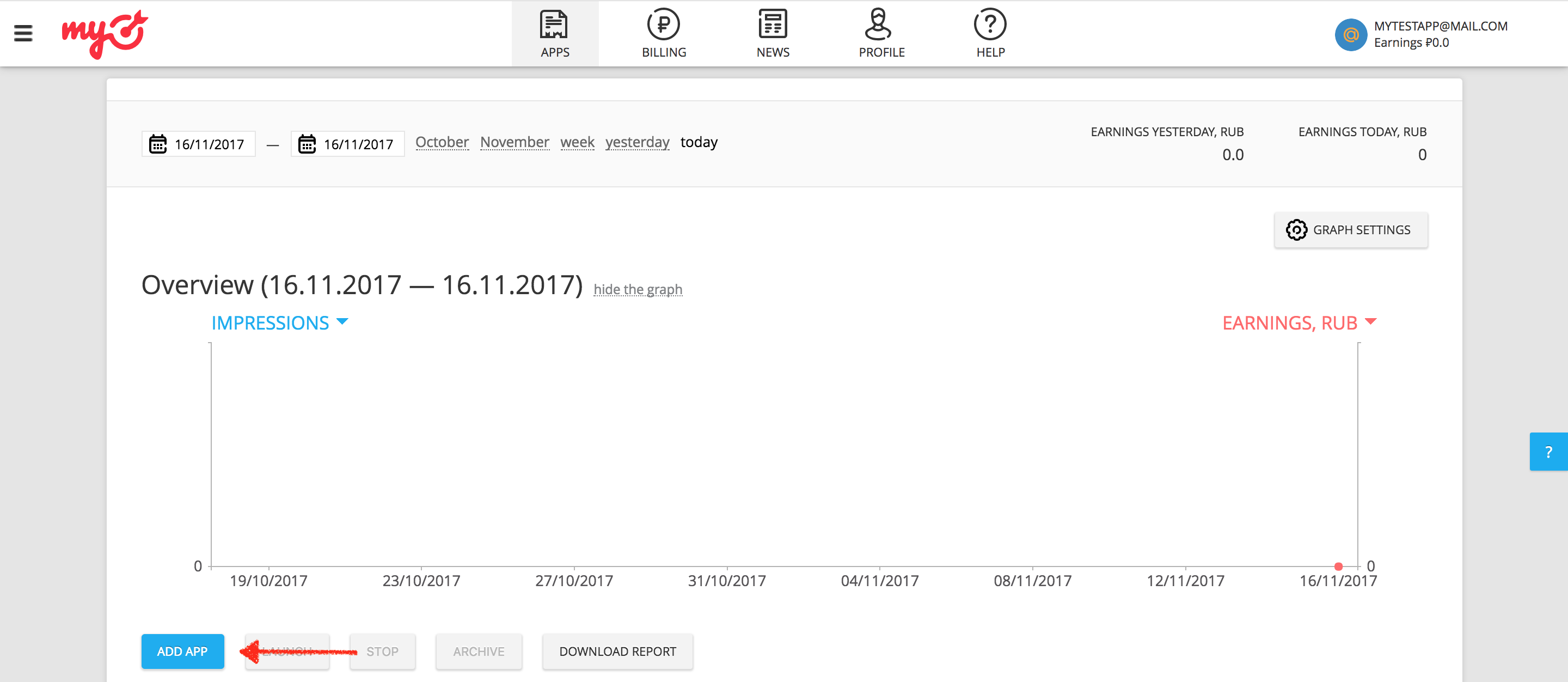
Faça login na sua conta do myTarget. Clique em APPS no cabeçalho para acessar a página "Apps". Clique em ADICIONAR APP.
Em seguida, forneça o URL do Google Play do seu app.
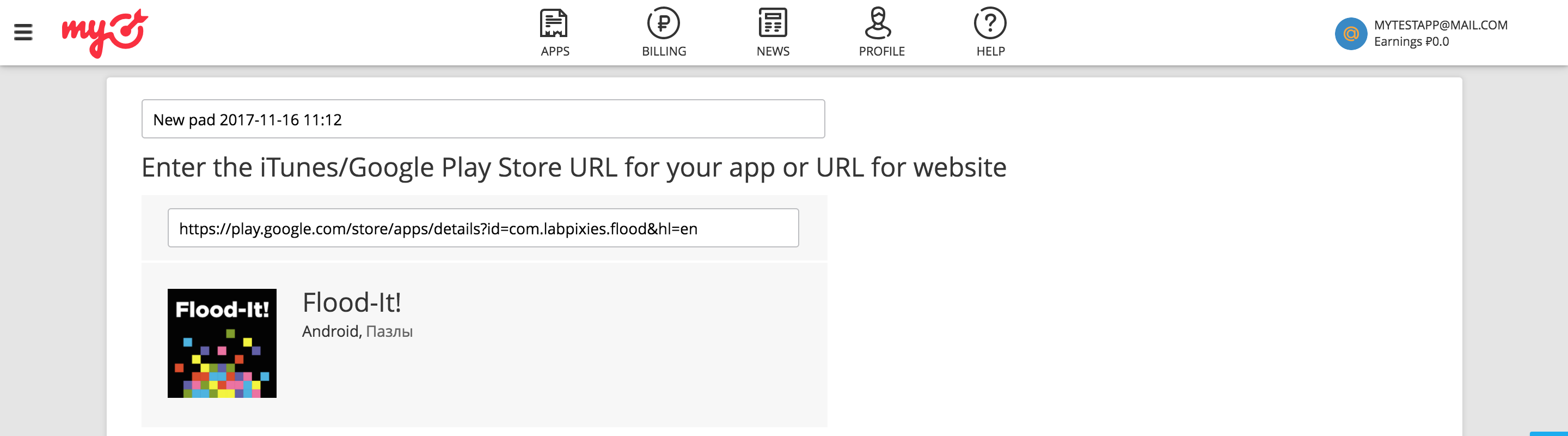
Ao adicionar um app, o myTarget exige que você crie um bloco de anúncios antes de concluir o processo.
Banner
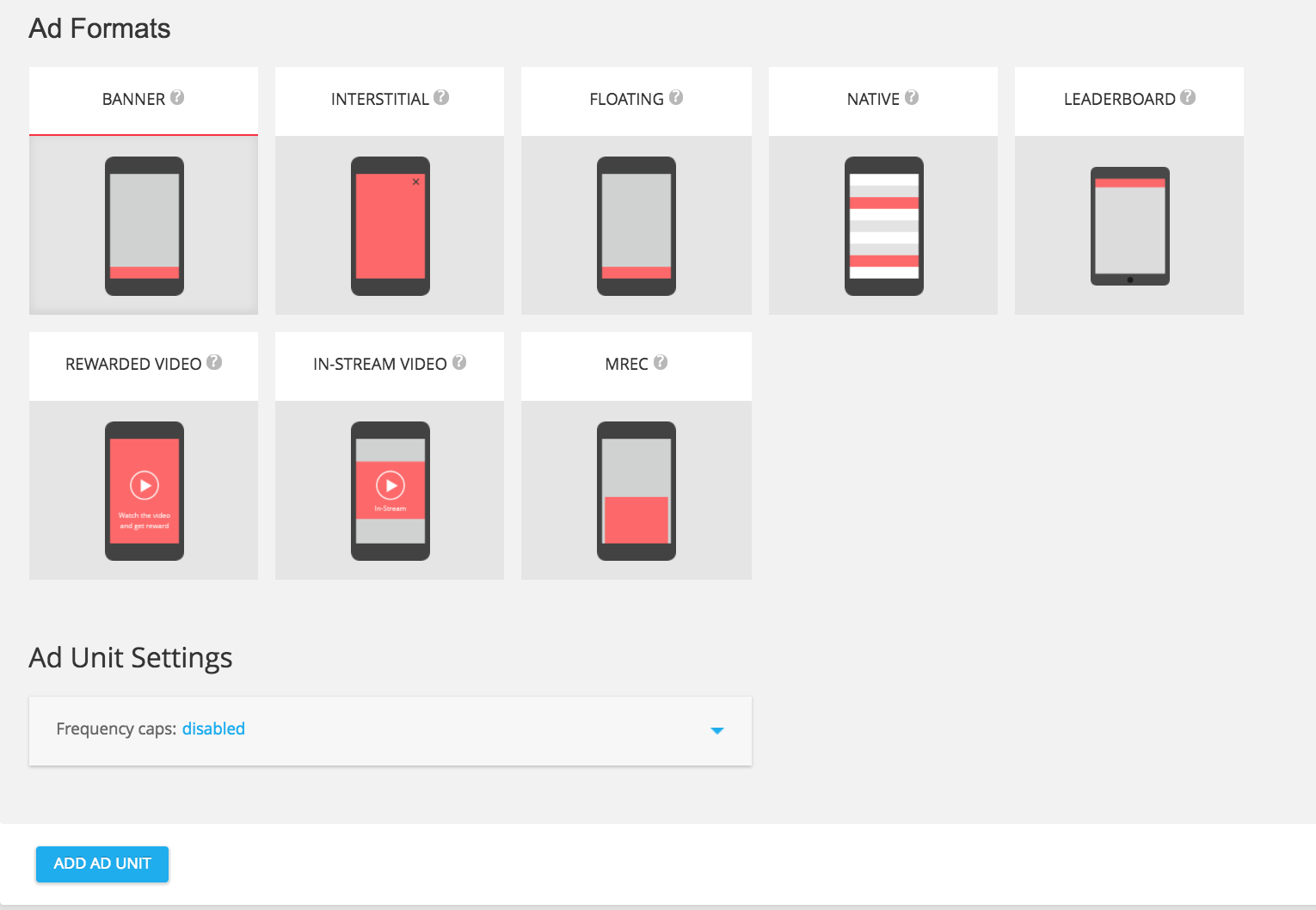
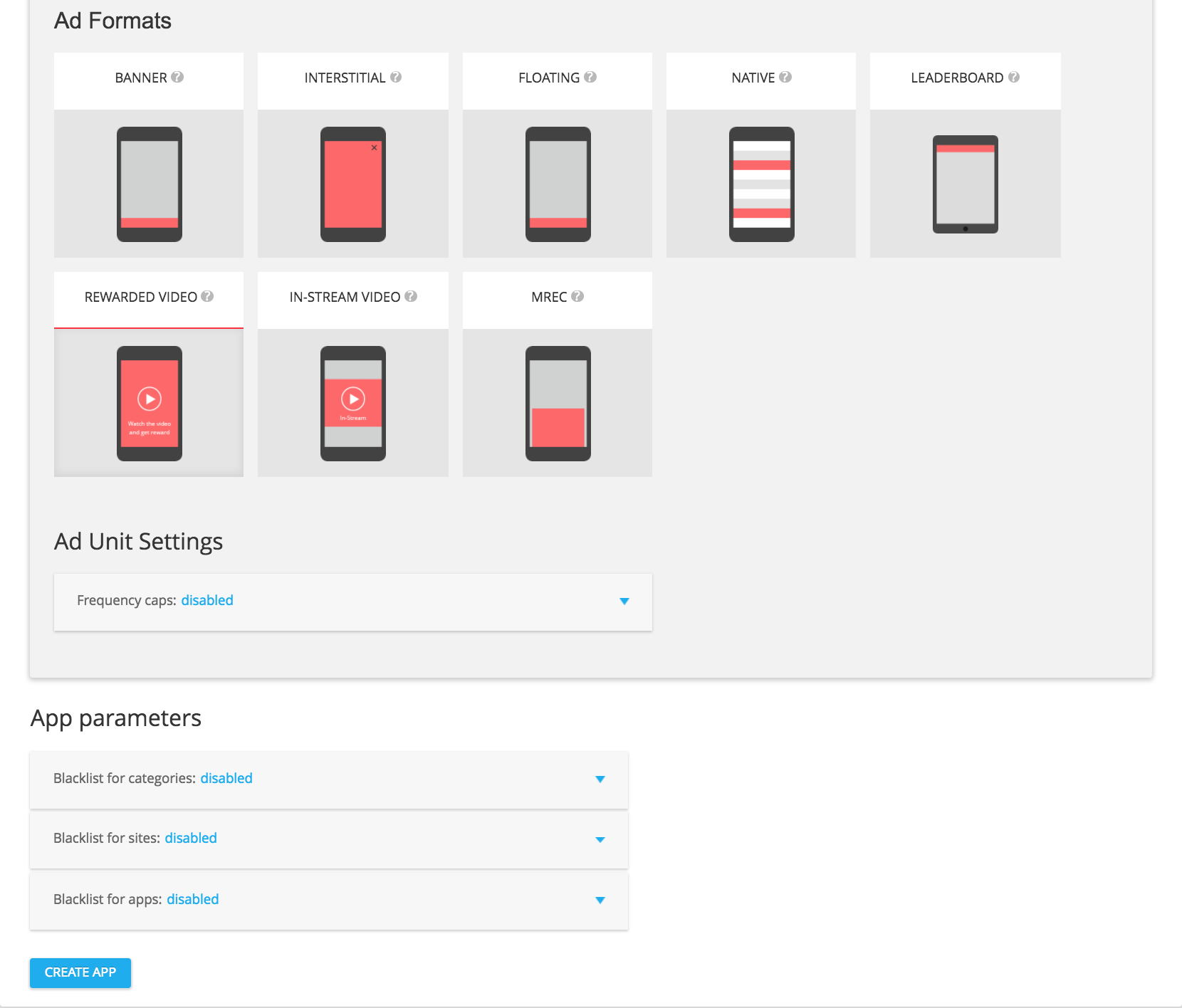
Selecione BANNER entre os formatos de anúncio disponíveis e clique no botão ADICIONAR BLOCO DE ANÚNCIOS.
Intersticial
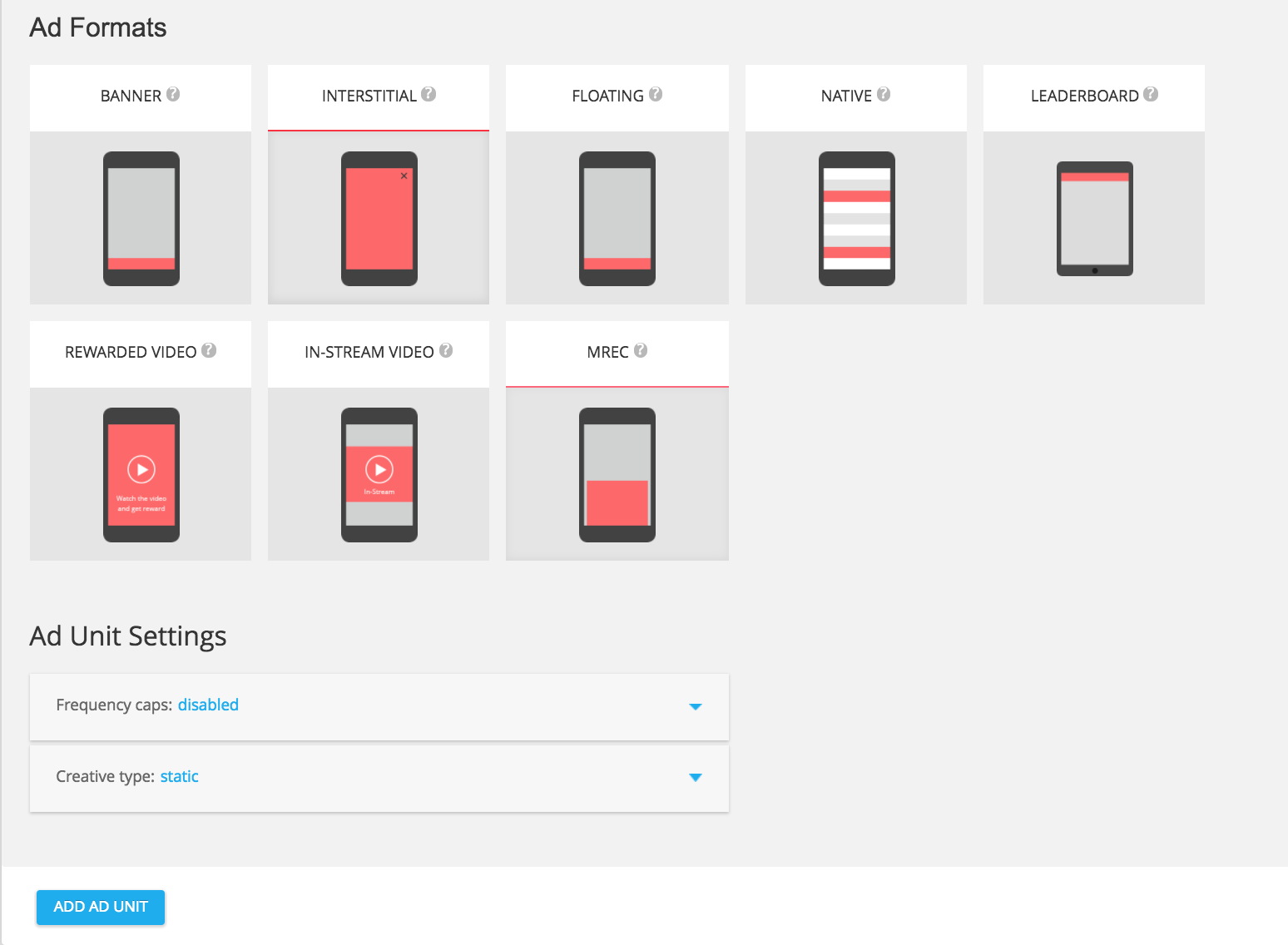
Selecione INTERSTICIAL entre os formatos de anúncio disponíveis e clique no botão ADICIONAR BLOCO DE ANÚNCIOS.
Premiado
Selecione VÍDEO PREMIADO entre os formatos de anúncio disponíveis e clique no botão ADICIONAR BLOCO DE ANÚNCIOS.
Nativo
Selecione NATIVO entre os formatos de anúncio disponíveis e clique em ADICIONAR BLOCO DE ANÚNCIOS.

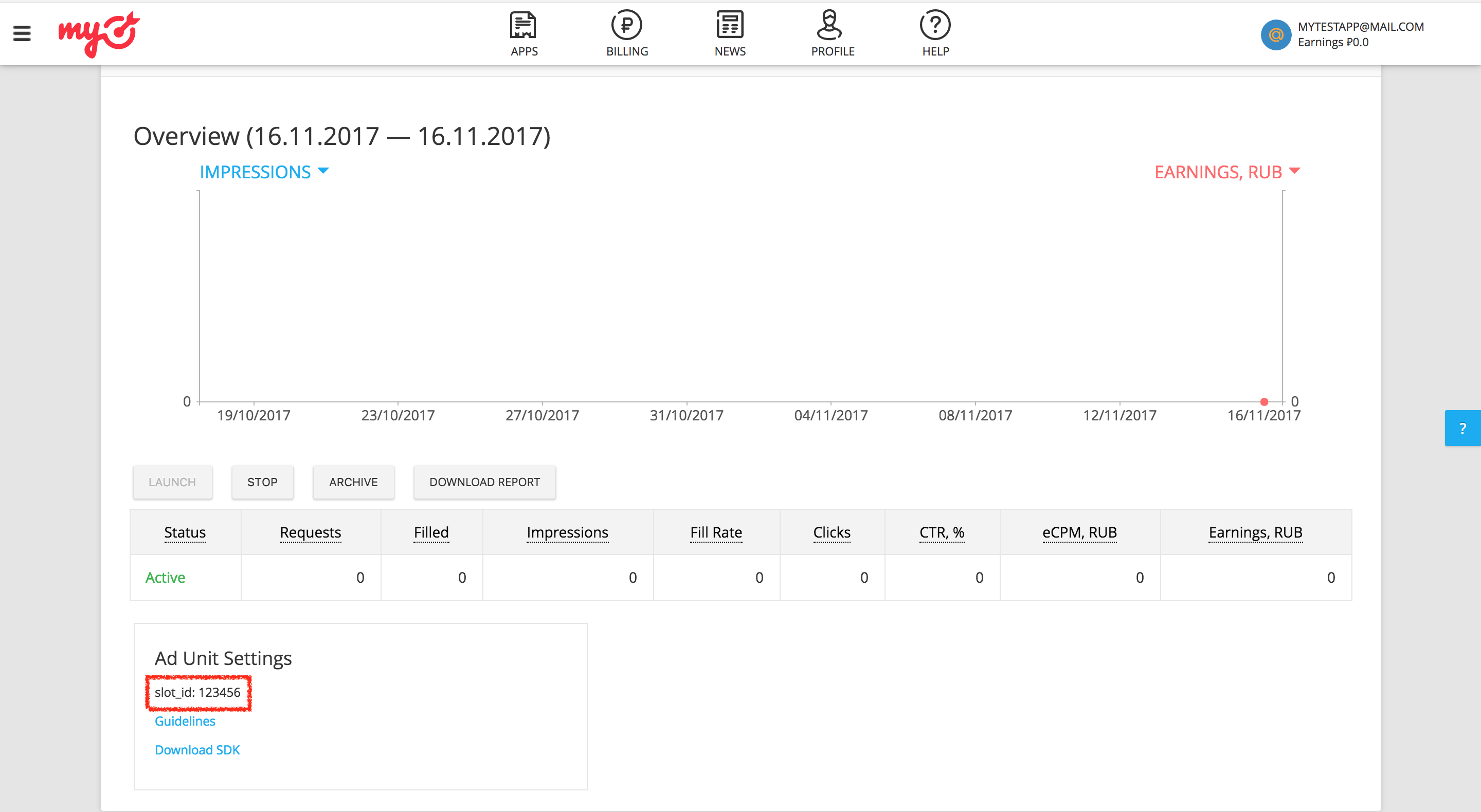
Na página de detalhes do bloco de anúncios, anote o ID do slot, que pode ser encontrado nas configurações do bloco como slot_id. Esse ID de slot será usado para configurar seu bloco de anúncios do Ad Manager na próxima seção.
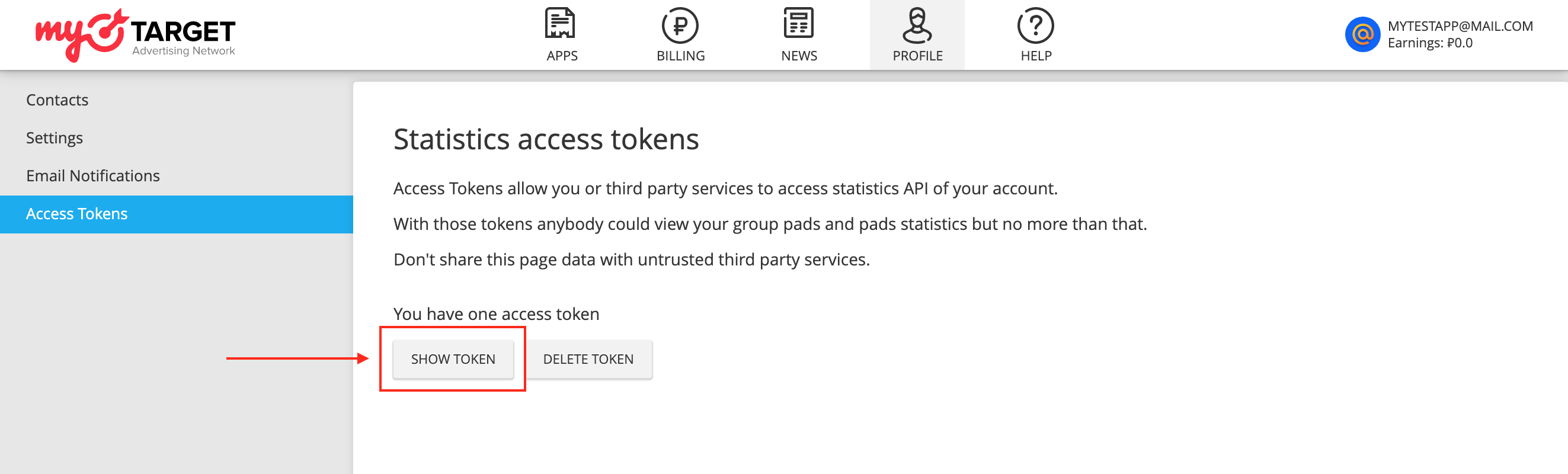
Além do slot_id, você também vai precisar do token de acesso permanente do myTarget para configurar o ID do bloco de anúncios da AdMob. Navegue até a guia Perfil e selecione Tokens de acesso. Clique em Criar token ou Mostrar token para ver seu token de acesso permanente do myTarget.
Atualizar o app-ads.txt
Vendedores autorizados do inventário de anúncios de apps (app-ads.txt) é uma iniciativa do IAB Tech Lab que ajuda a garantir que o inventário de anúncios do seu aplicativo seja vendido apenas por canais autorizados. Para evitar uma perda significativa na receita de publicidade, implemente um arquivo app-ads.txt.
Se ainda não fez isso, crie um arquivo app-ads.txt para o Ad Manager.
Para implementar app-ads.txt para myTarget, consulte
Como criar e publicar um arquivo.
Ativar o modo de teste
Siga as instruções na documentação do myTarget para adicionar e configurar um dispositivo de teste na interface do myTarget.
Etapa 2: configurar a demanda da myTarget na interface do Ad Manager
Definir as configurações de mediação do bloco de anúncios
Faça login na sua conta do Ad Manager.
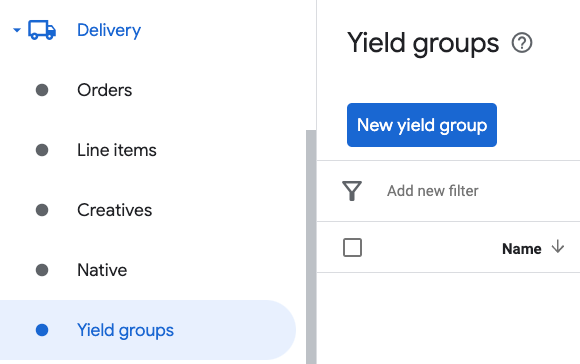
Acesse Exibição > Grupos de rendimento e clique no botão Novo grupo de rendimento.
Insira um Nome exclusivo para seu grupo de rendimento, defina o Status como Ativo, selecione o Formato do anúncio e defina o Tipo de inventário como App para dispositivos móveis. Na seção Segmentação > Inventário, selecione o bloco de anúncios em Inventário e Aplicativo para dispositivos móveis ao qual você quer adicionar a mediação.
Em seguida, clique no botão Adicionar parceiro de rendimento.
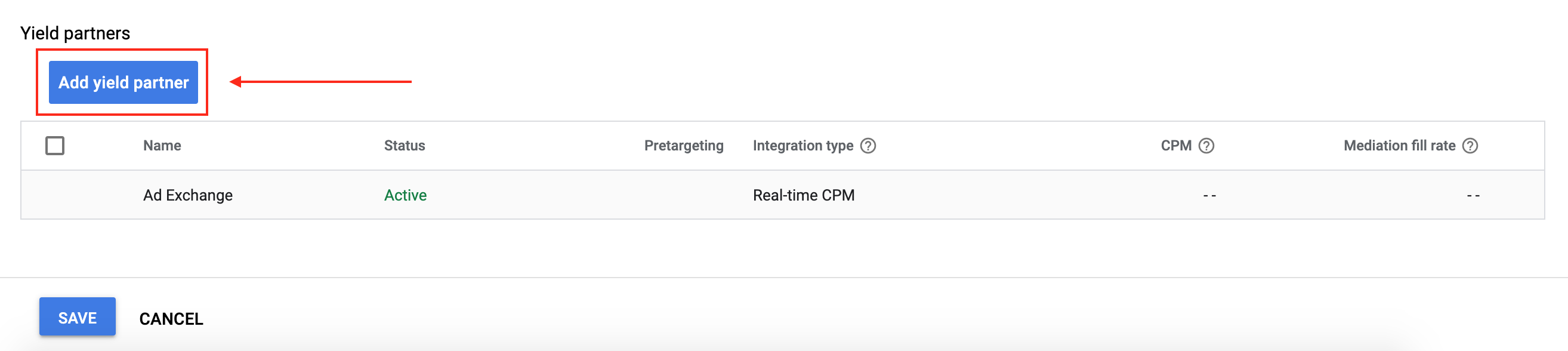
Se você já tiver um parceiro de rendimento para o myTarget, selecione-o. Caso contrário, selecione Criar um novo parceiro de rendimento.
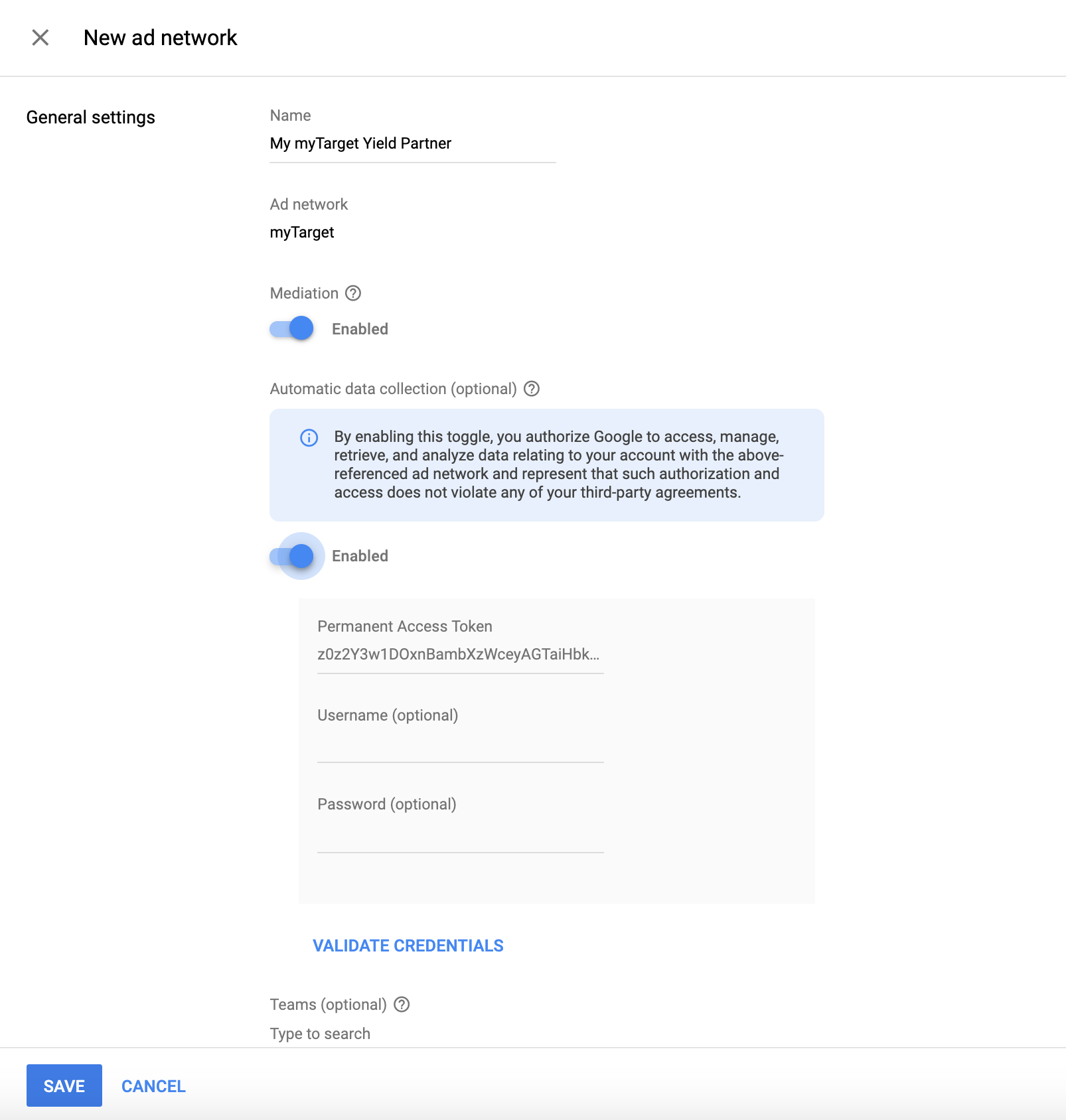
Selecione myTarget como a rede de publicidade, insira um Nome exclusivo e ative a Mediação.
Ative a Coleta automática de dados e insira o Token de acesso permanente obtido na seção anterior.
Depois que o Parceiro de rendimento for selecionado, escolha Mediação de SDK para dispositivos móveis como o Tipo de integração, Android como a Plataforma e Ativo como o Status. Insira o ID do slot obtido na seção anterior. Em seguida, insira um valor de CPM padrão.
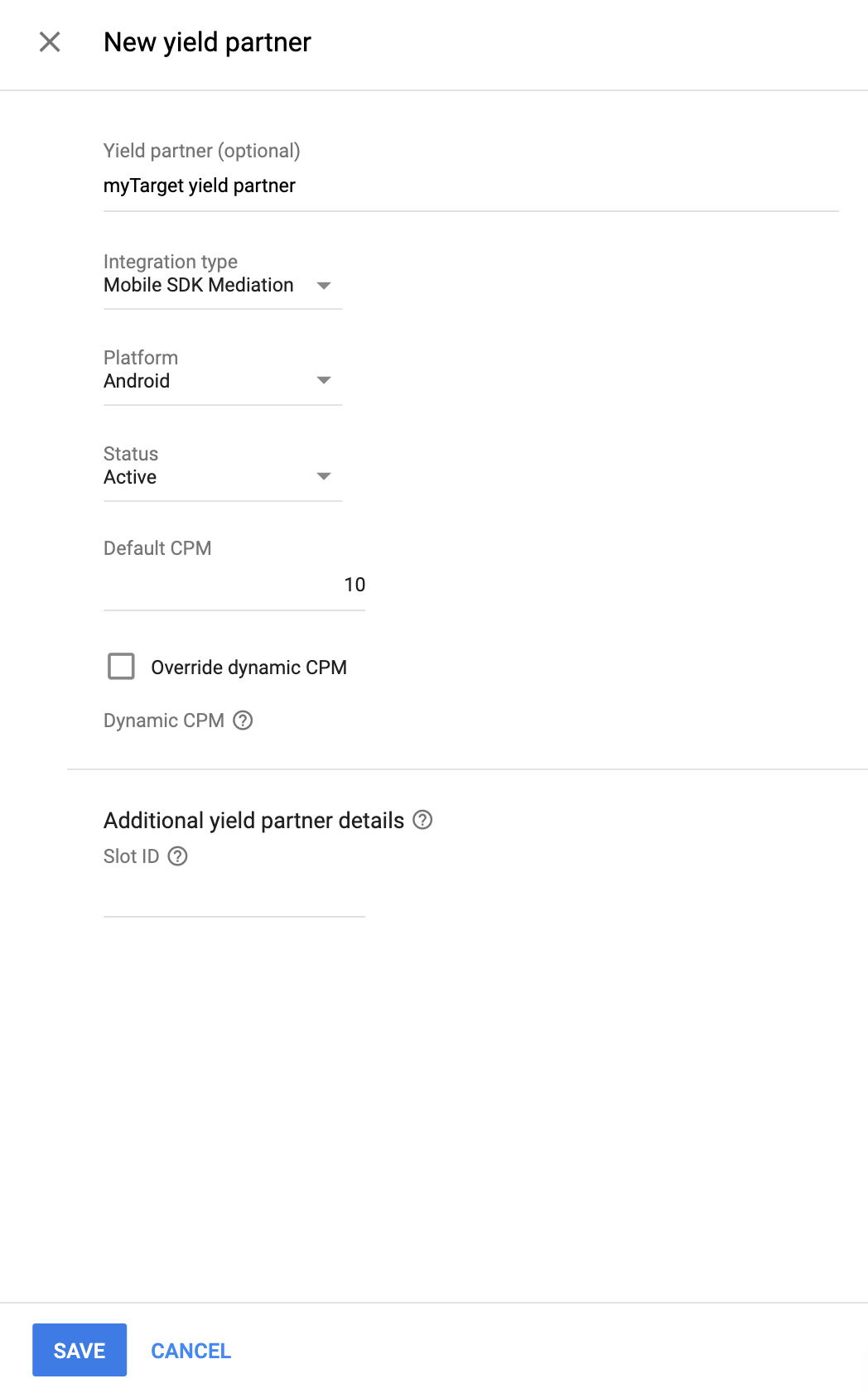
Clique em Salvar na parte de baixo da página quando terminar.
Adicionar o Mail.ru à lista de parceiros de publicidade do GDPR e das regulamentações estaduais dos EUA
Siga as etapas em Configurações das regulamentações europeias e Configurações das regulamentações estaduais dos EUA para adicionar a Mail.ru à lista de parceiros de publicidade das regulamentações europeias e estaduais dos EUA na interface do Ad Manager.
Etapa 3: importar o SDK e o adaptador do myTarget
Integração com o Android Studio (recomendada)
No arquivo gradle do app, adicione as seguintes dependências e configurações de implementação:
Kotlin
dependencies {
    implementation("com.google.android.libraries.ads.mobile.sdk:ads-mobile-sdk:1.0.1")
    implementation("com.google.ads.mediation:mytarget:5.45.3.0")
}

configurations.configureEach {
    exclude(group = "com.google.android.gms", module = "play-services-ads")
    exclude(group = "com.google.android.gms", module = "play-services-ads-lite")
}
Groovy
dependencies {
    implementation 'com.google.android.libraries.ads.mobile.sdk:ads-mobile-sdk:1.0.1'
    implementation 'com.google.ads.mediation:mytarget:5.45.3.0'
}

configurations.configureEach {
    exclude group: 'com.google.android.gms', module: 'play-services-ads'
    exclude group: 'com.google.android.gms', module: 'play-services-ads-lite'
}
Integração manual
Para incluir o SDK do myTarget, consulte a documentação do SDK do myTarget para Android.
Navegue até os artefatos do adaptador myTarget no repositório Maven do Google. Selecione a versão mais recente, faça o download do arquivo .aar do adaptador myTarget e adicione-o ao projeto.
Etapa 4: implementar configurações de privacidade no SDK do myTarget
Consentimento para a UE e o GDPR
Para cumprir a Política de consentimento de usuários da União Europeia do Google, você precisa fazer determinadas declarações aos seus usuários no Espaço Econômico Europeu (EEE), no Reino Unido e na Suíça, além de receber o consentimento deles para o uso de cookies ou outros armazenamentos locais quando exigido por lei e para a coleta, o compartilhamento e o uso de dados pessoais para a personalização de anúncios. Essa política reflete os requisitos da Diretiva de privacidade eletrônica da UE e do Regulamento geral de proteção de dados (GDPR). Você é responsável por verificar se o consentimento é propagado para cada origem de anúncios na sua cadeia de mediação. O Google não consegue transmitir automaticamente a escolha de consentimento do usuário para essas redes.
Na versão 5.1.0 do SDK, a myTarget adicionou uma API de consentimento do usuário para atender às normas de privacidade. O exemplo de código a seguir mostra como transmitir essas informações de consentimento para o SDK do myTarget. Se você optar por chamar esse método, recomendamos fazer isso antes de solicitar anúncios pelo GMA Next-Gen SDK.
Java
import com.my.target.common.MyTargetPrivacy;
// ...

MyTargetPrivacy.setUserConsent(true);
Kotlin
import com.my.target.common.MyTargetPrivacy
// ...

MyTargetPrivacy.setUserConsent(true)
Além disso, se o usuário estiver em uma categoria com restrição de idade, use o código a seguir para transmitir essas informações de consentimento ao SDK do myTarget.
Java
import com.my.target.common.MyTargetPrivacy;
// ...

MyTargetPrivacy.setUserAgeRestricted(true);
Kotlin
import com.my.target.common.MyTargetPrivacy
// ...

MyTargetPrivacy.setUserAgeRestricted(true)
Consulte o guia de privacidade e GDPR do myTarget para mais informações e os valores que podem ser fornecidos no método.
Leis Estaduais de Privacidade dos EUA
As leis de privacidade dos estados dos EUA exigem que os usuários tenham o direito de recusar a "venda" das próprias "informações pessoais" (conforme a definição desses termos na lei). Essa opção é disponibilizada por um link com a mensagem "Não vender minhas informações pessoais" em destaque na página inicial do terceiro. O guia de conformidade com as leis estaduais de privacidade dos EUA oferece a opção de ativar o tratamento de dados restrito para a veiculação de anúncios do Google, mas não é possível aplicar essa configuração a cada rede de publicidade na sua cadeia de mediação. Portanto, identifique cada rede de publicidade que possa participar da venda de informações pessoais e siga as orientações de cada uma delas para garantir a conformidade.
Na versão 5.9.0 do SDK, a myTarget adicionou uma API de consentimento do usuário para atender às normas de privacidade. O exemplo de código a seguir mostra como transmitir essas informações de consentimento para o SDK do myTarget. Se você optar por chamar esse método, recomendamos fazer isso antes de solicitar anúncios pelo GMA Next-Gen SDK.
Java
import com.my.target.common.MyTargetPrivacy;
// ...

MyTargetPrivacy.setCcpaUserConsent(true);
Kotlin
import com.my.target.common.MyTargetPrivacy
// ...

MyTargetPrivacy.setCcpaUserConsent(true)
Entre em contato com o suporte do myTarget para mais informações e os valores que podem ser fornecidos no método.
Etapa 5: adicionar o código necessário
Nenhum código adicional é necessário para a integração do myTarget.
Etapa 6: testar a implementação
Ativar anúncios de teste
Não se esqueça de registrar seu dispositivo de teste no Ad Manager e ativar o modo de teste na interface do myTarget.
Verificar anúncios de teste
Para verificar se você está recebendo anúncios de teste da myTarget, ative o teste de uma única origem de anúncios no Ad Inspector usando as origens de anúncios myTarget (hierarquia).
Etapas opcionais
Como usar anúncios nativos
Renderização do anúncio
O adaptador myTarget retorna os anúncios nativos como objetos
NativeAd. Ele preenche os seguintes
campos
para um
NativeAd.
| Campo | Preenchido pelo adaptador myTarget. |
|---|---|
| Título | Sempre |
| Imagem | Sempre |
| Corpo | Sempre |
| Ícone do app | Sempre |
| Call-to-action | Sempre |
| Classificação por estrela | Não garantido |
| Loja | Não garantido |
| Preço | Não garantido |
| Logotipo | Não garantido |
| Advertiser | Sempre |
O SDK do myTarget sempre retorna 0 para largura e altura de mediaView. Portanto, o adaptador do myTarget sempre retorna 0 para getAspectRatio().
O SDK do myTarget vai corrigir esse problema em uma versão futura.
Rastreamento de impressões e cliques
O GMA Next-Gen SDK usa os callbacks do SDK do myTarget para rastreamento de impressões e cliques. Portanto, os relatórios das duas fontes devem corresponder com poucas ou nenhuma discrepância.
Códigos de erro
Se o adaptador não receber um anúncio da myTarget, verifique o erro subjacente na resposta do anúncio usando ResponseInfo.getAdSourceResponses() nas seguintes classes:
com.google.ads.mediation.mytarget.MyTargetAdapter
com.google.ads.mediation.mytarget.MyTargetNativeAdapter
com.google.ads.mediation.mytarget.MyTargetRewardedAdapter
Confira os códigos e as mensagens correspondentes gerados pelo adaptador myTarget quando um anúncio não é carregado:
| Código do erro | Motivo |
|---|---|
| 100 | O SDK do myTarget retornou um erro. |
| 101 | Os parâmetros do servidor myTarget configurados na interface do Ad Manager estão ausentes ou são inválidos. |
| 102 | O tamanho de anúncio solicitado não corresponde a um tamanho de banner compatível com o myTarget. |
| 103 | A solicitação de anúncio não é uma solicitação de anúncio nativo unificado. |
| 104 | O anúncio nativo carregado do myTarget é diferente do anúncio nativo solicitado. |
| 105 | O anúncio nativo carregado do myTarget não tem alguns recursos obrigatórios (por exemplo, imagem ou ícone). |
Registro de alterações do adaptador de mediação do myTarget para Android
Versão 5.47.1.0 (em andamento)
- Adicionada propriedade para criar o adaptador com a dependência do SDK do GMA Next-Gen.
- Atualizamos a implementação de anúncios de banner para usar as APIs de adaptadores de mediação atualizadas.
Versão 5.45.3.0
- Compatibilidade verificada com a versão 5.45.3 do SDK da myTarget.
Criado e testado com:
- Versão 25.0.0 do SDK do Google Mobile Ads.
- Versão 5.45.3 do SDK da MyTarget.
Versão 5.27.4.1
- Adicionamos suporte para encaminhar o parâmetro tagForChildDirectedTreatment e tagForUnderAgeOfConsent do SDK do Google Mobile Ads ao SDK myTarget.
Criado e testado com:
- Versão 24.9.0 do SDK do Google Mobile Ads.
- Versão 5.27.4 do SDK da MyTarget.
Versão 5.27.4.0
- Compatibilidade verificada com a versão 5.27.4 do SDK da myTarget.
Criado e testado com:
- Versão 24.7.0 do SDK do Google Mobile Ads.
- Versão 5.27.4 do SDK da MyTarget.
Versão 5.27.3.0
- Compatibilidade verificada com a versão 5.27.3 do SDK da myTarget.
Criado e testado com:
- Versão 24.6.0 do SDK do Google Mobile Ads.
- Versão 5.27.3 do SDK do MyTarget.
Versão 5.27.2.0
- Compatibilidade verificada com a versão 5.27.2 do SDK da myTarget.
Criado e testado com:
- Versão 24.4.0 do SDK do Google Mobile Ads.
- Versão 5.27.2 do SDK da MyTarget.
Versão 5.27.1.1
- Atualizamos o nível mínimo necessário da API Android para 23.
- Atualizamos a versão mínima necessária do SDK do Google Mobile Ads para 24.0.0.
Criado e testado com:
- Versão 24.0.0 do SDK do Google Mobile Ads.
- Versão 5.27.1 do SDK da MyTarget.
Versão 5.27.1.0
- Compatibilidade verificada com a versão 5.27.1 do SDK da myTarget.
Criado e testado com:
- Versão 23.6.0 do SDK do Google Mobile Ads.
- Versão 5.27.1 do SDK da MyTarget.
Versão 5.27.0.0
- Compatibilidade verificada com a versão 5.27.0 do SDK da myTarget.
Criado e testado com:
- Versão 23.6.0 do SDK do Google Mobile Ads.
- Versão 5.27.0 do SDK da MyTarget.
Versão 5.26.0.0
- Compatibilidade verificada com a versão 5.26.0 do SDK da myTarget.
Criado e testado com:
- Versão 23.5.0 do SDK do Google Mobile Ads.
- Versão 5.26.0 do SDK da MyTarget.
Versão 5.25.0.0
- Compatibilidade verificada com a versão 5.25.0 do SDK da myTarget.
Criado e testado com:
- Versão 23.5.0 do SDK do Google Mobile Ads.
- Versão 5.25.0 do SDK da MyTarget.
Versão 5.23.0.0
- Adaptador atualizado para implementar o método
onFailedToShowpara anúncios em tela cheia. - Compatibilidade verificada com a versão 5.23.0 do SDK da myTarget.
Criado e testado com:
- Versão 23.4.0 do SDK do Google Mobile Ads.
- Versão 5.23.0 do SDK da MyTarget.
Versão 5.22.1.0
- Aumento do tamanho máximo de heap para a JVM do Gradle de 512 MB para 1 GB.
- Compatibilidade verificada com a versão 5.22.1 do SDK do myTarget.
Criado e testado com:
- Versão 23.2.0 do SDK do Google Mobile Ads.
- Versão 5.22.1 do SDK da MyTarget.
Versão 5.21.1.0
- Compatibilidade verificada com a versão 5.21.1 do SDK da myTarget.
Criado e testado com:
- Versão 23.2.0 do SDK do Google Mobile Ads.
- Versão 5.21.1 do SDK da MyTarget.
Versão 5.21.0.0
- Compatibilidade verificada com a versão 5.21.0 do SDK da myTarget.
Criado e testado com:
- Versão 23.0.0 do SDK do Google Mobile Ads.
- Versão 5.21.0 do SDK da MyTarget.
Versão 5.20.1.0
- Atualizamos a versão mínima necessária do SDK do Google Mobile Ads para 23.0.0.
- Compatibilidade verificada com a versão 5.20.1 do SDK da myTarget.
Criado e testado com:
- Versão 23.0.0 do SDK do Google Mobile Ads.
- Versão 5.20.1 do SDK da MyTarget.
Versão 5.20.0.0
- Compatibilidade verificada com a versão 5.20.0 do SDK da myTarget.
Criado e testado com:
- Versão 22.5.0 do SDK do Google Mobile Ads.
- Versão 5.20.0 do SDK da MyTarget.
Versão 5.19.0.0
- Compatibilidade verificada com a versão 5.19.0 do SDK da myTarget.
Criado e testado com:
- Versão 22.3.0 do SDK do Google Mobile Ads.
- Versão 5.19.0 do SDK da MyTarget.
Versão 5.18.0.0
- Compatibilidade verificada com a versão 5.18.0 do SDK da myTarget.
Criado e testado com:
- Versão 22.2.0 do SDK do Google Mobile Ads.
- Versão 5.18.0 do SDK da MyTarget.
Versão 5.17.0.0
- Compatibilidade verificada com a versão 5.17.0 do SDK da myTarget.
Criado e testado com:
- Versão 22.2.0 do SDK do Google Mobile Ads.
- Versão 5.17.0 do SDK da MyTarget.
Versão 5.16.5.0
- Compatibilidade verificada com a versão 5.16.5 do SDK da myTarget.
Criado e testado com:
- Versão 22.0.0 do SDK do Google Mobile Ads.
- Versão 5.16.5 do SDK da MyTarget.
Versão 5.16.4.1
- Adaptador atualizado para usar a nova classe
VersionInfo. - Atualizamos a versão mínima necessária do SDK do Google Mobile Ads para 22.0.0.
Criado e testado com:
- Versão 22.0.0 do SDK do Google Mobile Ads.
- Versão 5.16.4 do SDK da MyTarget.
Versão 5.16.4.0
- Compatibilidade verificada com a versão 5.16.4 do SDK da myTarget.
- Atualizamos a versão mínima necessária do SDK do Google Mobile Ads para 21.5.0.
Criado e testado com:
- Versão 21.5.0 do SDK do Google Mobile Ads.
- Versão 5.16.4 do SDK da MyTarget.
Versão 5.16.3.0
- Compatibilidade verificada com a versão 5.16.3 do SDK da myTarget.
- Atualizamos a versão mínima necessária do SDK do Google Mobile Ads para 21.4.0.
Criado e testado com:
- Versão 21.4.0 do SDK do Google Mobile Ads.
- Versão 5.16.3 do SDK da MyTarget.
Versão 5.16.2.0
- Compatibilidade verificada com a versão 5.16.2 do SDK da myTarget.
Criado e testado com:
- Versão 21.3.0 do SDK do Google Mobile Ads.
- Versão 5.16.2 do SDK da MyTarget.
Versão 5.16.1.0
- Compatibilidade verificada com a versão 5.16.1 do SDK da myTarget.
Criado e testado com:
- Versão 21.3.0 do SDK do Google Mobile Ads.
- Versão 5.16.1 do SDK da MyTarget.
Versão 5.16.0.0
- Compatibilidade verificada com a versão 5.16.0 do SDK do myTarget.
Criado e testado com:
- Versão 21.3.0 do SDK do Google Mobile Ads.
- Versão 5.16.0 do SDK da MyTarget.
Versão 5.15.5.0
- Compatibilidade verificada com a versão 5.15.5 do SDK da myTarget.
- Atualizamos a versão mínima necessária do SDK do Google Mobile Ads para 21.3.0.
Criado e testado com:
- Versão 21.3.0 do SDK do Google Mobile Ads.
- Versão 5.15.5 do SDK da MyTarget.
Versão 5.15.4.0
- Compatibilidade verificada com a versão 5.15.4 do SDK da myTarget.
- Atualizamos a versão mínima necessária do SDK do Google Mobile Ads para 21.1.0.
Criado e testado com:
- Versão 21.1.0 do SDK do Google Mobile Ads.
- Versão 5.15.4 do SDK da MyTarget.
Versão 5.15.3.0
- Compatibilidade verificada com a versão 5.15.3 do SDK da myTarget.
Criado e testado com:
- Versão 21.0.0 do SDK do Google Mobile Ads.
- Versão 5.15.3 do SDK da MyTarget.
Versão 5.15.2.1
- Atualizamos a versão mínima necessária do SDK do Google Mobile Ads para 21.0.0.
- Atualizamos o nível mínimo necessário da API Android para 19.
Criado e testado com:
- Versão 21.0.0 do SDK do Google Mobile Ads.
- Versão 5.15.2 do SDK da MyTarget.
Versão 5.15.2.0
- Compatibilidade verificada com a versão 5.15.2 do SDK da myTarget.
Criado e testado com:
- Versão 20.6.0 do SDK do Google Mobile Ads.
- Versão 5.15.2 do SDK da MyTarget.
Versão 5.15.1.0
- Compatibilidade verificada com a versão 5.15.1 do SDK da myTarget.
compileSdkVersionetargetSdkVersionforam atualizados para a API 31.- Atualizamos a versão mínima necessária do SDK do Google Mobile Ads para 20.6.0.
Criado e testado com:
- Versão 20.6.0 do SDK do Google Mobile Ads.
- Versão 5.15.1 do SDK da MyTarget.
Versão 5.15.0.0
- Compatibilidade verificada com a versão 5.15.0 do SDK da myTarget.
Criado e testado com:
- Versão 20.5.0 do SDK do Google Mobile Ads.
- Versão 5.15.0 do SDK da MyTarget.
Versão 5.14.4.0
- Compatibilidade verificada com a versão 5.14.4 do SDK da myTarget.
- Adição do tratamento de extras de mediação para
CustomParams. - Correção de um problema em que o
MediaViewdo anúncio nativo não era registrado corretamente como um recurso clicável. - Atualizamos a versão mínima necessária do SDK do Google Mobile Ads para 20.5.0.
Criado e testado com:
- Versão 20.5.0 do SDK do Google Mobile Ads.
- Versão 5.14.4 do SDK da MyTarget.
Versão 5.14.3.0
- Compatibilidade verificada com a versão 5.14.3 do SDK da myTarget.
Criado e testado com:
- Versão 20.4.0 do SDK do Google Mobile Ads.
- Versão 5.14.3 do SDK da MyTarget.
Versão 5.14.2.0
- Compatibilidade verificada com a versão 5.14.2 do SDK da myTarget.
Criado e testado com:
- Versão 20.4.0 do SDK do Google Mobile Ads.
- Versão 5.14.2 do SDK da MyTarget.
Versão 5.14.1.0
- Compatibilidade verificada com a versão 5.14.1 do SDK da myTarget.
- Atualizamos a versão mínima necessária do SDK do Google Mobile Ads para 20.4.0.
Criado e testado com:
- Versão 20.4.0 do SDK do Google Mobile Ads.
- Versão 5.14.1 do SDK da MyTarget.
Versão 5.13.4.0
- Compatibilidade verificada com a versão 5.13.4 do SDK da myTarget.
Criado e testado com:
- Versão 20.3.0 do SDK do Google Mobile Ads.
- Versão 5.13.4 do SDK da MyTarget.
Versão 5.13.3.0
- Compatibilidade verificada com a versão 5.13.3 do SDK da myTarget.
- Atualizamos a versão mínima necessária do SDK do Google Mobile Ads para 20.3.0.
Criado e testado com:
- Versão 20.3.0 do SDK do Google Mobile Ads.
- Versão 5.13.3 do SDK da MyTarget.
Versão 5.13.2.0
- Compatibilidade verificada com a versão 5.13.2 do SDK da myTarget.
Criado e testado com:
- Versão 20.2.0 do SDK do Google Mobile Ads.
- Versão 5.13.2 do SDK da MyTarget.
Versão 5.13.1.0
- Compatibilidade verificada com a versão 5.13.1 do SDK da myTarget.
- Atualizamos a versão mínima necessária do SDK do Google Mobile Ads para 20.2.0.
Criado e testado com:
- Versão 20.2.0 do SDK do Google Mobile Ads.
- Versão 5.13.1 do SDK da MyTarget.
Versão 5.13.0.0
- Compatibilidade verificada com a versão 5.13.0 do SDK da myTarget.
Criado e testado com:
- Versão 20.1.0 do SDK do Google Mobile Ads.
- Versão 5.13.0 do SDK da MyTarget.
Versão 5.12.3.0
- Compatibilidade verificada com a versão 5.12.3 do SDK da myTarget.
- Atualizamos a versão mínima necessária do SDK do Google Mobile Ads para 20.1.0.
Criado e testado com:
- Versão 20.1.0 do SDK do Google Mobile Ads.
- Versão 5.12.3 do SDK da MyTarget.
Versão 5.12.2.0
- Compatibilidade verificada com a versão 5.12.2 do SDK da myTarget.
- Atualizamos a versão mínima necessária do SDK do Google Mobile Ads para 20.0.0.
Criado e testado com:
- Versão 20.0.0 do SDK do Google Mobile Ads.
- Versão 5.12.2 do SDK da MyTarget.
Versão 5.11.12.0
- Compatibilidade verificada com a versão 5.11.12 do SDK da myTarget.
Criado e testado com:
- Versão 19.7.0 do SDK do Google Mobile Ads.
- Versão 5.11.12 do SDK da MyTarget.
Versão 5.11.10.0
- Compatibilidade verificada com a versão 5.11.10 do SDK da myTarget.
- Adicionamos códigos de erro descritivos e motivos para falhas de carregamento/exibição do adaptador.
- Atualizamos a versão mínima necessária do SDK do Google Mobile Ads para 19.7.0.
Criado e testado com:
- Versão 19.7.0 do SDK do Google Mobile Ads.
- Versão 5.11.10 do SDK da MyTarget.
Versão 5.11.7.0
- Compatibilidade verificada com a versão 5.11.7 do SDK da myTarget.
Criado e testado com:
- Versão 19.6.0 do SDK do Google Mobile Ads.
- Versão 5.11.7 do SDK da MyTarget.
Versão 5.11.6.0
- Compatibilidade verificada com a versão 5.11.6 do SDK da myTarget.
- A compatibilidade com os formatos descontinuados
NativeContentAdeNativeAppInstallAdfoi removida. Os apps precisam solicitar anúncios nativos unificados. - Correção de um problema em que os anúncios de banner às vezes eram carregados com um tamanho maior do que o solicitado.
- Atualizamos a versão mínima necessária do SDK do Google Mobile Ads para 19.6.0.
Criado e testado com:
- Versão 19.6.0 do SDK do Google Mobile Ads.
- Versão 5.11.6 do SDK da MyTarget.
Versão 5.11.5.0
- Compatibilidade verificada com a versão 5.11.5 do SDK da myTarget.
Criado e testado com:
- Versão 19.5.0 do SDK do Google Mobile Ads.
- Versão 5.11.5 do SDK da MyTarget.
Versão 5.11.4.0
- Compatibilidade verificada com a versão 5.11.4 do SDK da myTarget.
Criado e testado com:
- Versão 19.5.0 do SDK do Google Mobile Ads.
- Versão 5.11.4 do SDK do MyTarget.
Versão 5.11.3.0
- Adicionamos suporte ao tamanho do anúncio de banner adaptativo do myTarget.
- Compatibilidade verificada com a versão 5.11.3 do SDK da myTarget.
- Atualizamos a versão mínima necessária do SDK do Google Mobile Ads para 19.5.0.
Criado e testado com:
- Versão 19.5.0 do SDK do Google Mobile Ads.
- Versão 5.11.3 do SDK da MyTarget.
Versão 5.10.0.0
- Compatibilidade verificada com a versão 5.10.0 do SDK da myTarget.
- Atualizamos a versão mínima necessária do SDK do Google Mobile Ads para 19.4.0.
Criado e testado com:
- Versão 19.4.0 do SDK do Google Mobile Ads.
- Versão 5.10.0 do SDK da MyTarget.
Versão 5.9.1.0
- Compatibilidade verificada com a versão 5.9.1 do SDK da myTarget.
Criado e testado com:
- Versão 19.2.0 do SDK do Google Mobile Ads.
- Versão 5.9.1 do SDK da MyTarget.
Versão 5.8.4.0
- Compatibilidade verificada com a versão 5.8.4 do SDK da myTarget.
Criado e testado com:
- Versão 19.2.0 do SDK do Google Mobile Ads.
- Versão 5.8.4 do SDK da MyTarget.
Versão 5.8.3.0
- Compatibilidade verificada com a versão 5.8.3 do SDK da myTarget.
- Atualizamos a versão mínima necessária do SDK do Google Mobile Ads para 19.2.0.
Criado e testado com:
- Versão 19.2.0 do SDK do Google Mobile Ads.
- Versão 5.8.3 do SDK da MyTarget.
Versão 5.8.2.0
- Compatibilidade verificada com a versão 5.8.2 do SDK da myTarget.
- Atualizamos o adaptador para oferecer suporte a solicitações de banners adaptativos inline.
Criado e testado com:
- Versão 19.1.0 do SDK do Google Mobile Ads.
- Versão 5.8.2 do SDK da MyTarget.
Versão 5.8.1.0
- Compatibilidade verificada com a versão 5.8.1 do SDK da myTarget.
Criado e testado com:
- Versão 19.1.0 do SDK do Google Mobile Ads.
- Versão 5.8.1 do SDK da MyTarget.
Versão 5.8.0.0
- Compatibilidade verificada com a versão 5.8.0 do SDK da myTarget.
Criado e testado com:
- Versão 19.1.0 do SDK do Google Mobile Ads.
- Versão 5.8.0 do SDK da MyTarget.
Versão 5.7.1.0
- Compatibilidade verificada com a versão 5.7.1 do SDK da myTarget.
Criado e testado com:
- Versão 19.1.0 do SDK do Google Mobile Ads.
- Versão 5.7.1 do SDK da MyTarget.
Versão 5.7.0.0
- Compatibilidade verificada com a versão 5.7.0 do SDK da myTarget.
- Atualizamos a versão mínima necessária do SDK do Google Mobile Ads para 19.1.0.
Criado e testado com:
- Versão 19.1.0 do SDK do Google Mobile Ads.
- Versão 5.7.0 do SDK da MyTarget.
Versão 5.6.3.0
- Compatibilidade verificada com a versão 5.6.3 do SDK da myTarget.
Criado e testado com:
- Versão 19.0.1 do SDK do Google Mobile Ads.
- Versão 5.6.3 do SDK da MyTarget.
Versão 5.6.2.0
- Compatibilidade verificada com a versão 5.6.2 do SDK da myTarget.
- Atualizamos a versão mínima necessária do SDK do Google Mobile Ads para 19.0.1.
Criado e testado com:
- Versão 19.0.1 do SDK do Google Mobile Ads.
- Versão 5.6.2 do SDK da MyTarget.
Versão 5.6.1.0
- Compatibilidade verificada com a versão 5.6.1 do SDK da myTarget.
Criado e testado com:
- Versão 19.0.0 do SDK do Google Mobile Ads.
- Versão 5.6.1 do SDK da MyTarget.
Versão 5.6.0.0
- Compatibilidade verificada com a versão 5.6.0 do SDK da myTarget.
- Atualizamos a versão mínima necessária do SDK do Google Mobile Ads para 19.0.0.
- Atualizamos o nível mínimo necessário da API Android para 16.
Criado e testado com:
- Versão 19.0.0 do SDK do Google Mobile Ads.
- Versão 5.6.0 do SDK da MyTarget.
Versão 5.5.5.0
- Compatibilidade verificada com a versão 5.5.5 do SDK da myTarget.
- Atualizamos a versão mínima necessária do SDK do Google Mobile Ads para 18.3.0.
Criado e testado com:
- Versão 18.3.0 do SDK do Google Mobile Ads.
- Versão 5.5.5 do SDK da MyTarget.
Versão 5.4.6.0
- Compatibilidade verificada com a versão 5.4.6 do SDK da myTarget.
- Atualizamos a versão mínima necessária do SDK do Google Mobile Ads para 18.2.0.
Versão 5.4.5.0
- Compatibilidade verificada com a versão 5.4.5 do SDK da myTarget.
- Atualizamos a versão mínima necessária do SDK do Google Mobile Ads para 18.1.0.
Versão 5.4.0.0
- Compatibilidade verificada com a versão 5.4.0 do SDK da myTarget.
Versão 5.3.9.1
- Adicionamos suporte para tamanhos flexíveis de anúncios de banner.
Versão 5.3.9.0
- Compatibilidade verificada com a versão 5.3.9 do SDK da myTarget.
- Atualizamos o adaptador para funcionar com a nova API Rewarded em versão Beta aberta.
- Atualizamos a versão mínima necessária do SDK do Google Mobile Ads para 17.2.0.
Versão 5.3.6.0
- Compatibilidade verificada com a versão 5.3.6 do SDK do myTarget.
Versão 5.2.5.0
- Compatibilidade verificada com a versão 5.2.5 do SDK da myTarget.
- Correção de um bug em que o adaptador não solicitava um anúncio de banner ao usar um tamanho personalizado.
Versão 5.2.2.0
- Compatibilidade verificada com a versão 5.2.2 do SDK da myTarget.
Versão 5.2.1.0
- Compatibilidade verificada com a versão 5.2.1 do SDK do myTarget.
Versão 5.2.0.0
- Compatibilidade verificada com a versão 5.2.0 do SDK da myTarget.
Versão 5.1.4.0
- Compatibilidade verificada com a versão 5.1.4 do SDK da myTarget.
Versão 5.1.3.0
- Compatibilidade verificada com a versão 5.1.3 do SDK do myTarget.
Versão 5.1.2.0
- Compatibilidade verificada com a versão 5.1.2 do SDK da myTarget.
Versão 5.1.1.0
- Compatibilidade verificada com a versão 5.1.1 do SDK da myTarget.
Versão 5.1.0.1
- Atualizamos o adaptador para usar a API do adaptador de anúncios nativos unificados.
Versão 5.1.0.0
- Compatibilidade verificada com a versão 5.1.0 do SDK da myTarget.
Versão 5.0.4.0
- Compatibilidade verificada com a versão 5.0.4 do SDK da myTarget.
Versão 5.0.2.1
- Atualizamos o adaptador para torná-lo compatível com a versão 15.0.0 do SDK do Google Mobile Ads.
Versão 5.0.2.0
- Compatibilidade verificada com a versão 5.0.2 do SDK da myTarget.
Versão 5.0.0.0
- Compatibilidade verificada com a versão 5.0.0 do SDK da myTarget.
- Atualizamos o adaptador para torná-lo compatível com o SDK myTarget 5.0.0 e o Android Studio 3.1.
Versão 4.7.2.0
- Compatibilidade verificada com a versão 4.7.2 do SDK da myTarget.
Versão 4.7.1.0
- Compatibilidade verificada com a versão 4.7.1 do SDK da myTarget.
- Adicionamos suporte para anúncios em vídeo e de carrossel na MediaView.
Versão 4.6.28.0
- Atualizamos o projeto do adaptador para o Android Studio 3.0.
- Compatibilidade verificada com a versão 4.6.28 do SDK da myTarget.
Versão 4.6.27.0
- Primeira versão!
- Adicionamos suporte para anúncios de banner, intersticiais, premiados e nativos.