

このガイドでは、GMA Next-Gen SDK を使用して メディエーションで maio の広告を読み込んで表示する方法を、ウォーターフォール統合を含めて説明します。また、広告ユニットのメディエーション設定に maio を追加する方法と、maio SDK とアダプタを Android アプリに統合する方法についても取り上げます。
maio のダッシュボード インターフェースでは、ラベル、ボタン、説明に日本語のテキストが使用されています。このガイドのスクリーンショットは翻訳されていません。ただし、このガイドの説明と手順では、ラベルとボタンに対して英語表記を使用しています。たとえば、「URL スキーム」は「URL Scheme」です。
サポートされている統合と広告フォーマット
maio 用のメディエーション アダプタには、次の機能があります。
| 統合 | |
|---|---|
| 入札 | |
| ウォーターフォール | |
| フォーマット | |
| バナー | |
| インタースティシャル | |
| リワード | |
| ネイティブ | |
要件
- Android API レベル 24 以上
- maio SDK 1.0.7 以降
最新の GMA Next-Gen SDK。
メディエーションのスタートガイドの手順を完了していること
ステップ 1: maio の管理画面で構成を設定する
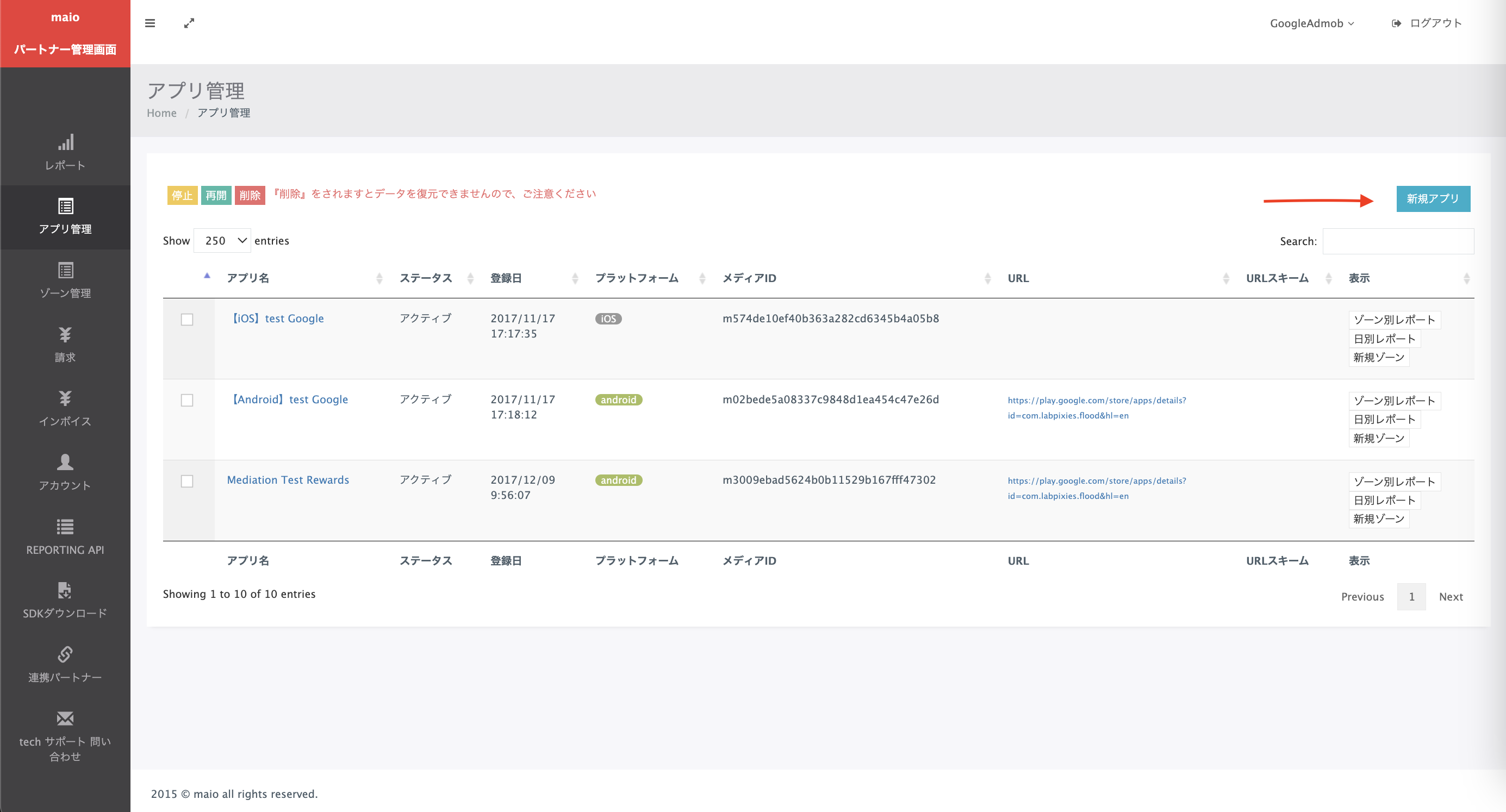
まず、maio アカウントに登録するか、ログインします。左側のサイドバーにある [アプリケーションの管理] ボタンをクリックし、[新しいアプリ] をクリックします。
希望する広告タイプに対応するタブを選択します。
インタースティシャル
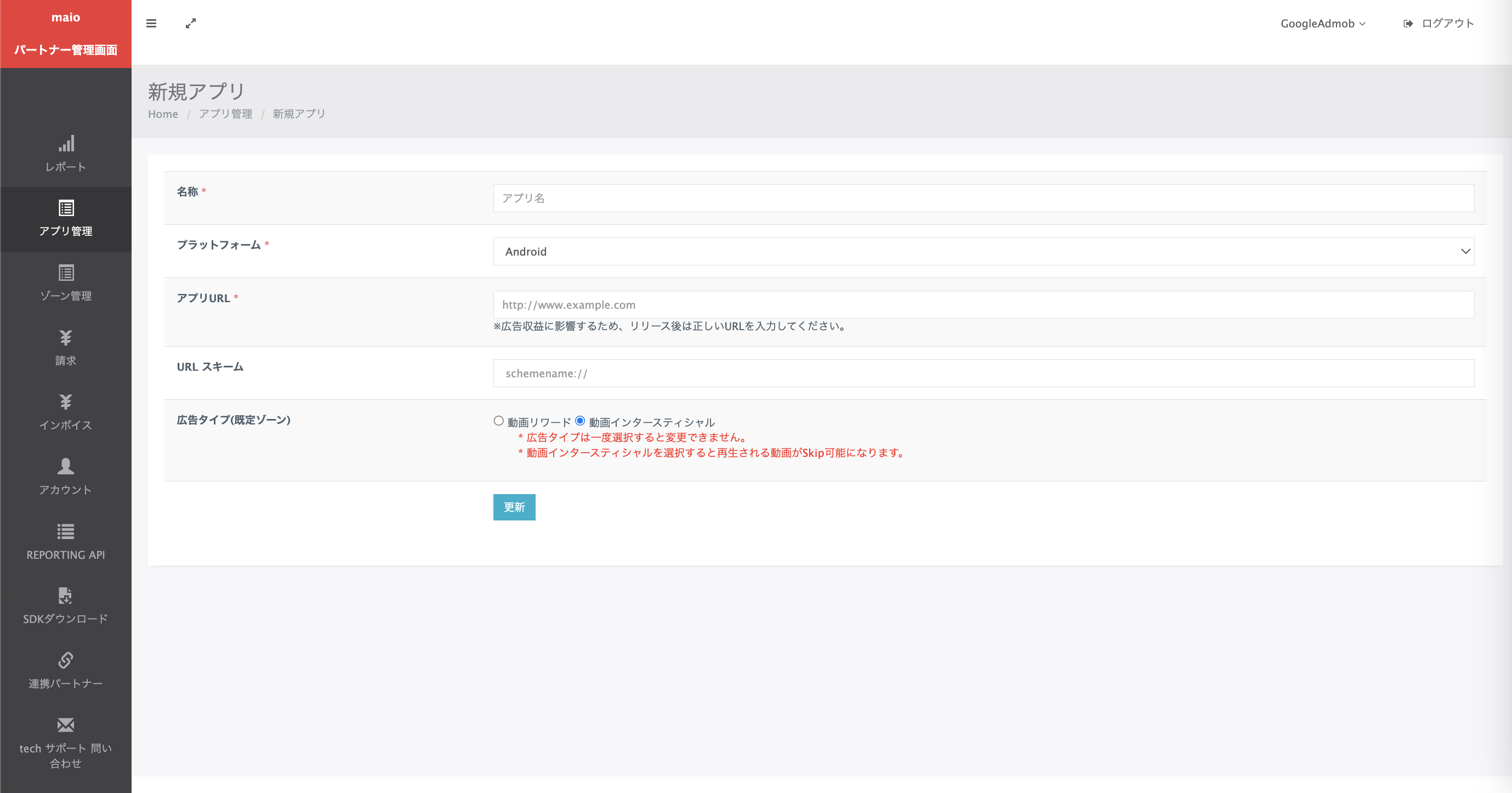
アプリの [名前] を入力し、プラットフォームを選択して、[アプリの URL] を入力します。[広告タイプ] で [動画インタースティシャル] を選択し、[更新] をクリックします。
特典
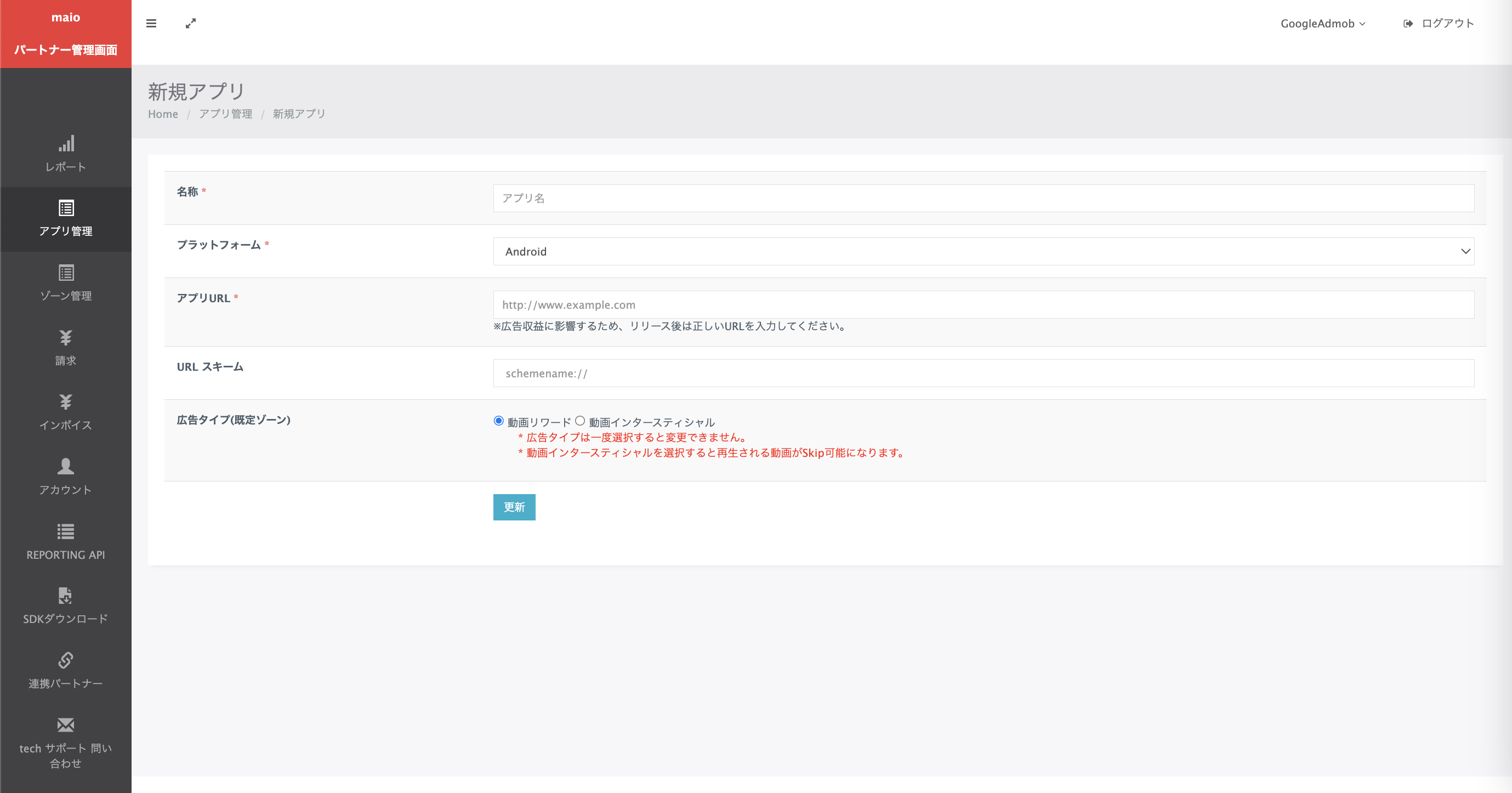
アプリの [名前] を入力し、プラットフォームを選択して、[アプリの URL] を入力します。[広告タイプ] で [動画リワード] を選択し、[更新] をクリックします。
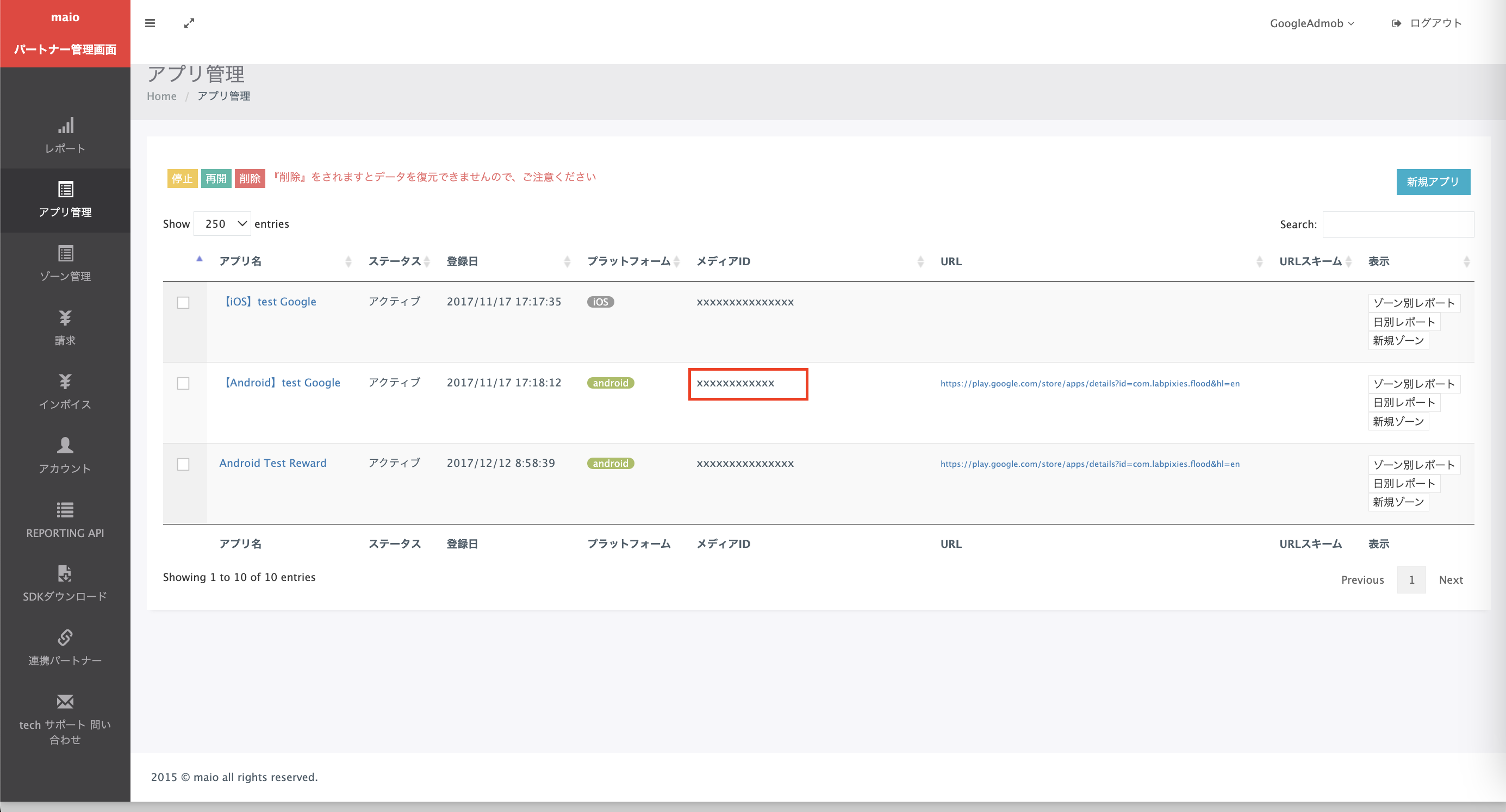
[Application Management] ページで、メディア ID をメモします。次のセクションでアド マネージャーの広告ユニットを設定するために必要です。
[ゾーン管理] ページで、ゾーン ID をメモします。次のセクションでアド マネージャーの広告ユニットを設定する際にも必要になります。
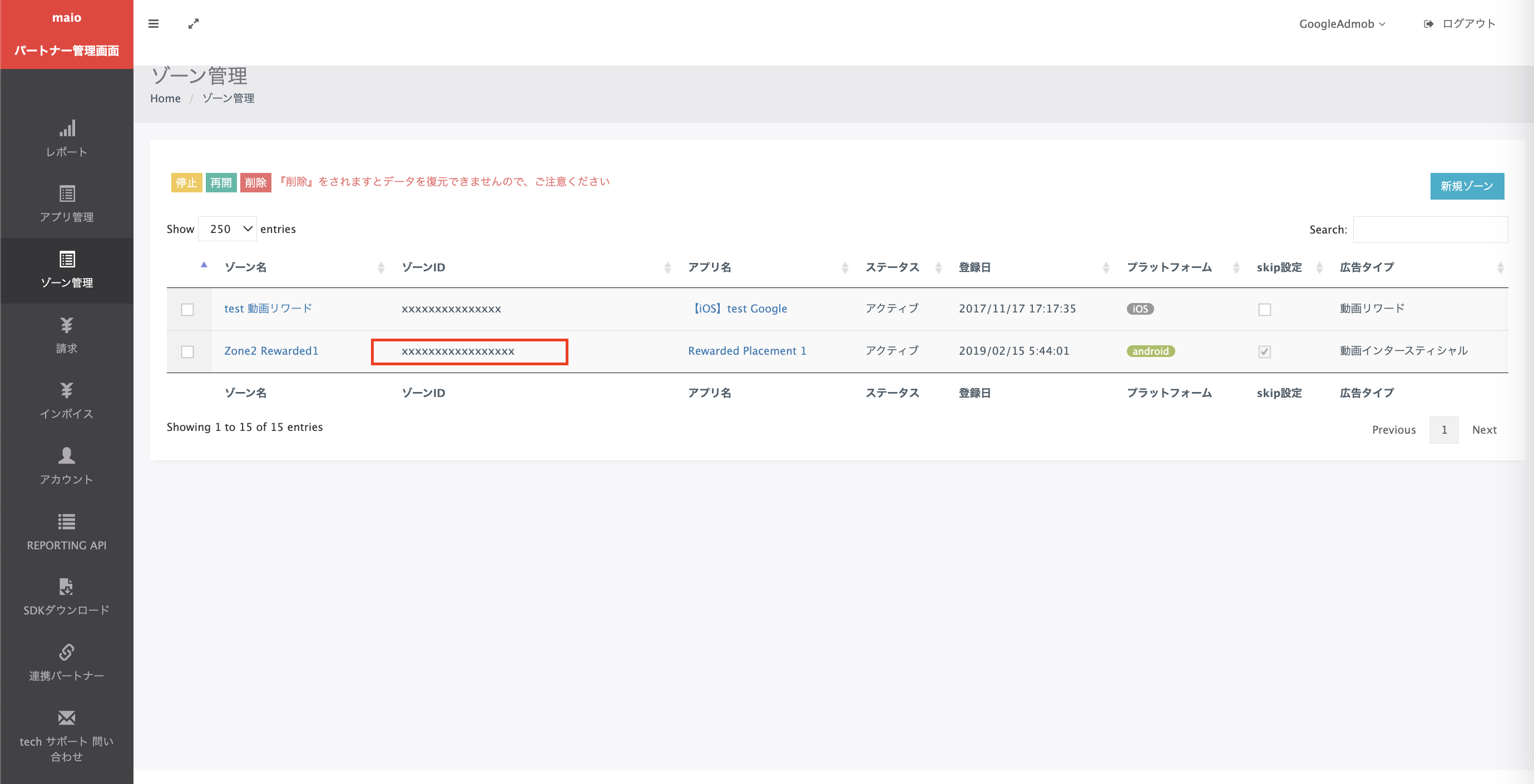
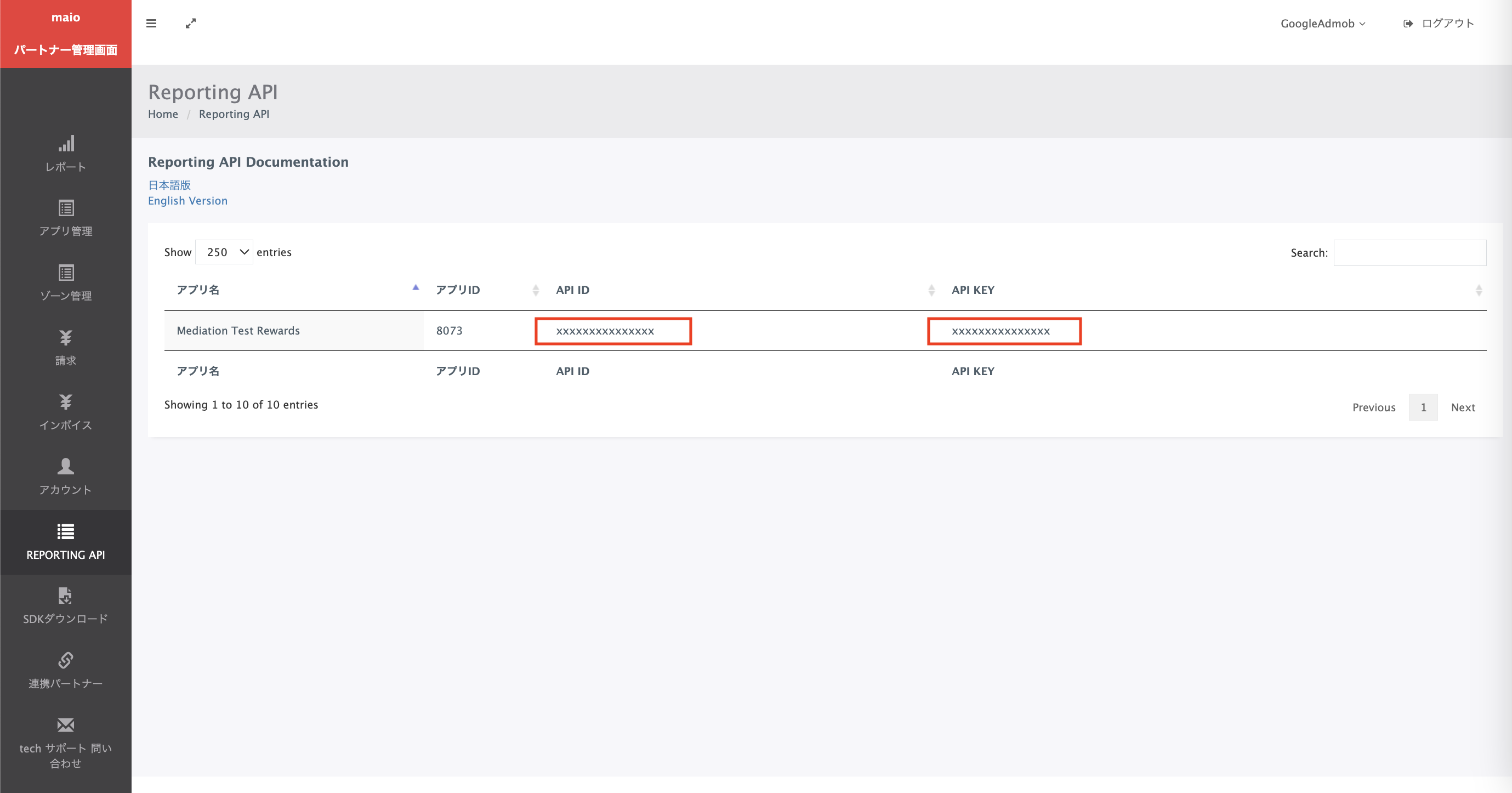
ステップ 2: アド マネージャーの管理画面で maio のデマンドを設定する
広告ユニットのメディエーション設定を構成する
アド マネージャー アカウントにログインします。
[配信] > [収益グループ] に移動し、[新しい収益グループ] ボタンをクリックします。
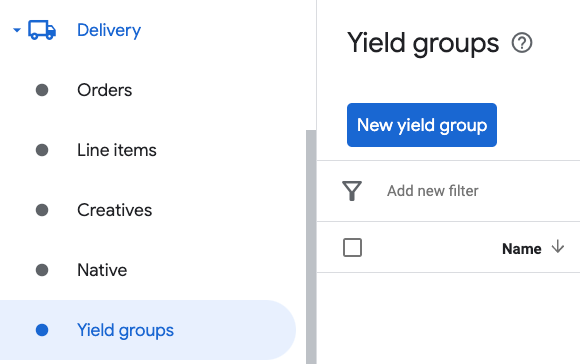
収益グループの一意の名前を入力し、[ステータス] を [有効] に設定して、広告フォーマットを選択し、[インベントリ タイプ] を [モバイルアプリ] に設定します。 [ターゲティング > 広告枠] セクションで、メディエーションを追加する [広告枠] と [モバイルアプリ] の広告ユニットを選択します。
次に、[収益パートナーを追加] ボタンをクリックします。
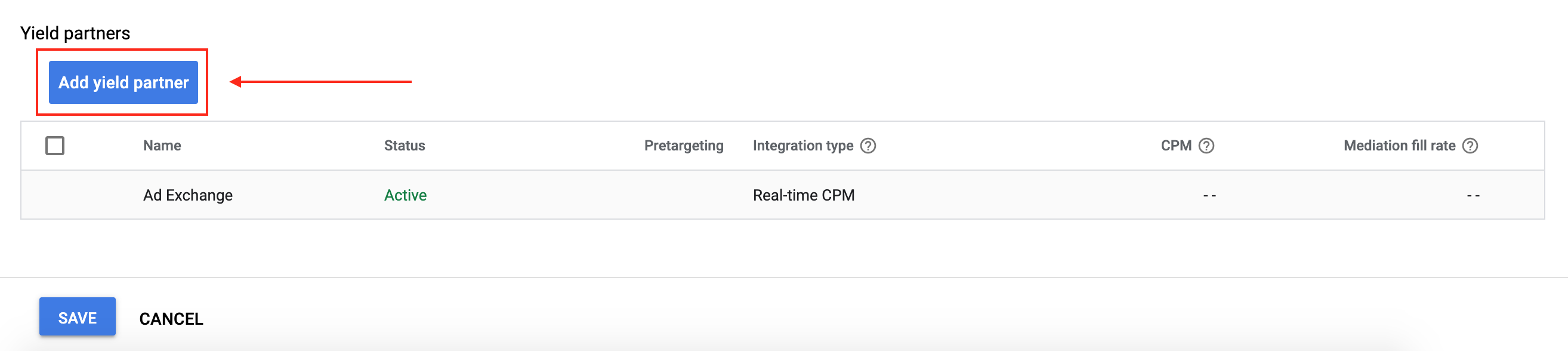
maio のイールド パートナーがすでにある場合は、それを選択できます。そうでない場合は、[新しい収益パートナーを作成] を選択します。
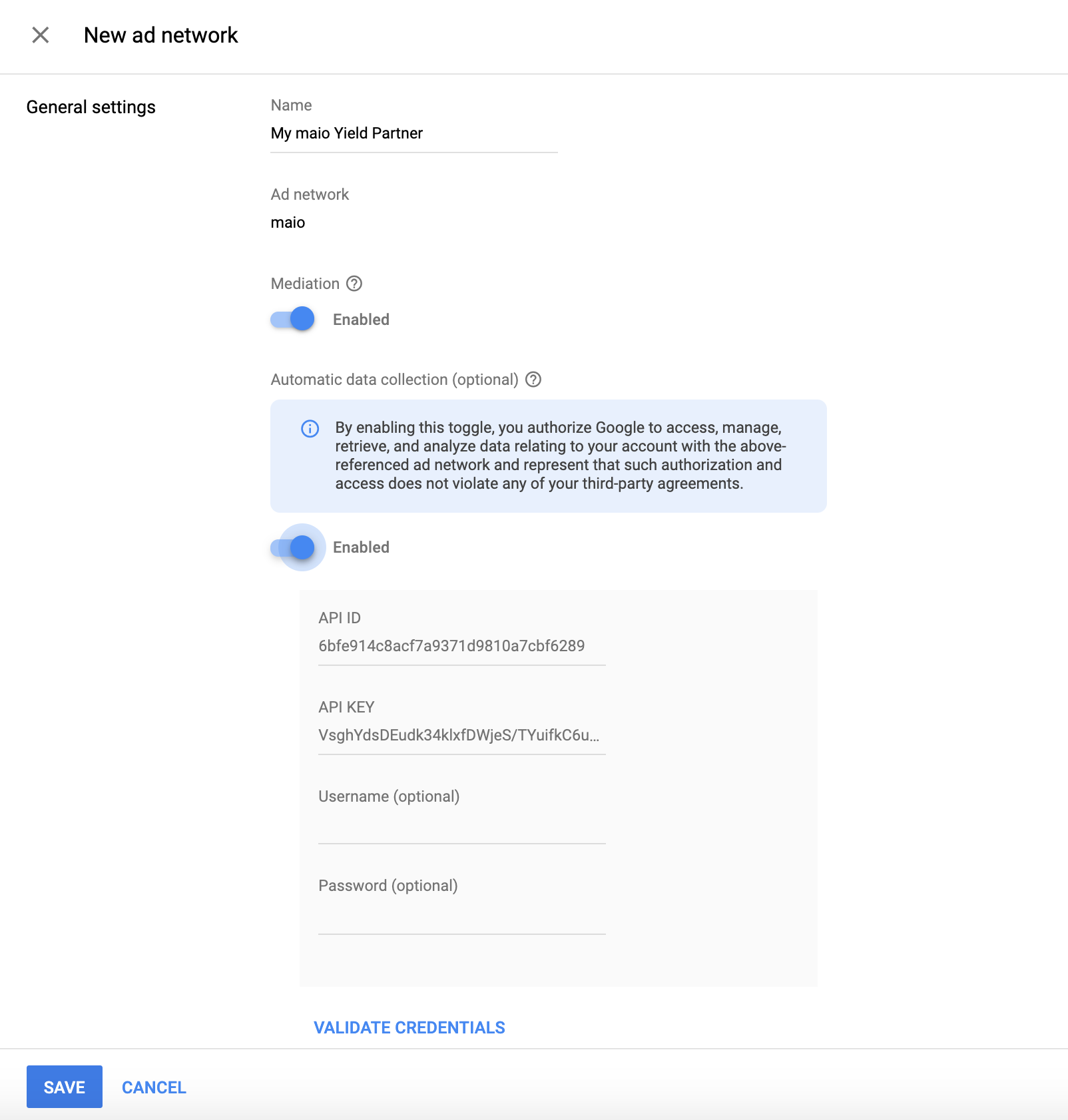
[広告ネットワーク] として [maio] を選択し、一意の名前を入力して、メディエーションを有効にします。
[自動データ収集] をオンにして、前のセクションで取得した API ID と API キーを入力します。
[収益パートナー] を選択したら、[統合タイプ] で [モバイル SDK メディエーション]、[プラットフォーム] で [Android]、[ステータス] で [有効] を選択します。前のセクションで取得したメディア ID とゾーン ID を入力します。次に、[デフォルト CPM] の値を入力します。
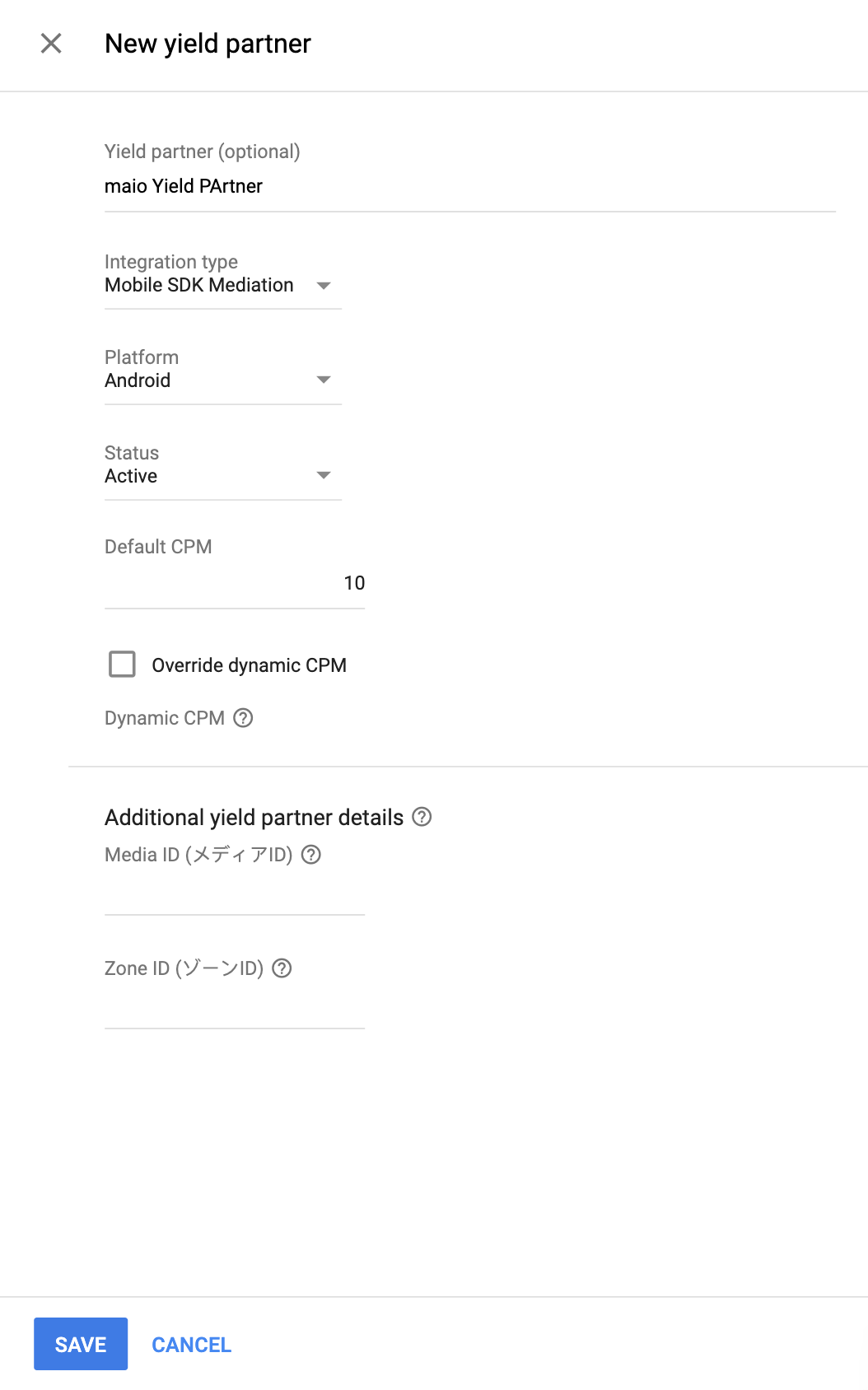
完了したら、ページの下部にある [保存] をクリックします。
ステップ 3: maio SDK とアダプタをインポートする
Android Studio の統合(推奨)
プロジェクト レベルの settings.gradle.kts ファイルで、次のリポジトリを追加します。
dependencyResolutionManagement {
  repositories {
    google()
    mavenCentral()
    maven {
      url = uri("https://imobile-maio.github.io/maven")
    }
  }
}
アプリレベルの Gradle ファイルに、次の実装依存関係と構成を追加します。
Kotlin
dependencies {
    implementation("com.google.android.libraries.ads.mobile.sdk:ads-mobile-sdk:1.2.1")
    implementation("com.google.ads.mediation:maio:2.0.8.2")
}

configurations.configureEach {
    exclude(group = "com.google.android.gms", module = "play-services-ads")
    exclude(group = "com.google.android.gms", module = "play-services-ads-lite")
}
Groovy
dependencies {
    implementation 'com.google.android.libraries.ads.mobile.sdk:ads-mobile-sdk:1.2.1'
    implementation 'com.google.ads.mediation:maio:2.0.8.2'
}

configurations.configureEach {
    exclude group: 'com.google.android.gms', module: 'play-services-ads'
    exclude group: 'com.google.android.gms', module: 'play-services-ads-lite'
}
手動による統合
- maio Android SDK の最新バージョンをダウンロードして、プロジェクトに追加します。
- Google の Maven リポジトリで maio アダプタ アーティファクトに移動します。最新バージョンを選択し、maio アダプタの .aar ファイルをダウンロードして、プロジェクトに追加します。
ステップ 4: 必要なコードを追加する
maio Android 統合には追加のコードは必要ありません。
ステップ 5: 実装をテストする
テスト広告を有効にする
アド マネージャー用のテストデバイスを登録してください。
GMA Next-Gen SDK のバージョン 11.6.0 以降を使用しているパブリッシャーは、リクエストを行う際に、テストデバイスとして登録されているスマートフォンやタブレットで、maio からテスト広告を自動的に受け取ります。
テスト広告を確認する
maio からテスト広告を受信していることを確認するには、maio(ウォーターフォール)の広告ソースを使用して、広告インスペクタで単一の広告ソースのテストを有効にします。
エラーコード
アダプタが maio から広告を受信できなかった場合は、次のクラスの ResponseInfo.getAdSourceResponses() を使用して、広告レスポンスから根本原因のエラーを確認できます。
| 形式 | クラス名 |
|---|---|
| インタースティシャル | jp.maio.sdk.android.mediation.admob.adapter.Interstitial |
| 特典 | jp.maio.sdk.android.mediation.admob.adapter.Rewarded |
広告の読み込みに失敗した場合に maio アダプタがスローするコードとメッセージは次のとおりです。
| エラーコード | 理由 |
|---|---|
| 0-10 | maio が SDK 固有のエラーを返しました。詳しくは、コードと maio のドキュメントをご覧ください。 |
| 101 | Maio に利用可能な広告がない。 |
| 102 | サーバー パラメータが無効です(配置 ID がないなど)。 |
| 103 | 広告の読み込みに使用されたコンテキストが `Activity` インスタンスではありませんでした。 |
| 104 | リクエストに年齢制限に応じた取り扱いが設定されているが、maio SDK が年齢制限に応じたシグナルを受信できない |
maio Android メディエーション アダプタの変更履歴
次のバージョン
- 新しい
AgeRestrictedTreatmentがCHILDに設定されている場合、maio SDK の年齢制限付きリクエストをフィルタします。
バージョン 2.0.8.2
- 年齢制限付きのシグナルを受信できないため、maio SDK の年齢制限付きリクエストをフィルタします。
- GMA Next-Gen SDK の依存関係を使用してアダプタをビルドするプロパティを追加しました。
構築およびテストに使用したバージョン:
- Google Mobile Ads SDK バージョン 25.1.0。
- Google Mobile Ads Next-Gen SDK バージョン 1.1.0。
- Maio SDK バージョン 2.0.8.2。
バージョン 2.0.8.1
- バナー広告フォーマットのサポートを追加しました
構築およびテストに使用したバージョン:
- Google Mobile Ads SDK バージョン 25.0.0。
- Maio SDK バージョン 2.0.8.1。
バージョン 2.0.8.0
- maio SDK バージョン 2.0.8 との互換性を確認しました。
構築およびテストに使用したバージョン:
- Google Mobile Ads SDK バージョン 24.9.0。
- Maio SDK バージョン 2.0.8.0。
バージョン 2.0.7.0
- maio SDK バージョン 2.0.7 との互換性を確認しました。
構築およびテストに使用したバージョン:
- Google Mobile Ads SDK バージョン 24.7.0。
- Maio SDK バージョン 2.0.7.0。
バージョン 2.0.6.0
- Context へのクラスレベルの参照を削除しました。メモリリークの問題を軽減できる
- maio SDK バージョン 2.0.6 との互換性を確認しました。
構築およびテストに使用したバージョン:
- Google Mobile Ads SDK バージョン 24.6.0。
- Maio SDK バージョン 2.0.6.0。
バージョン 2.0.5.0
- maio SDK バージョン 2.0.5 との互換性を確認しました。
構築およびテストに使用したバージョン:
- Google Mobile Ads SDK バージョン 24.4.0。
- Maio SDK バージョン 2.0.5.0。
バージョン 2.0.4.0
- maio SDK バージョン 2.0.4 との互換性を確認しました。
構築およびテストに使用したバージョン:
- Google Mobile Ads SDK バージョン 24.3.0。
- Maio SDK バージョン 2.0.4.0。
バージョン 2.0.3.1
- 必要な最小 Android API レベルを 23 に更新しました。
- Google Mobile Ads SDK の必要最小限のバージョンを 24.0.0 に更新しました。
構築およびテストに使用したバージョン:
- Google Mobile Ads SDK バージョン 24.0.0。
- Maio SDK バージョン 2.0.3.0。
バージョン 2.0.3.0
- maio SDK バージョン 2.0.3.0 との互換性を確認しました。
構築およびテストに使用したバージョン:
- Google Mobile Ads SDK バージョン 23.6.0。
- Maio SDK バージョン 2.0.3.0。
バージョン 1.1.16.3
- Google Mobile Ads SDK の必要最小限のバージョンを 23.0.0 に更新しました。
- maio SDK バージョン 1.1.16 との互換性を確認しました。
構築およびテストに使用したバージョン:
- Google Mobile Ads SDK バージョン 23.0.0。
- Maio SDK バージョン 1.1.16。
バージョン 1.1.16.2
- 新しい
VersionInfoクラスを使用するようにアダプターを更新しました。 - Google Mobile Ads SDK の必要最小限のバージョンを 22.0.0 に更新しました。
構築およびテストに使用したバージョン:
- Google Mobile Ads SDK バージョン 22.0.0。
- Maio SDK バージョン 1.1.16。
バージョン 1.1.16.1
compileSdkVersionとtargetSdkVersionを API 31 に更新しました。- Google Mobile Ads SDK の必要最小限のバージョンを 21.0.0 に更新しました。
- 必要な最小 Android API レベルを 19 に更新しました。
構築およびテストに使用したバージョン:
- Google Mobile Ads SDK バージョン 21.0.0。
- Maio SDK バージョン 1.1.16。
バージョン 1.1.16.0
- 追加の maio エラーをキャプチャするようにエラーコードを更新しました。
- maio SDK バージョン 1.1.16 との互換性を確認しました。
- Google Mobile Ads SDK の必要最小限のバージョンを 20.4.0 に更新しました。
構築およびテストに使用したバージョン:
- Google Mobile Ads SDK バージョン 20.4.0。
- Maio SDK バージョン 1.1.16。
バージョン 1.1.15.0
- maio SDK バージョン 1.1.15 との互換性を確認しました。
- Google Mobile Ads SDK の必要最小限のバージョンを 20.0.0 に更新しました。
構築およびテストに使用したバージョン:
- Google Mobile Ads SDK バージョン 20.0.0。
- Maio SDK バージョン 1.1.15。
バージョン 1.1.14.0
- 標準化されたアダプタのエラーコードとメッセージを追加しました。
- maio SDK バージョン 1.1.14 との互換性を確認しました。
- Google Mobile Ads SDK の必要最小限のバージョンを 19.8.0 に更新しました。
構築およびテストに使用したバージョン:
- Google Mobile Ads SDK バージョン 19.8.0。
- Maio SDK バージョン 1.1.14。
バージョン 1.1.13.0
- maio SDK バージョン 1.1.13 との互換性を確認しました。
- Google Mobile Ads SDK の必要最小限のバージョンを 19.5.0 に更新しました。
構築およびテストに使用したバージョン:
- Google Mobile Ads SDK バージョン 19.5.0。
- Maio SDK バージョン 1.1.13。
バージョン 1.1.12.0
- Google Mobile Ads SDK の必要最小限のバージョンを 19.4.0 に更新しました。
構築およびテストに使用したバージョン:
- Google Mobile Ads SDK バージョン 19.4.0。
- Maio SDK バージョン 1.1.12。
バージョン 1.1.11.1
- タイムアウトを制限するため、maio に表示可能な広告がない場合、広告リクエストはすぐに失敗するようになります。
- Google Mobile Ads SDK の必要最小限のバージョンを 19.1.0 に更新しました。
構築およびテストに使用したバージョン:
- Google Mobile Ads SDK バージョン 19.1.0。
- Maio SDK バージョン 1.1.11。
バージョン 1.1.11.0
- maio SDK バージョン 1.1.11 との互換性を確認しました。
- Google Mobile Ads SDK の最小必要バージョンを 18.3.0 に更新しました。
構築およびテストに使用したバージョン:
- Google Mobile Ads SDK バージョン 18.3.0。
- Maio SDK バージョン 1.1.11。
バージョン 1.1.10.0
- maio SDK バージョン 1.1.10 との互換性を確認しました。
- Google Mobile Ads SDK の必要最小限のバージョンを 18.2.0 に更新しました。
バージョン 1.1.8.0
- maio SDK バージョン 1.1.8 との互換性を確認しました。
- Google Mobile Ads SDK の必要最小限のバージョンを 18.1.0 に更新しました。
バージョン 1.1.7.0
- バグを修正しました。
- maio SDK バージョン 1.1.7 との互換性を確認しました。
バージョン 1.1.6.1
- 新しい Rewarded API をサポートするようにアダプタを更新しました。
- Google Mobile Ads SDK の必要最小限のバージョンを 17.2.0 に更新しました。
バージョン 1.1.6.0
- maio SDK バージョン 1.1.6 との互換性を確認しました。
バージョン 1.1.5.0
- maio SDK バージョン 1.1.5 との互換性を確認しました。
バージョン 1.1.4.0
- maio SDK バージョン 1.1.4 との互換性を確認しました。
バージョン 1.1.3.1
- アダプターを更新し、シングルトンの代わりにインスタンス クラスで動作するようにしました。
バージョン 1.1.3.0
- maio SDK バージョン 1.1.3 との互換性を確認しました。
バージョン 1.1.2.1
- 更新された初期化関数でアダプターを更新しました。
バージョン 1.1.2.0
- maio SDK バージョン 1.1.2 との互換性を確認しました。
バージョン 1.1.1.1
onRewardedVideoComplete()広告イベントを呼び出すようにアダプタを更新しました。
バージョン 1.1.1.0
- maio SDK バージョン 1.1.1 との互換性を確認しました。
バージョン 1.1.0.0
- maio SDK バージョン 1.1.0 との互換性を確認しました。
バージョン 1.0.8.0
- maio SDK バージョン 1.0.8 との互換性を確認しました。
バージョン 1.0.7.1
- 広告の読み込みに失敗したときに NullPointerException が発生する可能性がある問題を修正しました。
バージョン 1.0.7.0
- テストデバイス ID を
AdRequestに追加してテストモードを有効にする機能を追加しました。 - maio SDK バージョン 1.0.7 との互換性を確認しました。
バージョン 1.0.6.0
- 初回リリース!
- インタースティシャル広告と動画リワード広告のサポートを追加しました。