


Die WebView APIs für Anzeigen stellen App-Signale für die Tags in Ihrer WebView bereit. Dadurch wird die Monetarisierung für Publisher, die Inhalte bereitstellen, verbessert und Werbetreibende werden vor Spam geschützt.
Diese App-Signale, z. B. App-ID und App-Version, ermöglichen die Aktivierung von Berichten und Targeting auf In-App-Browser-Inventar, die ansonsten nur für App-Traffic verfügbar sind.
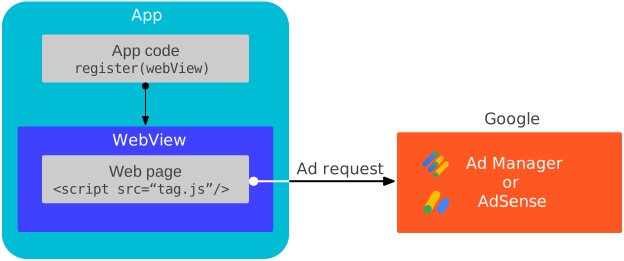
Funktionsweise
Die Kommunikation mit GMA Next-Gen SDK erfolgt nur als Reaktion auf Werbeereignisse, die durch eines der folgenden Elemente ausgelöst werden:
Das SDK fügt den registrierten WebView-Objekten Message-Handler hinzu, um auf diese Anzeigenereignisse zu warten. Um besser zu verstehen, wie das funktioniert, können Sie sich den Quellcode der Testseite ansehen.
Vorbereitung
- GMA Next-Gen SDK Version 0.6.0-alpha01 oder höher.
Anwendungs-ID an das SDK übergeben
Wenn Sie bereits eine Ad Manager-Anwendungs-ID haben, initialisieren Sie GMA Next-Gen SDK mit Ihrer vorhandenen Anwendungs-ID.
Wenn Sie keine Ad Manager-Anwendungs-ID haben, übergeben Sie InitializationConfig.WEBVIEW_APIS_FOR_ADS_APPLICATION_ID als Anwendungs-ID, wenn Sie GMA Next-Gen SDK initialisieren.
Kotlin
MobileAds.initialize(
    this@MainActivity,
    // Use this application ID to initialize the GMA Next-Gen SDK if
    // you don't have an Ad Manager application ID.
    InitializationConfig.Builder(InitializationConfig.WEBVIEW_APIS_FOR_ADS_APPLICATION_ID)
        .build(),
  ) {
    // Adapter initialization complete.
  }
Java
MobileAds.initialize(
    this,
    // Use this application ID to initialize the GMA Next-Gen SDK if
    // you don't have an Ad Manager application ID.
    new InitializationConfig.Builder(InitializationConfig.WEBVIEW_APIS_FOR_ADS_APPLICATION_ID)
        .build(),
        initializationStatus -> {
          // Adapter initialization is complete.
          });
WebView registrieren
Rufen Sie registerWebView() im Hauptthread auf, um eine Verbindung mit den JavaScript-Handlern im AdSense-Code oder Google Publisher-Tag in jeder WebView-Instanz herzustellen. Dies sollte so früh wie möglich erfolgen, z. B. in der Methode onCreate() Ihres MainActivity.
Kotlin
import android.webkit.CookieManager
import android.webkit.WebView
import com.google.android.libraries.ads.mobile.sdk.MobileAds

class MainActivity : AppCompatActivity() {
  lateinit var webView: WebView

  override fun onCreate(savedInstanceState: Bundle?) {
    super.onCreate(savedInstanceState)
    setContentView(R.layout.activity_main)
    webView = findViewById(R.id.webview)

    // Let the web view accept third-party cookies.
    CookieManager.getInstance().setAcceptThirdPartyCookies(webView, true)
    // Let the web view use JavaScript.
    webView.settings.javaScriptEnabled = true
    // Let the web view access local storage.
    webView.settings.domStorageEnabled = true
    // Let HTML videos play automatically.
    webView.settings.mediaPlaybackRequiresUserGesture = false

    // Register the web view.
    MobileAds.registerWebView(webView)
  }
}
Java
import android.webkit.CookieManager;
import android.webkit.WebView;
import com.google.android.libraries.ads.mobile.sdk.MobileAds;

public class MainActivity extends AppCompatActivity {
  private WebView webView;

  @Override
  protected void onCreate(Bundle savedInstanceState) {
    super.onCreate(savedInstanceState);
    setContentView(R.layout.activity_main);
    webView = findViewById(R.id.webview);

    // Let the web view accept third-party cookies.
    CookieManager.getInstance().setAcceptThirdPartyCookies(webView, true);
    // Let the web view use JavaScript.
    webView.getSettings().setJavaScriptEnabled(true);
    // Let the web view access local storage.
    webView.getSettings().setDomStorageEnabled(true);
    // Let HTML videos play automatically.
    webView.getSettings().setMediaPlaybackRequiresUserGesture(false);

    // Register the web view.
    MobileAds.registerWebView(webView);
  }
}
Integration testen
Bevor Sie Ihre eigene URL verwenden, empfehlen wir, die folgende URL zu laden, um die Integration zu testen:
https://google.github.io/webview-ads/test/#api-for-ads-tests
Die Test-URL zeigt grüne Statusbalken für eine erfolgreiche Integration an, wenn die folgenden Bedingungen erfüllt sind:
WebViewist mit dem GMA Next-Gen SDK verbunden
Nächste Schritte
- Einwilligung in
WebVieweinholen Über die WebView APIs für Anzeigen werden Einwilligungen, die im Kontext der mobilen App mit den Compliance-Frameworks IAB TCF 2.3 oder IAB CCPA eingeholt wurden, nicht an die Tags in Ihren WebViews weitergegeben. Wenn Sie als Inhaber sowohl derWebViewals auch der entsprechenden Web-Inhalte, die monetarisiert werden, einen einzelnen Einwilligungsablauf implementieren möchten, arbeiten Sie mit Ihrer Consent Management Platform zusammen, um die Einwilligung im Kontext derWebVieweinzuholen.