

Pakiety IMA SDK ułatwiają integrację reklam multimedialnych z witrynami i aplikacjami. Pakiety IMA SDK mogą żądać reklam z dowolnego serwera reklam zgodnego z VAST i zarządzać odtwarzaniem reklam w aplikacjach. Za pomocą pakietów IMA DAI SDK aplikacje wysyłają żądanie strumienia reklamy i treści wideo – VOD lub treści na żywo. Pakiet SDK zwraca wtedy połączony strumień wideo, dzięki czemu nie musisz zarządzać przełączaniem między reklamą a treścią wideo w aplikacji.
Wybierz rozwiązanie DAI, które Cię interesuje
Dynamiczne wstawianie reklam z pełną obsługą
Ten przewodnik zawiera informacje o integracji pakietu IMA DAI SDK z aplikacją odtwarzacza wideo. Jeśli chcesz wyświetlić lub śledzić gotową przykładową integrację, pobierz BasicExample z GitHub.
Omówienie IMA DAI
Wdrażanie IMA DAI obejmuje 4 główne komponenty pakietu SDK, co pokazano w tym przewodniku:
IMAAdDisplayContainer– obiekt kontenera, który znajduje się nad elementem odtwarzania wideo i zawiera elementy interfejsu reklamy.IMAAdsLoader– obiekt, który wysyła żądania strumieni i obsługuje zdarzenia wywoływane przez obiekty odpowiedzi na żądanie strumienia. Należy utworzyć tylko jeden moduł wczytywania reklam, który można ponownie wykorzystywać przez cały okres działania aplikacji.IMAStreamRequest–IMAVODStreamRequestlubIMALiveStreamRequest. Obiekt, który definiuje żądanie strumienia. Żądania strumieni mogą dotyczyć transmisji wideo na żądanie lub transmisji na żywo. Żądania transmisji na żywo zawierają klucz zasobu, a żądania VOD – identyfikator CMS i identyfikator wideo. Oba typy żądań mogą opcjonalnie zawierać klucz API potrzebny do uzyskania dostępu do określonych strumieni oraz kod sieci Google Ad Managera, aby pakiet IMA SDK mógł obsługiwać identyfikatory reklam zgodnie z ustawieniami Google Ad Managera.IMAStreamManager– obiekt, który obsługuje strumienie dynamicznego wstawiania reklam i interakcje z backendem DAI. Menedżer strumienia obsługuje też pingi śledzące i przesyła zdarzenia strumienia i reklam do wydawcy.
Wymagania wstępne
Zanim zaczniesz, musisz mieć:
- Xcode 13 lub nowszy
- Metoda instalacji pakietu IMA SDK:
- Swift Package Manager (zalecane)
- Kopia do pobrania pakietu IMA SDK na iOS
Parametry są też potrzebne do wysyłania żądań strumienia z pakietu IMA SDK. Przykłady parametrów żądania znajdziesz w sekcji Przykładowe strumienie.
| Parametry transmisji na żywo | |
|---|---|
| Klucz pliku |
Klucz pliku identyfikujący transmisję na żywo w usłudze Google Ad Manager. Przykład: c-rArva4ShKVIAkNfy6HUQ
|
| Parametry strumienia VOD | |
| Identyfikator źródła treści |
Identyfikator źródła treści z usługi Google Ad Manager. Przykład: 2548831
|
| Identyfikator filmu |
Identyfikator filmu z usługi Google Ad Manager. Przykład: tears-of-steel
|
| Wspólne parametry (VOD i transmisja na żywo) | |
| Kod sieci |
Twój kod sieci Google Ad Managera. Przykład: 21775744923
|
Tworzenie nowego projektu Xcode
W Xcode utwórz nowy projekt iOS w języku Objective-C o nazwie „BasicExample”.
Dodawanie pakietu IMA DAI SDK do projektu w Xcode
Aby zainstalować pakiet IMA SDK, wybierz preferowaną metodę.
Zalecane: instalowanie pakietu SDK za pomocą narzędzia Swift Package Manager
Pakiet SDK do wyświetlania interaktywnych reklam medialnych obsługuje Swift Package Manager od wersji 3.18.4. Aby zaimportować pakiet Swift, wykonaj te czynności.
W Xcode zainstaluj pakiet SDK IMA DAI Swift: kliknij kolejno File > Add Packages (Plik > Dodaj pakiety).
W wyświetlonym wierszu polecenia wyszukaj repozytorium pakietu IMA DAI SDK Swift Package w GitHubie:
https://github.com/googleads/swift-package-manager-google-interactive-media-ads-iosWybierz wersję pakietu IMA DAI SDK Swift Package, której chcesz używać. W przypadku nowych projektów używaj opcji Do następnej wersji głównej.
Gdy skończysz, Xcode przetworzy zależności pakietu i pobierze je w tle. Więcej informacji o dodawaniu zależności pakietów znajdziesz w artykule Apple.
Ręczne pobieranie i instalowanie pakietu SDK
Jeśli nie chcesz używać Swift Package Manager, pobierz i ręcznie dodaj pakiet IMA SDK do projektu.
Pokaż instrukcje
- Na stronie pobierania pakietu iOS IMA pobierz i wyodrębnij najnowszą wersję pakietu IMA DAI SDK.
- Otwórz BasicExample.xcodeproj.
- W panelu po lewej stronie kliknij nazwę projektu.
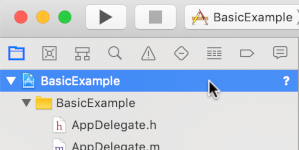
- W panelu środkowym kliknij Fazy kompilacji.

- Rozwiń sekcję Link Binary With Libraries (Połącz plik binarny z bibliotekami).
- U dołu listy bibliotek kliknij ikonę plusa [+].
- Kliknij Dodaj inne.
- W katalogu, do którego został wyodrębniony pobrany pakiet SDK, wybierz GoogleInteractiveMediaAds.framework i kliknij Otwórz.
- U dołu listy bibliotek ponownie kliknij ikonę plusa [+].
- Sprawdź w kolumnie Stan, czy wyświetla się
GoogleInteractiveMediaAds.frameworkRequired. - Dodaj do ustawień kompilacji flagę linkera
-ObjC. Więcej informacji znajdziesz w artykule QA1490 firmy Apple.
Tworzenie odtwarzacza wideo
Zaimplementuj odtwarzacz wideo w głównym kontrolerze widoku; umieść odtwarzacz AV w widoku interfejsu. Pakiet IMA SDK używa widoku interfejsu do wyświetlania elementów interfejsu reklamy.
Objective-C
Swift
Zainicjuj moduł wczytywania reklam.
Zaimportuj pakiet IMA SDK do kontrolera widoku i zaimplementuj protokoły
IMAAdsLoaderDelegate
i
IMAStreamManagerDelegate
do obsługi zdarzeń modułu wczytywania reklam i menedżera strumienia.
Dodaj te prywatne właściwości, aby przechowywać kluczowe komponenty pakietu IMA SDK:
IMAAdsLoader- Zarządza żądaniami strumieniowania przez cały okres istnienia aplikacji.
IMAAdDisplayContainer- Obsługuje wstawianie elementów interfejsu użytkownika reklam i zarządzanie nimi.
IMAAVPlayerVideoDisplay– komunikuje się między pakietem IMA SDK a odtwarzaczem multimediów i obsługuje metadane czasowe.IMAStreamManager– zarządza odtwarzaniem strumienia i wywołuje zdarzenia związane z reklamami.
Po wczytaniu widoku zainicjuj moduł wczytywania reklam, kontener wyświetlania reklam i wyświetlanie wideo.
Objective-C
Swift
Przesyłanie prośby o strumień
Gdy użytkownik naciśnie przycisk odtwarzania, wyślij nowe żądanie strumienia.
Użyj klasy
IMALiveStreamRequest
do transmisji na żywo. W przypadku strumieni VOD użyj klasy IMAVODStreamRequest.
Żądanie strumienia wymaga parametrów strumienia, a także odwołania do kontenera wyświetlania reklam i wyświetlania wideo.
Objective-C
Swift
Nasłuchiwanie zdarzeń wczytywania strumienia
Klasa IMAAdsLoader wywołuje metody IMAAdsLoaderDelegate po udanej inicjalizacji lub niepowodzeniu żądania transmisji.
W metodzie delegowania adsLoadedWithData ustaw wartość IMAStreamManagerDelegate.
Zainicjuj menedżera strumieni. Po zainicjowaniu menedżer strumienia rozpoczyna odtwarzanie.
W metodzie delegata failedWithErrorData
zapisz błąd w dzienniku. Opcjonalnie możesz odtworzyć strumień zapasowy. Zapoznaj się ze sprawdzonymi metodami DAI.
Objective-C
Swift
Nasłuchiwanie zdarzeń reklamowych
IMAStreamManager wywołuje metody IMAStreamManagerDelegate, aby przekazywać zdarzenia strumieniowe i błędy do aplikacji.
W tym przykładzie zarejestruj w konsoli główne zdarzenia związane z reklamami:
Objective-C
Swift
Uruchom aplikację. Jeśli się to uda, poproś o strumienie Google DAI i odtwarzaj je za pomocą pakietu IMA SDK. Więcej informacji o bardziej zaawansowanych funkcjach pakietu SDK znajdziesz w innych przewodnikach na pasku bocznym po lewej stronie lub w przykładach na GitHubie.