

ערכות IMA SDK מאפשרות לשלב בקלות מודעות מולטימדיה באתרים ובאפליקציות. IMA SDK יכול לשלוח בקשות למודעות מכל שרת מודעות שתואם ל-VAST ולנהל את הפעלת המודעות באפליקציות שלכם. באמצעות ערכות IMA DAI SDK, האפליקציות שולחות בקשה לסטרימינג של מודעות ותוכן וידאו – תוכן VOD או תוכן בשידור חי. לאחר מכן, ה-SDK מחזיר זרם וידאו משולב, כך שלא צריך לנהל את המעבר בין מודעה לתוכן וידאו באפליקציה.
בחירת פתרון DAI שמעניין אתכם
DAI בשירות מלא
במדריך הזה מוסבר איך לשלב את IMA DAI SDK באפליקציית נגן וידאו. אם רוצים לראות או לעקוב אחרי שילוב לדוגמה, אפשר להוריד את BasicExample מ-GitHub.
סקירה כללית על IMA DAI
הטמעה של IMA DAI כוללת ארבעה רכיבי SDK עיקריים, כפי שמוסבר במדריך הזה:
-
IMAAdDisplayContainer– אובייקט קונטיינר שמוצב מעל רכיב הפעלת הווידאו ומכיל את רכיבי ממשק המשתמש של המודעה. -
IMAAdsLoader– אובייקט שמבקש סטרימינג ומטפל באירועים שמופעלים על ידי אובייקטים של תגובות לבקשות סטרימינג. צריך ליצור רק מופע אחד של הכלי לטעינת מודעות, שאפשר לעשות בו שימוש חוזר לאורך חיי האפליקציה. -
IMAStreamRequest–IMAVODStreamRequestאוIMALiveStreamRequest. אובייקט שמגדיר בקשה לשידור. בקשות לשידור יכולות להיות לווידאו על פי דרישה או לשידורים חיים. בבקשות לשידור חי מציינים מפתח נכס, ובבקשות ל-VOD מציינים מזהה CMS ומזהה סרטון. שני סוגי הבקשות יכולים לכלול אופציונלית מפתח API שנדרש לגישה לסטרימינג שצוין, וקוד רשת של Google Ad Manager כדי ש-IMA SDK יטפל במזהי מודעות כמו שצוין בהגדרות של Google Ad Manager. -
IMAStreamManager– אובייקט שמטפל בסטרימינג של הטמעת מודעות דינמיות ובאינטראקציות עם ה-Backend של DAI. מנהל השידור מטפל גם בפינגים למעקב ומעביר אירועים של שידורים ומודעות אל בעל התוכן הדיגיטלי.
דרישות מוקדמות
לפני שמתחילים, צריך:
- Xcode 13 ואילך
- שיטה להתקנת IMA SDK:
- Swift Package Manager (מומלץ)
- CocoaPods
- עותק להורדה של IMA SDK ל-iOS
צריך גם את הפרמטרים כדי לשלוח בקשה לשידור מ-IMA SDK. דוגמאות לפרמטרים של בקשות אפשר לראות בדוגמאות לזרמים.
| פרמטרים של שידורים חיים | |
|---|---|
| מפתח הנכס |
מפתח הנכס
שמזהה את השידור החי שלכם ב-Google Ad Manager. לדוגמה: c-rArva4ShKVIAkNfy6HUQ
|
| פרמטרים של שידורי VOD | |
| מזהה מקור התוכן |
המזהה של מקור התוכן מ-Google Ad Manager. לדוגמה: 2548831
|
| מזהה סרטון |
מזהה הסרטון מ-Google Ad Manager. לדוגמה: tears-of-steel
|
| פרמטרים נפוצים (VOD ושידור חי) | |
| הקוד של הרשת |
הקוד של הרשת ב-Google Ad Manager. לדוגמה: 21775744923
|
יצירת פרויקט חדש ב-Xcode
ב-Xcode, יוצרים פרויקט iOS חדש באמצעות Objective-C בשם BasicExample.
הוספת IMA DAI SDK לפרויקט Xcode
כדי להתקין את IMA SDK, בוחרים את השיטה המועדפת.
מומלץ: התקנת ה-SDK באמצעות Swift Package Manager
החל מגרסה 3.18.4, Interactive Media Ads SDK תומך ב-Swift Package Manager. כדי לייבא את חבילת Swift, פועלים לפי השלבים הבאים.
ב-Xcode, מתקינים את חבילת ה-Swift של IMA DAI SDK: עוברים אל File > Add Packages (קובץ > הוספת חבילות).
בהנחיה שמופיעה, מחפשים את מאגר IMA DAI SDK Swift Package GitHub:
https://github.com/googleads/swift-package-manager-google-interactive-media-ads-iosבוחרים את הגרסה של IMA DAI SDK Swift Package שרוצים להשתמש בה. לפרויקטים חדשים, משתמשים באפשרות עד הגרסה הראשית הבאה.
אחרי שתסיימו, פלטפורמת Xcode תטפל ביחסי התלות שבחבילה ותוריד אותם ברקע. לפרטים נוספים על הוספת יחסי תלות בחבילה, אפשר לעיין במאמר של Apple.
התקנת IMA DAI SDK באמצעות CocoaPods
CocoaPods הוא כלי לניהול תלויות בפרויקטים של Xcode, שמאפשר להתקין את IMA DAI SDK. מידע נוסף על התקנה או שימוש ב-CocoaPods זמין במאמרי העזרה של CocoaPods. אחרי שמתקינים את CocoaPods, משתמשים בהוראות האלה כדי להתקין את IMA DAI SDK:
באותה תיקייה שבה נמצא הקובץ BasicExample.xcodeproj, יוצרים קובץ טקסט בשם Podfile ומוסיפים את ההגדרות הבאות:
בספרייה שמכילה את קובץ ה-Podfile, מריצים את הפקודה:
pod install --repo-update
הורדה והתקנה של ה-SDK באופן ידני
אם אתם לא רוצים להשתמש ב-Swift Package Manager, אתם יכולים להוריד את IMA SDK ולהוסיף אותו לפרויקט באופן ידני.
הצגת ההנחיות
- בדף ההורדה של IMA ל-iOS, מורידים ומחלצים את הגרסה העדכנית של IMA DAI SDK.
- פותחים את BasicExample.xcodeproj.
- בחלונית הימנית, לוחצים על שם הפרויקט.
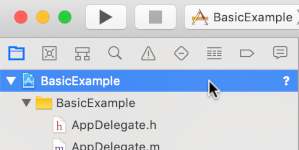
- בחלונית המרכזית, לוחצים על Build Phases (שלבי בנייה).

- מרחיבים את הקטע Link Binary With Libraries (קישור קובץ בינארי לספריות).
- בתחתית רשימת הספריות, לוחצים על סמל הפלוס [+].
- לוחצים על הוספת אחר.
- בספרייה שבה חילצתם את ה-SDK שהורדתם, בוחרים באפשרות GoogleInteractiveMediaAds.framework ולוחצים על Open (פתיחה).
- בתחתית רשימת הספריות, לוחצים שוב על סמל הפלוס [+].
- בעמודה סטטוס, מוודאים שמוצג
GoogleInteractiveMediaAds.frameworkבמקוםRequired. - כוללים את דגל המקשר
-ObjCבהגדרות ה-build. מידע נוסף זמין במאמר Apple QA1490.
יצירת נגן וידאו פשוט
מטמיעים נגן וידאו בבקר התצוגה הראשי; עוטפים נגן AV בתצוגת ממשק משתמש. IMA SDK משתמש בתצוגת ממשק המשתמש כדי להציג רכיבי ממשק משתמש של מודעות.
Objective-C
Swift
אתחול של הכלי לטעינת מודעות
מייבאים את IMA SDK לבקר התצוגה ומאמצים את הפרוטוקולים
IMAAdsLoaderDelegate
ו-
IMAStreamManagerDelegate
כדי לטפל באירועים של טוען המודעות ומנהל הסטרימינג.
מוסיפים את המאפיינים הפרטיים האלה כדי לאחסן רכיבים מרכזיים של IMA SDK:
-
IMAAdsLoader- מנהל בקשות לשידור לאורך כל משך החיים של האפליקציה. -
IMAAdDisplayContainer- מטפל בהוספה ובניהול של רכיבי ממשק משתמש של מודעות. -
IMAAVPlayerVideoDisplay- מתקשר בין IMA SDK לבין נגן המדיה ומטפל במטא-נתונים מתוזמנים. -
IMAStreamManager– מנהל את ההפעלה של הסטרימינג ומפעיל אירועים שקשורים למודעות.
מפעילים את טוען המודעות, את מאגר המודעות ואת תצוגת הווידאו אחרי שהתצוגה נטענת.
Objective-C
Swift
שליחת בקשה לסטרימינג
כשמשתמש לוחץ על לחצן ההפעלה, צריך לשלוח בקשה חדשה לשידור.
משתמשים בכיתה
IMALiveStreamRequest
לשידורים חיים. לסטרימינג של תוכן על פי דרישה (VOD), משתמשים במחלקה IMAVODStreamRequest.
בקשת הסטרימינג דורשת את פרמטרי הסטרימינג, וגם הפניה אל מאגר הצגת המודעות והצגת הווידאו.
Objective-C
Swift
האזנה לאירועי טעינת שידור
הקלאס IMAAdsLoader קורא ל-methods IMAAdsLoaderDelegate אם האתחול מצליח או אם בקשת הסטרימינג נכשלת.
בשיטת ההעברה של adsLoadedWithData, מגדירים את IMAStreamManagerDelegate.
מאתחלים את מנהל השידור. באתחול, מנהל השידור מתחיל את ההפעלה.
בשיטת הנציג
failedWithErrorData, מתעדים את השגיאה. אפשר גם להפעיל את הסטרימינג של הגיבוי. שיטות מומלצות ל-DAI
Objective-C
Swift
האזנה לאירועים של מודעות
הפונקציה IMAStreamManager
קוראת לשיטות IMAStreamManagerDelegate
כדי להעביר אירועים ושגיאות של הזרמת נתונים לאפליקציה.
בדוגמה הזו, נרשום את אירועי המודעות העיקריים במסוף:
Objective-C
Swift
מפעילים את האפליקציה. אם הפעולה מצליחה, שולחים בקשה לסטרימינג של DAI ב-Google ומפעילים אותו באמצעות IMA SDK. כדי לקבל מידע על תכונות מתקדמות יותר של SDK, אפשר לעיין במדריכים אחרים שמופיעים בסרגל הצד הימני או בדוגמאות ב-GitHub.