

Bağlı Sayfalar, petabaytlarca veriyi doğrudan Google E-Tablolar'da analiz etmenize olanak tanır. E-tablolarınızı BigQuery veri ambarına veya Looker'a bağlayabilir ve pivot tablolar, grafikler ve formüller gibi tanıdık E-Tablolar araçlarını kullanarak analiz yapabilirsiniz.
BigQuery veri kaynağını yönetme
Bu bölümde, Bağlı Sayfalar'ın nasıl kullanılacağını göstermek için BigQuery
Shakespeare
herkese açık veri kümesi kullanılır. Veri kümesi aşağıdaki bilgileri içerir:
| Alan | Tür | Açıklama |
|---|---|---|
| kelime | STRING |
Bir derlemden çıkarılan tek bir benzersiz kelime (sınırlayıcı olarak boşluk kullanılır). |
| word_count | INTEGER |
Bu kelimenin bu derlemde görünme sayısı. |
| korpus | STRING |
Bu kelimenin ayıklandığı eser. |
| corpus_date | INTEGER |
Bu derlemenin yayınlandığı yıl. |
Uygulamanız herhangi bir BigQuery bağlı sayfalar verisi istiyorsa normal bir Google Sheets API isteği için gereken diğer kapsamların yanı sıra bigquery.readonly kapsamı veren bir OAuth 2.0 jetonu sağlamalıdır. Daha fazla bilgi için Google Sheets API kapsamlarını seçme başlıklı makaleyi inceleyin.
Veri kaynağı, verilerin bulunduğu harici bir konumu belirtir. Veri kaynağı daha sonra e-tabloya bağlanır.
BigQuery veri kaynağı ekleme
Veri kaynağı eklemek için
AddDataSourceRequest
yöntemini kullanarak
spreadsheets.batchUpdate
sağlayın. İstek gövdesinde, dataSource türünde bir alan belirtilmelidir.
DataSource
object.
"addDataSource":{
   "dataSource":{
      "spec":{
         "bigQuery":{
            "projectId":"PROJECT_ID",
            "tableSpec":{
               "tableProjectId":"bigquery-public-data",
               "datasetId":"samples",
               "tableId":"shakespeare"
            }
         }
      }
   }
}
PROJECT_ID kısmını geçerli bir Google Cloud proje kimliğiyle değiştirin.
Bir veri kaynağı oluşturulduktan sonra, 500 satıra kadar önizleme sağlamak için ilişkili bir
DATA_SOURCE
sayfası oluşturulur. Önizleme hemen kullanılamaz. BigQuery verilerini içe aktarmak için yürütme işlemi eşzamansız olarak tetiklenir.
AddDataSourceResponse
aşağıdaki alanları içerir:
dataSource: OluşturulanDataSourcenesnesi.dataSourceId, e-tablo kapsamlı benzersiz bir kimliktir. Veri kaynağındaki herDataSourcenesnesini oluşturmak için doldurulur ve referans verilir.dataExecutionStatus: BigQuery verilerini önizleme sayfasına aktaran bir yürütmenin durumu. Daha fazla bilgi için Veri yürütme durumu bölümüne bakın.
BigQuery veri kaynağını güncelleme veya silme
spreadsheets.batchUpdate yöntemini kullanın ve buna göre bir UpdateDataSourceRequest veya DeleteDataSourceRequest isteği gönderin.
BigQuery veri kaynağı nesnelerini yönetme
Bir veri kaynağı e-tabloya eklendikten sonra bu kaynaktan bir veri kaynağı nesnesi oluşturulabilir. Veri kaynağı nesnesi, veri analizinizi desteklemek için Bağlı E-Tablolar ile entegre edilmiş, Pivot tablolar, grafikler ve formüller gibi normal bir E-Tablolar aracıdır.
Dört tür nesne vardır:
DataSourcetabloDataSourcepivotTableDataSourcegrafiğiDataSourceformülü
BigQuery veri kaynağı tablosu ekleme
E-Tablolar düzenleyicisinde "ayıkla" olarak bilinen tablo nesnesi, veri kaynağından E-Tablolar'a statik bir veri dökümü içe aktarır. Pivot tabloya benzer şekilde, tablo belirtilir ve sol üst hücreye sabitlenir.
Aşağıdaki kod örneğinde, spreadsheets.batchUpdate yönteminin ve UpdateCellsRequest yönteminin nasıl kullanılacağı gösterilmektedir. Bu yöntemler, 1.000 satıra kadar veri kaynağı tablosu oluşturmak için kullanılır. Tabloda iki sütun (word ve word_count) bulunur.
"updateCells":{
   "rows":{
      "values":[
         {
            "dataSourceTable":{
               "dataSourceId":"DATA_SOURCE_ID",
               "columns":[
                  {
                     "name":"word"
                  },
                  {
                     "name":"word_count"
                  }
               ],
               "rowLimit":{
                  "value":1000
               },
               "columnSelectionType":"SELECTED"
            }
         }
      ]
   },
   "fields":"dataSourceTable"
}
DATA_SOURCE_ID değerini, veri kaynağını tanımlayan, e-tablo kapsamlı benzersiz bir kimlikle değiştirin.
Veri kaynağı tablosu oluşturulduktan sonra veriler hemen kullanılamaz. E-Tablolar düzenleyicisinde önizleme olarak gösterilir. BigQuery verilerini getirmek için veri kaynağı tablosunu yenilemeniz gerekir. Aynı batchUpdate içinde bir RefreshDataSourceRequest belirtebilirsiniz. Tüm veri kaynağı nesnelerinin benzer şekilde çalıştığını unutmayın.
Daha fazla bilgi için Veri kaynağı nesnesini yenileme başlıklı makaleyi inceleyin.
Yenileme tamamlandıktan ve BigQuery verileri getirildikten sonra veri kaynağı tablosu aşağıdaki gibi doldurulur:

BigQuery veri kaynağına dayalı bir özet tablo ekleme
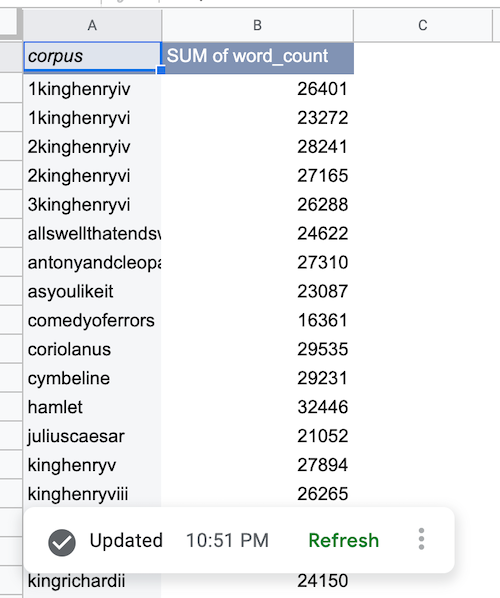
Geleneksel bir pivot tablonun aksine, veri kaynağı pivot tablosu bir veri kaynağı tarafından desteklenir ve verilere sütun adına göre referans verir. Aşağıdaki kod örneğinde, spreadsheets.batchUpdate yönteminin ve UpdateCellsRequest işlevinin, toplam kelime sayısını korpusa göre gösteren bir pivot tablo oluşturmak için nasıl kullanılacağı gösterilmektedir.
"updateCells":{
   "rows":{
      "values":[
         {
            "pivotTable":{
               "dataSourceId":"DATA_SOURCE_ID",
               "rows":{
                  "dataSourceColumnReference":{
                     "name":"corpus"
                  },
                  "sortOrder":"ASCENDING"
               },
               "values":{
                  "summarizeFunction":"SUM",
                  "dataSourceColumnReference":{
                     "name":"word_count"
                  }
               }
            }
         }
      ]
   },
   "fields":"pivotTable"
    }
DATA_SOURCE_ID değerini, veri kaynağını tanımlayan, e-tablo kapsamlı benzersiz bir kimlikle değiştirin.
BigQuery verileri getirildikten sonra veri kaynağı pivot tablosu aşağıdaki gibi doldurulur:
BigQuery veri kaynağı grafiği ekleme
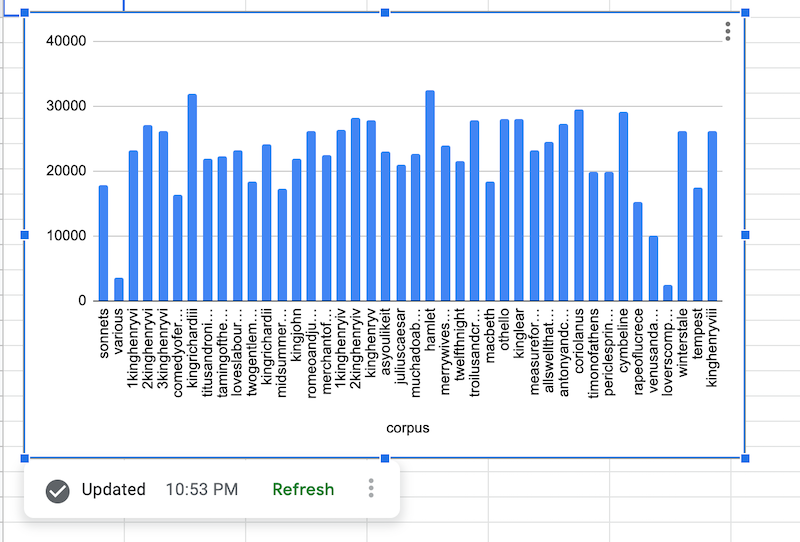
Aşağıdaki kod örneğinde, spreadsheets.batchUpdate yönteminin ve AddChartRequest kullanılarak, COLUMN chartType'sine sahip bir veri kaynağı grafiğinin nasıl oluşturulacağı gösterilmektedir. Bu grafik, toplam kelime sayısını korpusa göre gösterir.
"addChart":{
   "chart":{
      "spec":{
         "title":"Corpus by word count",
         "basicChart":{
            "chartType":"COLUMN",
            "domains":[
               {
                  "domain":{
                     "columnReference":{
                        "name":"corpus"
                     }
                  }
               }
            ],
            "series":[
               {
                  "series":{
                     "columnReference":{
                        "name":"word_count"
                     },
                     "aggregateType":"SUM"
                  }
               }
            ]
         }
      },
      "dataSourceChartProperties":{
         "dataSourceId":"DATA_SOURCE_ID"
      }
   }
}
DATA_SOURCE_ID değerini, veri kaynağını tanımlayan, e-tablo kapsamlı benzersiz bir kimlikle değiştirin.
BigQuery verileri getirildikten sonra veri kaynağı grafiği aşağıdaki gibi oluşturulur:
BigQuery veri kaynağı formülü ekleme
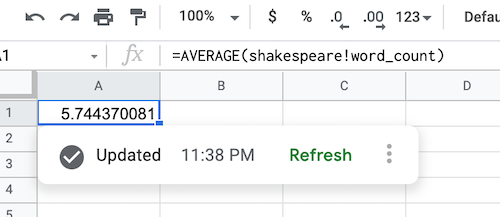
Aşağıdaki kod örneğinde, ortalama kelime sayısını hesaplamak için veri kaynağı formülü oluşturmak üzere spreadsheets.batchUpdate yönteminin ve UpdateCellsRequest işlevinin nasıl kullanılacağı gösterilmektedir.
"updateCells":{
   "rows":[
      {
         "values":[
            {
               "userEnteredValue":{
                  "formulaValue":"=AVERAGE(shakespeare!word_count)"
               }
            }
         ]
      }
   ],
   "fields":"userEnteredValue"
}
BigQuery verileri getirildikten sonra veri kaynağı formülü aşağıdaki gibi doldurulur:
BigQuery veri kaynağı nesnesini yenileme
Veri kaynağı nesnesini yenileyerek mevcut veri kaynağı spesifikasyonlarına ve nesne yapılandırmalarına göre BigQuery'den en son verileri getirebilirsiniz. RefreshDataSourceRequest yöntemini çağırmak için spreadsheets.batchUpdate yöntemini kullanabilirsiniz.
Ardından, DataSourceObjectReferences nesnesini kullanarak yenilenecek bir veya daha fazla nesne referansı belirtin.
Tek bir batchUpdate isteğinde hem veri kaynağı nesneleri oluşturabileceğinizi hem de bunları yenileyebileceğinizi unutmayın.
Looker veri kaynağını yönetme
Bu kılavuzda, Looker veri kaynağının nasıl ekleneceği, güncelleneceği veya silineceği, üzerinde nasıl pivot tablo oluşturulacağı ve nasıl yenileneceği gösterilmektedir.
Looker Bağlı E-Tablolar verilerini isteyen uygulamanız, Looker ile mevcut Google Hesabı bağlantınızı yeniden kullanır.
Looker veri kaynağı ekleme
Veri kaynağı eklemek için
AddDataSourceRequest
yöntemini kullanarak
spreadsheets.batchUpdate
sağlayın. İstek gövdesinde, dataSource türünde bir alan belirtilmelidir.
DataSource
object.
"addDataSource":{
   "dataSource":{
      "spec":{
         "looker":{
            "instance_uri":"INSTANCE_URI",
            "model":"MODEL",
            "explore":"EXPLORE"
         }
      }
   }
}
INSTANCE_URI, MODEL ve EXPLORE yerine sırasıyla geçerli bir Looker örneği URI'si, model adı ve keşif adı girin.
Veri kaynağı oluşturulduktan sonra, görünümler, boyutlar, ölçüler ve alan açıklamaları dahil olmak üzere seçilen keşfin yapısının önizlemesini sağlamak için ilişkili bir DATA_SOURCE sayfası oluşturulur.
AddDataSourceResponse
aşağıdaki alanları içerir:
dataSource: OluşturulanDataSourcenesnesi.dataSourceId, e-tablo kapsamlı benzersiz bir kimliktir. Veri kaynağındaki herDataSourcenesnesini oluşturmak için doldurulur ve referans verilir.dataExecutionStatus: BigQuery verilerini önizleme sayfasına aktaran bir yürütmenin durumu. Daha fazla bilgi için Veri yürütme durumu bölümüne bakın.
Looker veri kaynağını güncelleme veya silme
spreadsheets.batchUpdate yöntemini kullanın ve buna göre bir UpdateDataSourceRequest veya DeleteDataSourceRequest isteği gönderin.
Looker veri kaynağı nesnelerini yönetme
Bir veri kaynağı e-tabloya eklendikten sonra bu kaynaktan bir veri kaynağı nesnesi oluşturulabilir. Looker veri kaynakları için yalnızca DataSource
pivotTable nesnesi oluşturabilirsiniz.
Looker veri kaynaklarından DataSource formül, ayıklama ve grafik oluşturmak mümkün değildir.
Looker veri kaynağı nesnesini yenileme
Mevcut veri kaynağı özelliklerine ve nesne yapılandırmalarına göre Looker'dan en son verileri getirmek için veri kaynağı nesnesini yenileyebilirsiniz. RefreshDataSourceRequest yöntemini çağırmak için spreadsheets.batchUpdate yöntemini kullanabilirsiniz.
Ardından, DataSourceObjectReferences nesnesini kullanarak yenilenecek bir veya daha fazla nesne referansı belirtin.
Tek bir batchUpdate isteğinde hem veri kaynağı nesneleri oluşturabileceğinizi hem de bunları yenileyebileceğinizi unutmayın.
Veri yürütme durumu
Veri kaynakları oluşturduğunuzda veya veri kaynağı nesnelerini yenilediğinizde, BigQuery ya da Looker'dan verileri getirmek ve DataExecutionStatus içeren bir yanıt döndürmek için arka planda bir yürütme işlemi oluşturulur.
Yürütme başarılı bir şekilde başlarsa DataExecutionState genellikle RUNNING durumundadır.
İşlem eşzamansız olduğundan uygulamanız, veri kaynağı nesnelerinin durumunu düzenli olarak almak için bir yoklama modeli uygulamalıdır. Durum, SUCCEEDED veya FAILED durumunu döndürene kadar spreadsheets.get yöntemini kullanın.
Yürütme çoğu durumda hızlı bir şekilde tamamlanır ancak bu, veri kaynağınızın karmaşıklığına bağlıdır. Yürütme genellikle 10 dakikayı aşmaz.
İlgili konular
- Google Sheets API kapsamlarını seçme
- Google E-Tablolar'da BigQuery verilerini kullanmaya başlama
- BigQuery belgeleri
- BigQuery: Bağlı sayfaları kullanma
- Bağlı Sayfalar video eğitimi
- Looker için Bağlı Sayfalar'ı kullanma
- Looker'a Giriş