

Una volta connesso a una conferenza, l'audio richiesto viene trasmesso e reso disponibile immediatamente. Tuttavia, per ricevere il video, il client deve prima definire le canvas per ogni stream video.
Le canvas aiutano Meet a capire in che modo il client consumerà uno stream video, specificandone la risoluzione in pixel (ad esempio 1280 × 720), i frame al secondo (FPS) e selezionando un protocollo di assegnazione. Il protocollo di assegnazione specifica in che modo Meet deve scegliere gli stream video quando il numero di partecipanti è superiore al numero di SSRC.
Richieste di assegnazione video
Per ricevere il video, i client inviano innanzitutto una richiesta
di assegnazione video tramite
il
VideoAssignment
canale di dati, definendo le canvas per gli stream video negoziati.
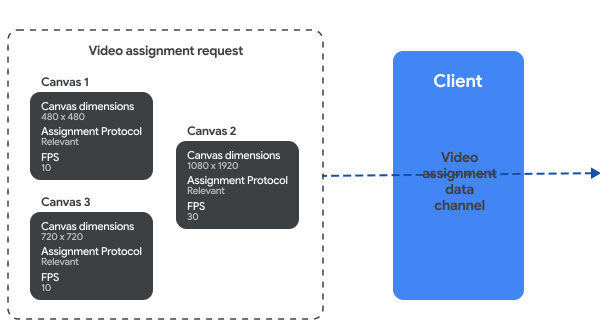
Una volta ricevuta la richiesta, Meet inizia a selezionare i video dei partecipanti "pertinenti" , in base a fattori quali:
- Il partecipante sta parlando?
- Il partecipante sta presentando?
- Il partecipante sta condividendo lo schermo?
Poi, Meet mappa i partecipanti "più pertinenti" agli SSRC video disponibili e inizia a trasmettere il video, abbinando il più possibile i parametri della canvas.
Se il numero di partecipanti a una conferenza supera il numero di SSRC, Meet sostituirà gli stream nel tempo per abbinare i partecipanti più pertinenti.

Dopo che Meet applica la richiesta di assegnazione video, invia un
aggiornamento delle risorse
tramite il
VideoAssignment
canale di dati. Questo aggiornamento include la mappatura da SSRC a canvas. Utilizzando questa mappatura, i client possono identificare la risoluzione e gli FPS dello stream video per ogni SSRC.
Al contrario, il client sa quale SSRC utilizzare quando cerca una risoluzione e un FPS specifici.

Considerazioni
Meet decide l'associazione tra SSRC e canvas. Il client non lo specifica nella richiesta.
Meet non assegna gli SSRC in modo deterministico. Ad esempio, non dare per scontato che il primo SSRC sia il partecipante "più pertinente".
I client non devono richiedere una risoluzione superiore a quella di cui hanno bisogno. Ad esempio, non richiedere video a 1080p quando il modello utilizza solo 480p.
La corrispondenza delle risoluzioni esatte potrebbe non essere sempre possibile.
I client non devono inviare un numero eccessivo di richieste di assegnazione video. Queste richieste verranno limitate o ignorate.