

คู่มือนี้อธิบายวิธีที่ Google Meet REST API ช่วยให้คุณสร้างและจัดการการประชุมสำหรับ Google Meet ได้
พื้นที่การประชุมแสดงถึง สถานที่เสมือนหรือออบเจ็กต์ที่คงอยู่ (เช่น ห้องประชุม) ซึ่งใช้จัดประชุม โดยในแต่ละครั้งจะมีรอบประชุมที่ใช้งานได้เพียงรายการเดียว นอกจากนี้ พื้นที่การประชุมยังช่วยให้ผู้ใช้ได้พบปะและค้นหาแหล่งข้อมูลที่แชร์
หากต้องการใช้พื้นที่การประชุม โปรดดูหัวข้อสร้างและจัดการ พื้นที่การประชุม หากต้องการดูวิธีตั้งค่าพื้นที่การประชุมโดยใช้โปรแกรม โปรดดูหัวข้อกำหนดค่าพื้นที่การประชุมและ สมาชิก
วิธีเรียกใช้เมธอดพื้นที่การประชุม
ตารางเปรียบเทียบต่อไปนี้แสดงรายละเอียดบทบาทในการประชุมที่จำเป็นสำหรับการใช้เมธอดพื้นที่การประชุม
| เมธอด | เจ้าของ | ผู้เข้าร่วม | อื่นๆ |
|---|---|---|---|
endActiveConference |
|||
get |
|||
| โดยใช้การตั้งค่า | |||
| โดยใช้การประชุมที่ใช้งานอยู่ | |||
patch |
วิธีที่ Meet ระบุพื้นที่การประชุม
Google Meet REST API จะสร้างทรัพยากร
spacesสำหรับพื้นที่การประชุมแต่ละแห่ง ทรัพยากร spaces มีจุดเริ่มต้นหลายจุดสำหรับการเข้าร่วมการประชุม
ตารางต่อไปนี้แสดงวิธีระบุและเข้าร่วมพื้นที่การประชุม
| ชื่อช่อง | คำอธิบาย |
|---|---|
name |
ชื่อของพื้นที่ทำงาน สตริง {space} คือตัวระบุทรัพยากร
สำหรับพื้นที่ทำงานและมีรูปแบบเป็น spaces/{space}
ซึ่งเป็นรหัสที่ไม่ซ้ำกันที่เซิร์ฟเวอร์สร้างขึ้นและคำนึงถึงตัวพิมพ์เล็กและตัวพิมพ์ใหญ่ เช่น
spaces/jQCFfuBOdN5z |
meetingCode |
ชื่อแทนของชื่อพื้นที่ทำงาน {meetingCode} คือสตริงอักขระที่ไม่ซ้ำกันซึ่งพิมพ์ได้และไม่คำนึงถึงตัวพิมพ์เล็กและตัวพิมพ์ใหญ่ โดยมีรูปแบบเป็น
spaces/{meetingCode}. เช่น
spaces/abc-mnop-xyz. ความยาวสูงสุดคือ 128 อักขระ
ซึ่งเป็นส่วนหนึ่งของ meetingUri:
https://meet.google.com/abc-mnop-xyz |
phoneAccess |
วิธีการเข้าถึงทางโทรศัพท์สำหรับพื้นที่การประชุมนี้ ออบเจ็กต์ phoneAccess มีข้อมูลที่จำเป็นสำหรับการโทรเข้าการประชุม ซึ่งรวมถึงหมายเลขโทรศัพท์ประจำภูมิภาคสำหรับพื้นที่การประชุมและรหัส PIN ที่เฉพาะเจาะจงสำหรับหมายเลขโทรศัพท์นั้น PIN ประกอบด้วยตัวเลขทศนิยมเท่านั้นและความยาวอาจแตกต่างกันไป เช่น "pin": 19707127300 ทรัพยากร spaces มีชุดหมายเลขโทรเข้าที่จำกัดเช่นเดียวกับ UI ของ Meet คุณดูหมายเลขโทรศัพท์เพิ่มเติมสำหรับพื้นที่การประชุมได้โดยต่อท้าย {meetingCode} กับ URL ต่อไปนี้ https://meet.google.com/tel/ เช่น https://meet.google.com/tel/abc-mnop-xyz
|
gatewaySipAccess |
วิธีการเข้าถึงโปรโตคอลการเริ่มต้นเซสชัน (SIP) สำหรับพื้นที่การประชุมนี้ รายละเอียดที่อยู่ SIP จะแสดงวิธีที่ฮาร์ดแวร์การประชุมทางวิดีโอของบุคคลที่สามสามารถค้นหาและเข้าร่วมการประชุม Meet ได้ ออบเจ็กต์ gatewaySipAccess มี URI และรหัสการเข้าถึงที่เป็นตัวเลข Meet รองรับสคีม URI ของ SIP |
หากต้องการจัดการพื้นที่การประชุม ให้ใช้ค่าต่อไปนี้สำหรับช่อง
name
หากต้องการดูรายละเอียดเกี่ยวกับพื้นที่การประชุม คุณสามารถใช้
spaces/{space}หรือชื่อแทนspaces/{meetingCode}ก็ได้ ดูข้อมูลเพิ่มเติมได้ที่หัวข้อ รับพื้นที่การประชุมหากต้องการอัปเดตรายละเอียดของพื้นที่การประชุม คุณจะใช้ได้เฉพาะ
spaces/{space}ดูข้อมูลเพิ่มเติมได้ที่หัวข้ออัปเดตพื้นที่การประชุมหากต้องการปิดการประชุมที่ใช้งานอยู่ภายในพื้นที่การประชุม คุณจะใช้ได้เฉพาะ
spaces/{space}ดูข้อมูลเพิ่มเติมได้ที่หัวข้อปิดการประชุมที่ใช้งานอยู่
วงจรของพื้นที่การประชุม
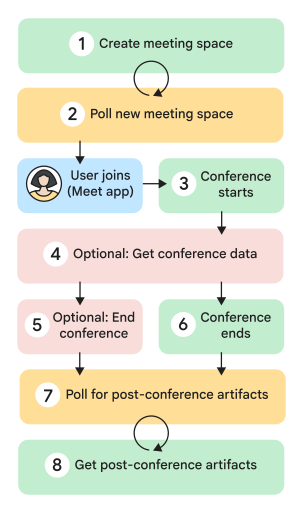
พื้นที่การประชุมจะผ่านสถานะต่างๆ หลายสถานะในระหว่างวงจร แผนภาพต่อไปนี้แสดงขั้นตอนระดับสูงของวงจรพื้นที่การประชุม
เรียกใช้
spaces.create. ระบบจะสร้างพื้นที่การประชุมและออบเจ็กต์spacesที่แสดงผลจะมีสตริงmeetingUriจากนั้นระบบจะกระจายmeetingUriไปยังผู้เข้าร่วมสำรวจพื้นที่การประชุมใหม่ เรียกใช้เมธอด
spaces.getเพื่อ ตรวจสอบสถานะการประชุมคุณยังสมัครรับข้อมูลเหตุการณ์ Meet เพื่อรับการแจ้งเตือนแบบพุช แทนการสำรวจได้ด้วย
เริ่มการประชุม เมื่อผู้เข้าร่วมคนแรกคลิก
meetingUriภายในพื้นที่การประชุม การประชุมจะเริ่มขึ้น ระบบจะป้อนข้อมูลในออบเจ็กต์activeConferenceและตั้งค่าสตริงactiveConference.conferenceRecord(ไม่บังคับ) รับข้อมูลการประชุม ในระหว่างการประชุมที่ใช้งานอยู่ คุณสามารถเข้าถึงค่า
conferenceRecordบางค่าได้ ตัวอย่างเช่น เรียกใช้conferenceRecords.participants.listเพื่อดูผู้เข้าร่วมทั้งหมดในการประชุม นอกจากนี้ คุณยังเข้าถึงข้อมูลนี้ได้นานถึง 30 วันหลังจากการประชุม(ไม่บังคับ) ปิดการประชุม ในระหว่างการประชุม เจ้าของการประชุม สามารถเรียกใช้
spaces.endActiveConferenceเมธอดเพื่อปิดการประชุมที่ใช้งานอยู่สำหรับผู้เข้าร่วมทุกคนโดยใช้โปรแกรมได้การประชุมสิ้นสุดลง เมื่อผู้เข้าร่วมคนสุดท้ายออกไป การประชุมจะสิ้นสุดลง
สำรวจอาร์ติแฟกต์หลังการประชุม การประชุมสิ้นสุดลงแล้ว (
STATE=ENDED) แต่ระบบยังไม่ได้สร้างอาร์ติแฟกต์ นอกจากนี้ ระบบจะป้อนข้อมูลstartTimeและendTimeสำหรับการประชุมด้วย คุณต้องสำรวจปลายทางอาร์ติแฟกต์จนกว่าSTATEของออบเจ็กต์อาร์ติแฟกต์จะอ่านค่าFILE_GENERATEDคุณสมัครรับข้อมูลเหตุการณ์ Meet เพื่อรับการแจ้งเตือนแบบพุชแทนการสำรวจได้ด้วย
รับอาร์ติแฟกต์หลังการประชุม คุณสามารถดึงข้อมูลอาร์ติแฟกต์ เช่น การบันทึกและการถอดเสียง เมื่อระบบสร้างอาร์ติแฟกต์เหล่านั้นแล้ว ตัวอย่างเช่น เรียกใช้
conferenceRecords.recordings.getเมธอดเพื่อรับการบันทึกตามรหัสการบันทึกเมื่อพร้อมแล้ว ระบบจะป้อนข้อมูล URI ไปยังออบเจ็กต์อาร์ติแฟกต์และแสดงผลเป็นส่วนหนึ่งของออบเจ็กต์ทรัพยากร
หัวข้อที่เกี่ยวข้อง
- สร้างและจัดการพื้นที่การประชุม
- กำหนดค่าพื้นที่การประชุมและสมาชิก
- เข้าร่วมการประชุม
- ประเทศที่คุณจะใช้โทรศัพท์กับ Meet ได้