

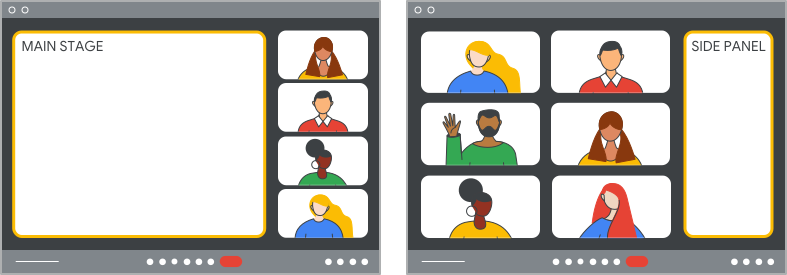
คู่มือนี้อธิบายวิธีตั้งค่าและเรียกใช้ตัวอย่างส่วนเสริม Google Meet โดยการสร้างเวทีหลักและแผงด้านข้าง ตัวอย่าง "Hello World" ในหน้านี้ยังมีอยู่ใน GitHub ในรูปแบบส่วนเสริม Meet ที่สมบูรณ์ซึ่งสร้างด้วย JavaScript พื้นฐาน หรือ Next.js TypeScript
ติดตั้งและนำเข้า SDK
คุณเข้าถึง SDK ได้โดยใช้ npm หรือ gstatic
npm (แนะนำ)
หากโปรเจ็กต์ใช้ npm คุณสามารถทำตามวิธีการสำหรับ แพ็กเกจ npm ของ SDK ของส่วนเสริม Meet
ก่อนอื่น ให้ติดตั้งแพ็กเกจ npm โดยใช้คำสั่งต่อไปนี้
npm install @googleworkspace/meet-addons
จากนั้น SDK ของส่วนเสริม Meet จะพร้อมใช้งานโดยการนำเข้าอินเทอร์เฟซ
MeetAddonExport
import {meet} from '@googleworkspace/meet-addons/meet.addons';
สำหรับผู้ใช้ TypeScript ระบบจะรวมคำจำกัดความของ TypeScript ไว้กับโมดูล
ผู้ใช้ TypeScript ควรตั้งค่า moduleResolution เป็น "bundler" ภายใน tsconfig.json ของโปรเจ็กต์ เพื่อให้ข้อกำหนด "exports" ของ package.json
เปิดใช้การนำเข้าการส่งออกแพ็กเกจการแชร์หน้าจอ
gstatic
Google Meet Add-ons SDK พร้อมให้บริการเป็น
ชุด JavaScript จาก gstatic ซึ่งเป็นโดเมนที่แสดงเนื้อหาแบบคงที่
หากต้องการใช้ SDK ของส่วนเสริม Meet ให้เพิ่มแท็กสคริปต์ต่อไปนี้ลงในแอป
<script src="https://www.gstatic.com/meetjs/addons/1.1.0/meet.addons.js"></script>
Meet Add-ons SDK พร้อมใช้งานผ่านอินเทอร์เฟซ MeetAddon ในส่วน window.meet.addon
สร้างหน้าแผงด้านข้าง
แผงด้านข้างจะแสดงส่วนเสริมที่ติดตั้งไว้ซึ่งคุณเลือกและใช้ได้ เมื่อเลือกส่วนเสริมแล้ว iframe จะโหลด URL ของแผงด้านข้างที่คุณระบุใน ไฟล์ Manifest ของส่วนเสริม ซึ่งควรเป็นจุดแรกเข้าของแอป และควรทำสิ่งต่อไปนี้อย่างน้อย
ระบุว่าการโหลดส่วนเสริมเสร็จสมบูรณ์แล้ว Meet จะแสดงหน้าจอการโหลดขณะที่ ส่วนเสริมกำลังโหลด เมื่อสร้าง เซสชันของส่วนเสริม โดยการเรียกใช้เมธอด
createAddonSession() Meet จะถือว่านี่เป็นสัญญาณจาก ส่วนเสริมที่ระบุว่าการโหลดเสร็จสิ้นแล้ว และผู้ใช้ โต้ตอบกับเนื้อหาของบุคคลที่สามได้ ส่วนเสริมของคุณ ไม่ควรเรียกใช้เมธอดcreateAddonSession()จนกว่าเนื้อหาจะโหลดเสร็จสร้างไคลเอ็นต์แผงด้านข้าง หากต้องการเข้าถึง Meet Add-ons SDK ใน แผงด้านข้าง คุณต้องสร้างอินสแตนซ์ของอินเทอร์เฟซ
MeetSidePanelClientซึ่งจะช่วยให้คุณควบคุมประสบการณ์การใช้งาน SDK ของส่วนเสริม Meet หลักได้เริ่มกิจกรรม ซึ่งจะช่วยให้ผู้อื่นเข้าร่วมส่วนเสริมของคุณได้ และจะเปิดส่วนเสริมของคุณในหน้าจอหลักหรือไม่ก็ได้
ตัวอย่างโค้ดต่อไปนี้แสดงวิธีที่เซสชันสร้างไคลเอ็นต์แผงด้านข้าง และวิธีที่ไคลเอ็นต์แผงด้านข้างเริ่มกิจกรรมในสเตจหลัก
JS พื้นฐาน + Webpack
ในไฟล์ใหม่ชื่อ main.js ให้กำหนดฟังก์ชันที่สร้าง
เซสชันส่วนเสริม ไคลเอ็นต์แผงด้านข้าง และเริ่ม
กิจกรรมเมื่อมีการคลิกปุ่มที่มีรหัส 'start-activity'
import { meet } from '@googleworkspace/meet-addons/meet.addons';

const CLOUD_PROJECT_NUMBER = 'CLOUD_PROJECT_NUMBER';
const MAIN_STAGE_URL = 'MAIN_STAGE_URL';

/**
 * Prepares the add-on Side Panel Client, and adds an event to launch the
 * activity in the main stage when the main button is clicked.
 */
export async function setUpAddon() {
    const session = await meet.addon.createAddonSession({
        cloudProjectNumber: CLOUD_PROJECT_NUMBER,
    });
    const sidePanelClient = await session.createSidePanelClient();
    document
        .getElementById('start-activity')
        .addEventListener('click', async () => {
            await sidePanelClient.startActivity({
                mainStageUrl: MAIN_STAGE_URL
            });
        });
}
ในไฟล์ใหม่ชื่อ SidePanel.html ให้กำหนดปุ่มที่เปิดใช้กิจกรรม และเรียกฟังก์ชันจาก main.js เมื่อโหลดเอกสาร
<html>
<head>
    <title>Meet add-on Side Panel</title>
    <script src="./main.js"></script>
</head>

<body style="width: 100%; height: 100%; margin: 0">
    <div>This is the add-on Side Panel. Only you can see this.</div>
    <button id="start-activity">Launch Activity in Main Stage.</button>

    <script>
        document.body.onload = () => {
            // Library name (`helloWorld`) is defined in the webpack config.
            // The function (`setUpAddon`) is defined in main.js.
            helloWorld.setUpAddon();
        };
    </script>
</body>
</html>
นอกจากนี้ คุณยังต้องรวม SDK ของส่วนเสริม Meet กับ main.js และเปิดเผยในไลบรารีด้วย เราขอแนะนำให้ทำโดย
ติดตั้ง webpack
และใช้ตัวเลือก library
ในไฟล์ webpack.config.js
module.exports = {
    entry: './main.js',
    output: {
        library: 'helloWorld',
        ...
    },
    ...
};
Next.js
เพิ่ม Page ใหม่เพื่อแสดงแผงด้านข้าง หน้านี้จะสร้าง
เซสชันส่วนเสริมและไคลเอ็นต์แผงด้านข้างเมื่อโหลด และ
เริ่มกิจกรรมเมื่อมีการคลิกปุ่ม
'use client';

import { useEffect, useState } from 'react';
import {
    meet,
    MeetSidePanelClient,
} from '@googleworkspace/meet-addons/meet.addons';

export default function Page() {
    const [sidePanelClient, setSidePanelClient] = useState<MeetSidePanelClient>();

    // Launches the main stage when the main button is clicked.
    async function startActivity(e: unknown) {
        if (!sidePanelClient) {
            throw new Error('Side Panel is not yet initialized!');
        }
        await sidePanelClient.startActivity({
            mainStageUrl: 'MAIN_STAGE_URL'
        });
    }

    /**
     * Prepares the add-on Side Panel Client.
     */
    useEffect(() => {
        (async () => {
            const session = await meet.addon.createAddonSession({
                cloudProjectNumber: 'CLOUD_PROJECT_NUMBER',
            });
            setSidePanelClient(await session.createSidePanelClient());
        })();
    }, []);

    return (
        <>
            <div>
                This is the add-on Side Panel. Only you can see this.
            </div>
            <button onClick={startActivity}>
                Launch Activity in Main Stage.
            </button>
        </>
    );
}
แทนที่ค่าต่อไปนี้
CLOUD_PROJECT_NUMBER: หมายเลขโปรเจ็กต์ของโปรเจ็กต์ Google Cloud
MAIN_STAGE_URL: URL ของสเตจหลักที่คุณสร้างในขั้นตอนถัดไป
สร้างหน้าเวทีหลัก
เวทีหลักคือพื้นที่โฟกัสหลักที่คุณสามารถแสดงส่วนเสริมได้หากต้องการพื้นที่ทำงานที่ใหญ่ขึ้น โดย
เวทีหลักจะเปิดขึ้นเมื่อกิจกรรมเริ่ม หากต้องการเข้าถึงฟีเจอร์ของ SDK ส่วนเสริม Meet
ในหน้าจอหลัก คุณต้องใช้อินเทอร์เฟซ MeetMainStageClient
ตัวอย่างโค้ดต่อไปนี้แสดงตัวอย่างหน้าเวทีหลักที่แสดงผล div ที่กำหนดเองเพื่อพูดว่า "สวัสดีชาวโลก"
JS พื้นฐาน + Webpack
เพิ่มฟังก์ชันต่อไปนี้ลงในไฟล์ main.js ที่คุณสร้างไว้แล้ว เพื่อให้
สเตจหลักส่งสัญญาณว่าโหลดเสร็จแล้ว
/**
 * Prepares the add-on Main Stage Client, which signals that the add-on has
 * successfully launched in the main stage.
 */
export async function initializeMainStage() {
    const session = await meet.addon.createAddonSession({
        cloudProjectNumber: CLOUD_PROJECT_NUMBER,
    });
    await session.createMainStageClient();
}
จากนั้นเพิ่มไฟล์ MainStage.html ใหม่ ซึ่งเรียกฟังก์ชัน initializeMainStage ใหม่และแสดงเนื้อหา "hello, world" ที่กำหนดเอง
<html>
<body style="width: 100%; height: 100%; margin: 0">
    <div>
        This is the add-on Main Stage. Everyone in the call can see this.
    </div>
    <div>Hello, world!</div>

    <script>
        document.body.onload = () => {
            helloWorld.initializeMainStage();
        };
    </script>
</body>
</html>
Next.js
เพิ่ม Page เพื่อแสดงเวทีหลัก หน้านี้จะสร้าง
เซสชันส่วนเสริมและไคลเอ็นต์แผงด้านข้างเมื่อโหลด และ
แสดงเนื้อหา "hello, world" ที่กำหนดเอง
'use client';

import { useEffect } from 'react';
import { meet } from '@googleworkspace/meet-addons/meet.addons';

export default function Page() {
    /**
     * Prepares the add-on Main Stage Client, which signals that the add-on
     * has successfully launched in the main stage.
     */
    useEffect(() => {
        (async () => {
            const session = await meet.addon.createAddonSession({
                cloudProjectNumber: 'CLOUD_PROJECT_NUMBER',
            });
            await session.createMainStageClient();
        })();
    }, []);

    return (
        <>
            <div>
                This is the add-on Main Stage.
                Everyone in the call can see this.
            </div>
            <div>Hello, world!</div>
        </>
    );
}
แทนที่ CLOUD_PROJECT_NUMBER ด้วยหมายเลขโปรเจ็กต์ของโปรเจ็กต์ที่อยู่ในระบบคลาวด์ของ Google
เรียกใช้ตัวอย่าง
หากต้องการเรียกใช้ในเครื่อง ให้ทำดังนี้
JS พื้นฐาน + Webpack
เรียกใช้ webpack เพื่อรวมไฟล์ main.js เข้ากับ Meet Add-ons SDK โดยทำดังนี้
npx webpack
เปิดไฟล์ SidePanel.html และไฟล์ MainStage.html ในเบราว์เซอร์ใดก็ได้
ซึ่งควรมีลักษณะเหมือนกับการติดตั้งใช้งานตัวอย่าง JS พื้นฐานใน GitHub
ไปยัง SidePanel.html
และ MainStage.html
ใน GitHub Pages
Next.js
เรียกใช้ถัดไป:
next dev
ไปที่ http://localhost:3000/sidepanel หรือ
http://localhost:3000/mainstage ซึ่งควรมีลักษณะเหมือนกับ
การติดตั้งใช้งานตัวอย่าง Next.js ใน GitHub
ไปยัง SidePanel.html
และ MainStage.html
ใน GitHub Pages
ติดตั้งใช้งานส่วนเสริม Meet
การติดตั้งใช้งานส่วนเสริมมี 2 ขั้นตอนดังนี้
ก่อนอื่นคุณต้องติดตั้งใช้งานโค้ดจากการเริ่มต้นอย่างรวดเร็วนี้ในเว็บไซต์ที่คุณเป็นเจ้าของ โดยใช้โซลูชันการติดตั้งใช้งานที่คุณต้องการ ระบบจะติดตั้งใช้งาน ตัวอย่างส่วนเสริม Google Meet อย่างเป็นทางการใน GitHub โดยใช้เวิร์กโฟลว์ GitHub ไปยัง GitHub Pages แต่คุณก็ใช้เครื่องมืออย่าง โฮสติ้งของ Firebase ได้เช่นกัน
เมื่อทำให้แอปพลิเคชันใช้งานได้แล้ว คุณต้องตั้งค่าการติดตั้งใช้งานส่วนเสริมโดยทำตามวิธีการเพื่อติดตั้งใช้งานส่วนเสริม Meet การทำตามคู่มือการติดตั้งใช้งานนั้นจะสร้างส่วนเสริม Meet ขั้นสุดท้ายซึ่งเป็น iframe ภายใน Meet ของแอปพลิเคชันที่คุณติดตั้งใช้งานในขั้นตอนที่หนึ่ง
เรียกใช้ตัวอย่าง
ไปที่ Meet
คลิกปุ่มเครื่องมือการประชุม

ในส่วนส่วนเสริมของคุณ คุณควรเห็นส่วนเสริมของคุณ เลือกเพื่อเรียกใช้ ส่วนเสริม
เพิ่มฟีเจอร์อื่นๆ
เมื่อมีแผงด้านข้างและหน้าจอหลักพื้นฐานแล้ว คุณก็เริ่มเพิ่มฟีเจอร์อื่นๆ ลงในส่วนเสริมได้
เราขอแนะนำให้คุณใช้ส่วนเสริม Meet ตัวอย่างใน GitHub เป็นข้อมูลอ้างอิงในการสร้างฟีเจอร์เหล่านี้