

นักพัฒนาแอปสามารถเพิ่มการค้นพบส่วนเสริมได้โดยโปรโมตผ่านแชทในสายของ Meet และฟีเจอร์การแชร์หน้าจอของ Meet
แชทในสาย
ระบบจะโปรโมตส่วนเสริมของ Google Meet ให้ผู้ใช้ในแชทในสายของ Meet โดยอัตโนมัติเมื่อข้อความมีลิงก์ที่เชื่อมโยงกับส่วนเสริม นักพัฒนาแอปไม่จำเป็นต้องดำเนินการใดๆ เพื่อโปรโมตส่วนเสริมในแชท ทีมตรวจสอบจะเป็นผู้กำหนดลิงก์ที่จะเชื่อมโยงกับส่วนเสริม โดยอิงตาม URI ของแผงด้านข้างและต้นทางของส่วนเสริมที่ตั้งค่าไว้ในไฟล์ Manifest การติดตั้งใช้งาน
เมื่อผู้ใช้ส่งข้อความผ่านแชทในสายที่เชื่อมโยงกับส่วนเสริม ระบบจะดำเนินการอย่างใดอย่างหนึ่งต่อไปนี้
- หากไม่ได้ติดตั้งส่วนเสริม การ์ดจะแจ้งให้ผู้ใช้ติดตั้งส่วนเสริม
- หากติดตั้งส่วนเสริมไว้แล้ว ปุ่มจะเตือนให้ผู้ใช้เปิดส่วนเสริม
การแชร์หน้าจอ
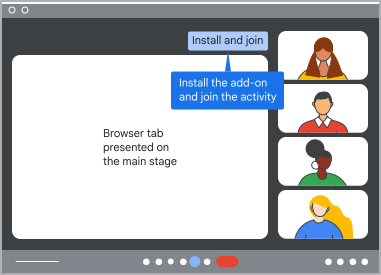
หน้านี้อธิบายวิธีโปรโมตส่วนเสริมให้ผู้ใช้ขณะแชร์หน้าจอแท็บด้วย Google Meet โดยวางโค้ดจำนวนเล็กน้อยในหน้าเว็บอื่น
เมธอด
exposeToMeetWhenScreensharing()
ช่วยให้เว็บไซต์ส่งข้อมูลไปยัง Meet
ได้เมื่อมีการแชร์หน้าจอแท็บ ระบบจะใช้ข้อมูลนี้ในประสบการณ์การใช้งานส่วนเสริมกับ Meet เมื่อผู้ใช้คลิก "เริ่มกิจกรรม" ในแบนเนอร์งานนำเสนอ หากผู้ใช้ติดตั้งส่วนเสริมไว้ หากผู้ใช้ไม่ได้ติดตั้งส่วนเสริมเมื่อแชร์หน้าจอแท็บ ระบบจะแจ้งให้ผู้ใช้ติดตั้งส่วนเสริม
ออบเจ็กต์
AddonScreenshareInfo
มีพร็อพเพอร์ตี้ 5 รายการที่เพิ่มได้ตามกรณีการใช้งาน ดังนี้
additionalData: ข้อมูลที่ส่วนเสริมใช้เพื่อเริ่มต้นตัวเอง ตั้งค่าได้ก็ต่อเมื่อพร็อพเพอร์ตี้startActivityOnOpenเป็น "จริง" และเข้าถึงได้โดยใช้ActivityStartingStateดูข้อมูลเพิ่มเติมได้ที่หัวข้อรับสถานะเริ่มต้นของ กิจกรรมcloudProjectNumber: ต้องระบุ หมายเลขโปรเจ็กต์ของโปรเจ็กต์ Google CloudmainStageUrl: URL ที่เวทีหลักจะเปิดขึ้นเมื่อส่วนเสริมเริ่มทำงาน เช่นhttps://www.example.comURL ต้องอยู่ในต้นทางเดียวกับ URL ที่ระบุไว้ในไฟล์ Manifest ของส่วนเสริมsidePanelUrl: URL ที่แผงด้านข้างจะเปิดขึ้นเมื่อส่วนเสริมเริ่มทำงาน เช่นhttps://www.example.comURL ต้องอยู่ในต้นทางเดียวกับ URL ที่ระบุไว้ในไฟล์ Manifest ของส่วนเสริมstartActivityOnOpen: ต้องระบุ ระบุว่าจะเริ่มประสบการณ์การใช้งานส่วนเสริมกิจกรรมใน Meet ทันทีเมื่อผู้ใช้เริ่มส่วนเสริมจากแบนเนอร์งานนำเสนอหรือไม่ ต้องเป็น "จริง" หากใช้พร็อพเพอร์ตี้mainStageUrl
ติดตั้งและนำเข้า SDK
คุณสามารถเข้าถึง SDK ได้โดยใช้ npm หรือ gstatic
npm (แนะนำ)
หากโปรเจ็กต์ใช้ npm คุณสามารถทำตามวิธีการสำหรับแพ็กเกจ npm ของ Meet Add-ons SDK
ก่อนอื่น ให้ติดตั้งแพ็กเกจ npm ดังนี้
npm install @googleworkspace/meet-addons
จากนั้น Meet Add-ons SDK จะพร้อมใช้งานโดยการนำเข้าอินเทอร์เฟซ
MeetAddonScreenshareExport
ดังนี้
import {meet} from '@googleworkspace/meet-addons/meet.addons.screenshare';
สำหรับผู้ใช้ TypeScript ระบบจะรวมคำจำกัดความของ TypeScript ไว้กับโมดูล
ผู้ใช้ TypeScript ควรตั้งค่า moduleResolution เป็น "bundler" ภายใน
tsconfig.json ของโปรเจ็กต์ เพื่อให้
ข้อกำหนด "exports" ของ package.json
ช่วยให้สามารถนำเข้า การส่งออกแพ็กเกจการแชร์หน้าจอได้
gstatic
Google Meet Add-ons SDK พร้อมใช้งานเป็นแพ็กเกจ JavaScript จาก gstatic ซึ่งเป็นโดเมนที่ให้บริการเนื้อหาแบบคงที่
หากต้องการใช้ Meet Add-ons SDK ให้เพิ่มแท็กสคริปต์ต่อไปนี้ลงในแอป
<script src="https://www.gstatic.com/meetjs/addons/1.1.0/meet.addons.screenshare.js"></script>
Meet Add-ons SDK พร้อมใช้งานผ่านอินเทอร์เฟซ MeetAddon ภายใต้ window.meet.addon
ตัวอย่าง: โหลดในแผงด้านข้างโดยไม่เริ่มกิจกรรม
ในตัวอย่างโค้ดต่อไปนี้ ผู้ใช้แชร์หน้าจอหน้าเว็บที่มีส่วนเสริมที่ต้องปรับสิทธิ์เข้าถึงทรัพยากรก่อนจึงจะเริ่มกิจกรรมได้ เนื่องจากข้อกำหนดนี้ ส่วนเสริมควรเริ่มทำงานในแผงด้านข้าง โดยไม่เริ่มกิจกรรมสำหรับทุกคน
<script>
meet.addon.screensharing.exposeToMeetWhenScreensharing(
  {
    cloudProjectNumber: CLOUD_PROJECT_NUMBER,
    startActivityOnOpen: false,
    sidePanelUrl: SIDE_PANEL_URL,
  }
);
</script>
แทนที่ค่าต่อไปนี้
- CLOUD_PROJECT_NUMBER: สตริง หมายเลขโปรเจ็กต์ของโปรเจ็กต์ Cloud
- SIDE_PANEL_URL: สตริง URL ของแผงด้านข้าง
เมื่อผู้ใช้แชร์หน้าจอหน้าเว็บในการโทรผ่าน Meet ผู้ใช้จะเห็นแบนเนอร์งานนำเสนอใน Meet การคลิกปุ่มในแบนเนอร์จะเปิดส่วนเสริมสำหรับหมายเลขโปรเจ็กต์ Cloud ที่ระบุในแผงด้านข้าง เนื่องจากตั้งค่าพร็อพเพอร์ตี้
startActivityOnOpen
เป็น "เท็จ" ปุ่มเริ่มกิจกรรมจึงถูกปิดใช้งานจนกว่าจะมีการตั้งค่า
ActivityStartingState ดูข้อมูลเพิ่มเติมได้ที่หัวข้อ ใช้สถานะเริ่มต้นของกิจกรรม
เมื่อเริ่มกิจกรรมแล้ว ระบบจะแจ้งให้ผู้ใช้รายอื่นในการโทรเปิดหรือติดตั้งส่วนเสริม
ส่วนเสริมตัวอย่าง "Animation" ใน GitHub มีตัวอย่างนี้เป็นส่วนหนึ่งของส่วนเสริมแบบเต็ม เมื่อมีการนำเสนอ หน้าดัชนี ของเว็บแอปที่เชื่อมโยงกับส่วนเสริม ระบบจะแจ้งให้ผู้ใช้ที่นำเสนอติดตั้งหรือตั้งค่า ส่วนเสริม
ตัวอย่าง: โหลดในเวทีหลัก
ในตัวอย่างโค้ดต่อไปนี้ ระบบจะแจ้งให้ผู้ใช้ที่แชร์หน้าจอหน้าเว็บใน Meet ซึ่งมีโค้ดต่อไปนี้เปิดส่วนเสริม
<script>
meet.addon.screensharing.exposeToMeetWhenScreensharing(
  {
    cloudProjectNumber: CLOUD_PROJECT_NUMBER,
    startActivityOnOpen: true,
    mainStageUrl: MAIN_STAGE_URL,
    additionalData: "{\"selected_item\": \"42\"}",
  }
);
</script>
แทนที่ค่าต่อไปนี้
- CLOUD_PROJECT_NUMBER: สตริง หมายเลขโปรเจ็กต์ของโปรเจ็กต์ Google Cloud
- MAIN_STAGE_URL: สตริง URL ของเวทีหลัก
เมื่อผู้ใช้แชร์หน้าจอหน้าเว็บในการโทรผ่าน Meet ผู้ใช้จะเห็นแบนเนอร์งานนำเสนอใน Meet การคลิกปุ่มในแบนเนอร์จะเปิดส่วนเสริมสำหรับหมายเลขโปรเจ็กต์ Cloud ที่ระบุในเวทีหลัก ระบบจะโหลดพร็อพเพอร์ตี้ mainStageUrl และใช้พร็อพเพอร์ตี้ additionalData เพื่อตั้งค่าสถานะเริ่มต้นของกิจกรรมของส่วนเสริม ระบบจะแจ้งให้ผู้ใช้รายอื่นในการโทรติดตั้งหรือเปิดส่วนเสริมทันที
ตัวอย่าง: โหลดในแผงด้านข้าง
ในตัวอย่างโค้ดต่อไปนี้ ผู้ใช้แชร์หน้าจอหน้าเว็บที่มีส่วนเสริมที่ต้องการเริ่มทำงานในแผงด้านข้างแทนเวทีหลัก
<script>
meet.addon.screensharing.exposeToMeetWhenScreensharing(
  {
    cloudProjectNumber: CLOUD_PROJECT_NUMBER,
    startActivityOnOpen: true,
    sidePanelUrl: SIDE_PANEL_URL,
    additionalData: "{\"selected_item\": \"42\"}",
  }
);
</script>
แทนที่ค่าต่อไปนี้
- CLOUD_PROJECT_NUMBER: สตริง หมายเลขโปรเจ็กต์ของโปรเจ็กต์ Cloud
- SIDE_PANEL_URL: สตริง URL ของแผงด้านข้าง
เมื่อผู้ใช้แชร์หน้าจอหน้าเว็บในการโทรผ่าน Meet ผู้ใช้จะเห็นแบนเนอร์งานนำเสนอใน Meet การคลิกปุ่มในแบนเนอร์จะเปิดส่วนเสริมสำหรับหมายเลขโปรเจ็กต์ Cloud ที่ระบุในแผงด้านข้าง ระบบจะโหลดพร็อพเพอร์ตี้ sidePanelUrl และใช้พร็อพเพอร์ตี้ additionalData เพื่อตั้งค่าสถานะเริ่มต้นของกิจกรรมของส่วนเสริม ระบบจะแจ้งให้ผู้ใช้รายอื่นในการโทรติดตั้งหรือเปิดส่วนเสริมทันที
การจับคู่ต้นทาง
ระบบจะเปรียบเทียบต้นทางที่ระบุไว้ในพร็อพเพอร์ตี้
mainStageUrl
และพร็อพเพอร์ตี้
sidePanelUrl
กับต้นทางในไฟล์ Manifest ของส่วนเสริมของหมายเลขโปรเจ็กต์ที่อยู่ในระบบคลาวด์ที่ระบุ หากทุกอย่างตรงกัน ผู้ใช้จะได้รับอนุญาตให้เปิดส่วนเสริม
ดูข้อมูลเพิ่มเติมได้ที่หัวข้อความปลอดภัย ของส่วนเสริม