

Les annotations d'e-mails donnent vie aux messages de l'onglet "Promotions" grâce à des fonctionnalités telles que des images, des offres et des dates d'expiration.
Lorsque vous annotez des e-mails, les utilisateurs Gmail voient vos promotions et interagissent avec elles directement depuis leur boîte de réception. Dans l'onglet "Promotions", ils peuvent cliquer sur le texte ou l'image annotés pour en savoir plus sur la promotion, sans avoir à ouvrir l'e-mail.
Cette page explique comment annoter des e-mails à l'aide de JSON-LD et de microdonnées. Pour en savoir plus sur le balisage des e-mails, consultez le guide de démarrage. Pour obtenir la liste des champs de balisage que vous pouvez utiliser dans les annotations d'e-mails, consultez la documentation de référence.
Créer des annotations d'e-mails
Vous pouvez annoter des e-mails pour afficher les fonctionnalités suivantes dans l'onglet "Promotions" :
- Créer un carrousel de produits
- Créer un aperçu d'image unique
- Créer une annotation d'offre
- Créer une fiche d'offre
Les sections suivantes expliquent comment créer chaque type d'annotation d'e-mail.
Créer un carrousel de produits
Les carrousels de produits affichent plusieurs aperçus d'images pour une promotion, comme suit :

Vous pouvez inclure jusqu'à 10 aperçus d'images dans un carrousel, et chaque image doit être unique.
Pour créer un carrousel de produits :
- Dans votre plate-forme d'e-mailing marketing, créez un e-mail et ouvrez l'éditeur HTML.
Dans la section
head, ajoutez un tagscript. Pour chaque image de votre carrousel de produits, ajoutez unPromotionCardobjet :JSON-LD
<!DOCTYPE html PUBLIC "-//W3C//DTD HTML 4.01//EN">
<html>
  <head>
    <script type="application/ld+json">
      [
        // Build the first image preview in your product carousel:
        {
          "@context": "http://schema.org/",
          "@type": "PromotionCard",
          "image": "IMAGE_URL1",
          "url": "PROMO_URL1",

          // Optionally, include the following PromotionCard properties:
          "headline": "HEADLINE1",
          "price": PRICE1,
          "priceCurrency": "PRICE_CURRENCY1",
          "discountValue": DISCOUNT_VALUE1,
          "position": POSITION
        },

        // Build the second image preview in your product carousel:
        {
          "@context": "http://schema.org/",
          "@type": "PromotionCard",
          "image": "IMAGE_URL2",
          "url": "PROMO_URL2",

          // Optionally, include the following PromotionCard properties:
          "headline": "HEADLINE2",
          "price": PRICE2,
          "priceCurrency": "PRICE_CURRENCY2",
          "discountValue": DISCOUNT_VALUE2,
          "position": POSITION
        }

        // To include more image previews, add additional PromotionCard objects.
        // You can include up to 10 image previews in a product carousel.

      ]
    </script>
  </head>

  <body>
    // The message of your email
  </body>
</html>
Microdonnées
<!DOCTYPE html PUBLIC "-//W3C//DTD HTML 4.01//EN">
<html>
  <head>
    // Build the first image preview in your product carousel:
    <div itemscope itemtype="http://schema.org/PromotionCard">
      <meta itemprop="image" content="IMAGE_URL1"/>
      <meta itemprop="url" content="PROMO_URL1"/>

      // Optionally, include the following PromotionCard properties:
      <meta itemprop="headline" content="HEADLINE1"/>
      <meta itemprop="price" content="PRICE1"/>
      <meta itemprop="priceCurrency" content="PRICE_CURRENCY1"/>
      <meta itemprop="discountValue" content="DISCOUNT_VALUE1"/>
      <meta itemprop="position" content="POSITION"/>
    </div>

    // Build the second image preview in your product carousel:
    <div itemscope itemtype="http://schema.org/PromotionCard">
      <meta itemprop="image" content="IMAGE_URL2"/>
      <meta itemprop="url" content="PROMO_URL2"/>

      // Optionally, include the following PromotionCard properties:
      <meta itemprop="headline" content="HEADLINE2"/>
      <meta itemprop="price" content="PRICE2"/>
      <meta itemprop="priceCurrency" content="PRICE_CURRENCY2"/>
      <meta itemprop="discountValue" content="DISCOUNT_VALUE2"/>
      <meta itemprop="position" content="POSITION"/>
    </div>

    // To include more image previews, add additional PromotionCard objects.
    // You can include up to 10 image previews in a product carousel.
  </head>

  <body>
    // The message of your email
  </body>
</html>
Pour chaque objet
PromotionCard, remplacez les valeurs suivantes. Pour les propriétés facultatives, vous pouvez inclure une valeur ou omettre la propriété dans votre code.IMAGE_URL: URL de votre image au format PNG ou JPEG, par exemplehttps://www.example.com/image.png. Les formats compatibles sont 4:5, 1:1 et 1.91:1. Pour les carrousels de produits, chaque image doit avoir une URL unique et utiliser le même format.PROMO_URL: URL de la promotion. Lorsque les utilisateurs cliquent sur l'image dans l'onglet "Promotions", ils accèdent à cette URL.HEADLINE(facultatif) : description de la promotion sur une ou deux lignes qui s'affiche sous l'image d'aperçu.PRICE(facultatif) : prix de la promotion.PRICE_CURRENCY(facultatif) : devise du prix au format ISO 4217 à trois lettres, par exempleUSD. Détermine le symbole de la devise affiché avec leprice.DISCOUNT_VALUE(facultatif) : montant soustrait dupricepour afficher un prix ajusté. Le prix ajusté s'affiche à côté du prix d'origine.Par exemple, si le
discountValueest25, lepriceest100, et lepriceCurrencyestUSD, le prix ajusté s'affiche comme$75.POSITION(facultatif) : position de la fiche dans le carrousel.
Dans le tag
body, rédigez le message de votre e-mail.
Créer un aperçu d'image unique
Les annotations d'aperçu d'image unique affichent une image pour présenter un produit important dans l'onglet "Promotions" de Gmail, comme suit :

Vous pouvez utiliser cette fonctionnalité pour une seule image. Tous les destinataires doivent recevoir la même image et la même URL d'image. Pour en savoir plus, consultez notre documentation sur les questions fréquentes.
Pour créer un aperçu d'image unique :
- Dans votre plate-forme d'e-mailing marketing, créez un e-mail et ouvrez l'éditeur HTML.
Dans la section
head, ajoutez un tagscriptqui inclut le type de donnéesPromotionCard:JSON-LD
<!DOCTYPE html PUBLIC "-//W3C//DTD HTML 4.01//EN">
<html>
  <head>
    <script type="application/ld+json">
      [{
        "@context": "http://schema.org/",
        "@type": "PromotionCard",
        "image": "IMAGE_URL",
        "url": "PROMO_URL",

        // Optionally, include the following PromotionCard properties:
        "headline": "HEADLINE",
        "price": PRICE,
        "priceCurrency": "PRICE_CURRENCY",
        "discountValue": DISCOUNT_VALUE
      }]
    </script>
  </head>

  <body>
    // The message of your email
  </body>
</html>
Microdonnées
<!DOCTYPE html PUBLIC "-//W3C//DTD HTML 4.01//EN">
<html>
  <head>
    // Build the first image preview in your product carousel:
    <div itemscope itemtype="http://schema.org/PromotionCard">
      <meta itemprop="image" content="IMAGE_URL"/>
      <meta itemprop="url" content="PROMO_URL"/>

      // Optionally, include the following PromotionCard properties:
      <meta itemprop="headline" content="HEADLINE"/>
      <meta itemprop="price" content="PRICE"/>
      <meta itemprop="priceCurrency" content="PRICE_CURRENCY"/>
      <meta itemprop="discountValue" content="DISCOUNT_VALUE"/>
    </div>

  </head>

  <body>
    // The message of your email
  </body>
</html>
Remplacez les valeurs suivantes. Pour les propriétés facultatives, vous pouvez inclure une valeur ou omettre la propriété dans votre code.
IMAGE_URL: URL de l'image d'aperçu au format PNG ou JPEG, par exemplehttps://www.example.com/image.png. Le format compatible est 1.91:1.PROMO_URL: URL qui redirige vers la promotion lorsque les utilisateurs cliquent sur l'image.HEADLINE(facultatif) : description de la promotion sur une ou deux lignes qui s'affiche sous l'image d'aperçu.PRICE(facultatif) : prix de la promotion.PRICE_CURRENCY(facultatif) : devise du prix au format ISO 4217 à trois lettres, par exempleUSD. Détermine le symbole de la devise affiché avec leprice.DISCOUNT_VALUE(facultatif) : montant soustrait dupricepour afficher un prix ajusté. Le prix ajusté s'affiche à côté du prix d'origine.Par exemple, si le
discountValueest25, lepriceest100, et lepriceCurrencyestUSD, le prix ajusté s'affiche comme$75.
Dans le tag
body, rédigez le message de votre e-mail.
Créer une annotation d'offre
Démarquez-vous avec une annotation d'offre. Cette fonctionnalité ajoute un badge promotionnel directement à votre e-mail dans la boîte de réception, en mettant en évidence des informations clés, comme un code de remise ou les détails d'une offre, juste à côté de l'objet.
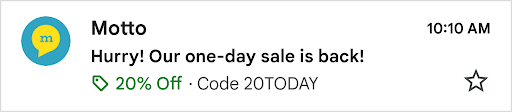
Pour activer l'annotation d'offre, procédez comme suit :
Ajoutez le schéma au code HTML de votre e-mail : dans votre plate-forme d'e-mailing marketing, ouvrez l'éditeur HTML de votre campagne. Dans la section
head, ajoutez unscripttag qui inclut le type de donnéesDiscountOfferavec la structure suivante :JSON-LD
<!DOCTYPE html PUBLIC "-//W3C//DTD HTML 4.01//EN">
<html>
  <head>
    <script type="application/ld+json">
      [{
        "@context": "http://schema.org/",
        "@type": "DiscountOffer",
        "description": "DESCRIPTION",
        "discountCode": "DISCOUNT_CODE",
        "availabilityStarts": "START_DATE_TIME",
        "availabilityEnds": "END_DATE_TIME"
      }]
    </script>
  </head>

  <body>
    // The message of your email
  </body>
</html>
Microdonnées
<!DOCTYPE html PUBLIC "-//W3C//DTD HTML 4.01//EN">
<html>
  <head>
    <div itemscope itemtype="http://schema.org/DiscountOffer">
      <meta itemprop="description" content="DESCRIPTION"/>
      <meta itemprop="discountCode" content="DISCOUNT_CODE"/>
      <meta itemprop="availabilityStarts" content="START_DATE_TIME"/>
      <meta itemprop="availabilityEnds" content="END_DATE_TIME"/>
    </div>
  </head>

  <body>
    // The message of your email.
  </body>
</html>
Personnalisez les propriétés de l'annotation d'offre : mettez à jour les valeurs du script pour qu'elles correspondent à votre promotion spécifique.
Valeurs obligatoires : dans l'exemple de code, remplacez au moins une des variables suivantes pour générer une annotation d'offre.
DESCRIPTION: résumé court et convaincant de votre offre.- Exemple : "20% de remise sur l'ensemble du site" ou "Un acheté, un sans frais".
DISCOUNT_CODE: code promotionnel qu'un utilisateur doit appliquer au moment du paiement.- Exemple : 20TODAY.
END_DATE_TIME: date et heure de fin de la promotion au format ISO 8601.- Exemple : 2025-09-23T18:44:37-07:00.
Propriétés vivement recommandées :
START_DATE_TIME: date et heure de début de la promotion au format ISO 8601.- Exemple : 2025-08-24T18:44:37-07:00.
Rédigez le message de votre e-mail : dans le tag
<body>, rédigez le message et concevez la mise en page de votre e-mail comme vous le feriez normalement.Validez votre fiche et affichez-en un aperçu : avant d'envoyer votre campagne, validez votre code et affichez un aperçu de l'apparence de votre annotation d'offre.
Créer une fiche d'offre
Les fiches d'offre sont des résumés visuels de vos promotions générés par Gmail. Elles peuvent s'afficher dans l'onglet "Promotions" et dans l'e-mail lui-même, ce qui offre une visibilité maximale à vos offres.
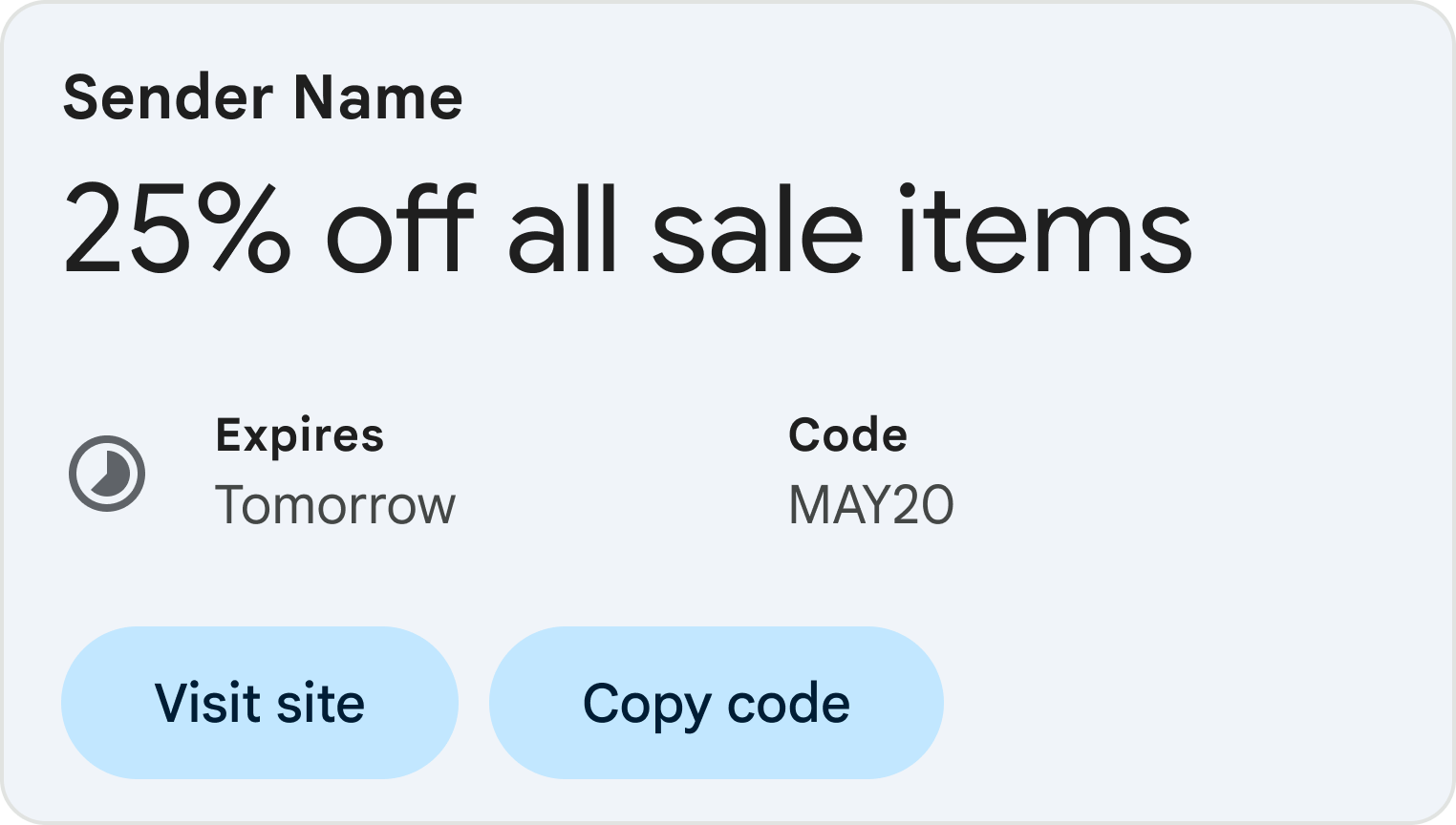
Pour activer les fiches d'offre, procédez comme suit :
Ajoutez le schéma au code HTML de votre e-mail : dans votre plate-forme d'e-mailing marketing, ouvrez l'éditeur HTML de votre campagne. Dans la section
head, ajoutez unscripttag qui inclut le type de donnéesDiscountOfferavec la structure suivante :JSON-LD
<!DOCTYPE html PUBLIC "-//W3C//DTD HTML 4.01//EN">
<html>
  <head>
    <script type="application/ld+json">
      [{
        "@context": "http://schema.org/",
        "@type": "DiscountOffer",
        "description": "DESCRIPTION",
        "discountCode": "DISCOUNT_CODE",
        "availabilityStarts": "START_DATE_TIME",
        "availabilityEnds": "END_DATE_TIME",
        "offerPageUrl": "OFFER_PAGE_URL",
        "merchantHomepageUrl": "MERCHANT_HOMEPAGE_URL"
      }]
    </script>
  </head>

  <body>
    // The message of your email
  </body>
</html>
Microdonnées
<!DOCTYPE html PUBLIC "-//W3C//DTD HTML 4.01//EN">
<html>
  <head>
    <div itemscope itemtype="http://schema.org/DiscountOffer">
      <meta itemprop="description" content="DESCRIPTION"/>
      <meta itemprop="discountCode" content="DISCOUNT_CODE"/>
      <meta itemprop="availabilityStarts" content="START_DATE_TIME"/>
      <meta itemprop="availabilityEnds" content="END_DATE_TIME"/>
      <meta itemprop="offerpageurl" content="OFFER_PAGE_URL"/>
      <meta itemprop="merchantHomepageUrl" content="MERCHANT_HOMEPAGE_URL"/>
    </div>
  </head>

  <body>
    // The message of your email.
  </body>
</html>
Personnalisez les propriétés de la fiche d'offre : mettez à jour les valeurs du script pour qu'elles correspondent à votre promotion spécifique.
Valeurs obligatoires :
DESCRIPTION: résumé court et convaincant de votre offre.- Exemple : "20% de remise sur l'ensemble du site" ou "Un acheté, un sans frais".
Au moins l'une des URL suivantes : nous vous recommandons de fournir l'URL d'une page d'offre.
OFFER_PAGE_URL: URL de la page de destination de cette offre spécifique. Cela créera un bouton "Acheter maintenant" (ou un bouton similaire) sur la fiche d'offre. Si cette URL est fournie, nous la privilégierons.MERCHANT_HOMEPAGE_URL: n'utilisez cette URL que si aucune page d'offre spécifique n'est disponible. Elle redirigera vers votre page d'accueil principale.
Valeurs vivement recommandées :
DISCOUNT_CODE: code promotionnel qu'un utilisateur doit appliquer au moment du paiement.- Exemple : 20TODAY.
START_DATE_TIME: date et heure de début de la promotion au format ISO 8601.- Exemple : 2025-08-24T18:44:37-07:00.
END_DATE_TIME: date et heure de fin de la promotion au format ISO 8601.- Exemple : 2025-09-23T18:44:37-07:00.
Rédigez le message de votre e-mail : dans le tag
<body>, rédigez le message et concevez la mise en page de votre e-mail comme vous le feriez normalement.Validez votre fiche et affichez-en un aperçu : avant d'envoyer votre campagne, validez votre code et affichez un aperçu de l'apparence de votre annotation d'offre.
Étapes suivantes
- Consultez la documentation de référence pour en savoir plus sur les champs de balisage d'e-mails disponibles.
- Découvrez les bonnes pratiques concernant les annotations d'e-mails.