

เอกสารนี้อธิบายวิธีผสานรวม Google Picker เข้ากับแอปเดสก์ท็อป และแอปบนอุปกรณ์เคลื่อนที่โดยใช้ Google Picker API
Google Picker API เป็นวิธีที่ช่วยให้ผู้ใช้เลือกหรืออัปโหลดไฟล์ใน Google ไดรฟ์ได้ ผู้ใช้สามารถให้สิทธิ์แอปบนเดสก์ท็อป อุปกรณ์เคลื่อนที่ หรือเว็บแอปของคุณในการเข้าถึง ข้อมูลในไดรฟ์ ซึ่งเป็นวิธีที่ปลอดภัยและได้รับอนุญาตในการ โต้ตอบกับไฟล์
ฟีเจอร์
เครื่องมือเลือกของ Google มีฟีเจอร์หลายอย่าง ได้แก่
- มีรูปลักษณ์และความรู้สึกคล้ายกับ UI ของ Google ไดรฟ์
- มุมมองหลายรายการที่แสดงตัวอย่างและภาพขนาดย่อของไฟล์ในไดรฟ์
- มุมมองที่กรองไว้ล่วงหน้าซึ่งแสดงเฉพาะประเภทไฟล์ที่เฉพาะเจาะจง (เช่น PDF หรือรูปภาพ) หรือโฟลเดอร์บางโฟลเดอร์
- การเปลี่ยนเส้นทางไปยัง Google Picker ในแท็บใหม่ในเบราว์เซอร์เริ่มต้นของผู้ใช้ หากต้องการให้ Google Picker API เปิดในหน้าไคลเอ็นต์ ให้ใช้ Google Picker API สำหรับเว็บแอป แทน
โปรดทราบว่าแม้ว่าคุณจะเลือกและอัปโหลดไฟล์ด้วย Google Picker ได้ แต่ Google Picker ก็ไม่อนุญาตให้ผู้ใช้จัดระเบียบ ย้าย หรือคัดลอกไฟล์จากโฟลเดอร์หนึ่งไปยัง อีกโฟลเดอร์หนึ่ง หากต้องการจัดการไฟล์ คุณต้องใช้ Google Drive API หรือ UI ของไดรฟ์
ข้อกำหนดเบื้องต้น
แอปที่ใช้ Google Picker ต้องปฏิบัติตามข้อกำหนดในการให้บริการที่มีอยู่ทั้งหมด ที่สำคัญที่สุดคือคุณต้องระบุตัวตนอย่างถูกต้องในคำขอ
นอกจากนี้ คุณต้องมีโปรเจ็กต์ Google Cloud ด้วย
ตั้งค่าสภาพแวดล้อม
หากต้องการเริ่มใช้ Google Picker API คุณต้องตั้งค่าสภาพแวดล้อม
เปิดใช้ API
ก่อนใช้ Google API คุณต้องเปิดใช้ API ในโปรเจ็กต์ที่อยู่ในระบบคลาวด์ของ Google คุณเปิด API อย่างน้อย 1 รายการในโปรเจ็กต์ Google Cloud เดียวได้เปิดใช้ Google Picker API ในคอนโซล Google Cloud
ตั้งค่าการตรวจสอบสิทธิ์และการให้สิทธิ์
หากต้องการตรวจสอบสิทธิ์ผู้ใช้ปลายทางและเข้าถึงข้อมูลผู้ใช้ในแอป คุณต้อง สร้างรหัสไคลเอ็นต์ OAuth 2.0 อย่างน้อย 1 รายการ รหัสไคลเอ็นต์ใช้เพื่อระบุ แอปเดี่ยวไปยังเซิร์ฟเวอร์ OAuth ของ Google หากแอปทำงานบนหลายแพลตฟอร์ม คุณต้องสร้างรหัสไคลเอ็นต์แยกต่างหากสำหรับแต่ละแพลตฟอร์มให้สิทธิ์ข้อมูลเข้าสู่ระบบสำหรับแอปบนเดสก์ท็อป
หากต้องการสร้างรหัสไคลเอ็นต์ OAuth 2.0 ให้ทำตามขั้นตอนต่อไปนี้
- ในคอนโซล Google Cloud ให้ไปที่เมนู > แพลตฟอร์ม Google Auth > ไคลเอ็นต์
- คลิกสร้างไคลเอ็นต์
- คลิกประเภทแอปพลิเคชัน > เลือกประเภทแอปพลิเคชันที่แนะนําสําหรับแอปของคุณ
- พิมพ์ชื่อของข้อมูลเข้าสู่ระบบในช่องชื่อ ชื่อนี้จะแสดงในคอนโซล Google Cloud เท่านั้น
- คลิกสร้าง
ข้อมูลเข้าสู่ระบบที่สร้างขึ้นใหม่จะปรากฏในส่วน "รหัสไคลเอ็นต์ OAuth 2.0"
หากต้องการให้แอปได้รับสิทธิ์เข้าถึงไฟล์ที่เคยให้ไว้ คุณต้องทำตาม ขั้นตอนต่อไปนี้
คุณต้องขอโทเค็น OAuth 2.0 ที่มีขอบเขต
drive.file,driveหรือdrive.readonlyโดยใช้คำสั่งเหล่านี้: การใช้ OAuth 2.0 เพื่อเข้าถึง Google APIs ดูข้อมูลเพิ่มเติมเกี่ยวกับขอบเขตได้ที่เลือกขอบเขต Google Drive APIส่งโทเค็น OAuth 2.0 ไปยัง Drive API เพื่ออ่านและแก้ไขไฟล์ ที่ผู้ใช้เคยให้สิทธิ์เข้าถึงไว้
ให้สิทธิ์เข้าถึงข้อมูลเข้าสู่ระบบสำหรับแอปบนอุปกรณ์เคลื่อนที่
หากต้องการสร้างรหัสไคลเอ็นต์ OAuth 2.0 ให้ทำตามขั้นตอนในส่วนให้สิทธิ์ข้อมูลเข้าสู่ระบบ สำหรับแอปบนอุปกรณ์เคลื่อนที่
ให้สิทธิ์ข้อมูลเข้าสู่ระบบสำหรับเว็บแอป
หากต้องการสร้างรหัสไคลเอ็นต์ OAuth 2.0 ให้ทำตามขั้นตอนในส่วนให้สิทธิ์ข้อมูลเข้าสู่ระบบ สำหรับเว็บแอป
แสดง Google Picker
Google Picker API สำหรับแอปบนเดสก์ท็อปและแอปบนอุปกรณ์เคลื่อนที่จะเปลี่ยนเส้นทางไปยัง เครื่องมือเลือกของ Google ในแท็บใหม่ในเบราว์เซอร์เริ่มต้นของผู้ใช้ เมื่อ ผู้ใช้ให้สิทธิ์เข้าถึงและเลือกไฟล์ที่เกี่ยวข้องแล้ว Google Picker จะกลับไปที่แอปที่เรียกใช้ผ่าน URL ของการเรียกกลับ
-

ตรวจสอบสิทธิ์แอปโดยเรียกใช้ Google Picker
-

ลงชื่อเข้าใช้ด้วย Google และให้สิทธิ์ที่ขอ
-
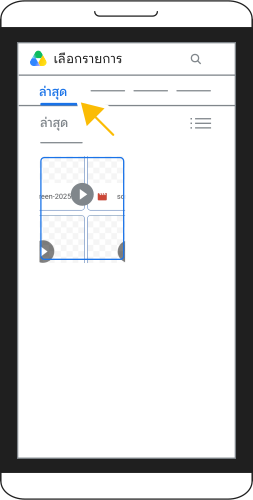
เรียกดูไฟล์ใน Google ไดรฟ์ใน Google Picker แล้วเลือกรายการที่ต้องการ
-
ยืนยันการเลือกแล้วแตะแทรกเพื่อเพิ่มไฟล์ลงในแอป
ผสานรวม Google Picker เข้ากับแอป
หากต้องการอนุญาตให้ผู้ใช้ให้สิทธิ์เข้าถึงไฟล์เพิ่มเติมหรือเลือกไฟล์เพื่อใช้ในโฟลว์ของแอป ให้ทำตามขั้นตอนต่อไปนี้
ขอสิทธิ์เข้าถึงขอบเขต
drive.fileเพื่อเปิดหน้าการเข้าถึง OAuth 2.0 ในแท็บเบราว์เซอร์ใหม่โดยใช้คำสั่งต่อไปนี้: การใช้ OAuth 2.0 เพื่อเข้าถึง Google APIs ดูข้อมูลเพิ่มเติมเกี่ยวกับขอบเขตได้ที่เลือกขอบเขต Google Drive APIโปรดทราบว่าแอปเหล่านี้ได้รับอนุญาตให้ใช้ขอบเขต
drive.fileเท่านั้น และไม่สามารถใช้ร่วมกับขอบเขตอื่นๆ ได้URL สำหรับแท็บเบราว์เซอร์ใหม่ยอมรับพารามิเตอร์สตริงการค้นหา OAuth มาตรฐานทั้งหมด
คุณต้องต่อท้ายพารามิเตอร์ URL
promptและtrigger_onepickในคำขอ URL การให้สิทธิ์ OAuth 2.0 นอกจากนี้ คุณยังปรับแต่ง เครื่องมือเลือกของ Google ด้วยพารามิเตอร์อื่นๆ ได้ด้วย (ไม่บังคับ)พารามิเตอร์ คำอธิบาย สถานะ prompt=consentแจ้งให้ขอสิทธิ์เข้าถึงไฟล์ ต้องระบุ trigger_onepick=trueเปิดใช้เครื่องมือเลือกของ Google ต้องระบุ allow_multiple=trueหากเป็นจริง ให้ผู้ใช้เลือกหลายไฟล์ได้ ไม่บังคับ mimetypes=MIMETYPESรายการประเภท MIME ที่คั่นด้วยคอมมาเพื่อกรองผลการค้นหา หากไม่ได้ตั้งค่า ระบบจะแสดงไฟล์สำหรับ MIME ทุกประเภทในมุมมอง ไม่บังคับ file_ids=FILE_IDSรายการรหัสไฟล์ที่คั่นด้วยคอมมาเพื่อกรองผลการค้นหา หากไม่ได้ตั้งค่าไว้ ระบบจะแสดงไฟล์ทั้งหมดในมุมมอง ไม่บังคับ allow_folder_selection=trueหากเป็นจริง ให้อนุญาตให้ผู้ใช้เลือกโฟลเดอร์ด้วย ไม่บังคับ ตัวอย่างต่อไปนี้แสดงคำขอ URL การให้สิทธิ์ OAuth 2.0
https://accounts.google.com/o/oauth2/v2/auth? \
client_id=CLIENT_ID \
&scope=https://www.googleapis.com/auth/drive.file \
&redirect_uri=REDIRECT_URI \
&response_type=code \
&access_type=offline \
&prompt=consent \
&trigger_onepick=true
แทนที่ค่าต่อไปนี้
CLIENT_ID: รหัสไคลเอ็นต์ของแอปREDIRECT_URI: ตำแหน่งที่เซิร์ฟเวอร์การให้สิทธิ์ เปลี่ยนเส้นทางเบราว์เซอร์ของผู้ใช้หลังจากตรวจสอบสิทธิ์สำเร็จ เช่นhttps://www.cymbalgroup.com/oauth2callbackเลือก
redirect_uriที่ใช้ได้กับประเภทแอปพลิเคชันและการตั้งค่า OAuth Google Picker จะไม่กำหนดข้อจำกัดเพิ่มเติม
เมื่อผู้ใช้ให้สิทธิ์เข้าถึงและเลือกไฟล์ที่เกี่ยวข้องแล้ว OAuth จะเปลี่ยนเส้นทางไปยัง
redirect_uriที่ระบุไว้ในคำขอพร้อมกับพารามิเตอร์ URL ต่อไปนี้picked_file_ids: หากผู้ใช้ให้สิทธิ์เข้าถึงและเลือกไฟล์ จะเป็น รายการรหัสไฟล์ที่เลือกซึ่งคั่นด้วยคอมมาcode: โทเค็นเพื่อการเข้าถึงหรือรหัสเพื่อการเข้าถึงตามresponse_typeพารามิเตอร์ที่ตั้งค่าไว้ในคำขอ พารามิเตอร์นี้มีรหัสการให้สิทธิ์ใหม่scope: ขอบเขตที่รวมอยู่ในคำขอerror: หากผู้ใช้ยกเลิกคำขอภายในโฟลว์ความยินยอม ระบบจะแสดงข้อผิดพลาด
ตัวอย่างต่อไปนี้แสดงการตอบกลับ URL การให้สิทธิ์ OAuth 2.0
https://REDIRECT_URI?picked_file_ids=PICKED_FILE_IDS&code=CODE&scope=SCOPESแอปต้องแลกรหัสการให้สิทธิ์จากขั้นตอนที่ 3 เป็นโทเค็น OAuth 2.0 ใหม่ ดูข้อมูลเพิ่มเติมได้ที่เปลี่ยนรหัสการให้สิทธิ์สำหรับโทเค็นรีเฟรช และโทเค็นเพื่อการเข้าถึง
จากนั้นแอปจะใช้รหัสไฟล์จากพารามิเตอร์ URL ในขั้นตอนที่ 3 และโทเค็น OAuth 2.0 ที่ได้รับในขั้นตอนที่ 4 เพื่อเรียกใช้ Drive API ได้ ดูข้อมูลเพิ่มเติมได้ที่ภาพรวมของ Google Drive API
ใช้เครื่องมือเลือกของ Google กับแอป Android
นอกจากนี้ คุณยังใช้เครื่องมือเลือกของ Google ในแอปบนอุปกรณ์เคลื่อนที่ Android ได้ด้วย
ให้สิทธิ์เข้าถึงข้อมูลเข้าสู่ระบบสำหรับแอปบนอุปกรณ์เคลื่อนที่
หากต้องการใช้ Google Picker ในแอป Android คุณต้องให้สิทธิ์ ผู้ใช้โดยใช้ OAuth 2.0 เช่นเดียวกับแอป เดสก์ท็อป โปรดดูรายละเอียดเกี่ยวกับการตรวจสอบสิทธิ์ Android ที่หัวข้อให้สิทธิ์เข้าถึงข้อมูลผู้ใช้ Google
หากต้องการแสดง Google Picker ระหว่างการให้สิทธิ์ ให้สร้าง
AuthorizationRequest
และใช้พารามิเตอร์ทรัพยากร PICKER_OAUTH_TRIGGER ในออบเจ็กต์
AuthorizationRequest.ResourceParameter
เมื่อสร้าง AuthorizationRequest ให้ทำดังนี้
ใช้ขอบเขต
drive.fileเรียกใช้
setOptOutIncludingGrantedScopesไปยังtrueเพื่อให้แน่ใจว่าโทเค็นที่ส่งคืนมีไว้สำหรับขอบเขตdrive.fileเท่านั้น และไม่ใช่สำหรับขอบเขตที่ให้ไว้ก่อนหน้านี้ตั้งค่าฟิลด์
AuthorizationRequest.Promptเป็นCONSENTเพื่อแจ้งให้ผู้ใช้ขอความยินยอมแม้ว่าจะได้รับความยินยอม ก่อนหน้านี้แล้วก็ตามคุณอาจใช้ตัวดำเนินการบิตแมป "OR" (
|) เพื่อตั้งค่าฟิลด์AuthorizationRequest.Promptเป็นSELECT_ACCOUNTเพื่อให้ผู้ใช้ เลือกบัญชีก่อนที่จะแสดงข้อความขอความยินยอมได้
เรียกใช้เครื่องมือเลือกของ Google
คุณปรับแต่ง Google Picker ได้ด้วยพารามิเตอร์ที่ไม่บังคับหลายรายการเช่นเดียวกับแอปบนเดสก์ท็อป ดังนี้
PICKER_ALLOW_MULTIPLE: อนุญาตให้ผู้ใช้เลือกหลายไฟล์PICKER_MIMETYPES: รับรายการประเภท MIME ที่คั่นด้วยคอมมาเพื่อกรองผลการค้นหา หากไม่ได้ตั้งค่า ระบบจะแสดงไฟล์สำหรับ MIME ทุกประเภทในมุมมองPICKER_FILE_IDS: รับรายการรหัสไฟล์ที่คั่นด้วยคอมมาเพื่อกรอง ผลการค้นหา หากไม่ได้ตั้งค่าไว้ ระบบจะแสดงไฟล์ทั้งหมดในมุมมองPICKER_ALLOW_FOLDER_SELECTION: อนุญาตให้ผู้ใช้เลือกโฟลเดอร์ได้ด้วย
ดูข้อมูลเพิ่มเติมเกี่ยวกับพารามิเตอร์ที่ไม่บังคับในแอปบนเดสก์ท็อปได้ที่แสดง ตัวเลือกไฟล์ของ Google
เมื่อผู้ใช้ให้สิทธิ์เข้าถึงและเลือกไฟล์ที่เกี่ยวข้องแล้ว ระบบจะแสดงออบเจ็กต์ของทรัพยากร
getTokenResponseParams
ของ
AuthorizationResult
หากผู้ใช้ให้สิทธิ์เข้าถึง ออบเจ็กต์นี้จะมีค่า picked_file_ids ซึ่งเป็นรายการที่คั่นด้วยคอมมาของรหัสไฟล์ที่เลือก